EZVIZ C1C Ръководство за вътрешна кубична камера
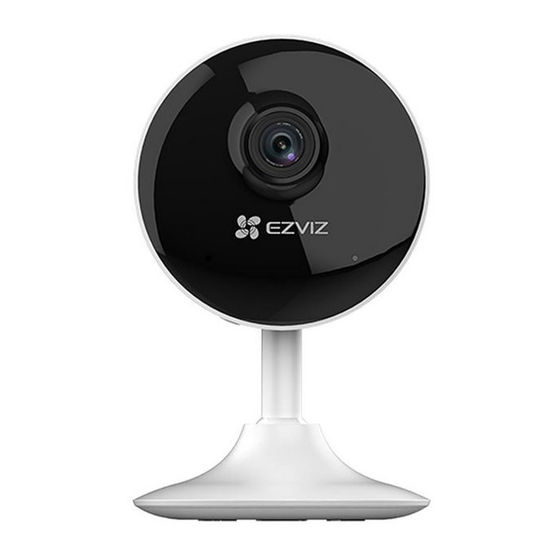
Съдържание на кутията

 Външният вид на камерата зависи от действителната, която сте закупили.
Основни неща

Описание на частите
LED индикатор:
- Постоянно червено: Камерата стартира.
- Бавно мигащо червено: Wi-Fi връзката е неуспешна.
- Бързо мигащо червено: Изключение на устройството (напр. грешка в microSD картата).
- Постоянно синьо: Видеото се гледа или възпроизвежда в EZVIZ App.
- Бързо мигащо синьо: Камерата е готова за Wi-Fi връзка.
- Бавно мигащо синьо: Камерата работи правилно.
microSD карта:
- microSD картата трябва да бъде закупена отделно.
Инициализирайте картата в приложението EZVIZ, преди да я използвате.
Бутон RESET (нулиране)
- Задръжте бутона RESET (нулиране) за 5 секунди, докато камерата работи, камерата се рестартира и всички параметри се нулират до стойностите по подразбиране.
Настройка
Включване
Включете захранващия кабел в камерата и в захранващия адаптер, а след това в електрически контакт, както е показано на фигурата по-долу.

Настройка на камерата
- Създайте потребителски акаунт
![]()
- Свържете мобилния си телефон към Wi-Fi.
- Изтеглете и инсталирайте приложението EZVIZ, като потърсите "EZVIZ" в App Store или Google PlayTM.
- Стартирайте приложението и се регистрирайте за потребителски акаунт в EZVIZ, следвайки съветника за стартиране.
- Добавете камера към EZVIZ
- Влезте в приложението EZVIZ.
- От началния екран на приложението EZVIZ докоснете "+" в горния десен ъгъл, за да отидете в интерфейса за сканиране на QR код.


- Сканирайте QR кода в долната част на камерата.

- Следвайте съветника на приложението EZVIZ, за да завършите Wi-Fi конфигурацията.

Моля, уверете се, че телефонът ви е свързан към 2.4GHz Wi-Fi от рутера за Wi-Fi конфигурация.
Инсталация
Инсталирайте металната плоча (по избор)
Изберете чиста и равна повърхност и закрепете металната плоча на желаната позиция с помощта на дунапренените стикери или винтове (не са включени).
 Вътре в камерата има магнитна част. Можете да пропуснете тази стъпка, ако повърхността е направена от метал.
Инсталирайте камерата
Закрепете камерата магнитно към металната плоча или металната повърхност (вижте фигурата по-долу).

Завършете инсталацията
Регулирайте ъгъла на камерата според нуждите.
Инсталирайте карта памет
Поставете microSD карта в слота, докато щракне.

Инициализиране на картата памет
- В приложението EZVIZ проверете състоянието на картата памет, като докоснете Storage Status (Състояние на съхранението) в интерфейса Device Settings (Настройки на устройството).
 в интерфейса Device Settings (Настройки на устройството)")
- Ако състоянието на картата памет се показва като Uninitialized (Неинициализирана), докоснете, за да я инициализирате.
След това състоянието ще се промени на Normal (Нормално).

EZVIZ Connect
Използвайте Amazon Alexa
Тези инструкции ще ви позволят да контролирате вашите EZVIZ устройства с Amazon Alexa. Ако срещнете някакви трудности по време на процеса, моля, вижте Troubleshooting (Отстраняване на неизправности).
Преди да започнете, уверете се, че:
- EZVIZ устройствата са свързани към приложението EZVIZ.
- В приложението EZVIZ изключете "Video Encryption" (Видео криптиране) в страницата Device Settings (Настройки на устройството).
- Имате устройство с активирана Alexa (т.е. Echo Spot, Echo-Show, Allnew Echo-Show, Fire TV (всички поколения), Fire TV stick (само второ поколение) или Fire TV Edition smart TVs).
- Приложението Amazon Alexa вече е инсталирано на вашето смарт устройство и сте създали акаунт.
За да контролирате EZVIZ устройства с Amazon Alexa:- Отворете приложението Alexa и изберете "Skills and Games" (Умения и игри) от менюто.
- На екрана Skills and Games (Умения и игри) потърсете "EZVIZ" и ще намерите "EZVIZ" умения.
- Изберете умението на вашето EZVIZ устройство, след което докоснете ENABLE TO USE (АКТИВИРАНЕ ЗА ИЗПОЛЗВАНЕ).
- Въведете вашето EZVIZ потребителско име и парола и докоснете Sign in (Вход).
- Докоснете бутона Authorize (Разрешаване), за да разрешите на Alexa да получи достъп до вашия EZVIZ акаунт, така че Alexa да може да контролира вашите EZVIZ устройства.
- Ще видите "EZVIZ has been successfully linked" ("EZVIZ е успешно свързан"), след което докоснете DISCOVER DEVICES (ОТКРИВАНЕ НА УСТРОЙСТВА), за да позволите на Alexa да открие всички ваши EZVIZ устройства.
- Върнете се в менюто на приложението Alexa и изберете "Devices" (Устройства) и под устройствата ще видите всички ваши EZVIZ устройства.
Гласова команда
Открийте ново смарт устройство чрез менюто "Smart Home" (Смарт дом) в приложението Alexa или функцията Alexa Voice Control (Гласов контрол на Alexa).
След като устройството бъде намерено, можете да го контролирате с гласа си. Изговаряйте прости команди към Alexa.
Името на вашето устройство, например: "show xxxx camera" ("покажи xxxx камера"), може да бъде променено в приложението EZVIZ. Всеки път, когато променяте името на устройството, ще трябва да откриете устройството отново, за да актуализирате името.
Отстраняване на неизправности
Какво трябва да направя, ако Alexa не успее да открие моето устройство?
Проверете дали има проблеми с интернет връзката.
Опитайте да рестартирате смарт устройството и да откриете устройството отново на Alexa.
Защо състоянието на устройството е "Offline" ("Офлайн") на Alexa?
Вашето устройство може да е било изключено от мрежата.
Рестартирайте смарт устройството и го открийте отново на Alexa.
Проверете дали вашият рутер е свързан към интернет и опитайте отново.
За подробности относно държавите, в които Amazon Alexa е налична, вижте официалния уебсайт на Amazon Alexa.
Използвайте Google Assistant
С Google Assistant можете да активирате вашето EZVIZ устройство и да гледате на живо, като изговаряте гласови команди на Google Assistant.
Необходими са следните устройства и приложения:
- Функционално приложение EZVIZ.
- В приложението EZVIZ изключете "Video Encryption" (Видео криптиране) и включете "Audio" (Аудио) в страницата Device Settings (Настройки на устройството).
- Телевизор с функционален Chromecast, свързан към него.
- Приложението Google Assistant на вашия телефон.
За да започнете, следвайте стъпките по-долу:
- Настройте EZVIZ устройството и се уверете, че работи правилно в приложението.
- Изтеглете приложението Google Home от App Store или Google Play StoreTM и влезте в своя Google акаунт.
- На екрана Myhome (Моят дом) докоснете "+" в горния ляв ъгъл и изберете "Set up device" (Настройване на устройство) от списъка с менюта, за да отидете в интерфейса Set up (Настройване).
- Докоснете Works with Google (Работи с Google) и потърсете "EZVIZ", където ще намерите "EZVIZ" умения.
- Въведете вашето EZVIZ потребителско име и парола и докоснете Sign in (Вход).
- Докоснете бутона Authorize (Разрешаване), за да разрешите на Google да получи достъп до вашия EZVIZ акаунт, така че Google да може да контролира вашите EZVIZ устройства.
- Докоснете Return to app (Връщане към приложението).
- Следвайте горните стъпки, за да завършите разрешението. Когато синхронизацията приключи, услугата EZVIZ ще бъде посочена под вашия списък с услуги. За да видите списък със съвместими устройства под вашия EZVIZ акаунт, докоснете иконата на услугата EZVIZ.
- Сега опитайте някои команди. Използвайте името на камерата, което сте създали, когато сте настроили системата.
Потребителите могат да управляват устройства като единична единица или в група. Добавянето на устройства към стая позволява на потребителите да контролират група устройства едновременно, като използват една команда.
Вижте връзката за повече информация:
https://support.google.com/googlehome/answer/7029485?co=GENIE.
За допълнителна информация относно устройството, моля, вижте www.ezviz.com/eu.
АВТОРСКО ПРАВО
АВТОРСКО ПРАВО © Hangzhou EZVIZ Software Co., Ltd.. ВСИЧКИ ПРАВА ЗАПАЗЕНИ.
Всяка и цялата информация, включително, наред с други, формулировки, снимки, графики, са собственост на Hangzhou EZVIZ Software Co., Ltd. (наричана по-долу "EZVIZ"). Това ръководство за потребителя (наричано по-долу "Ръководството") не може да бъде възпроизвеждано, променяно, превеждано или разпространявано, частично или изцяло, по никакъв начин, без предварителното писмено разрешение на EZVIZ. Освен ако не е предвидено друго, EZVIZ не дава никакви гаранции, гаранции или декларации, изрични или подразбиращи се, по отношение на Ръководството.
Относно това Ръководство
Ръководството включва инструкции за използване и управление на продукта. Снимките, диаграмите, изображенията и цялата друга информация по-долу са само за описание и обяснение. Информацията, съдържаща се в Ръководството, подлежи на промяна, без предизвестие, поради актуализации на фърмуера или други причини. Моля, намерете най-новата версия в уебсайта  ™ (http://www.ezviz.com).
Запис на ревизии
Ново издание – януари 2021 г.
Признание на търговските марки
™,  ™ и други търговски марки и лога на EZVIZ са собственост на EZVIZ в различни юрисдикции. Други търговски марки и лога, споменати по-долу, са собственост на съответните им собственици.
Правен отказ от отговорност
ДО МАКСИМАЛНАТА СТЕПЕН, РАЗРЕШЕНА ОТ ПРИЛОЖИМОТО ЗАКОНОДАТЕЛСТВО, ОПИСАНИЯТ ПРОДУКТ, СЪС СВОЯ ХАРДУЕР, СОФТУЕР И ФЪРМУЕР, СЕ ПРЕДОСТАВЯ "КАКТО Е", С ВСИЧКИ ДЕФЕКТИ И ГРЕШКИ, И EZVIZ НЕ ДАВА НИКАКВИ ГАРАНЦИИ, ИЗРИЧНИ ИЛИ ПОДРАЗБИРАЩИ СЕ, ВКЛЮЧИТЕЛНО БЕЗ ОГРАНИЧЕНИЕ, ПРОДАВАЕМОСТ, ЗАДОВОЛИТЕЛНО КАЧЕСТВО, ГОДНОСТ ЗА ОПРЕДЕЛЕНА ЦЕЛ И НЕНАРУШАВАНЕ НА ПРАВА НА ТРЕТИ СТРАНИ. В НИКАКЪВ СЛУЧАЙ EZVIZ, НЕГОВИТЕ ДИРЕКТОРИ, СЛУЖИТЕЛИ, СЛУЖИТЕЛИ ИЛИ АГЕНТИ НЯМА ДА НОСЯТ ОТГОВОРНОСТ ПРЕД ВАС ЗА КАКВИТО И ДА БИЛО СПЕЦИАЛНИ, ПОСЛЕДВАЩИ, СЛУЧАЙНИ ИЛИ КОСВЕНИ ЩЕТИ, ВКЛЮЧИТЕЛНО, НАРЕД С ДРУГИ, ЩЕТИ ЗА ЗАГУБА НА БИЗНЕС ПЕЧАЛБИ, ПРЕКЪСВАНЕ НА БИЗНЕСА ИЛИ ЗАГУБА НА ДАННИ ИЛИ ДОКУМЕНТАЦИЯ, ВЪВ ВРЪЗКА С ИЗПОЛЗВАНЕТО НА ТОЗИ ПРОДУКТ, ДОРИ АКО EZVIZ Е БИЛА УВЕДОМЕНА ЗА ВЪЗМОЖНОСТТА ОТ ТАКИВА ЩЕТИ.
ДО МАКСИМАЛНАТА СТЕПЕН, РАЗРЕШЕНА ОТ ПРИЛОЖИМОТО ЗАКОНОДАТЕЛСТВО, В НИКАКЪВ СЛУЧАЙ ОБЩАТА ОТГОВОРНОСТ НА EZVIZ ЗА ВСИЧКИ ЩЕТИ НЕ ТРЯБВА ДА НАДВИШАВА ПЪРВОНАЧАЛНАТА ПОКУПНА ЦЕНА НА ПРОДУКТА.
EZVIZ НЕ ПОЕМА НИКАКВА ОТГОВОРНОСТ ЗА ЛИЧНИ НАРАНЯВАНИЯ ИЛИ ИМУЩЕСТВЕНИ ЩЕТИ В РЕЗУЛТАТ НА ПРЕКЪСВАНЕ НА ПРОДУКТА ИЛИ ПРЕКРАТЯВАНЕ НА УСЛУГАТА, ПРИЧИНЕНИ ОТ: A)
- НЕПРАВИЛНА ИНСТАЛАЦИЯ ИЛИ ИЗПОЛЗВАНЕ, РАЗЛИЧНО ОТ ИСКАНОТО;
- ЗАЩИТА НА НАЦИОНАЛНИ ИЛИ ОБЩЕСТВЕНИ ИНТЕРЕСИ;
- НЕПРЕОДОЛИМА СИЛА;
- ВИЕ САМИ ИЛИ ТРЕТАТА СТРАНА, ВКЛЮЧИТЕЛНО БЕЗ ОГРАНИЧЕНИЕ, ИЗПОЛЗВАНЕ НА ПРОДУКТИ, СОФТУЕР, ПРИЛОЖЕНИЯ НА ТРЕТИ СТРАНИ И НА ДРУГИ. ОТНОСНО ПРОДУКТА С ДОСТЪП ДО ИНТЕРНЕТ, ИЗПОЛЗВАНЕТО НА ПРОДУКТА ТРЯБВА ДА БЪДЕ ИЗЦЯЛО НА ВАШ СОБСТВЕН РИСК. EZVIZ НЕ ТРЯБВА ДА ПОЕМА НИКАКВА ОТГОВОРНОСТ ЗА НЕНОРМАЛНА РАБОТА, ИЗТИЧАНЕ НА ПОВЕРИТЕЛНА ИНФОРМАЦИЯ ИЛИ ДРУГИ ЩЕТИ, ПРОИЗТИЧАЩИ ОТ КИБЕРНЕТИЧНА АТАКА, ХАКЕРСКА АТАКА, ПРОВЕРКА ЗА ВИРУСИ ИЛИ ДРУГИ РИСКОВЕ ЗА ИНТЕРНЕТ СИГУРНОСТ; ВЪПРЕКИ ТОВА, EZVIZ ЩЕ ПРЕДОСТАВИ НАВРЕМЕННА ТЕХНИЧЕСКА ПОДДРЪЖКА, АКО Е НЕОБХОДИМО. ЗАКОНИТЕ ЗА НАБЛЮДЕНИЕ И ЗАКОНИТЕ ЗА ЗАЩИТА НА ДАННИТЕ СЕ РАЗЛИЧАВАТ В ЗАВИСИМОСТ ОТ ЮРИСДИКЦИЯТА. МОЛЯ, ПРОВЕРЕТЕ ВСИЧКИ СЪОТВЕТНИ ЗАКОНИ ВЪВ ВАШАТА ЮРИСДИКЦИЯ, ПРЕДИ ДА ИЗПОЛЗВАТЕ ТОЗИ ПРОДУКТ, ЗА ДА СЕ УВЕРИТЕ, ЧЕ ИЗПОЛЗВАНЕТО МУ Е В СЪОТВЕТСТВИЕ С ПРИЛОЖИМОТО ЗАКОНОДАТЕЛСТВО. EZVIZ НЕ НОСИ ОТГОВОРНОСТ В СЛУЧАЙ, ЧЕ ТОЗИ ПРОДУКТ СЕ ИЗПОЛЗВА ЗА НЕЗАКОННИ ЦЕЛИ. В СЛУЧАЙ НА КОНФЛИКТИ МЕЖДУ ГОРЕПОСОЧЕНОТО И ПРИЛОЖИМОТО ЗАКОНОДАТЕЛСТВО, ПОСЛЕДНОТО ИМА ПРЕДИМСТВО.

Препратки
Set up your Google Nest or Home speaker or display - Android - Google Nest Help
Set up your Google Nest or Home speaker or display - Android - Google Nest Help
![www.ezviz.com]() EZVIZ - Creating Easy Smart Homes
EZVIZ - Creating Easy Smart Homes![www.ezviz.com]() EZVIZ - Creating Easy Smart Homes
EZVIZ - Creating Easy Smart Homes


Изтегли ръководство
Тук можете да изтеглите пълната версия на ръководството в pdf формат, което може да съдържа допълнителни инструкции за безопасност, информация за гаранцията, правила на FCC и др.
Изтегли EZVIZ C1C Ръководство за вътрешна кубична камера


