EZVIZ C1C Handbuch für Indoor Cube Kamera
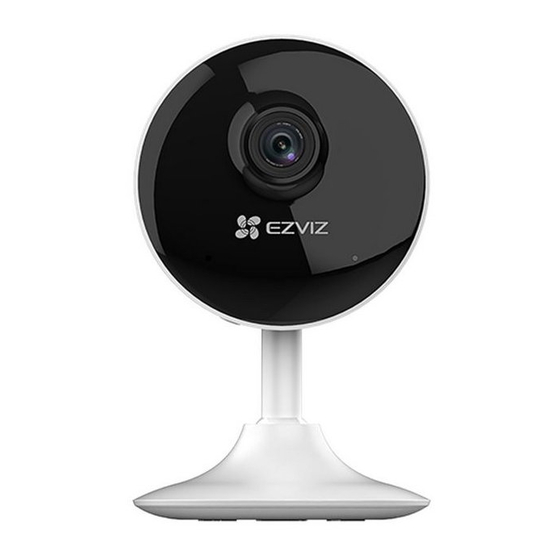
Lieferumfang

 Die Kameraausführung kann von dem tatsächlich gekauften Produkt abweichen.
Grundlagen

Teilebeschreibung
LED-Anzeige:
- Durchgehend Rot: Kamera wird gestartet.
- Langsam blinkend Rot: WLAN-Verbindung fehlgeschlagen.
- Schnell blinkend Rot: Gerätefehler (z.B. microSD-Kartenfehler).
- Durchgehend Blau: Video wird in der EZVIZ App angesehen oder wiedergegeben.
- Schnell blinkend Blau: Kamera ist bereit für die WLAN-Verbindung.
- Langsam blinkend Blau: Kamera läuft ordnungsgemäß.
microSD-Karte:
- Eine microSD-Karte muss separat erworben werden.
Initialisieren Sie die Karte in der EZVIZ App, bevor Sie sie verwenden.
RESET-Taste
- Halten Sie die RESET-Taste 5 Sekunden lang gedrückt, während die Kamera läuft. Die Kamera startet neu und alle Parameter werden auf die Standardeinstellungen zurückgesetzt.
Einrichtung
Einschalten
Stecken Sie das Stromkabel in die Kamera und in das Netzteil und dieses dann in eine Steckdose, wie in der Abbildung unten gezeigt.

Kamera-Einrichtung
- Benutzerkonto erstellen
![]()
- Verbinden Sie Ihr Mobiltelefon mit dem WLAN.
- Laden Sie die EZVIZ App herunter und installieren Sie sie, indem Sie im App Store oder bei Google PlayTM nach "EZVIZ" suchen.
- Starten Sie die App und registrieren Sie sich für ein EZVIZ-Benutzerkonto gemäß dem Startassistenten.
- Eine Kamera zu EZVIZ hinzufügen
- Melden Sie sich in der EZVIZ App an.
- Tippen Sie auf dem Startbildschirm der EZVIZ App auf das "+" in der oberen rechten Ecke, um zur QR-Code-Scan-Oberfläche zu gelangen.


-
Scannen Sie den QR-Code auf der Unterseite der Kamera.

- Befolgen Sie den EZVIZ App-Assistenten, um die WLAN-Konfiguration abzuschließen.

Bitte stellen Sie sicher, dass Ihr Telefon für die WLAN-Konfiguration mit dem 2,4-GHz-WLAN des Routers verbunden ist.
Installation
Metallplatte installieren (optional)
Wählen Sie eine saubere und ebene Oberfläche und befestigen Sie die Metallplatte mit den Schaumstoffaufklebern oder Schrauben (nicht im Lieferumfang enthalten) an der gewünschten Position.
 Im Inneren der Kamera befindet sich ein Magnet. Sie können diesen Schritt überspringen, wenn die Oberfläche aus Metall ist.
Kamera installieren
Befestigen Sie die Kamera magnetisch an der Metallplatte oder Metalloberfläche (siehe Abbildung unten).

Installation abschließen
Passen Sie den Kamerawinkel nach Bedarf an.
Speicherkarte installieren
Stecken Sie eine microSD-Karte in den Steckplatz, bis sie einrastet.

Speicherkarte initialisieren
- Überprüfen Sie in der EZVIZ App den Status der Speicherkarte, indem Sie in der Benutzeroberfläche der Geräteeinstellungen auf Speicherstatus tippen.

- Wenn der Status der Speicherkarte als Nicht initialisiert angezeigt wird, tippen Sie darauf, um sie zu initialisieren.
Der Status ändert sich dann zu Normal.

EZVIZ Connect
Amazon Alexa verwenden
Diese Anweisungen ermöglichen Ihnen die Steuerung Ihrer EZVIZ-Geräte mit Amazon Alexa. Sollten während des Vorgangs Schwierigkeiten auftreten, lesen Sie bitte den Abschnitt Fehlerbehebung.
Bevor Sie beginnen, stellen Sie sicher, dass:
- EZVIZ-Geräte mit der EZVIZ App verbunden sind.
- Schalten Sie in der EZVIZ App auf der Seite Geräteeinstellungen die "Video Encryption" (Videoverschlüsselung) aus.
- Sie ein Alexa-fähiges Gerät besitzen (d.h. Echo Spot, Echo-Show, Allnew Echo-Show, Fire TV (alle Generationen), Fire TV Stick (nur zweite Generation) oder Fire TV Edition Smart-TVs).
- Die Amazon Alexa App ist bereits auf Ihrem Smart-Gerät installiert, und Sie haben ein Konto erstellt.
So steuern Sie EZVIZ-Geräte mit Amazon Alexa:- Öffnen Sie die Alexa App und wählen Sie "Skills and Games" (Skills und Spiele) aus dem Menü.
- Suchen Sie auf dem Bildschirm "Skills and Games" (Skills und Spiele) nach "EZVIZ", und Sie werden "EZVIZ"-Skills finden.
- Wählen Sie den Skill Ihres EZVIZ-Geräts aus und tippen Sie dann auf ENABLE TO USE (AKTIVIEREN).
- Geben Sie Ihren EZVIZ-Benutzernamen und Ihr Passwort ein und tippen Sie auf Sign in (Anmelden).
- Tippen Sie auf die Schaltfläche Authorize (Autorisieren), um Alexa den Zugriff auf Ihr EZVIZ-Konto zu gestatten, damit Alexa Ihre EZVIZ-Geräte steuern kann.
- Sie sehen die Meldung "EZVIZ has been successfully linked" (EZVIZ wurde erfolgreich verknüpft), tippen Sie dann auf DISCOVER DEVICES (GERÄTE ENTDECKEN), damit Alexa alle Ihre EZVIZ-Geräte finden kann.
- Kehren Sie zum Alexa App-Menü zurück und wählen Sie "Devices" (Geräte) aus, und unter "Devices" (Geräte) sehen Sie alle Ihre EZVIZ-Geräte.
Sprachbefehl
Entdecken Sie ein neues Smart-Gerät über das Menü "Smart Home" in der Alexa App oder die Alexa Sprachsteuerungsfunktion.
Sobald das Gerät gefunden wurde, können Sie es mit Ihrer Stimme steuern. Sprechen Sie einfache Befehle zu Alexa.
Der Name Ihres Geräts, z.B. "show xxxx camera" (zeige xxxx Kamera), kann in der EZVIZ App geändert werden. Jedes Mal, wenn Sie den Namen des Geräts ändern, müssen Sie das Gerät erneut entdecken, um den Namen zu aktualisieren.
Fehlerbehebung
Was tun, wenn Alexa mein Gerät nicht findet?
Überprüfen Sie, ob Verbindungsprobleme zum Internet bestehen.
Versuchen Sie, das Smart-Gerät neu zu starten und das Gerät in Alexa erneut zu entdecken.
Warum ist der Gerätestatus in Alexa "Offline"?
Ihr Gerät könnte vom Netzwerk getrennt worden sein.
Starten Sie das Smart-Gerät neu und entdecken Sie es in Alexa erneut.
Überprüfen Sie, ob Ihr Router mit dem Internet verbunden ist, und versuchen Sie es erneut.
Einzelheiten zu den Ländern, in denen Amazon Alexa verfügbar ist, finden Sie auf der offiziellen Website von Amazon Alexa.
Google Assistant verwenden
Mit dem Google Assistant können Sie Ihr EZVIZ-Gerät aktivieren und live ansehen, indem Sie Google Assistant-Sprachbefehle sprechen.
Die folgenden Geräte und Apps werden benötigt:
- Eine funktionierende EZVIZ App.
- Schalten Sie in der EZVIZ App auf der Seite Geräteeinstellungen die "Video Encryption" (Videoverschlüsselung) aus und "Audio" (Audio) ein.
- Ein Fernseher mit funktionierendem Chromecast, der damit verbunden ist.
- Die Google Assistant App auf Ihrem Telefon.
Gehen Sie wie folgt vor, um zu beginnen:
- Richten Sie das EZVIZ-Gerät ein und stellen Sie sicher, dass es in der App ordnungsgemäß funktioniert.
- Laden Sie die Google Home App aus dem App Store oder Google Play StoreTM herunter und melden Sie sich bei Ihrem Google-Konto an.
- Tippen Sie auf dem Bildschirm "Myhome" (Mein Zuhause) auf das "+" in der oberen linken Ecke und wählen Sie "Set up device" (Gerät einrichten) aus der Menüliste, um zur Einrichtungsoberfläche zu gelangen.
- Tippen Sie auf Works with Google (Funktioniert mit Google) und suchen Sie nach "EZVIZ", wo Sie "EZVIZ"-Skills finden werden.
- Geben Sie Ihren EZVIZ-Benutzernamen und Ihr Passwort ein und tippen Sie auf Sign in (Anmelden).
- Tippen Sie auf die Schaltfläche Authorize (Autorisieren), um Google den Zugriff auf Ihr EZVIZ-Konto zu gestatten, damit Google Ihre EZVIZ-Geräte steuern kann.
- Tippen Sie auf Return to app (Zurück zur App).
- Befolgen Sie die oben genannten Schritte, um die Autorisierung abzuschließen. Wenn die Synchronisierung abgeschlossen ist, wird der EZVIZ-Dienst in Ihrer Diensteliste aufgeführt. Um eine Liste der kompatiblen Geräte unter Ihrem EZVIZ-Konto anzuzeigen, tippen Sie auf das EZVIZ-Dienstsymbol.
- Probieren Sie nun einige Befehle aus. Verwenden Sie den Namen der Kamera, den Sie beim Einrichten des Systems erstellt haben.
Benutzer können Geräte einzeln oder in Gruppen verwalten. Das Hinzufügen von Geräten zu einem Raum ermöglicht es Benutzern, eine Gruppe von Geräten gleichzeitig mit einem Befehl zu steuern.
Weitere Informationen finden Sie unter:
https://support.google.com/googlehome/answer/7029485?co=GENIE.
Weitere Informationen zum Gerät finden Sie unter www.ezviz.com/eu.
COPYRIGHT
COPYRIGHT © Hangzhou EZVIZ Software Co., Ltd. ALLE RECHTE VORBEHALTEN.
Alle Informationen, einschließlich, aber nicht beschränkt auf Formulierungen, Bilder, Grafiken, sind Eigentum von Hangzhou EZVIZ Software Co., Ltd. (im Folgenden als "EZVIZ" bezeichnet). Dieses Benutzerhandbuch (im Folgenden als "das Handbuch" bezeichnet) darf ohne vorherige schriftliche Genehmigung von EZVIZ weder ganz noch teilweise reproduziert, geändert, übersetzt oder auf irgendeine Weise verbreitet werden. Sofern nicht anders festgelegt, übernimmt EZVIZ keine ausdrücklichen oder stillschweigenden Garantien, Gewährleistungen oder Zusicherungen in Bezug auf das Handbuch.
Über dieses Handbuch
Das Handbuch enthält Anweisungen zur Verwendung und Verwaltung des Produkts. Bilder, Diagramme, Grafiken und alle weiteren Informationen dienen lediglich der Beschreibung und Erklärung. Die in diesem Handbuch enthaltenen Informationen können aufgrund von Firmware-Updates oder anderen Gründen ohne vorherige Ankündigung geändert werden. Die neueste Version finden Sie auf der  ™ Website (http://www.ezviz.com).
Revisionsverlauf
Neue Veröffentlichung – Januar 2021
Markenrechtliche Hinweise
™,  ™ und andere Marken und Logos von EZVIZ sind Eigentum von EZVIZ in verschiedenen Gerichtsbarkeiten. Andere unten erwähnte Marken und Logos sind Eigentum ihrer jeweiligen Inhaber.
Rechtlicher Hinweis
SOWEIT NACH GELTENDEM RECHT ZULÄSSIG, WIRD DAS BESCHRIEBENE PRODUKT MIT SEINER HARDWARE, SOFTWARE UND FIRMWARE „WIE BESEHEN“ MIT ALLEN FEHLERN UND MÄNGELN ZUR VERFÜGUNG GESTELLT, UND EZVIZ ÜBERNIMMT KEINE GEWÄHRLEISTUNG, WEDER AUSDRÜCKLICH NOCH STILLSCHWEIGEND, EINSCHLIESSLICH, ABER NICHT BESCHRÄNKT AUF, MARKTGÄNGIGKEIT, ZUFRIEDENSTELLENDE QUALITÄT, EIGNUNG FÜR EINEN BESTIMMTEN ZWECK UND NICHTVERLETZUNG VON RECHTEN DRITTER. IN KEINEM FALL HAFTET EZVIZ, SEINE DIREKTOREN, FÜHRUNGSKRÄFTE, MITARBEITER ODER VERTRETER IHNEN GEGENÜBER FÜR BESONDERE, FOLGE-, ZUFÄLLIGE ODER INDIREKTE SCHÄDEN, EINSCHLIESSLICH, ABER NICHT BESCHRÄNKT AUF, SCHÄDEN AUS GESCHÄFTSGEWINNVERLUST, GESCHÄFTSUNTERBRECHUNG ODER DATEN- ODER DOKUMENTATIONSVERLUST IM ZUSAMMENHANG MIT DER VERWENDUNG DIESES PRODUKTS, SELBST WENN EZVIZ ÜBER DIE MÖGLICHKEIT SOLCHER SCHÄDEN INFORMIERT WURDE.
SOWEIT NACH GELTENDEM RECHT ZULÄSSIG, ÜBERSTEIGT DIE GESAMTHAFTUNG VON EZVIZ FÜR ALLE SCHÄDEN IN KEINEM FALL DEN URSPRÜNGLICHEN KAUFPREIS DES PRODUKTS.
EZVIZ ÜBERNIMMT KEINE HAFTUNG FÜR PERSONENSCHÄDEN ODER SACHSCHÄDEN, DIE DURCH PRODUKTUNTERBRECHUNGEN ODER DIENSTBEENDIGUNGEN VERURSACHT WERDEN DURCH: A)
- UNSACHGEMÄSSE INSTALLATION ODER VERWENDUNG, DIE VON DEN ANFORDERUNGEN ABWEICHT;
- DEN SCHUTZ NATIONALER ODER ÖFFENTLICHER INTERESSEN;
- HÖHERE GEWALT;
- SIE SELBST ODER DRITTE, EINSCHLIESSLICH, OHNE EINSCHRÄNKUNG, DIE VERWENDUNG VON PRODUKTEN, SOFTWARE, ANWENDUNGEN DRITTER UND ANDEREN. BEZÜGLICH DES PRODUKTS MIT INTERNETZUGANG ERFOLGT DIE VERWENDUNG DES PRODUKTS VOLLSTÄNDIG AUF IHR EIGENES RISIKO. EZVIZ ÜBERNIMMT KEINE VERANTWORTUNG FÜR ABNORME FUNKTIONSWEISE, DATENSCHUTZVERLETZUNGEN ODER ANDERE SCHÄDEN, DIE AUS CYBERANGRIFFEN, HACKERANGRIFFEN, VIRENINSPEKTIONEN ODER ANDEREN INTERNET-SICHERHEITSRISIKEN RESULTIEREN; EZVIZ WIRD JEDOCH BEI BEDARF ZEITNAH TECHNISCHEN SUPPORT LEISTEN. ÜBERWACHUNGSGESETZE UND DATENSCHUTZGESETZE VARIIEREN JE NACH GERICHTSBARKEIT. BITTE PRÜFEN SIE ALLE RELEVANTEN GESETZE IN IHRER GERICHTSBARKEIT, BEVOR SIE DIESES PRODUKT VERWENDEN, UM SICHERZUSTELLEN, DASS IHRE NUTZUNG DEM ANWENDBAREN RECHT ENTSPRICHT. EZVIZ HAFTET NICHT FÜR DEN FALL, DASS DIESES PRODUKT ZU ILLEGITIMEN ZWECKEN VERWENDET WIRD. IM FALLE VON KONFLIKTEN ZWISCHEN DEM OBEN GENANNTEN UND DEM ANWENDBAREN RECHT HAT LETZTERES VORRANG.

Referenzen
Einrichten Ihres Google Nest oder Home Lautsprechers oder Displays - Android - Google Nest Hilfe
Einrichten Ihres Google Nest oder Home Lautsprechers oder Displays - Android - Google Nest Hilfe
![www.ezviz.com]() EZVIZ - Einfache Smart Homes schaffen
EZVIZ - Einfache Smart Homes schaffen![www.ezviz.com]() EZVIZ - Einfache Smart Homes schaffen
EZVIZ - Einfache Smart Homes schaffen


Anleitung herunterladen
Hier können Sie die vollständige PDF-Version des Handbuchs herunterladen. Sie kann zusätzliche Sicherheitsanweisungen, Garantieinformationen, FCC-Regeln usw. enthalten.
EZVIZ C1C Handbuch für Indoor Cube Kamera herunterladen


