EZVIZ LC1 - Handbuch für die smarte Sicherheits-Lichtkamera
Inhalt
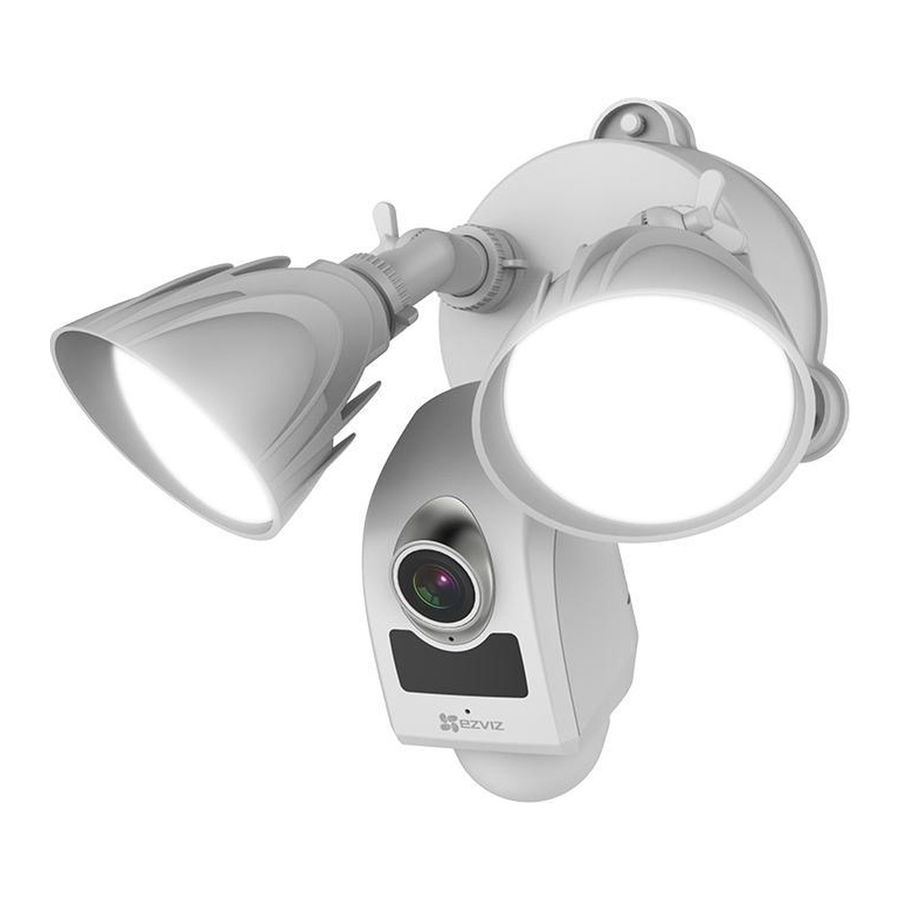
Lieferumfang

Flutlichtkamera

Installation der Flutlichtkamera
- Schalten Sie den Strom am Schutzschalter ab, der den Stromkreis der Flutlichtkamera steuert.
![Information]() Lassen Sie den Schutzschalter während des gesamten Installationsvorgangs ausgeschaltet.
Lassen Sie den Schutzschalter während des gesamten Installationsvorgangs ausgeschaltet.
![]()
- Ziehen Sie die Flutlichtkamera vollständig von der Basis ab.
Schrauben Sie die Schraube der Montagebasis ab, drücken Sie dann den unteren Knopf ganz nach unten und ziehen Sie an der Schnur, um die Montagebasis zu entfernen.
![]()
- Entfernen Sie Ihr vorhandenes Flutlicht von der Anschlussdose.
![Information]() Trennen Sie die drei Kabelstränge vom Flutlicht; falls eine vorhandene Montagehalterung an Ihrer Anschlussdose befestigt ist, entfernen Sie diese ebenfalls.
Trennen Sie die drei Kabelstränge vom Flutlicht; falls eine vorhandene Montagehalterung an Ihrer Anschlussdose befestigt ist, entfernen Sie diese ebenfalls.

- Installieren Sie die Halterung mit den Befestigungsschrauben an der Anschlussdose.
![]()
- Ziehen Sie das weiße Band von der Dichtung ab und kleben Sie die Dichtung auf die Montagebasis.
![Information]() Stellen Sie sicher, dass das Mittelloch mit dem mittleren Loch an der Montagebasis übereinstimmt.
Stellen Sie sicher, dass das Mittelloch mit dem mittleren Loch an der Montagebasis übereinstimmt.
![]()
- Verbinden Sie die Anschlussdose und den 3-Draht-Stecker der Flutlichtkamera.
![]()
Kabel von der Anschlussdose An passendes Kabel an der Kamera anschließen Grün/Kupfer-Erdung Grün Schwarz-Phase Schwarz Weiß-Neutralleiter Weiß ![Information]() Verbinden Sie jedes farbige Kabel der Flutlichtkamera mit dem gleichfarbigen Kabel der Anschlussdose (grün zu grün, weiß zu weiß, schwarz zu schwarz).
Verbinden Sie jedes farbige Kabel der Flutlichtkamera mit dem gleichfarbigen Kabel der Anschlussdose (grün zu grün, weiß zu weiß, schwarz zu schwarz). - Befestigen Sie die Basis mit der mitgelieferten langen Halterungsschraube durch das mittlere Schraubenloch.
![Information]() Stellen Sie sicher, dass die Dichtung und die Basis fest angezogen sind und sich nicht bewegen.
Stellen Sie sicher, dass die Dichtung und die Basis fest angezogen sind und sich nicht bewegen.

- Befestigen Sie die Flutlichtkamera an der Grundplatte.
Passen Sie die Kameraposition an und stellen Sie sicher, dass das obere Schraubenloch mit dem an der Basis übereinstimmt. Befestigen Sie die Kamera mit der Montageschraube an der oberen Basis. Befestigen Sie zuerst den unteren Knopf und montieren Sie später die obere Schraube.
![]()
- Passen Sie die Position der LED-Leuchten und der Kamera an. Die Installation ist abgeschlossen.
![]()
LED-Anzeige Dauerhaft Rot Initialisieren Blinkend Blau Bereit für die Wi-Fi-Konfiguration Dauerhaft Blau Netzwerk verbunden -
Schalten Sie die Stromversorgung des Stromkreises Ihrer Flutlichtkamera ein.
![]()
 Lassen Sie den Schutzschalter während des gesamten Installationsvorgangs ausgeschaltet.


Einrichtung der Flutlichtkamera
- Ein Benutzerkonto erstellen
- Verbinden Sie Ihr Mobiltelefon mit dem Wi-Fi.
- Laden Sie die App herunter und installieren Sie sie.
- Starten Sie die App und registrieren Sie sich gemäß dem Einrichtungsassistenten für ein Benutzerkonto.
- Flutlichtkamera zur App hinzufügen
- Melden Sie sich in der App an.
- Tippen Sie auf dem Startbildschirm der App auf „+“ in der oberen rechten Ecke, um zur QR-Code-Scan-Oberfläche zu gelangen.
- Scannen Sie den QR-Code auf der Flutlichtkamera.
- Folgen Sie dem App-Assistenten, um die Wi-Fi-Konfiguration abzuschließen.
![Information]() Wenn Sie das Wi-Fi Ihrer Flutlichtkamera ändern möchten, halten Sie die Reset-Taste 5 Sekunden lang gedrückt und wiederholen Sie diesen Schritt.
Wenn Sie das Wi-Fi Ihrer Flutlichtkamera ändern möchten, halten Sie die Reset-Taste 5 Sekunden lang gedrückt und wiederholen Sie diesen Schritt.
![Information]()
- Die Flutlichtkamera funktioniert mit 2,4-GHz-Wi-Fi-Signalen. Wenn Sie einen Dual-Band-Router mit separaten 2,4-GHz- und 5-GHz-Netzwerken haben, stellen Sie sicher, dass Ihr Telefon mit dem 2,4-GHz-Netzwerk verbunden ist.
- Wenn das Wi-Fi-Netzwerksignal an der Stelle, an der Sie die Flutlichtkamera installieren möchten, weniger als 50 % beträgt, wird ein Wi-Fi-Signalverstärker empfohlen, um das Signal am Installationspunkt zu verstärken.
Speicherkarte installieren (Optional)

- Entfernen Sie die Abdeckung an der Seite der Kamera.
- Entfernen Sie den Silikonstopfen.
- Stecken Sie eine microSD-Karte in den Steckplatz, bis sie hörbar einrastet.
- Setzen Sie den Silikonstopfen wieder ein und stellen Sie sicher, dass er vollständig im SD-Kartensteckplatz sitzt.
- Setzen Sie die Abdeckung wieder auf.
| microSD-Karte |
|
| Reset-Taste | 5 Sekunden lang gedrückt halten, um neu zu starten und alle Parameter auf die Standardeinstellungen zurückzusetzen. |
Speicherkarte initialisieren
- Überprüfen Sie in der App den Status der Speicherkarte, indem Sie in der Benutzeroberfläche der Geräteeinstellungen auf „Speicherstatus“ tippen.

- Wenn der Status der Speicherkarte als „Nicht initialisiert“ angezeigt wird, tippen Sie darauf, um sie zu initialisieren. Der Status ändert sich dann in „Normal“.

Anleitung herunterladen
Hier können Sie die vollständige PDF-Version des Handbuchs herunterladen. Sie kann zusätzliche Sicherheitsanweisungen, Garantieinformationen, FCC-Regeln usw. enthalten.
EZVIZ LC1 - Handbuch für die smarte Sicherheits-Lichtkamera herunterladen


