EZVIZ H6 - Handbuch zur Sicherheitskamera
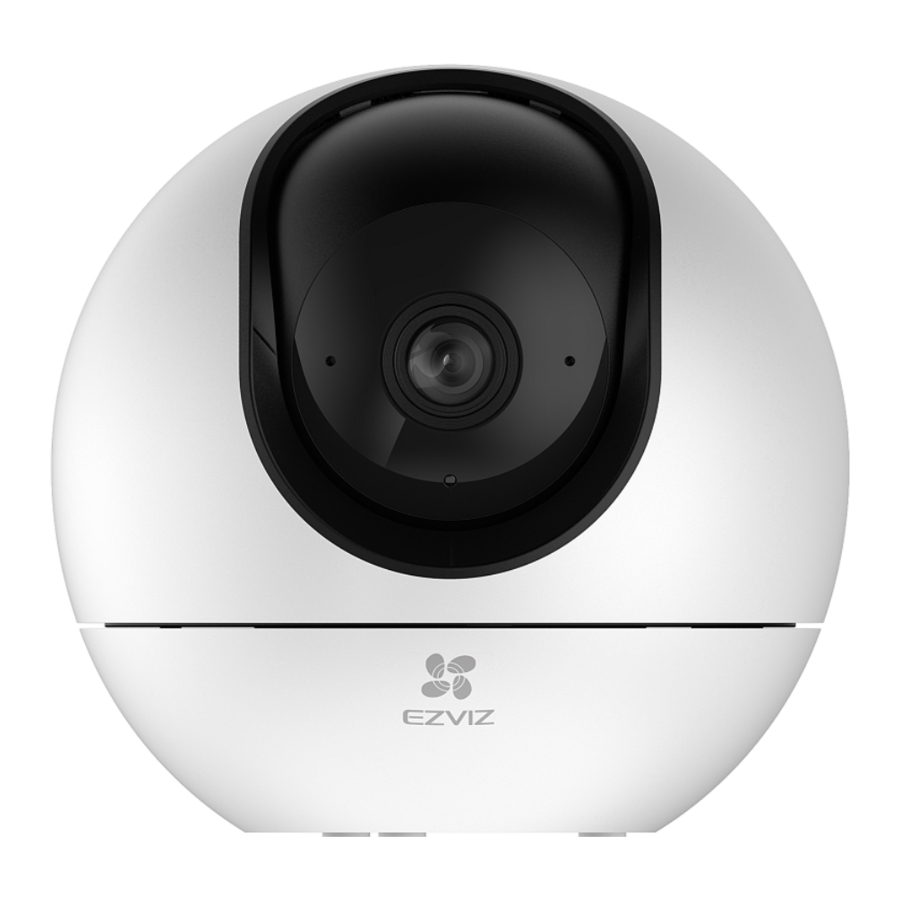
Übersicht
Lieferumfang

 Das Aussehen des Netzteils kann von dem tatsächlich gekauften Produkt abweichen.
Grundlagen

| Name | Beschreibung | |
| LED-Anzeige |  | Dauerhaft Rot: Kamera startet. |
 | Langsam blinkend Rot: Netzwerkfehler. | |
 | Schnell blinkend Rot: Kamerafehler (z.B. Micro-SD-Kartenfehler). | |
 | Dauerhaft Blau: Video wird in der EZVIZ App angesehen. | |
 | Langsam blinkend Blau: Kamera funktioniert ordnungsgemäß. | |
 | Schnell blinkend Blau: Kamera bereit für Wi-Fi-Verbindung. | |

| Name | Beschreibung |
| Micro-SD-Karte (separat erhältlich) | Initialisieren Sie die Karte in der EZVIZ App, bevor Sie sie verwenden. |
| Reset-Taste | 4 Sekunden lang gedrückt halten, um neu zu starten und alle Parameter auf die Standardwerte zurückzusetzen. |

EZVIZ App herunterladen
- Verbinden Sie Ihr Mobiltelefon mit Wi-Fi (empfohlen).
- Laden Sie die EZVIZ App herunter und installieren Sie sie, indem Sie im App Store oder bei Google PlayTM nach "EZVIZ" suchen.
- Starten Sie die App und registrieren Sie ein EZVIZ Benutzerkonto.

EZVIZ App


Wenn Sie die App bereits verwendet haben, stellen Sie bitte sicher, dass es die neueste Version ist. Um herauszufinden, ob ein Update verfügbar ist, gehen Sie zum App Store und suchen Sie nach "EZVIZ".
Mit dem Internet verbinden
- Kabelverbindung: Verbinden Sie die Kamera mit einem Router. Siehe Option A.
- Drahtlose Verbindung: Verbinden Sie die Kamera mit Wi-Fi. Siehe Option B.
Option A: Kabelverbindung
- Verbinden Sie das Netzkabel mit dem Stromanschluss der Kamera.
- Stecken Sie das Netzteil in eine Steckdose.
![Information]() Ein schnell blinkendes blaues LED-Licht zeigt an, dass die Kamera eingeschaltet und bereit für die Netzwerkkonfiguration ist.
Ein schnell blinkendes blaues LED-Licht zeigt an, dass die Kamera eingeschaltet und bereit für die Netzwerkkonfiguration ist. - Verbinden Sie die Kamera mit dem LAN-Port Ihres Routers mit dem Ethernet-Kabel (separat erhältlich).
![Information]() Ein langsam blinkendes blaues LED-Licht zeigt an, dass die Kamera mit dem Internet verbunden ist.
Ein langsam blinkendes blaues LED-Licht zeigt an, dass die Kamera mit dem Internet verbunden ist.

- Fügen Sie Ihre Kamera zu EZVIZ hinzu.
- Melden Sie sich mit der EZVIZ App in Ihrem Konto an.
- Tippen Sie auf dem Startbildschirm auf "+" in der oberen rechten Ecke, um zur Oberfläche "QR-Code scannen" zu gelangen.
- Scannen Sie den QR-Code auf der Abdeckung des Schnellstart-Handbuchs oder auf dem Kameragehäuse.
![]()
- Folgen Sie dem EZVIZ App-Assistenten, um die Kamera zu EZVIZ hinzuzufügen.


Option B: Drahtlose Verbindung
- Verbinden Sie das Netzkabel mit dem Stromanschluss der Kamera.
- Stecken Sie das Netzteil in eine Steckdose.
![Information]() Ein schnell blinkendes blaues LED-Licht zeigt an, dass die Kamera eingeschaltet und bereit für die Netzwerkkonfiguration ist.
Ein schnell blinkendes blaues LED-Licht zeigt an, dass die Kamera eingeschaltet und bereit für die Netzwerkkonfiguration ist.
![]()
- Kamera zu EZVIZ hinzufügen.
- Melden Sie sich mit der EZVIZ App in Ihrem Konto an.
- Tippen Sie auf dem Startbildschirm auf "+" in der oberen rechten Ecke, um zur Oberfläche "QR-Code scannen" zu gelangen.
- Scannen Sie den QR-Code auf der Abdeckung des Schnellstart-Handbuchs oder auf dem Kameragehäuse.
![]()
- Folgen Sie dem EZVIZ App-Assistenten, um die Kamera zu EZVIZ hinzuzufügen.


Installation
Micro-SD-Karte installieren (Optional)
- Drehen Sie die Kugel nach oben, bis Sie den Kartensteckplatz sehen.
- Stecken Sie die Micro-SD-Karte (separat erhältlich) wie in der Abbildung unten gezeigt in den Kartensteckplatz.


Basis installieren
Die Kamera kann horizontal platziert oder an der Decke montiert werden. Hier nehmen wir die Deckenmontage als Beispiel.
- Bitte installieren Sie das Gerät in Innenräumen, da es nicht wasserdicht ist.
- Stellen Sie sicher, dass die Decke stark genug ist, um das dreifache Gewicht der Kamera zu tragen.
- Vermeiden Sie es, die Kamera in einem Bereich zu platzieren, in dem viel Licht direkt in das Kameraobjektiv scheint.
- Empfohlene Montagehöhe: 3 Meter über dem Boden.

- Platzieren Sie die Bohrschablone auf der Oberfläche, die Sie für die Kameramontage gewählt haben.
- (Nur für Zementwände/-decken) Bohren Sie Schraubenlöcher gemäß der Schablone und setzen Sie drei Dübel ein.
- Verwenden Sie drei Metallschrauben, um die Kamerabasis zu befestigen.
Kamera installieren
Befestigen Sie die Kamera an der Basis und drehen Sie sie im Uhrzeigersinn, bis sie fixiert ist.

Bedienung in der EZVIZ App
Die Benutzeroberfläche der App kann sich aufgrund von Versionsaktualisierungen unterscheiden; die Oberfläche der auf Ihrem Telefon installierten App ist maßgeblich.
Live-Ansicht
Wenn Sie die EZVIZ App starten, wird die Geräteübersicht wie unten gezeigt angezeigt.
Sie können einen Live-Feed ansehen und anhören, Schnappschüsse oder Aufnahmen machen und die Videoauflösung nach Bedarf wählen.

Wischen Sie auf dem Bildschirm nach links und rechts, um weitere Symbole anzuzeigen.
| Symbol | Beschreibung |
 | Teilen. Teilen Sie Ihr Gerät mit wem Sie möchten. |
 | Einstellungen. Zeigen Sie die Geräteeinstellungen an oder ändern Sie diese. |
 | Pop-up. Zeigen Sie das Video über einer anderen App an, die Sie gerade verwenden. |
 | Schnappschuss. Erstellen Sie einen Schnappschuss. |
 | Aufnehmen. Manuelles Starten/Stoppen der Aufnahme. |
 | PTZ. Drehen Sie die Kamera, um ein breiteres Sichtfeld zu erhalten. |
 | 360°-Bild. Tippen Sie, um ein 360-Grad-Ansichtsbild zu erstellen. |
 | Sprechen. Tippen Sie auf das Symbol und folgen Sie den Anweisungen auf dem Bildschirm, um mit Personen vor der Kamera zu sprechen oder ihnen zuzuhören. |
 | Privatsphäre-Modus. Aktivieren Sie ihn, um die Bildschirmanzeige auszublenden. |
 | Auflösung. Wählen Sie die Videoauflösung aus Ultra HD, Full HD, Hi-Def oder Standard. |
 | Mehrfachbild-Live-Ansicht. Tippen Sie, um Fensterlayouts auszuwählen. |
Einstellungen
Auf der Einstellungsseite können Sie die Parameter des Geräts festlegen.
| Parameter | Beschreibung |
| Intelligente Erkennung | Sie können zwischen verschiedenen Erkennungstypen für Ihr Gerät wählen. |
| Benachrichtigung | Sie können Gerätenachrichten und EZVIZ APP-Benachrichtigungen verwalten. |
| Audio-Einstellungen | Sie können relevante Audio-Parameter für Ihr Gerät einstellen. |
| Bildeinstellungen | Sie können relevante Bildparameter für Ihr Gerät einstellen. |
| Lichteinstellungen | Wenn deaktiviert, ist die Geräteanzeige ausgeschaltet. |
| PTZ-Einstellungen | Hier können Sie PTZ-Parameter für Ihr Gerät einstellen, wie z. B. PTZ-Positionskalibrierung und 360°-Bild. |
| CloudPlay | Sie können den Cloud-Speicher abonnieren und verwalten. |
| Aufnahmeliste | Hier können Sie die Kapazität der micro SD-Karte, den belegten und freien Speicherplatz sehen und hier auch den Cloud-Speicherdienst aktivieren oder deaktivieren. |
| Sicherheitseinstellungen | Sie können Ihre Videos mit einem Verschlüsselungspasswort verschlüsseln und den Privatsphäre-Bereich anpassen. |
| Netzwerkeinstellungen | Sie können den Verbindungsstatus sehen. |
| Geräteinformationen | Hier können Sie die Geräteinformationen sehen. |
| Gerät teilen | Sie können das Gerät mit Ihrem Familienmitglied oder Gast teilen. |
| Gerät neu starten | Tippen Sie, um die Kamera neu zu starten. |
| Gerät löschen | Tippen Sie, um das Gerät aus der EZVIZ App zu löschen. |
Zum Schutz der Privatsphäre entfernen Sie bitte die SD-Karte oder andere Speichermedien (falls vorhanden), wenn Sie das Gerät an andere Personen weitergeben.
EZVIZ Connect
Amazon Alexa verwenden
Diese Anweisungen ermöglichen es Ihnen, Ihre EZVIZ-Geräte mit Amazon Alexa zu steuern. Sollten Sie während des Vorgangs auf Schwierigkeiten stoßen, lesen Sie bitte die Fehlerbehebung.
Bevor Sie beginnen, stellen Sie sicher, dass:
- EZVIZ-Geräte mit der EZVIZ App verbunden sind.
- In der EZVIZ App die "Image Encryption" (Bildverschlüsselung) auf der Seite Geräteeinstellungen deaktiviert ist.
- Sie ein Alexa-fähiges Gerät besitzen (d.h. Echo Spot, Echo-Show, All-new Echo-Show, Fire TV (alle Generationen), Fire TV Stick (nur zweite Generation) oder Smart-TVs der Fire TV Edition).
- Die Amazon Alexa App bereits auf Ihrem Smart-Gerät installiert ist und Sie ein Konto erstellt haben.
So steuern Sie EZVIZ-Geräte mit Amazon Alexa:
- Öffnen Sie die Alexa App und wählen Sie "Skills and Games" (Skills und Spiele) aus dem Menü.
- Suchen Sie auf dem Bildschirm "Skills and Games" (Skills und Spiele) nach "EZVIZ", und Sie finden die "EZVIZ" (EZVIZ) Skills.
- Wählen Sie den Skill Ihres EZVIZ-Geräts und tippen Sie dann auf ENABLE TO USE (AKTIVIEREN ZUR VERWENDUNG).
- Geben Sie Ihren EZVIZ-Benutzernamen und Ihr Passwort ein und tippen Sie auf Sign in (Anmelden).
- Tippen Sie auf die Schaltfläche Authorize (Autorisieren), um Alexa den Zugriff auf Ihr EZVIZ-Konto zu gestatten, damit Alexa Ihre EZVIZ-Geräte steuern kann.
- Sie sehen "EZVIZ has been successfully linked" (EZVIZ wurde erfolgreich verknüpft), tippen Sie dann auf DISCOVER DEVICES (GERÄTE ERKENNEN), damit Alexa alle Ihre EZVIZ-Geräte erkennen kann.
- Gehen Sie zurück zum Alexa App-Menü und wählen Sie "Devices" (Geräte); unter Geräte sehen Sie alle Ihre EZVIZ-Geräte.
Sprachbefehl
Entdecken Sie ein neues Smart-Gerät über das Menü "Smart Home" (Smart Home) in der Alexa App oder die Alexa Sprachsteuerungsfunktion.
Sobald das Gerät gefunden wurde, können Sie es mit Ihrer Stimme steuern. Sprechen Sie einfache Befehle an Alexa.
Der Gerätename, z. B. "show xxxx camera" (zeige xxxx Kamera,), kann in der EZVIZ App geändert werden. Jedes Mal, wenn Sie den Namen des Geräts ändern, müssen Sie das Gerät erneut erkennen, um den Namen zu aktualisieren.
Google Assistant verwenden
Mit dem Google Assistant können Sie Ihr EZVIZ-Gerät aktivieren und live ansehen, indem Sie Google Assistant-Sprachbefehle sprechen.
Die folgenden Geräte und Apps sind erforderlich:
- Eine funktionierende EZVIZ App.
- In der EZVIZ App die "Image Encryption" (Bildverschlüsselung) deaktivieren und "Audio" (Audio) auf der Seite Geräteeinstellungen aktivieren.
- Ein Fernseher mit funktionierendem Chromecast, der damit verbunden ist.
- Die Google Assistant App auf Ihrem Telefon.
Um zu beginnen, folgen Sie den untenstehenden Schritten:
- Richten Sie das EZVIZ-Gerät ein und stellen Sie sicher, dass es in der App ordnungsgemäß funktioniert.
- Laden Sie die Google Home App aus dem App Store oder Google Play StoreTM herunter und melden Sie sich bei Ihrem Google-Konto an.
- Tippen Sie auf dem Myhome-Bildschirm auf "+" (+) in der oberen linken Ecke und wählen Sie "Set up device" (Gerät einrichten) aus der Menüliste, um zur Einrichtungs-Oberfläche zu gelangen.
- Tippen Sie auf Works with Google (Funktioniert mit Google) und suchen Sie nach "EZVIZ", wo Sie die "EZVIZ" (EZVIZ) Skills finden.
- Geben Sie Ihren EZVIZ-Benutzernamen und Ihr Passwort ein und tippen Sie auf Sign in (Anmelden).
- Tippen Sie auf die Schaltfläche Authorize (Autorisieren), um Google den Zugriff auf Ihr EZVIZ-Konto zu gestatten, damit Google Ihre EZVIZ-Geräte steuern kann.
- Tippen Sie auf Return to app (Zurück zur App).
- Befolgen Sie die oben genannten Schritte, um die Autorisierung abzuschließen. Nach Abschluss der Synchronisierung wird der EZVIZ-Dienst in Ihrer Serviceliste aufgeführt. Um eine Liste kompatibler Geräte unter Ihrem EZVIZ-Konto anzuzeigen, tippen Sie auf das EZVIZ-Dienstsymbol.
- Probieren Sie nun einige Befehle aus. Verwenden Sie den Namen der Kamera, den Sie bei der Einrichtung des Systems erstellt haben.
Benutzer können Geräte einzeln oder in einer Gruppe verwalten. Das Hinzufügen von Geräten zu einem Raum ermöglicht es Benutzern, eine Gruppe von Geräten gleichzeitig mit einem Befehl zu steuern.
Weitere Informationen finden Sie unter diesem Link: https://support.google.com/googlehome/answer/7029485?co=GENIE.Platform%3DAndroid&hl=en
Fehlerbehebung
Was tue ich, wenn Alexa mein Gerät nicht findet?
Überprüfen Sie, ob es Probleme mit der Internetverbindung gibt.
Versuchen Sie, das Smart-Gerät neu zu starten und das Gerät erneut in Alexa zu erkennen.
Warum zeigt der Gerätestatus in Alexa "Offline" (Offline) an?
Ihre drahtlose Verbindung wurde möglicherweise getrennt. Starten Sie das Smart-Gerät neu und erkennen Sie es erneut in Alexa.
Der Internetzugang an Ihrem Router ist möglicherweise nicht verfügbar. Überprüfen Sie, ob Ihr Router mit dem Internet verbunden ist, und versuchen Sie es erneut.
Einzelheiten zu den Ländern, die die Nutzung von Amazon Alexa unterstützen, finden Sie auf der offiziellen Website.
Häufig gestellte Fragen
Q: (Frage:) Wenn die Kamera offline ist, wird die Videoaufzeichnung fortgesetzt?
A: (Antwort:) Wenn die Kamera eingeschaltet, aber vom Internet getrennt ist, wird die Videoaufzeichnung auf der micro SD-Karte fortgesetzt, aber die Cloud-Aufzeichnung stoppt. Wenn die Kamera ausgeschaltet ist, stoppen beide Videoaufzeichnungen.
Q: (Frage:) Warum wird der Alarm ausgelöst, obwohl niemand im Bild ist?
A: (Antwort:) Versuchen Sie, die Alarmempfindlichkeit zu verringern. Bitte beachten Sie, dass Fahrzeuge und Tiere ebenfalls Auslöser sein können.
Q: (Frage:) Was, wenn ich mein Passwort vergessen habe?
A: (Antwort:) Bitte gehen Sie zur EZVIZ App > Anmeldeseite, tippen Sie auf "Forgot password?" (Passwort vergessen?) > Geben Sie die E-Mail-Adresse oder Telefonnummer Ihres Kontos ein. (Senden)> Geben Sie den Verifizierungscode ein > Setzen Sie Ihr Passwort zurück.
Q: (Frage:) Warum kann ich meinen Verifizierungscode nicht erhalten?
A:
- Wenn Sie das Konto per E-Mail registriert haben, überprüfen Sie bitte Ihren Junk-Mail-Ordner.
Wenn Sie den Verifizierungscode immer noch nicht erhalten haben, haben Sie möglicherweise einen E-Mail-Filter/-Block, der diese E-Mail einschränkt. Bitte erkundigen Sie sich bei Ihrem E-Mail-Anbieter. - Wenn Sie ein Konto über eine Handynummer registriert haben, bestätigen Sie bitte, ob Ihr Handy SMS-Kurzcodes empfangen kann oder nicht.
- Wenn Sie den Verifizierungscode immer noch nicht erhalten haben, geben Sie bitte Ihre Nummer, Ihr Land und die Uhrzeit der Anfrage an das Support-Center unter support@ezvizlife.com weiter oder kontaktieren Sie Ihr regionales Support-Team.
Q: (Frage:) Wie behebt man eine fehlgeschlagene Wi-Fi-Konfiguration?
A: (Antwort:) Bitte überprüfen Sie die folgenden Einstellungen:
- Stellen Sie sicher, dass Ihr Mobiltelefon mit dem WLAN verbunden ist und das WLAN-Netzwerk ordnungsgemäß funktioniert.
- Überprüfen Sie den Netzwerkzustand:
- Stellen Sie sicher, dass Ihr Netzwerk keine Firewall oder andere Einschränkungen hat.
- Stellen Sie sicher, dass der Router eine IP-Adresse an Ihr Gerät vergeben kann, oder deaktivieren Sie die statische IP-Einstellung (DHCP ist standardmäßig auf allen EZVIZ-Geräten aktiviert).
- Setzen Sie Ihre Kamera zurück; stellen Sie sicher, dass sich Ihr Gerät im Bereitschaftsmodus oder im Wi-Fi-Konfigurationsmodus befindet > verwenden Sie dann die EZVIZ App für die Wi-Fi-Konfiguration des Geräts.
Weitere Informationen zum Gerät finden Sie unter www.ezviz.com/eu.
Referenzen
![www.apple.com]() App Store - Apple
App Store - Apple![play.google.com]() Google Play
Google PlaySet up your Google Nest or Home speaker or display - Android - Google Nest Help
![www.ezviz.com]() EZVIZ - Creating Easy Smart Homes
EZVIZ - Creating Easy Smart Homes


Anleitung herunterladen
Hier können Sie die vollständige PDF-Version des Handbuchs herunterladen. Sie kann zusätzliche Sicherheitsanweisungen, Garantieinformationen, FCC-Regeln usw. enthalten.
EZVIZ H6 - Handbuch zur Sicherheitskamera herunterladen


