EZVIZ CTQ3N - Handbuch für Überwachungskamera
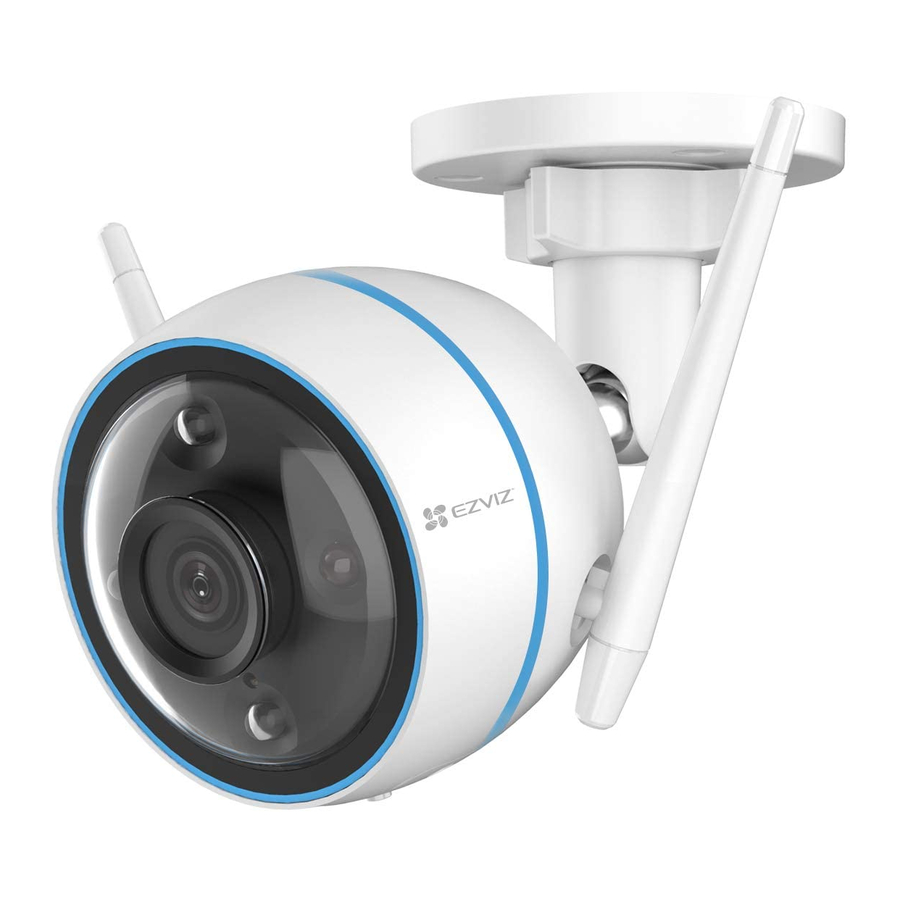
Übersicht
Lieferumfang
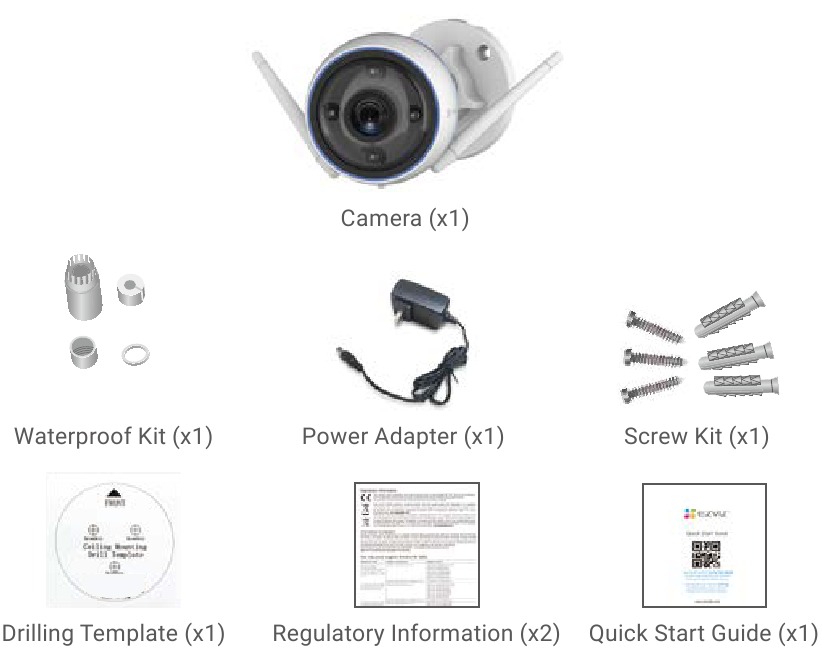

Das Aussehen des Netzteils kann von dem von Ihnen gekauften abweichen.
Grundlagen
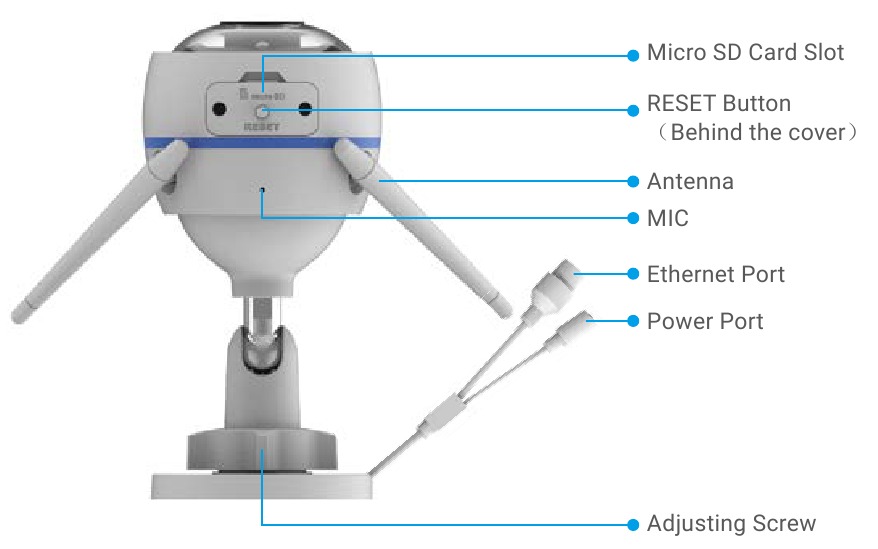
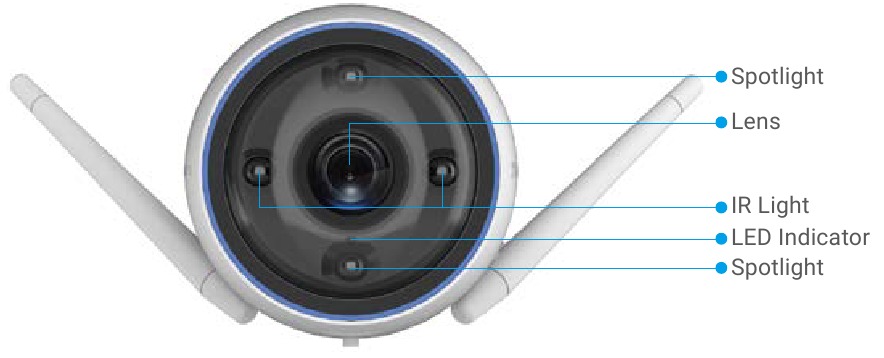
| Name | Beschreibung | |
| RESET-Taste | Wenn die Kamera in Betrieb ist, halten Sie die Taste ca. 4 Sekunden lang gedrückt, bis die LED-Anzeige dauerhaft rot leuchtet, und alle Parameter werden auf die Standardeinstellungen zurückgesetzt. | |
| LED-Anzeige |  | Dauerhaft rot: Kamera startet. |
 | Langsam blinkend rot: Netzwerkfehler. | |
 | Schnell blinkend rot: Kamerafehler (z. B. Micro-SD-Kartenfehler). | |
 | Dauerhaft blau: App greift auf Kamera zu. | |
 | Langsam blinkend blau: Kamera funktioniert ordnungsgemäß. | |
 | Schnell blinkend blau: Kamera bereit für WLAN-Verbindung. | |
EZVIZ App herunterladen
- Verbinden Sie Ihr Mobiltelefon mit WLAN (empfohlen).
- Laden Sie die EZVIZ App herunter und installieren Sie diese, indem Sie im App Store oder bei Google PlayTM nach "EZVIZ" suchen.
- Starten Sie die App und registrieren Sie ein EZVIZ Benutzerkonto.

EZVIZ App


Wenn Sie die App bereits verwendet haben, stellen Sie bitte sicher, dass es die neueste Version ist. Um herauszufinden, ob ein Update verfügbar ist, gehen Sie zum App Store und suchen Sie nach "EZVIZ".
Mit dem Internet verbinden
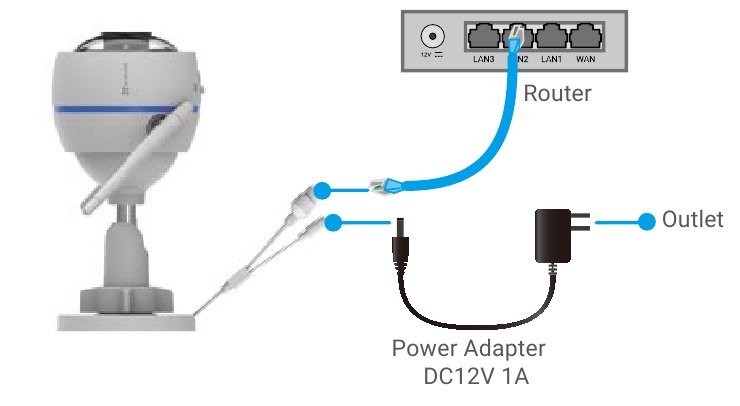
- Kabelgebundene Verbindung: Verbinden Sie die Kamera mit einem Router. Siehe Option A.
- Drahtlose Verbindung: Verbinden Sie die Kamera mit WLAN. Siehe Option B.
Option A: Kabelgebundene Verbindung
- Verbinden Sie das Netzkabel mit dem Stromanschluss der Kamera.
- Stecken Sie das Netzteil in eine Steckdose.
![Vorsicht]()
- Verwenden Sie das Netzteil und das Netzkabel, die im Lieferumfang der Kamera enthalten sind.
- Das schnell blau blinkende LED-Licht zeigt an, dass die Kamera eingeschaltet und für die Netzwerkkonfiguration bereit ist.
- Verbinden Sie die Kamera mit dem LAN-Anschluss Ihres Routers mit dem Ethernet-Kabel (separat erhältlich).
![Vorsicht]()
Das langsam blau blinkende LED-Licht zeigt an, dass die Kamera mit dem Internet verbunden ist

- Fügen Sie Ihre Kamera zu EZVIZ hinzu.
- Melden Sie sich mit der EZVIZ App bei Ihrem Konto an.
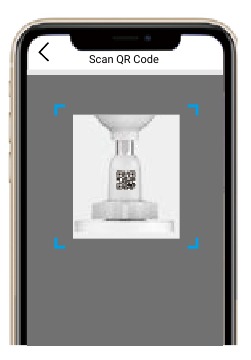
- Tippen Sie auf dem Startbildschirm auf "+" in der oberen rechten Ecke, um zur Oberfläche "QR-Code scannen" zu gelangen.
- Scannen Sie den QR-Code auf der Abdeckung der Schnellstartanleitung oder am Kameragehäuse.
![]()
- Folgen Sie dem EZVIZ App-Assistenten, um die Kamera zur App hinzuzufügen.
Option B: Drahtlose Verbindung
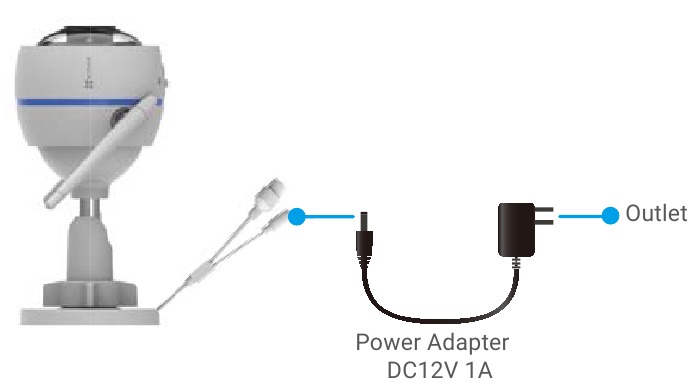
- Verbinden Sie das Netzkabel mit dem Stromanschluss der Kamera.
- Stecken Sie das Netzteil in eine Steckdose.
![Vorsicht]()
- Verwenden Sie das Netzteil und das Netzkabel, die im Lieferumfang der Kamera enthalten sind.
- Das schnell blau blinkende LED-Licht zeigt an, dass die Kamera eingeschaltet und für die Netzwerkkonfiguration bereit ist.
- Kamera zu EZVIZ hinzufügen.
- Melden Sie sich mit der EZVIZ App bei Ihrem Konto an.
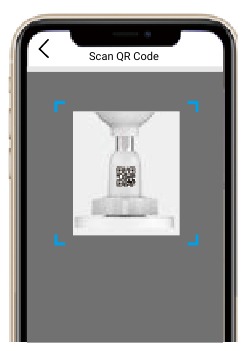
- Tippen Sie auf dem Startbildschirm auf "+" in der oberen rechten Ecke, um zur Oberfläche "QR-Code scannen" zu gelangen.
- Scannen Sie den QR-Code auf der Abdeckung der Schnellstartanleitung oder am Kameragehäuse.
![]()
- Folgen Sie dem EZVIZ App-Assistenten, um die Kamera zu EZVIZ hinzuzufügen.
- Bitte wählen Sie aus, Ihre Kamera mit dem WLAN zu verbinden, mit dem Ihr Mobiltelefon verbunden ist.
- Das WLAN-Band muss 2,4 GHz betragen.
Halten Sie die Reset-Taste für ca. 4 Sekunden gedrückt, um die Kamera neu zu starten und alle Parameter auf die Standardeinstellungen zurückzusetzen.
Halten Sie die Reset-Taste in den folgenden Fällen für ca. 4 Sekunden gedrückt:
- Die Kamera kann keine Verbindung zu Ihrem WLAN-Netzwerk herstellen.
- Sie möchten die Kamera mit einem anderen WLAN-Netzwerk verbinden.
Installation
Micro-SD-Karteninstallation (Optional)
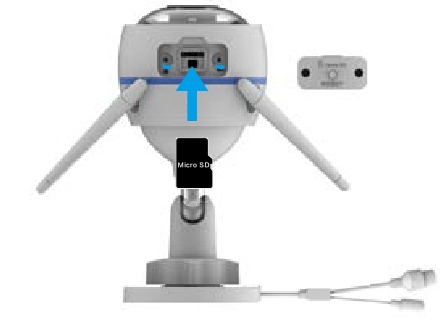
- Entfernen Sie die Abdeckung an der Kamera.
- Stecken Sie die Micro-SD-Karte (separat erhältlich) in den Kartensteckplatz.
- Bringen Sie die Abdeckung wieder an.
![]()
![Vorsicht]()
Nach dem Einlegen der Micro-SD-Karte sollten Sie diese in der EZVIZ App initialisieren, bevor Sie sie verwenden. - Tippen Sie in der EZVIZ App auf den Speicherstatus in der Oberfläche "Geräteeinstellungen", um den SD-Kartenstatus zu überprüfen.
- Wenn der Status der Speicherkarte als "Uninitialized" (Nicht initialisiert) angezeigt wird, tippen Sie darauf, um sie zu initialisieren.
![Vorsicht]()
Der Status ändert sich dann zu "Normal" (Normal) und Videos können gespeichert werden.
Installationsort
- Wählen Sie einen Standort mit freiem, unversperrtem Sichtfeld und gutem WLAN-Signal.
- Stellen Sie sicher, dass die Wand stabil genug ist, um das dreifache Gewicht der Kamera zu tragen.
- Die Kamera darf nicht mit dem Objektiv direkt zur Sonne ausgerichtet installiert werden.
Installationsvorgang
- Entfernen Sie die Schutzfolie von der Linse.
- Kleben Sie die Bohrschablone auf eine saubere und ebene Fläche.
- (Nur für Zementwände) Bohren Sie Schraubenlöcher gemäß der Schablone und setzen Sie Dübel ein.
- Verwenden Sie Schrauben, um die Kamera an der Installationsfläche zu befestigen.

- Lösen Sie die Einstellschraube.
- Drehen Sie den oberen Teil der Kamera, um einen geeigneten Erfassungswinkel einzustellen.
- Ziehen Sie die Einstellschraube wieder fest.


Operationen in der EZVIZ App
Die App-Oberfläche kann aufgrund von Versionsupdates abweichen; die Oberfläche der auf Ihrem Telefon installierten App ist maßgeblich.
Live-Ansicht
Starten Sie die EZVIZ App, tippen Sie auf Live-Ansicht. Sie können einen Live-Feed ansehen und anhören, Schnappschüsse machen, Videos aufnehmen und die Videoauflösung nach Bedarf auswählen.
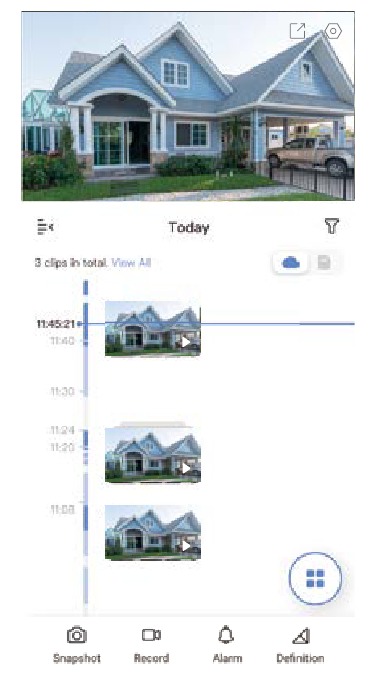
| Symbol | Beschreibung |
 | Teilen. Teilen Sie Ihr Gerät. |
 | Einstellungen. Zeigen Sie die Geräteeinstellungen an oder ändern Sie diese. |
 | Schnappschuss. Erstellen Sie einen Schnappschuss. |
 | Aufnehmen. Aufnahme manuell starten/stoppen. |
 | Alarm. Blitzlicht, um Eindringlinge abzuschrecken. |
 | Definition. Wählen Sie die Videoauflösung aus Ultra HD, Hi-Def oder Standard. |
 | Multi-Screen-Live-Ansicht. Tippen Sie, um das Live-Ansichtsfenster-Layout auszuwählen. |
Einstellungen
| Parameter | Beschreibung |
| Audio | Wenn deaktiviert, gibt es keine Audioausgabe beim Ansehen von Echtzeit- oder aufgenommenen Videos. |
| Statuslicht | Wenn aktiviert, leuchtet die LED-Anzeige an der Kamera; andernfalls ist die LED-Anzeige aus. |
| Alarmbenachrichtigung | Wenn deaktiviert, werden keine Benachrichtigungen an Ihre App gesendet, sobald Ziele erkannt werden. |
| Nachtsichtmodus |
|
| Zeitzone | Sie können hier die Zeitzone nach Bedarf auswählen. |
| Datumsformat | Sie können hier das Datumsformat nach Bedarf auswählen. |
| WLAN | Schalten Sie Ihr Gerät zuerst offline, und dann können Sie Ihr Gerät mit einem neuen Netzwerk verbinden. |
| Cloud-Speicher | Sie können den Cloud-Speicher abonnieren und verwalten. |
| Speicherstatus | Sie können hier die Kapazität der micro SD-Karte, den belegten und den freien Speicherplatz einsehen. |
| Geräteversion | Sie können hier die Geräteversion einsehen. |
| Bildverschlüsselung | Wenn aktiviert, sind von der Kamera aufgenommene Bilder erst nach Eingabe eines Passworts verfügbar. |
| Verschlüsselungspasswort ändern | Sie können hier das Verschlüsselungspasswort ändern. |
| Bild drehen | Tippen Sie, um das Video zu drehen. |
| Schlafmodus | Wenn aktiviert, stoppt das Gerät die Überwachung und Aufzeichnung. |
| Offline-Benachrichtigung | Wenn aktiviert, werden Benachrichtigungen an Ihre App gesendet, sobald die Kamera offline ist. |
| Benutzerhandbuch | Sie können hier das Benutzerhandbuch der Kamera lesen. |
| Über | Sie können hier den Installationsort des Geräts markieren und die Produktkategorie, das Gerätemodell, die Seriennummer und den Geräte-QR-Code abrufen. |
| Neustart | Tippen Sie, um die Kamera neu zu starten. |
| Gerät löschen | Tippen Sie, um die Kamera aus der EZVIZ Cloud zu löschen. |
EZVIZ Connect
Amazon Alexa verwenden
Diese Anweisungen ermöglichen es Ihnen, Ihre EZVIZ-Geräte mit Amazon Alexa zu steuern. Sollten während des Prozesses Schwierigkeiten auftreten, lesen Sie bitte den Abschnitt Fehlerbehebung.
Bevor Sie beginnen, stellen Sie sicher, dass:
- EZVIZ-Geräte mit der EZVIZ App verbunden sind.
- Deaktivieren Sie in der EZVIZ App die "Image Encryption" (Bildverschlüsselung) auf der Seite Geräteeinstellungen.
- Sie ein Alexa-fähiges Gerät besitzen (d.h. Echo Spot, Echo Show, All-new Echo Show, Fire TV (alle Generationen), Fire TV Stick (nur zweite Generation) oder Fire TV Edition Smart-TVs).
- Die Amazon Alexa App bereits auf Ihrem Smart-Gerät installiert ist und Sie ein Konto erstellt haben.
So steuern Sie EZVIZ-Geräte mit Amazon Alexa:
- Öffnen Sie die Alexa App und wählen Sie "Skills and Games" (Skills und Spiele) aus dem Menü.
- Suchen Sie auf dem Bildschirm "Skills and Games" (Skills und Spiele) nach "EZVIZ", und Sie werden die "EZVIZ"-Skills finden.
- Wählen Sie den Skill Ihres EZVIZ-Geräts und tippen Sie dann auf ENABLE TO USE (AKTIVIEREN ZUR NUTZUNG).
- Geben Sie Ihren EZVIZ-Benutzernamen und Ihr Passwort ein und tippen Sie auf Sign in (Anmelden).
- Tippen Sie auf die Schaltfläche Authorize (Autorisieren), um Alexa den Zugriff auf Ihr EZVIZ-Konto zu gestatten, damit Alexa Ihre EZVIZ-Geräte steuern kann.
- Sie sehen die Meldung "EZVIZ has been successfully linked" (EZVIZ wurde erfolgreich verknüpft), tippen Sie dann auf DISCOVER DEVICES (GERÄTE ERKENNEN), damit Alexa alle Ihre EZVIZ-Geräte entdecken kann.
- Gehen Sie zurück zum Alexa App-Menü und wählen Sie "Devices" (Geräte). Unter Geräte sehen Sie alle Ihre EZVIZ-Geräte.
Sprachbefehl
Entdecken Sie ein neues Smart-Gerät über das Menü "Smart Home" (Smart Home) in der Alexa App oder die Alexa Sprachsteuerungsfunktion.
Sobald das Gerät gefunden wurde, können Sie es mit Ihrer Stimme steuern. Sprechen Sie einfache Befehle an Alexa.
Der Gerätename, zum Beispiel: "show xxxx camera" (zeige xxxx Kamera), kann in der EZVIZ App geändert werden. Jedes Mal, wenn Sie den Namen des Geräts ändern, müssen Sie das Gerät erneut entdecken, um den Namen zu aktualisieren.
Fehlerbehebung
- Was soll ich tun, wenn Alexa mein Gerät nicht findet?
Überprüfen Sie, ob es Verbindungsprobleme mit dem Internet gibt.
Versuchen Sie, das Smart-Gerät neu zu starten und das Gerät auf Alexa erneut zu entdecken. - Warum ist der Gerätestatus auf Alexa "Offline" (Offline)?
Ihr Gerät wurde möglicherweise vom Netzwerk getrennt. Starten Sie das Smart-Gerät neu und entdecken Sie es erneut auf Alexa.
Überprüfen Sie, ob Ihr Router mit dem Internet verbunden ist, und versuchen Sie es erneut.
![Vorsicht]()
Einzelheiten zu Ländern, in denen Amazon Alexa verfügbar ist, finden Sie auf der offiziellen Website von Amazon Alexa.
Google Assistant verwenden
Mit dem Google Assistant können Sie Ihr EZVIZ-Gerät aktivieren und Live-Ansichten ansehen, indem Sie Google Assistant Sprachbefehle sprechen.
Die folgenden Geräte und Apps sind erforderlich:
- Eine funktionsfähige EZVIZ App.
- Deaktivieren Sie in der EZVIZ App die "Image Encryption" (Bildverschlüsselung) und aktivieren Sie "Audio" (Audio) auf der Seite Geräteeinstellungen.
- Ein Fernseher mit funktionierendem Chromecast, der damit verbunden ist.
- Die Google Assistant App auf Ihrem Telefon.
Um zu beginnen, folgen Sie den untenstehenden Schritten:
- Richten Sie das EZVIZ-Gerät ein und stellen Sie sicher, dass es in der App ordnungsgemäß funktioniert.
- Laden Sie die Google Home App aus dem App Store oder Google Play StoreTM herunter und melden Sie sich mit Ihrem Google-Konto an.
- Tippen Sie auf dem Myhome-Bildschirm auf "+" in der oberen linken Ecke und wählen Sie "Set up device" (Gerät einrichten) aus der Menüliste, um zur Einrichtungsoberfläche zu gelangen.
- Tippen Sie auf Works with Google (Funktioniert mit Google) und suchen Sie nach "EZVIZ". Dort finden Sie die "EZVIZ"-Skills.
- Geben Sie Ihren EZVIZ-Benutzernamen und Ihr Passwort ein und tippen Sie auf Sign in (Anmelden).
- Tippen Sie auf die Schaltfläche Authorize (Autorisieren), um Google den Zugriff auf Ihr EZVIZ-Konto zu gestatten, damit Google Ihre EZVIZ-Geräte steuern kann.
- Tippen Sie auf Return to app (Zurück zur App).
- Befolgen Sie die oben genannten Schritte, um die Autorisierung abzuschließen. Wenn die Synchronisierung abgeschlossen ist, wird der EZVIZ-Dienst in Ihrer Dienstleistungsliste aufgeführt. Um eine Liste der kompatiblen Geräte unter Ihrem EZVIZ-Konto anzuzeigen, tippen Sie auf das EZVIZ-Dienstsymbol.
- Versuchen Sie nun einige Befehle. Verwenden Sie den Namen der Kamera, den Sie beim Einrichten des Systems erstellt haben.
Benutzer können Geräte einzeln oder in Gruppen verwalten. Das Hinzufügen von Geräten zu einem Raum ermöglicht es Benutzern, eine Gruppe von Geräten gleichzeitig mit einem einzigen Befehl zu steuern.
Weitere Informationen finden Sie unter:
https://support.google.com/googlehome/answer/7029485?co=GENIE. Platform%3DAndroid&hl=en
Für weitere Informationen zum Gerät besuchen Sie bitte www.ezviz.com/eu.
Häufig gestellte Fragen
F: Wenn die Kamera in der App offline ist, wird die Videoaufnahme fortgesetzt?
A: Wenn die Kamera eingeschaltet, aber vom Internet getrennt ist, wird die lokale Aufnahme fortgesetzt, die Cloud-Aufnahme jedoch stoppen. Wenn die Kamera ausgeschaltet ist, werden beide Videoaufnahmen beendet.
F: Warum wird der Alarm ausgelöst, obwohl niemand im Bild ist?
A: Konfigurieren Sie einen niedrigeren Wert für die Erkennungsempfindlichkeit. Bitte beachten Sie, dass Fahrzeuge und Tiere ebenfalls Alarmquellen sind.
F: Wie wird die microSD-Karte für die lokale Speicherung verwendet?
A:
- Stellen Sie sicher, dass eine microSD-Karte eingelegt und die Kamera Ihrem EZVIZ-Konto hinzugefügt wurde. Öffnen Sie die EZVIZ-App und rufen Sie die Benutzeroberfläche "Device Details" (Gerätedetails) auf. Wenn die Schaltfläche "Initialize Storage Card" (Speicherkarte initialisieren) angezeigt wird, müssen Sie die microSD-Karte zuerst initialisieren.
- Die microSD-Kartenaufnahme für die Bewegungserkennung ist standardmäßig aktiviert.
F: Das Mobiltelefon empfängt keine Alarmmeldungen, wenn die Kamera online ist
A:
- Stellen Sie sicher, dass die EZVIZ-App auf Ihrem Mobiltelefon ausgeführt wird und die "Motion Detection Notification" (Bewegungserkennungsbenachrichtigung) aktiviert ist.
- Stellen Sie für das Android-System sicher, dass die App im Hintergrund ausgeführt wird; und für iOS aktivieren Sie die Push-Nachrichtenfunktion unter "Settings > Notification" (Einstellungen > Benachrichtigung).
- Wenn immer noch keine Alarmmeldungen angezeigt werden, halten Sie die RESET (Zurücksetzen)-Taste etwa 4 Sekunden lang gedrückt, um die Kameraeinstellungen wiederherzustellen.
F: Live-Ansicht oder Wiedergabe fehlgeschlagen
A: Stellen Sie sicher, dass Ihr Netzwerk gut verbunden ist. Das Ansehen von Live-Videos erfordert eine gute Bandbreite. Sie können das Video aktualisieren oder das Netzwerk wechseln und es erneut versuchen.
Referenzen
Set up your Google Nest or Home speaker or display - Android - Google Nest Help
![www.apple.com]() App Store - Apple
App Store - Apple![play.google.com]() Google Play
Google PlaySet up your Google Nest or Home speaker or display - Android - Google Nest Help
![www.ezviz.com]() EZVIZ - Creating Easy Smart Homes
EZVIZ - Creating Easy Smart Homes


Anleitung herunterladen
Hier können Sie die vollständige PDF-Version des Handbuchs herunterladen. Sie kann zusätzliche Sicherheitsanweisungen, Garantieinformationen, FCC-Regeln usw. enthalten.
EZVIZ CTQ3N - Handbuch für Überwachungskamera herunterladen


