EZVIZ CTQ3N - Priročnik za varnostno kamero
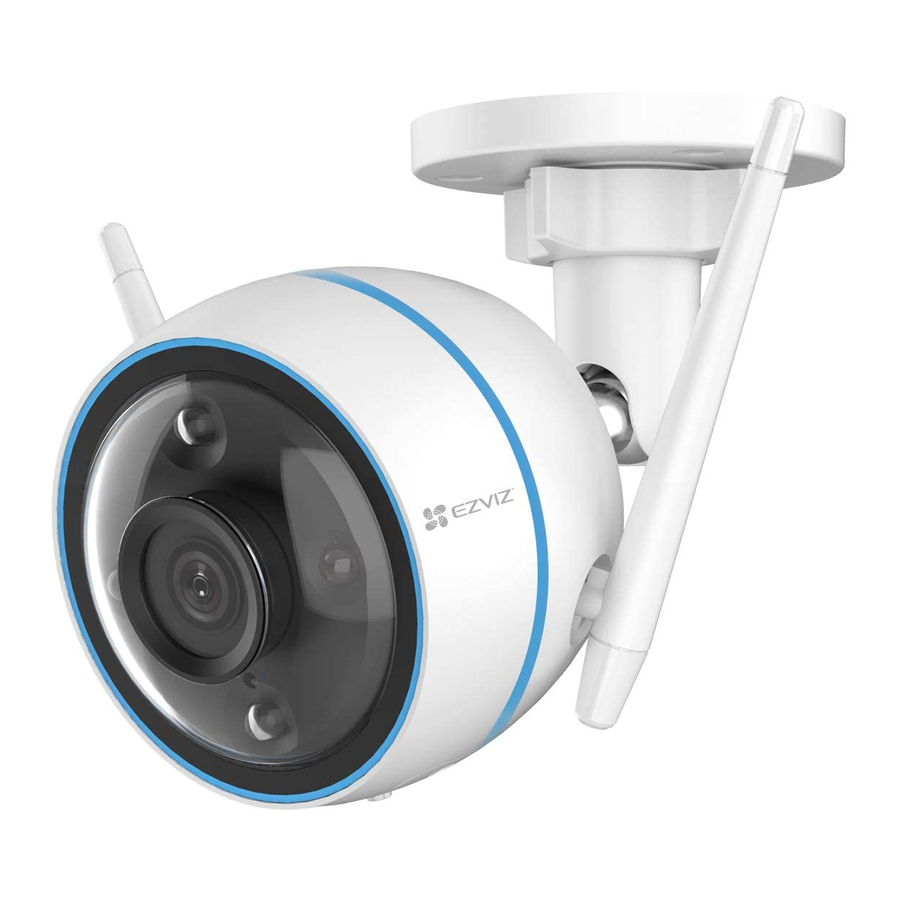
Pregled
Vsebina paketa
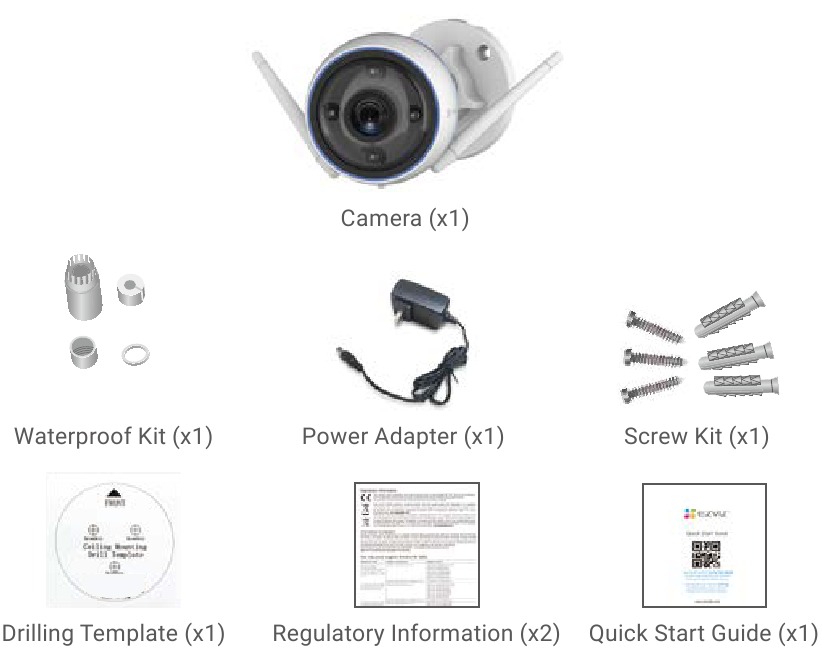

Videz napajalnika je odvisen od tistega, ki ste ga kupili.
Osnove
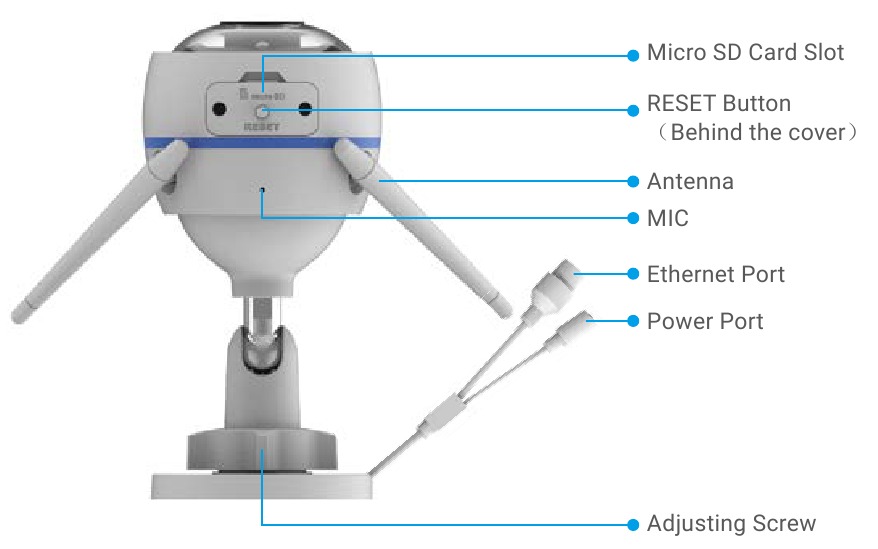
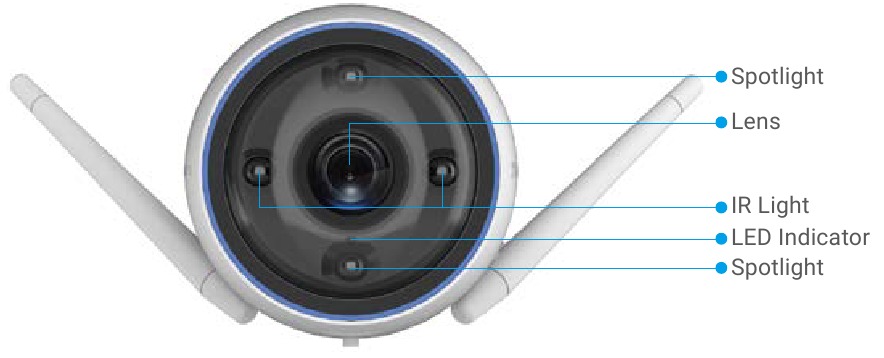
| Ime | Opis | |
| Gumb RESET | Ko kamera deluje, pritisnite in držite približno 4 sekunde, dokler LED-indikator ne sveti rdeče, in vsi parametri bodo povrnjeni na privzete nastavitve. | |
| LED-indikator |  | Neprekinjena rdeča: Kamera se zažene. |
 | Počasno utripajoča rdeča: Izjema omrežja. | |
 | Hitro utripajoča rdeča: Izjema kamere (npr. napaka kartice Micro SD). | |
 | Neprekinjena modra: Aplikacija obiskuje kamero. | |
 | Počasno utripajoča modra: Kamera pravilno deluje. | |
 | Hitro utripajoča modra: Kamera je pripravljena za povezavo Wi-Fi. | |
Prenesite aplikacijo EZVIZ
- Povežite svoj mobilni telefon z Wi-Fi (priporočeno).
- Prenesite in namestite aplikacijo EZVIZ tako, da poiščete "EZVIZ" v App Store ali Google PlayTM.
- Zaženite aplikacijo in registrirajte uporabniški račun EZVIZ.

Aplikacija EZVIZ


Če že uporabljate aplikacijo, se prepričajte, da imate najnovejšo različico. Če želite ugotoviti, ali je na voljo posodobitev, pojdite v trgovino z aplikacijami in poiščite "EZVIZ".
Povežite se z internetom
- Žična povezava: Povežite kamero z usmerjevalnikom. Glejte Možnost A.
- Brezžična povezava: Povežite kamero z Wi-Fi. Glejte Možnost B.
Možnost A: Žična povezava
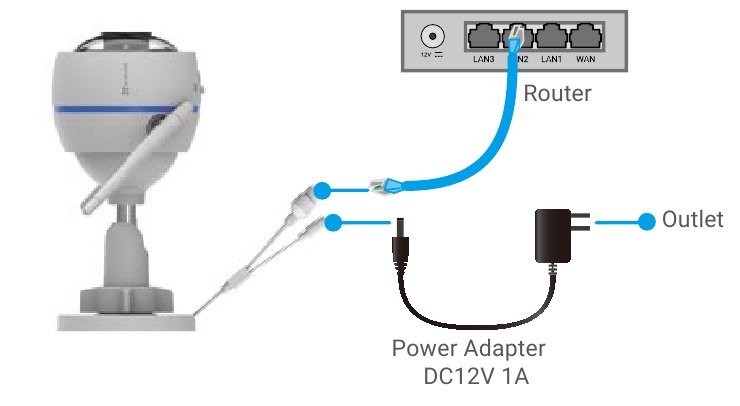
- Priključite kabel napajalnika v napajalni priključek kamere.
- Priključite napajalnik v električno vtičnico.
![pozor]()
- Uporabite napajalnik in napajalni kabel, ki sta priložena kameri v škatli.
- LED, ki hitro utripa modro, pomeni, da je kamera vklopljena in pripravljena za konfiguracijo omrežja.
- Povežite kamero z LAN-vrati usmerjevalnika z Ethernet kablom (kupite ga posebej).
![pozor]()
LED, ki počasi utripa modro, pomeni, da je kamera povezana z internetom

- Dodajte svojo kamero v EZVIZ.
- Prijavite se v svoj račun z aplikacijo EZVIZ.
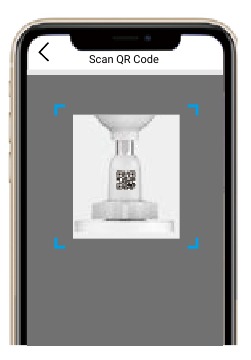
- Na začetnem zaslonu tapnite "+" v zgornjem desnem kotu, da preidete na vmesnik za skeniranje kode QR.
- Skenirajte kodo QR na naslovnici priročnika za hitri začetek ali na ohišju kamere.
![]()
- Sledite čarovniku aplikacije EZVIZ, da dodate kamero v aplikacijo.
Možnost B: Brezžična povezava
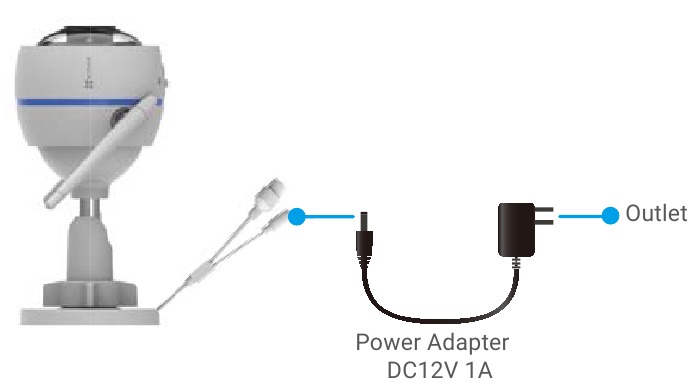
- Priključite kabel napajalnika v napajalni priključek kamere.
- Priključite napajalnik v električno vtičnico.
![pozor]()
- Uporabite napajalnik in napajalni kabel, ki sta priložena kameri v škatli.
- LED, ki hitro utripa modro, pomeni, da je kamera vklopljena in pripravljena za konfiguracijo omrežja.
- Dodajte kamero v EZVIZ.
- Prijavite se v svoj račun z aplikacijo EZVIZ.
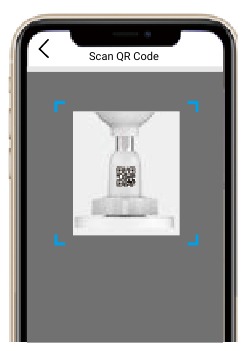
- Na začetnem zaslonu tapnite "+" v zgornjem desnem kotu, da preidete na vmesnik za skeniranje kode QR.
- Skenirajte kodo QR na naslovnici priročnika za hitri začetek ali na ohišju kamere.
![]()
- Sledite čarovniku aplikacije EZVIZ, da dodate kamero v EZVIZ.
- Izberite, da povežete kamero z Wi-Fi omrežjem, na katerega je povezan vaš mobilni telefon.
- Frekvenčno območje Wi-Fi mora biti 2,4 GHz.
Pritisnite in držite gumb za ponastavitev približno 4 sekunde, da lahko znova zaženete kamero in obnovite vse parametre na privzete vrednosti.
Pritisnite in držite gumb za ponastavitev približno 4 sekunde v katerem koli od naslednjih primerov:
- Kamera se ne more povezati z vašim omrežjem Wi-Fi.
- Želite povezati kamero z drugim omrežjem Wi-Fi.
Namestitev
Namestitev kartice Micro SD (izbirno)
- Odstranite pokrov na kameri.
- Vstavite kartico micro SD (naprodaj posebej) v režo za kartico.
- Namestite pokrov nazaj.
![]()
![pozor]()
Po namestitvi kartice micro SD jo morate inicializirati v aplikaciji EZVIZ, preden jo lahko uporabite. - V aplikaciji EZVIZ tapnite Storage Status (Stanje shranjevanja) v vmesniku Device Settings (Nastavitve naprave), da preverite stanje kartice SD.
- Če se stanje pomnilniške kartice prikaže kot Uninitialized (Neinicializirano), tapnite, da jo inicializirate.
![pozor]()
Stanje se bo nato spremenilo v Normal (Normalno) in videoposnetke bo mogoče shraniti.
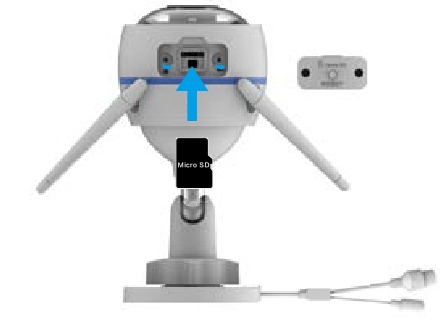
Mesto namestitve
- Izberite lokacijo z jasnim, neoviranem vidnim poljem in dobrim brezžičnim signalom.
- Prepričajte se, da je stena dovolj močna, da prenese trikratno težo kamere.
- Kamere ni mogoče namestiti tako, da je leča obrnjena proti neposredni sončni svetlobi.
Postopek namestitve
- Odstranite zaščitno folijo z leče.
- Prilepite šablono za vrtanje na čisto in ravno površino.
- (Samo za cementno steno) Izvrtajte luknje za vijake v skladu s šablono in vstavite sidra.
- Uporabite vijake, da pritrdite kamero na površino za namestitev.

- Odvijte nastavitveni vijak.
- Zavrtite zgornji del kamere, da dobite ustrezen kot zaznavanja.
- Ponovno privijte nastavitveni vijak.


Operacije v aplikaciji EZVIZ
Vmesnik aplikacije se lahko razlikuje zaradi posodobitve različice, zato prevladuje vmesnik aplikacije, ki ste jo namestili v telefon.
Pogled v živo
Zaženite aplikacijo EZVIZ, tapnite Live View (pogled v živo), kjer si lahko ogledate in poslušate prenos v živo, posnamete posnetke, snemate videoposnetke in po potrebi izberete definicijo videa.
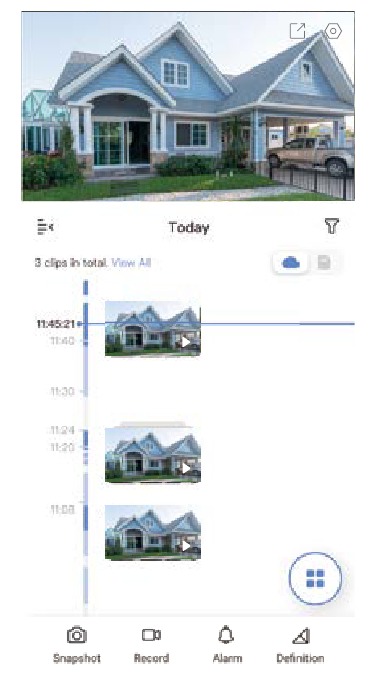
| Ikona | Opis |
 | Deli. Delite svojo napravo. |
 | Nastavitve. Oglejte si ali spremenite nastavitve naprave. |
 | Posnetek. Naredite posnetek. |
 | Snemanje. Ročno začnite/ustavite snemanje. |
 | Alarm. Utripa, da odvrne vsiljivce. |
 | Definicija. Izberite ločljivost videa med Ultra HD, Hi-Def ali Standard. |
 | Večzaslonski prenos v živo. Tapnite, da izberete postavitev okna za prenos v živo. |
Nastavitve
| Parameter | Opis |
| Zvok | Če je onemogočen, ne bo zvoka, ko si ogledujete videoposnetke v realnem času ali posnete videoposnetke. |
| Statusna lučka | Če je omogočena, bo LED-indikator na kameri vklopljen; sicer LED-indikator ne bo vklopljen. |
| Alarmno obvestilo | Če je onemogočeno, obvestila ne bodo poslana v vašo aplikacijo, ko bodo zaznani cilji. |
| Nočni način |
|
| Časovni pas | Po potrebi lahko tukaj izberete časovni pas. |
| Format datuma | Po potrebi lahko tukaj izberete format datuma. |
| Wi-Fi | Najprej preklopite napravo v način brez povezave, nato pa lahko napravo povežete z novim omrežjem. |
| Shranjevanje v oblaku | Lahko se naročite in upravljate shranjevanje v oblaku. |
| Stanje shranjevanja | Tukaj si lahko ogledate kapaciteto kartice micro SD, porabljen prostor in prosti prostor. |
| Različica naprave | Tukaj si lahko ogledate različico naprave. |
| Šifriranje slike | Če je omogočeno, bodo slike, posnete s kamero, na voljo šele, ko vnesete geslo. |
| Spremeni geslo za šifriranje | Tukaj lahko spremenite geslo za šifriranje. |
| Obrni sliko | Tapnite, da obrnete video. |
| Način spanja | Če je omogočen, bo naprava prenehala spremljati in snemati. |
| Obvestilo o prekinitvi povezave | Če je omogočeno, bodo obvestila poslana v vašo aplikacijo, ko kamera ne bo več povezana. |
| Navodila za uporabo | Tukaj lahko preberete navodila za uporabo kamere. |
| O tem | Tukaj lahko označite, kje je naprava nameščena, in dobite kategorijo izdelka, model naprave, serijsko številko in kodo QR naprave. |
| Ponovni zagon | Tapnite, da znova zaženete kamero. |
| Izbriši napravo | Tapnite, da izbrišete kamero iz oblaka EZVIZ. |
EZVIZ Connect
Uporaba Amazon Alexa
Ta navodila vam bodo omogočila upravljanje naprav EZVIZ z Amazon Alexa. Če imate med postopkom kakršne koli težave, si oglejte razdelek Odpravljanje težav.
Preden začnete, se prepričajte, da:
- So naprave EZVIZ povezane z aplikacijo EZVIZ.
- V aplikaciji EZVIZ izklopite "Image Encryption" (šifriranje slike) na strani z nastavitvami naprave.
- Imate napravo, ki podpira Alexa (npr. Echo Spot, Echo-Show, All-new EchoShow, Fire TV (vse generacije), Fire TV stick (samo druga generacija) ali pametni televizorji Fire TV Edition).
- Je aplikacija Amazon Alexa že nameščena v vaši pametni napravi in ste ustvarili račun.
Za upravljanje naprav EZVIZ z Amazon Alexa:
- Odprite aplikacijo Alexa in v meniju izberite "Skills and Games" (veščine in igre).
- Na zaslonu Skills and Games (veščine in igre) poiščite "EZVIZ" in našli boste veščine "EZVIZ".
- Izberite veščino naprave EZVIZ in tapnite ENABLE TO USE (omogoči za uporabo).
- Vnesite svoje uporabniško ime in geslo za EZVIZ in tapnite Sign in (prijava).
- Tapnite gumb Authorize (pooblasti), da pooblastite Alexa za dostop do vašega računa EZVIZ, da bo Alexa lahko upravljala vaše naprave EZVIZ.
- Videli boste "EZVIZ has been successfully linked" ("EZVIZ je bil uspešno povezan"), nato tapnite DISCOVER DEVICES (odkrij naprave), da Alexa odkrije vse vaše naprave EZVIZ.
- Vrnite se v meni aplikacije Alexa in izberite "Devices" (naprave), pod napravami pa boste videli vse svoje naprave EZVIZ.
Glasovni ukaz
Odkrijte novo pametno napravo prek menija "Smart Home" (pametni dom) v aplikaciji Alexa ali funkcijo Alexa Voice Control (glasovno upravljanje Alexa).
Ko je naprava najdena, jo lahko upravljate s svojim glasom. Izgovorite preproste ukaze Alexi.
Ime vaše naprave, na primer: "show xxxx camera" ("pokaži kamero xxxx"), lahko spremenite v aplikaciji EZVIZ. Vsakič, ko spremenite ime naprave, boste morali napravo znova odkriti, da posodobite ime.
Odpravljanje težav
- Kaj naj storim, če Alexa ne more odkriti moje naprave?
Preverite, ali obstajajo težave s povezavo z internetom.
Poskusite znova zagnati pametno napravo in jo znova odkrijte v Alexi. - Zakaj je stanje naprave "Offline" (brez povezave) v Alexi?
Vaša naprava je morda prekinila povezavo z omrežjem. Znova zaženite pametno napravo in jo znova odkrijte v Alexi.
Preverite, ali je vaš usmerjevalnik povezan z internetom, in poskusite znova.
![pozor]()
Za podrobnosti o državah, kjer je Amazon Alexa na voljo, si oglejte uradno spletno mesto Amazon Alexa.
Uporaba Google Assistant
Z Google Assistant lahko aktivirate svojo napravo EZVIZ in si ogledate prenos v živo z izgovarjanjem glasovnih ukazov Google Assistant.
Potrebne so naslednje naprave in aplikacije:
- Delujoča aplikacija EZVIZ.
- V aplikaciji EZVIZ izklopite "Image Encryption" (šifriranje slike) in vklopite "Audio" (zvok) na strani z nastavitvami naprave.
- Televizor s funkcionalnim Chromecastom, ki je povezan z njim.
- Aplikacija Google Assistant v telefonu.
Za začetek sledite spodnjim korakom:
- Nastavite napravo EZVIZ in se prepričajte, da pravilno deluje v aplikaciji.
- Prenesite aplikacijo Google Home iz trgovine App Store ali Google Play StoreTM in se prijavite v svoj Google račun.
- Na zaslonu Myhome (moj dom) tapnite "+" v zgornjem levem kotu in v meniju izberite "Set up device" (nastavi napravo), da preidete na vmesnik za nastavitev.
- Tapnite Works with Google (deluje z Googlom) in poiščite "EZVIZ", kjer boste našli veščine "EZVIZ".
- Vnesite svoje uporabniško ime in geslo za EZVIZ in tapnite Sign in (prijava).
- Tapnite gumb Authorize (pooblasti), da pooblastite Google za dostop do vašega računa EZVIZ, da bo Google lahko upravljal vaše naprave EZVIZ.
- Tapnite Return to app (vrnitev v aplikacijo).
- Sledite zgornjim korakom, da dokončate pooblastilo. Ko je sinhronizacija končana, bo storitev EZVIZ navedena na vašem seznamu storitev. Če si želite ogledati seznam združljivih naprav v vašem računu EZVIZ, tapnite ikono storitve EZVIZ.
- Zdaj poskusite z nekaterimi ukazi. Uporabite ime kamere, ki ste jo ustvarili, ko ste nastavili sistem.
Uporabniki lahko upravljajo naprave kot eno entiteto ali v skupini. Dodajanje naprav v sobo uporabnikom omogoča, da upravljajo skupino naprav hkrati z enim ukazom.
Oglejte si povezavo za več informacij:
https://support.google.com/googlehome/answer/7029485?co=GENIE.Platform%3DAndroid&hl=en
Za dodatne informacije o napravi si oglejte www.ezviz.com/eu.
FAQ
Q: If the camera is offline on the App, will the video recording continue?
A: If the camera is powered on but disconnected from the Internet, then local recording will continue but cloud recording will stop. If the camera is powered off, both video recordings will stop.
Q: Why the alarm is triggered when nobody in the image?
A: Konfigurirajte nižjo vrednost za občutljivost zaznavanja. Upoštevajte, da so viri sprožitve alarma tudi vozila in živali.
Q: How to use the microSD card for local storage?
A:
- Prepričajte se, da je vstavljena kartica micro SD in da je kamera dodana vašemu računu EZVIZ. Odprite aplikacijo EZVIZ in vstopite v vmesnik "Device Details" (Podrobnosti o napravi), če se prikaže gumb "Initialize Storage Card" (Inicializiraj pomnilniško kartico), morate najprej inicializirati kartico micro SD.
- Snemanje na kartico micro SD za zaznavanje gibanja je privzeto omogočeno.
Q: The mobile phone cannot receive alarm prompts when the camera is online
A:
- Prepričajte se, da aplikacija EZVIZ deluje na vašem mobilnem telefonu in da je omogočeno obvestilo o zaznavanju gibanja (Motion Detection Notification).
- Za sistem Android se prepričajte, da aplikacija deluje v ozadju; za iOS pa omogočite funkcijo pošiljanja sporočil v "Settings > Notification" (Nastavitve > Obvestila).
- Če še vedno ni opozorilnih pozivov, pritisnite in držite gumb RESET približno 4 sekunde, da obnovite nastavitve kamere.
Q: Live view or playback failed
A: Prepričajte se, da je vaše omrežje dobro povezano. Gledanje videoposnetkov v živo zahteva dobro pasovno širino. Lahko osvežite video ali spremenite omrežje in poskusite znova.
References
Set up your Google Nest or Home speaker or display - Android - Google Nest Help
![www.apple.com]() App Store - Apple
App Store - Apple![play.google.com]() Google Play
Google PlaySet up your Google Nest or Home speaker or display - Android - Google Nest Help
![www.ezviz.com]() EZVIZ - Creating Easy Smart Homes
EZVIZ - Creating Easy Smart Homes


Prenesi navodilo
Tukaj lahko prenesete polno pdf različico navodila, ki lahko vsebuje dodatna varnostna navodila, informacije o garanciji, FCC pravila itd.
Prenesi EZVIZ CTQ3N - Priročnik za varnostno kamero


