Priročnik za notranjo kockasto kamero EZVIZ C1C
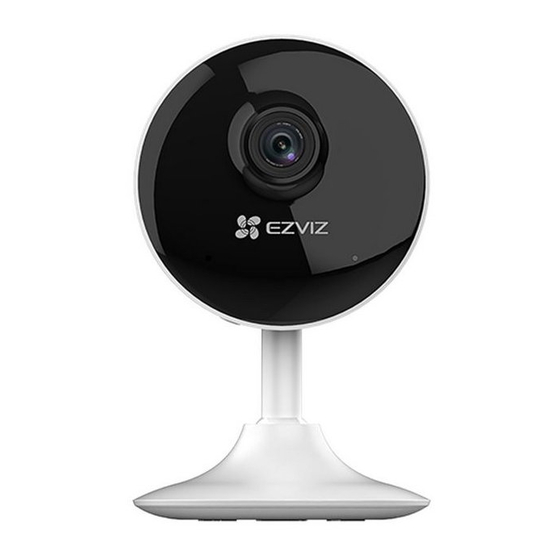
Vsebina škatle

 Videz kamere je odvisen od dejanskega, ki ste ga kupili.
Osnove

Opis delov
LED indikator:
- Neprekinjena rdeča: Kamera se zažene.
- Počasno utripajoča rdeča: Povezava Wi-Fi ni uspela.
- Hitro utripajoča rdeča: Izjema naprave (npr. napaka kartice microSD).
- Neprekinjena modra: Video se gleda ali predvaja v aplikaciji EZVIZ.
- Hitro utripajoča modra: Kamera je pripravljena za povezavo Wi-Fi.
- Počasno utripajoča modra: Kamera deluje pravilno.
microSD kartica:
- microSD kartico je treba kupiti posebej.
Pred uporabo kartico inicializirajte v aplikaciji EZVIZ.
Gumb RESET (ponastavitev)
- Držite gumb RESET (ponastavitev) 5 sekund, medtem ko kamera deluje, kamera se bo ponovno zagnala in vsi parametri bodo ponastavljeni na privzete vrednosti.
Namestitev
Vklop
Priključite napajalni kabel v kamero in v napajalnik, nato pa v električno vtičnico, kot je prikazano na spodnji sliki.

Namestitev kamere
- Ustvarite uporabniški račun
![]()
- Povežite svoj mobilni telefon z Wi-Fi.
- Prenesite in namestite aplikacijo EZVIZ tako, da poiščete "EZVIZ" v App Store ali Google PlayTM.
- Zaženite aplikacijo in se registrirajte za uporabniški račun EZVIZ, sledite čarovniku za zagon.
- Dodajte kamero v EZVIZ
- Prijavite se v aplikacijo EZVIZ.
- Na začetnem zaslonu aplikacije EZVIZ tapnite "+" v zgornjem desnem kotu, da preidete na vmesnik za skeniranje kode QR.


- Skenirajte kodo QR na dnu kamere.

- Sledite čarovniku aplikacije EZVIZ, da dokončate konfiguracijo Wi-Fi.

Prepričajte se, da je vaš telefon povezan z 2,4 GHz Wi-Fi usmerjevalnika za konfiguracijo Wi-Fi.
Namestitev
Namestite kovinsko ploščo (izbirno)
Izberite čisto in ravno površino ter pritrdite kovinsko ploščo na želeni položaj s penastimi nalepkami ali vijaki (niso priloženi).
 V notranjosti kamere je magnet. Ta korak lahko preskočite, če je površina kovinska.
Namestite kamero
Magnetno pritrdite kamero na kovinsko ploščo ali kovinsko površino (glejte spodnjo sliko).

Dokončajte namestitev
Po potrebi prilagodite kot kamere.
Namestite spominsko kartico
Vstavite kartico microSD v režo, dokler ne zaslišite klika.

Inicializacija spominske kartice
- V aplikaciji EZVIZ preverite stanje spominske kartice tako, da tapnete Storage Status (Stanje shrambe) v vmesniku Device Settings (Nastavitve naprave).
 v vmesniku Device Settings (Nastavitve naprave)")
- Če je stanje spominske kartice prikazano kot Uninitialized (Neinicializirano), tapnite, da jo inicializirate.
Stanje se bo nato spremenilo v Normal (Normalno).

EZVIZ Connect
Uporaba Amazon Alexa
Ta navodila vam bodo omogočila upravljanje naprav EZVIZ z Amazon Alexa. Če imate med postopkom kakršne koli težave, si oglejte Odpravljanje težav.
Preden začnete, se prepričajte, da:
- So naprave EZVIZ povezane z aplikacijo EZVIZ.
- V aplikaciji EZVIZ izklopite "Video Encryption" (Šifriranje videa) na strani Device Settings (Nastavitve naprave).
- Imate napravo, ki podpira Alexa (tj. Echo Spot, Echo-Show, Allnew Echo-Show, Fire TV (vse generacije), Fire TV stick (samo druga generacija) ali pametne televizorje Fire TV Edition).
- Je aplikacija Amazon Alexa že nameščena v vaši pametni napravi in ste ustvarili račun.
Za upravljanje naprav EZVIZ z Amazon Alexa:- Odprite aplikacijo Alexa in v meniju izberite "Skills and Games" (Spretnosti in igre).
- Na zaslonu Skills and Games (Spretnosti in igre) poiščite "EZVIZ" in našli boste "EZVIZ" spretnosti.
- Izberite spretnost naprave EZVIZ, nato tapnite ENABLE TO USE (OMOGOČI ZA UPORABO).
- Vnesite svoje uporabniško ime in geslo za EZVIZ in tapnite Sign in (Prijava).
- Tapnite gumb Authorize (Pooblasti), da pooblastite Alexa za dostop do vašega računa EZVIZ, da bo Alexa lahko upravljala vaše naprave EZVIZ.
- Videli boste "EZVIZ has been successfully linked" ("EZVIZ je bil uspešno povezan"), nato tapnite DISCOVER DEVICES (ODKRIJ NAPRAVE), da Alexa odkrije vse vaše naprave EZVIZ.
- Vrnite se v meni aplikacije Alexa in izberite "Devices" (Naprave) in pod napravami boste videli vse svoje naprave EZVIZ.
Glasovni ukaz
Odkrijte novo pametno napravo prek menija "Smart Home" (Pametni dom) v aplikaciji Alexa ali funkcijo Alexa Voice Control (Glasovno upravljanje Alexa).
Ko je naprava najdena, jo lahko upravljate s svojim glasom. Izgovorite preproste ukaze Alexi.
Ime vaše naprave, na primer: "show xxxx camera" ("pokaži kamero xxxx"), lahko spremenite v aplikaciji EZVIZ. Vsakič, ko spremenite ime naprave, boste morali napravo znova odkriti, da posodobite ime.
Odpravljanje težav
Kaj naj storim, če Alexa ne more odkriti moje naprave?
Preverite, ali obstajajo težave s povezavo z internetom.
Poskusite znova zagnati pametno napravo in jo znova odkriti v Alexi.
Zakaj je stanje naprave "Offline" (Brez povezave) v Alexi?
Vaša naprava je morda prekinila povezavo z omrežjem.
Znova zaženite pametno napravo in jo znova odkrijte v Alexi.
Preverite, ali je vaš usmerjevalnik povezan z internetom, in poskusite znova.
Za podrobnosti o državah, kjer je Amazon Alexa na voljo, glejte uradno spletno mesto Amazon Alexa.
Uporaba Google Assistant
Z Google Assistant lahko aktivirate svojo napravo EZVIZ in gledate v živo z izgovarjanjem glasovnih ukazov Google Assistant.
Zahtevane so naslednje naprave in aplikacije:
- Delujoča aplikacija EZVIZ.
- V aplikaciji EZVIZ izklopite "Video Encryption" (Šifriranje videa) in vklopite "Audio" (Zvok) na strani Device Settings (Nastavitve naprave).
- Televizor s funkcionalnim Chromecastom, ki je povezan z njim.
- Aplikacija Google Assistant v vašem telefonu.
Za začetek sledite spodnjim korakom:
- Nastavite napravo EZVIZ in se prepričajte, da pravilno deluje v aplikaciji.
- Prenesite aplikacijo Google Home iz App Store ali Google Play StoreTM in se prijavite v svoj Google račun.
- Na zaslonu Myhome (Moj dom) tapnite "+" v zgornjem levem kotu in izberite "Set up device" (Nastavitev naprave) s seznama menijev, da preidete na vmesnik Set up (Nastavitev).
- Tapnite Works with Google (Deluje z Google), in poiščite "EZVIZ", kjer boste našli "EZVIZ" spretnosti.
- Vnesite svoje uporabniško ime in geslo za EZVIZ in tapnite Sign in (Prijava).
- Tapnite gumb Authorize (Pooblasti), da pooblastite Google za dostop do vašega računa EZVIZ, da bo Google lahko upravljal vaše naprave EZVIZ.
- Tapnite Return to app (Vrnitev v aplikacijo).
- Sledite zgornjim korakom, da dokončate pooblastilo. Ko je sinhronizacija končana, bo storitev EZVIZ navedena pod vašim seznamom storitev. Če si želite ogledati seznam združljivih naprav pod vašim računom EZVIZ, tapnite ikono storitve EZVIZ.
- Zdaj poskusite z nekaterimi ukazi. Uporabite ime kamere, ki ste jo ustvarili, ko ste nastavili sistem.
Uporabniki lahko upravljajo naprave kot eno samo entiteto ali v skupini. Dodajanje naprav v sobo uporabnikom omogoča, da upravljajo skupino naprav hkrati z enim ukazom.
Za več informacij si oglejte povezavo:
https://support.google.com/googlehome/answer/7029485?co=GENIE.
Za dodatne informacije o napravi si oglejte www.ezviz.com/eu.
AVTORSKE PRAVICE
AVTORSKE PRAVICE © Hangzhou EZVIZ Software Co., Ltd.. VSE PRAVICE PRIDRŽANE.
Vse informacije, vključno z besedilom, slikami, grafikami, so last družbe Hangzhou EZVIZ Software Co., Ltd. (v nadaljevanju "EZVIZ"). Tega uporabniškega priročnika (v nadaljevanju "Priročnik") ni dovoljeno reproducirati, spreminjati, prevajati ali distribuirati, delno ali v celoti, na kakršen koli način, brez predhodnega pisnega dovoljenja družbe EZVIZ. Razen če je drugače določeno, EZVIZ ne daje nobenih jamstev, garancij ali izjav, izrecnih ali implicitnih, v zvezi s Priročnikom.
O tem Priročniku
Priročnik vključuje navodila za uporabo in upravljanje izdelka. Slike, grafikoni, slike in vse druge informacije v nadaljevanju so samo za opis in razlago. Informacije v Priročniku se lahko spremenijo brez predhodnega obvestila zaradi posodobitev vdelane programske opreme ali drugih razlogov. Najnovejšo različico najdete na spletnem mestu  ™ (http://www.ezviz.com).
Zgodovina revizij
Nova izdaja – januar 2021
Potrditev blagovnih znamk
™,  ™ in druge blagovne znamke in logotipi družbe EZVIZ so last družbe EZVIZ v različnih jurisdikcijah. Druge blagovne znamke in logotipi, omenjeni spodaj, so last njihovih lastnikov.
Pravna omejitev odgovornosti
V NAJVEČJEM OBSEGU, KI GA DOVOLJUJE VELJAVNA ZAKONODAJA, JE OPISANI IZDELEK S SVOJO STROJNO, PROGRAMSKO IN VDELANO OPREMO NA VOLJO "KAKRŠEN JE", Z VSEMI NAPAKAMI IN POMANJKLJIVOSTMI, IN EZVIZ NE DAJE NOBENIH JAMSTEV, IZRECNIH ALI IMPLICITNIH, VKLJUČNO Z JAMSTVI GLEDE PRIMERNOSTI ZA PRODAJO, ZADOVOLJIVE KAKOSTI, PRIMERNOSTI ZA DOLOČEN NAMEN IN NEKRŠENJA PRAVIC TRETJIH OSEB. EZVIZ, NJEGOVI DIREKTORJI, URADNIKI, ZAPOSLENI ALI ZASTOPNIKI V NOBENEM PRIMERU NE BODO ODGOVORNI ZA KAKRŠNO KOLI POSEBNO, POSLEDIČNO, NAKLJUČNO ALI POSREDNO ŠKODO, VKLJUČNO Z IZGUBO POSLOVNEGA DOBIČKA, PREKINITVIJO POSLOVANJA ALI IZGUBO PODATKOV ALI DOKUMENTACIJE, V ZVEZI Z UPORABO TEGA IZDELKA, TUDI ČE JE BIL EZVIZ OBVEŠČEN O MOŽNOSTI TAKŠNE ŠKODE.
V NAJVEČJEM OBSEGU, KI GA DOVOLJUJE VELJAVNA ZAKONODAJA, V NOBENEM PRIMERU SKUPNA ODGOVORNOST DRUŽBE EZVIZ ZA VSO ŠKODO NE BO PRESEGLA PRVOTNE NAKUPNE CENE IZDELKA.
EZVIZ NE PREVZEMA NOBENE ODGOVORNOSTI ZA TELESNE POŠKODBE ALI MATERIALNO ŠKODO ZARADI PREKINITVE IZDELKA ALI PRENEHANJA STORITVE, KI JO POVZROČIJO: A)
- NEPRAVILNA NAMESTITEV ALI UPORABA, KI NI V SKLADU Z ZAHTEVAMI;
- ZAŠČITA NACIONALNIH ALI JAVNIH INTERESOV;
- VIŠJA SILA;
- VI SAMI ALI TRETJA OSEBA, VKLJUČNO Z UPORABO IZDELKOV, PROGRAMSKE OPREME, APLIKACIJ TRETJIH OSEB. GLEDE IZDELKA Z DOSTOPOM DO INTERNETA JE UPORABA IZDELKA V CELOTI NA VAŠO LASTNO ODGOVORNOST. EZVIZ NE PREVZEMA NOBENE ODGOVORNOSTI ZA NEPRAVILNO DELOVANJE, RAZKRITJE ZASEBNOSTI ALI DRUGO ŠKODO, KI JE POSLEDICA SPLETNEGA NAPADA, HEKERSKEGA NAPADA, PREVERJANJA VIRUSOV ALI DRUGIH TVEGANJ ZA SPLETNO VARNOST; VENDAR BO EZVIZ PO POTREBI ZAGOTOVIL PRAVOČASNO TEHNIČNO PODPORO. ZAKONI O NADZORU IN ZAKONI O VARSTVU PODATKOV SE RAZLIKUJEJO GLEDE NA JURISDIKCIJO. PRED UPORABO TEGA IZDELKA PREVERITE VSE USTREZNE ZAKONE V SVOJI JURISDIKCIJI, DA ZAGOTOVITE, DA JE VAŠA UPORABA SKLADNA Z VELJAVNO ZAKONODAJO. EZVIZ NE BO ODGOVOREN, ČE SE TA IZDELEK UPORABLJA ZA NEZAKONITE NAMENE. V PRIMERU KAKRŠNIH KOLI NESKLADNOSTI MED ZGORNJIM IN VELJAVNO ZAKONODAJO PREVLADA ZAKONODAJA.

Reference
Set up your Google Nest or Home speaker or display - Android - Google Nest Help
Set up your Google Nest or Home speaker or display - Android - Google Nest Help
![www.ezviz.com]() EZVIZ - Creating Easy Smart Homes
EZVIZ - Creating Easy Smart Homes![www.ezviz.com]() EZVIZ - Creating Easy Smart Homes
EZVIZ - Creating Easy Smart Homes


Prenesi navodilo
Tukaj lahko prenesete polno pdf različico navodila, ki lahko vsebuje dodatna varnostna navodila, informacije o garanciji, FCC pravila itd.
Prenesi Priročnik za notranjo kockasto kamero EZVIZ C1C


