EZVIZ C1C Indendørs Kubekamera - Manual
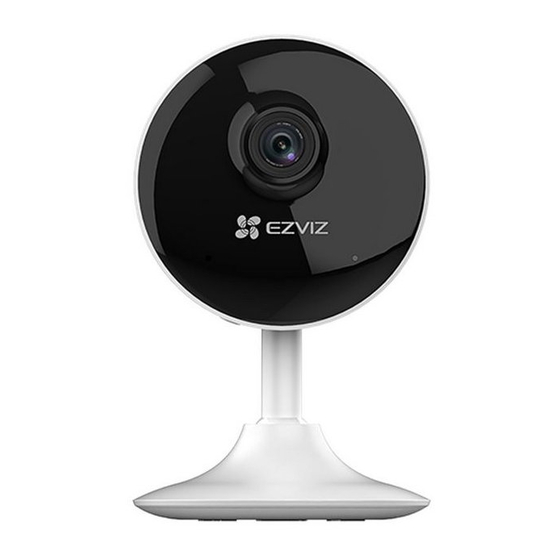
Indhold i æsken

 Kameraets udseende afhænger af den faktiske model, du har købt.
Grundlæggende

Beskrivelse af dele
LED-indikator:
- Konstant rød: Kameraet starter op.
- Langsomt blinkende rød: Wi-Fi-forbindelsen er mislykkedes.
- Hurtigt blinkende rød: Enhedsfejl (f.eks. microSD-kortfejl).
- Konstant blå: Video vises eller afspilles i EZVIZ-appen.
- Hurtigt blinkende blå: Kameraet er klar til Wi-Fi-forbindelse.
- Langsomt blinkende blå: Kameraet kører korrekt.
microSD-kort:
- microSD-kort skal købes separat.
Initialiser kortet i EZVIZ-appen, før du bruger det.
RESET-knap
- Hold RESET-knappen nede i 5 sekunder, mens kameraet kører. Kameraet genstarter, og alle parametre nulstilles til standard.
Opsætning
Tænd
Sæt strømkablet i kameraet og i strømadapteren og derefter i en stikkontakt, som vist på figuren nedenfor.

Kameraopsætning
- Opret en brugerkonto
![]()
- Tilslut din mobiltelefon til Wi-Fi.
- Download og installer EZVIZ-appen ved at søge efter "EZVIZ" i App Store eller Google PlayTM.
- Start appen, og registrer dig for en EZVIZ-brugerkonto ved at følge opstartsguiden.
- Tilføj et kamera til EZVIZ
- Log ind i EZVIZ-appen.
- Fra EZVIZ-appens startskærm skal du trykke på "+" i øverste højre hjørne for at gå til grænsefladen til scanning af QR-kode.


- Scan QR-koden på bunden af kameraet.

- Følg EZVIZ-appguiden for at afslutte Wi-Fi-konfigurationen.

Sørg for, at din telefon er tilsluttet 2,4 GHz Wi-Fi fra routeren for Wi-Fi-konfiguration.
Installation
Installer metalpladen (valgfrit)
Vælg en ren og flad overflade, og fastgør metalpladen til den ønskede position med skumklistermærker eller skruer (medfølger ikke).
 Der er et magnetisk stykke inde i kameraet. Du kan springe dette trin over, hvis overfladen er lavet af metal.
Installer kameraet
Fastgør kameraet magnetisk til metalpladen eller metaloverfladen (se figuren nedenfor).

Afslut installationen
Juster kameravinklen efter behov.
Installer hukommelseskort
Indsæt et microSD-kort i slotten, indtil det klikker.

Initialisering af hukommelseskort
- I EZVIZ-appen skal du kontrollere hukommelseskortets status ved at trykke på Storage Status (Lagerstatus) i Device Settings (Enhedsindstillinger).

- Hvis hukommelseskortets status vises som Uninitialized (ikke initialiseret), skal du trykke for at initialisere det.
Status ændres derefter til Normal (normal).

EZVIZ Connect
Brug Amazon Alexa
Disse instruktioner giver dig mulighed for at styre dine EZVIZ-enheder med Amazon Alexa. Hvis du støder på problemer under processen, skal du se Fejlfinding.
Før du starter, skal du sørge for, at:
- EZVIZ-enheder er tilsluttet EZVIZ-appen.
- I EZVIZ-appen skal du slå "Video Encryption" (video-kryptering) fra på siden Device Settings (enhedsindstillinger).
- Du har en Alexa-aktiveret enhed (dvs. Echo Spot, Echo-Show, Allnew Echo-Show, Fire TV (alle generationer), Fire TV-stick (kun anden generation) eller Fire TV Edition smart-tv).
- Amazon Alexa-appen allerede er installeret på din smartenhed, og du har oprettet en konto.
Sådan styrer du EZVIZ-enheder med Amazon Alexa:- Åbn Alexa-appen, og vælg "Skills and Games" (Færdigheder og spil) i menuen.
- På skærmen Skills and Games (Færdigheder og spil) skal du søge efter "EZVIZ", og du vil finde "EZVIZ"-færdigheder.
- Vælg din EZVIZ-enheds færdighed, og tryk derefter på ENABLE TO USE (AKTIVER FOR AT BRUGE).
- Indtast dit EZVIZ-brugernavn og -adgangskode, og tryk på Sign in (Log ind).
- Tryk på knappen Authorize (Godkend) for at give Alexa adgang til din EZVIZ-konto, så Alexa kan styre dine EZVIZ-enheder.
- Du vil se "EZVIZ has been successfully linked" ("EZVIZ er blevet linket"), og tryk derefter på DISCOVER DEVICES (FIND ENHEDER) for at give Alexa mulighed for at finde alle dine EZVIZ-enheder.
- Gå tilbage til Alexa-appmenuen, og vælg "Devices" (Enheder), og under enheder vil du se alle dine EZVIZ-enheder.
Stemmekommando
Find en ny smartenhed via menuen "Smart Home" i Alexa-appen eller Alexa Voice Control-funktionen.
Når enheden er fundet, kan du styre den med din stemme. Tal simple kommandoer til Alexa.
Din enheds navn, for eksempel: "show xxxx camera" ("vis xxxx kamera"), kan ændres i EZVIZ-appen. Hver gang du ændrer enhedens navn, skal du finde enheden igen for at opdatere navnet.
Fejlfinding
Hvad skal jeg gøre, hvis Alexa ikke kan finde min enhed?
Kontroller, om der er problemer med internetforbindelsen.
Prøv at genstarte smartenheden og finde enheden igen på Alexa.
Hvorfor er enhedens status "Offline" på Alexa?
Din enhed er muligvis blevet afbrudt fra netværket.
Genstart smartenheden, og find den igen på Alexa.
Kontroller, om din router er tilsluttet internettet, og prøv igen.
For detaljer om lande, hvor Amazon Alexa er tilgængelig, se Amazon Alexas officielle websted.
Brug Google Assistant
Med Google Assistant kan du aktivere din EZVIZ-enhed og se live ved at tale Google Assistant-stemmekommandoer.
Følgende enheder og apps er påkrævet:
- En funktionel EZVIZ-app.
- I EZVIZ-appen skal du slå "Video Encryption" (video-kryptering) fra og slå "Audio" (lyd) til på siden Device Settings (enhedsindstillinger).
- Et tv med funktionel Chromecast, der er tilsluttet det.
- Google Assistant-appen på din telefon.
Følg nedenstående trin for at komme i gang:
- Konfigurer EZVIZ-enheden, og sørg for, at den fungerer korrekt i appen.
- Download Google Home-appen fra App Store eller Google Play StoreTM, og log ind på din Google-konto.
- På Myhome-skærmen skal du trykke på "+" i øverste venstre hjørne og vælge "Set up device" (konfigurer enhed) på menulisten for at gå til Set up-grænsefladen (konfigurer).
- Tryk på Works with Google (Fungerer med Google), og søg efter "EZVIZ", hvor du finder "EZVIZ"-færdigheder.
- Indtast dit EZVIZ-brugernavn og -adgangskode, og tryk på Sign in (Log ind).
- Tryk på knappen Authorize (Godkend) for at give Google adgang til din EZVIZ-konto, så Google kan styre dine EZVIZ-enheder.
- Tryk på Return to app (Vend tilbage til app).
- Følg ovenstående trin for at fuldføre godkendelsen. Når synkroniseringen er fuldført, vises EZVIZ-tjenesten under din liste over tjenester. For at se en liste over kompatible enheder under din EZVIZ-konto skal du trykke på EZVIZ-tjenesteikonet.
- Prøv nu nogle kommandoer. Brug navnet på det kamera, du oprettede, da du konfigurerede systemet.
Brugere kan administrere enheder som en enkelt enhed eller i en gruppe. Ved at tilføje enheder til et rum kan brugerne styre en gruppe enheder på samme tid ved hjælp af én kommando.
Se linket for mere information:
https://support.google.com/googlehome/answer/7029485?co=GENIE.
For yderligere information om enheden henvises til www.ezviz.com/eu.
OPHAVSRET
OPHAVSRET © Hangzhou EZVIZ Software Co., Ltd.. ALLE RETTIGHEDER FORBEHOLDES.
Alle oplysninger, herunder, men ikke begrænset til, formuleringer, billeder, grafer, er Hangzhou EZVIZ Software Co., Ltd.'s ejendom (i det følgende benævnt "EZVIZ"). Denne brugervejledning (i det følgende benævnt "vejledningen") må ikke reproduceres, ændres, oversættes eller distribueres, delvist eller helt, på nogen måde uden forudgående skriftlig tilladelse fra EZVIZ. Medmindre andet er fastsat, giver EZVIZ ingen garantier, garantier eller erklæringer, udtrykkelige eller underforståede, med hensyn til vejledningen.
Om denne vejledning
Vejledningen indeholder instruktioner til brug og administration af produktet. Billeder, diagrammer, billeder og alle andre oplysninger herefter er kun til beskrivelse og forklaring. Oplysningerne i vejledningen kan ændres uden varsel på grund af firmwareopdateringer eller andre årsager. Find den nyeste version på  ™-webstedet (http://www.ezviz.com).
Revisionshistorik
Ny udgivelse – Januar 2021
Varemærker Anerkendelse
™,  ™ og andre EZVIZ's varemærker og logoer er EZVIZ's ejendom i forskellige jurisdiktioner. Andre varemærker og logoer, der er nævnt nedenfor, er deres respektive ejeres ejendom.
Juridisk ansvarsfraskrivelse
I DET MAKSIMALE OMFANG, DET ER TILLADT I HENHOLD TIL GÆLDENDE LOV, LEVERES DET BESKREVNE PRODUKT, MED DETS HARDWARE, SOFTWARE OG FIRMWARE, "SOM DET ER", MED ALLE FEJL OG MANGLER, OG EZVIZ GIVER INGEN GARANTIER, HVERKEN UDTRYKKELIGE ELLER UNDERFORSTÅEDE, HERUNDER UDEN BEGRÆNSNING, SALGBARHED, TILFREDSSTILLENDE KVALITET, EGNETHED TIL ET BESTEMT FORMÅL OG IKKE-KRÆNKELSE AF TREDJEPARTSRETTIGHEDER. EZVIZ, DETS DIREKTØRER, LEDERE, MEDARBEJDERE ELLER AGENTER ER UNDER INGEN OMSTÆNDIGHEDER ANSVARLIGE OVER FOR DIG FOR NOGEN SPECIELLE, FØLGESKADER, HÆNDELIGE ELLER INDIREKTE SKADER, HERUNDER, BLANDT ANDET, SKADER FOR TAB AF DRIFTSTAB, DRIFTSFORSTYRRELSE ELLER TAB AF DATA ELLER DOKUMENTATION, I FORBINDELSE MED BRUGEN AF DETTE PRODUKT, SELVOM EZVIZ ER BLEVET UNDERRETTET OM MULIGHEDEN FOR SÅDANNE SKADER.
I DET MAKSIMALE OMFANG, DET ER TILLADT I HENHOLD TIL GÆLDENDE LOV, MÅ EZVIZ'S SAMLEDE ANSVAR FOR ALLE SKADER UNDER INGEN OMSTÆNDIGHEDER OVERSTIGE DEN OPRINDELIGE KØBSPRIS FOR PRODUKTET.
EZVIZ PÅTAGER SIG INTET ANSVAR FOR PERSONSKADE ELLER MATERIEL SKADE SOM FØLGE AF PRODUKTAFBRYDELSE ELLER SERVICEOPHØR FORÅRSAGET AF: A)
- FORKERT INSTALLATION ELLER BRUG ANDET END ANMODET;
- BESKYTTELSE AF NATIONALE ELLER OFFENTLIGE INTERESSER;
- FORCE MAJEURE;
- DIG SELV ELLER TREDJEPART, HERUNDER UDEN BEGRÆNSNING, BRUG AF TREDJEPARTS PRODUKTER, SOFTWARE, APPLIKATIONER OG BLANDT ANDET. MED HENSYN TIL PRODUKTET MED INTERNETADGANG SKAL BRUGEN AF PRODUKTET VÆRE HELT PÅ EGEN RISIKO. EZVIZ PÅTAGER SIG INTET ANSVAR FOR UNORMAL DRIFT, PRIVATLIVSLÆKAGE ELLER ANDRE SKADER SOM FØLGE AF CYBERANGREB, HACKERANGREB, VIRUSINSPEKTION ELLER ANDRE INTERNETSIKKERHEDSRISICI; EZVIZ VIL DOG YDE RETTIDIG TEKNISK SUPPORT, HVIS DET ER PÅKRÆVET. OVERVÅGNINGSLOVE OG DATABESKYTTELSESLOVE VARIERER EFTER JURISDIKTION. KONTROLLER ALLE RELEVANTE LOVE I DIN JURISDIKTION, FØR DU BRUGER DETTE PRODUKT, FOR AT SIKRE, AT DIN BRUG ER I OVERENSSTEMMELSE MED GÆLDENDE LOV. EZVIZ ER IKKE ANSVARLIG I TILFÆLDE AF, AT DETTE PRODUKT BRUGES TIL ULOVLIGE FORMÅL. I TILFÆLDE AF KONFLIKTER MELLEM OVENSTÅENDE OG GÆLDENDE LOV, ER SIDSTNÆVNTE GÆLDENDE.

Referencer
Set up your Google Nest or Home speaker or display - Android - Google Nest Help
Set up your Google Nest or Home speaker or display - Android - Google Nest Help
![www.ezviz.com]() EZVIZ - Creating Easy Smart Homes
EZVIZ - Creating Easy Smart Homes![www.ezviz.com]() EZVIZ - Creating Easy Smart Homes
EZVIZ - Creating Easy Smart Homes


Download manual
Her kan du downloade fuld pdf-version af manualen, den kan indeholde yderligere sikkerhedsinstruktioner, garantioplysninger, FCC-regler osv.
Download EZVIZ C1C Indendørs Kubekamera - Manual


