Manual de la cámara EZVIZ C1C Indoor Cube
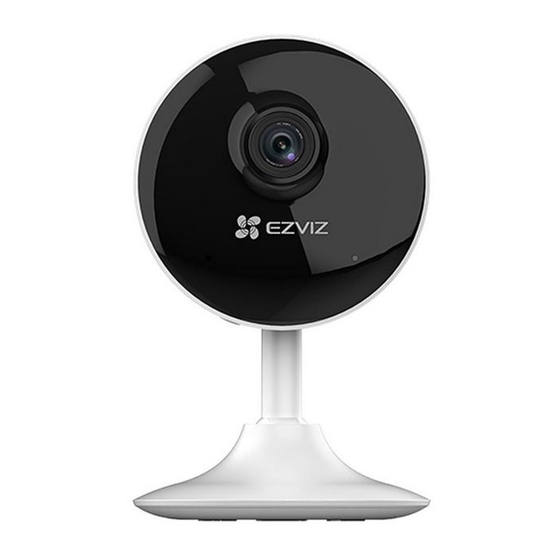
Contenido de la caja

 La apariencia de la cámara está sujeta a la que realmente haya comprado.
Aspectos básicos

Descripción de las piezas
Indicador LED:
- Rojo fijo: La cámara se está iniciando.
- Rojo parpadeando lentamente: La conexión Wi-Fi ha fallado.
- Rojo parpadeando rápidamente: Excepción del dispositivo (p. ej., error de la tarjeta microSD).
- Azul fijo: Se está viendo o reproduciendo vídeo en la app EZVIZ.
- Azul parpadeando rápidamente: La cámara está lista para la conexión Wi-Fi.
- Azul parpadeando lentamente: La cámara está funcionando correctamente.
Tarjeta microSD:
- La tarjeta microSD debe comprarse por separado.
Inicialice la tarjeta en la app EZVIZ antes de usarla.
Botón RESET (restablecer)
- Mantenga pulsado el botón RESET (restablecer) durante 5 segundos mientras la cámara está en funcionamiento, la cámara se reinicia y todos los parámetros se restablecen a los valores predeterminados.
Configuración
Encendido
Enchufe el cable de alimentación en la cámara y en el adaptador de alimentación y, a continuación, en una toma de corriente, como se muestra en la siguiente figura.

Configuración de la cámara
- Crear una cuenta de usuario
![]()
- Conecte su teléfono móvil a la red Wi-Fi.
- Descargue e instale la app EZVIZ buscando "EZVIZ" en App Store o Google PlayTM.
- Inicie la app y regístrese para obtener una cuenta de usuario de EZVIZ siguiendo el asistente de inicio.
- Añadir una cámara a EZVIZ
- Inicie sesión en la app EZVIZ.
- Desde la pantalla de inicio de la app EZVIZ, pulse "+" en la esquina superior derecha para ir a la interfaz de escaneo del código QR.


- Escanee el código QR en la parte inferior de la cámara.

- Siga el asistente de la app EZVIZ para finalizar la configuración de la red Wi-Fi.

Asegúrese de que su teléfono esté conectado a la red Wi-Fi de 2,4 GHz del router para la configuración de la red Wi-Fi.
Instalación
Instalar la placa de metal (opcional)
Elija una superficie limpia y plana y fije la placa de metal a la posición deseada con las pegatinas de espuma o los tornillos (no incluidos).
 Hay una pieza magnética dentro de la cámara. Puede omitir este paso si la superficie es de metal.
Instalar la cámara
Fije la cámara magnéticamente a la placa de metal o a la superficie de metal (véase la figura siguiente).

Finalizar la instalación
Ajuste el ángulo de la cámara según sea necesario.
Instalar la tarjeta de memoria
Inserte una tarjeta microSD en la ranura hasta que haga clic.

Inicializar la tarjeta de memoria
- En la app EZVIZ, compruebe el estado de la tarjeta de memoria pulsando en el Estado de almacenamiento en la interfaz de Ajustes del dispositivo.

- Si el estado de la tarjeta de memoria se muestra como Sin inicializar, pulse para inicializarla.
El estado cambiará entonces a Normal.

EZVIZ Connect
Usar Amazon Alexa
Estas instrucciones le permitirán controlar sus dispositivos EZVIZ con Amazon Alexa. Si tiene alguna dificultad durante el proceso, consulte la sección Solución de problemas.
Antes de empezar, asegúrese de lo siguiente:
- Los dispositivos EZVIZ están conectados a la app EZVIZ.
- En la app EZVIZ, desactive el "Cifrado de vídeo" en la página de ajustes del dispositivo.
- Tiene un dispositivo habilitado para Alexa (es decir, Echo Spot, Echo-Show, Allnew Echo-Show, Fire TV (todas las generaciones), Fire TV stick (solo segunda generación) o televisores inteligentes Fire TV Edition).
- La app Amazon Alexa ya está instalada en su dispositivo inteligente y ha creado una cuenta.
Para controlar los dispositivos EZVIZ con Amazon Alexa:- Abra la app Alexa y seleccione "Skills y juegos" en el menú.
- En la pantalla de Skills y juegos, busque "EZVIZ" y encontrará las skills "EZVIZ".
- Seleccione la skill de su dispositivo EZVIZ y, a continuación, pulse ACTIVAR PARA USAR.
- Introduzca su nombre de usuario y contraseña de EZVIZ y pulse Iniciar sesión.
- Pulse el botón Autorizar para autorizar a Alexa a acceder a su cuenta de EZVIZ, de modo que Alexa pueda controlar sus dispositivos EZVIZ.
- Verá "EZVIZ se ha vinculado correctamente", a continuación, pulse DESCUBRIR DISPOSITIVOS para permitir que Alexa descubra todos sus dispositivos EZVIZ.
- Vuelva al menú de la app Alexa y seleccione "Dispositivos", y debajo de los dispositivos verá todos sus dispositivos EZVIZ.
Comando de voz
Descubra un nuevo dispositivo inteligente a través del menú "Smart Home" (hogar inteligente) en la app Alexa o la función de control por voz de Alexa.
Una vez que se encuentra el dispositivo, puede controlarlo con su voz. Diga comandos sencillos a Alexa.
El nombre de su dispositivo, por ejemplo: "mostrar cámara xxxx", se puede cambiar en la app EZVIZ. Cada vez que cambie el nombre del dispositivo, tendrá que volver a descubrir el dispositivo para actualizar el nombre.
Solución de problemas
¿Qué debo hacer si Alexa no puede descubrir mi dispositivo?
Compruebe si hay algún problema de conexión a Internet.
Intente reiniciar el dispositivo inteligente y volver a descubrir el dispositivo en Alexa.
¿Por qué el estado del dispositivo es "Offline" (fuera de línea) en Alexa?
Es posible que su dispositivo se haya desconectado de la red.
Reinicie el dispositivo inteligente y vuelva a descubrirlo en Alexa.
Compruebe si su router está conectado a Internet e inténtelo de nuevo.
Para obtener más información sobre los países en los que Amazon Alexa está disponible, consulte el sitio web oficial de Amazon Alexa.
Usar el Asistente de Google
Con el Asistente de Google, puede activar su dispositivo EZVIZ y ver la transmisión en directo diciendo comandos de voz del Asistente de Google.
Se requieren los siguientes dispositivos y apps:
- Una app EZVIZ funcional.
- En la app EZVIZ, desactive el "Cifrado de vídeo" y active el "Audio" en la página de ajustes del dispositivo.
- Un televisor con Chromecast funcional conectado a él.
- La app Asistente de Google en su teléfono.
Para empezar, siga los pasos que se indican a continuación:
- Configure el dispositivo EZVIZ y asegúrese de que funciona correctamente en la app.
- Descargue la app Google Home desde App Store o Google Play StoreTM e inicie sesión en su cuenta de Google.
- En la pantalla Myhome (mi casa), pulse "+" en la esquina superior izquierda y seleccione "Set up device" (configurar dispositivo) en la lista de menús para ir a la interfaz de configuración.
- Pulse Works with Google (funciona con Google) y busque "EZVIZ", donde encontrará las skills "EZVIZ".
- Introduzca su nombre de usuario y contraseña de EZVIZ y pulse Iniciar sesión.
- Pulse el botón Autorizar para autorizar a Google a acceder a su cuenta de EZVIZ, de modo que Google pueda controlar sus dispositivos EZVIZ.
- Pulse Return to app (volver a la app).
- Siga los pasos anteriores para completar la autorización. Cuando se complete la sincronización, el servicio EZVIZ aparecerá en su lista de servicios. Para ver una lista de dispositivos compatibles en su cuenta de EZVIZ, pulse en el icono del servicio EZVIZ.
- Ahora pruebe algunos comandos. Utilice el nombre de la cámara que creó al configurar el sistema.
Los usuarios pueden gestionar los dispositivos como una sola entidad o en un grupo. Añadir dispositivos a una habitación permite a los usuarios controlar un grupo de dispositivos al mismo tiempo utilizando un solo comando.
Consulte el enlace para obtener más información:
https://support.google.com/googlehome/answer/7029485?co=GENIE.
Para obtener información adicional sobre el dispositivo, consulte www.ezviz.com/eu.
DERECHOS DE AUTOR
COPYRIGHT © Hangzhou EZVIZ Software Co., Ltd.. TODOS LOS DERECHOS RESERVADOS.
Toda la información, incluyendo, entre otros, textos, imágenes, gráficos, son propiedad de Hangzhou EZVIZ Software Co., Ltd. (en adelante, "EZVIZ"). Este manual de usuario (en adelante, "el Manual") no puede ser reproducido, modificado, traducido o distribuido, parcial o totalmente, por ningún medio, sin el permiso previo por escrito de EZVIZ. A menos que se estipule lo contrario, EZVIZ no ofrece ninguna garantía, aval o representación, expresa o implícita, con respecto al Manual.
Acerca de este Manual
El Manual incluye instrucciones para el uso y la gestión del producto. Las imágenes, los gráficos, las imágenes y toda la demás información que se presenta a continuación tienen fines meramente descriptivos y explicativos. La información contenida en el Manual está sujeta a cambios, sin previo aviso, debido a actualizaciones del firmware u otras razones. Encuentre la versión más reciente en el sitio web de  ™ (http://www.ezviz.com).
Registro de revisiones
Nuevo lanzamiento – enero de 2021
Reconocimiento de marcas comerciales
™,  ™ y otras marcas comerciales y logotipos de EZVIZ son propiedad de EZVIZ en varias jurisdicciones. Otras marcas comerciales y logotipos mencionados a continuación son propiedad de sus respectivos propietarios.
Aviso legal
EN LA MEDIDA MÁXIMA PERMITIDA POR LA LEY APLICABLE, EL PRODUCTO DESCRITO, CON SU HARDWARE, SOFTWARE Y FIRMWARE, SE PROPORCIONA "TAL CUAL", CON TODOS LOS FALLOS Y ERRORES, Y EZVIZ NO OFRECE NINGUNA GARANTÍA, EXPRESA O IMPLÍCITA, INCLUYENDO, SIN LIMITACIÓN, LA COMERCIABILIDAD, LA CALIDAD SATISFACTORIA, LA IDONEIDAD PARA UN PROPÓSITO PARTICULAR Y LA NO INFRACCIÓN DE TERCEROS. EN NINGÚN CASO EZVIZ, SUS DIRECTORES, FUNCIONARIOS, EMPLEADOS O AGENTES SERÁN RESPONSABLES ANTE USTED POR NINGÚN DAÑO ESPECIAL, CONSECUENTE, INCIDENTAL O INDIRECTO, INCLUYENDO, ENTRE OTROS, LOS DAÑOS POR PÉRDIDA DE BENEFICIOS COMERCIALES, INTERRUPCIÓN DEL NEGOCIO O PÉRDIDA DE DATOS O DOCUMENTACIÓN, EN RELACIÓN CON EL USO DE ESTE PRODUCTO, INCLUSO SI EZVIZ HA SIDO ADVERTIDO DE LA POSIBILIDAD DE TALES DAÑOS.
EN LA MEDIDA MÁXIMA PERMITIDA POR LA LEY APLICABLE, EN NINGÚN CASO LA RESPONSABILIDAD TOTAL DE EZVIZ POR TODOS LOS DAÑOS EXCEDERÁ EL PRECIO DE COMPRA ORIGINAL DEL PRODUCTO.
EZVIZ NO ASUME NINGUNA RESPONSABILIDAD POR LESIONES PERSONALES O DAÑOS A LA PROPIEDAD COMO RESULTADO DE LA INTERRUPCIÓN DEL PRODUCTO O LA TERMINACIÓN DEL SERVICIO CAUSADA POR: A)
- INSTALACIÓN O USO INADECUADOS DISTINTOS A LOS SOLICITADOS;
- LA PROTECCIÓN DE LOS INTERESES NACIONALES O PÚBLICOS;
- FUERZA MAYOR;
- USTED MISMO O UN TERCERO, INCLUYENDO, SIN LIMITACIÓN, EL USO DE PRODUCTOS, SOFTWARE, APLICACIONES DE TERCEROS, Y ENTRE OTROS. CON RESPECTO AL PRODUCTO CON ACCESO A INTERNET, EL USO DEL PRODUCTO SERÁ TOTALMENTE BAJO SU PROPIO RIESGO. EZVIZ NO ASUMIRÁ NINGUNA RESPONSABILIDAD POR EL FUNCIONAMIENTO ANORMAL, LA FUGA DE PRIVACIDAD U OTROS DAÑOS RESULTANTES DE UN CIBERATAQUE, UN ATAQUE DE HACKERS, UNA INSPECCIÓN DE VIRUS U OTROS RIESGOS DE SEGURIDAD EN INTERNET; SIN EMBARGO, EZVIZ PROPORCIONARÁ SOPORTE TÉCNICO OPORTUNO SI ES NECESARIO. LAS LEYES DE VIGILANCIA Y LAS LEYES DE PROTECCIÓN DE DATOS VARÍAN SEGÚN LA JURISDICCIÓN. CONSULTE TODAS LAS LEYES PERTINENTES EN SU JURISDICCIÓN ANTES DE UTILIZAR ESTE PRODUCTO PARA ASEGURARSE DE QUE SU USO SE AJUSTA A LA LEY APLICABLE. EZVIZ NO SERÁ RESPONSABLE EN EL CASO DE QUE ESTE PRODUCTO SE UTILICE CON FINES ILEGÍTIMOS. EN CASO DE CONFLICTO ENTRE LO ANTERIOR Y LA LEY APLICABLE, PREVALECERÁ ESTA ÚLTIMA.

Referencias
Set up your Google Nest or Home speaker or display - Android - Google Nest Help
Set up your Google Nest or Home speaker or display - Android - Google Nest Help
![www.ezviz.com]() EZVIZ - Creating Easy Smart Homes
EZVIZ - Creating Easy Smart Homes![www.ezviz.com]() EZVIZ - Creating Easy Smart Homes
EZVIZ - Creating Easy Smart Homes


Descargar el manual
Aquí puede descargar la versión PDF completa del manual. Puede contener instrucciones de seguridad adicionales, información de garantía, reglas de la FCC, etc.
Descargar Manual de la cámara EZVIZ C1C Indoor Cube


