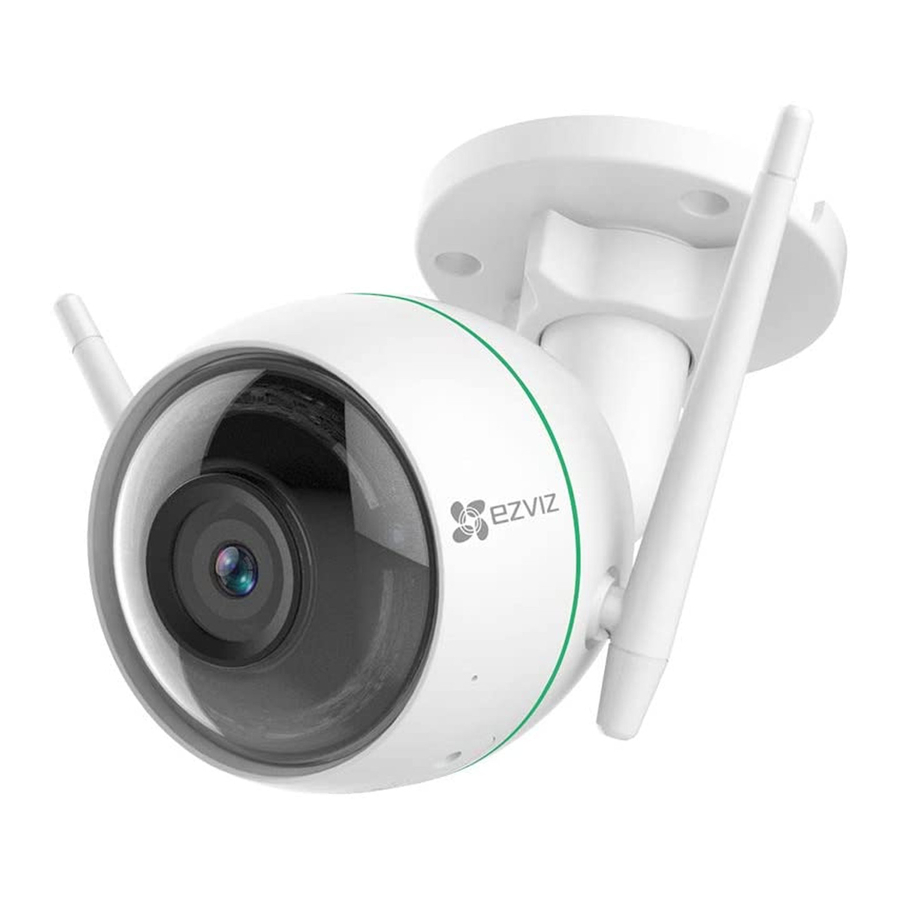
Manual de la cámara de seguridad para exteriores EZVIZ C3WN
Aviso legal
EN LA MEDIDA MÁXIMA PERMITIDA POR LA LEY APLICABLE, EL PRODUCTO DESCRITO, CON SU HARDWARE, SOFTWARE Y FIRMWARE, SE PROPORCIONA "TAL CUAL" ("AS IS"), CON TODOS SUS FALLOS Y ERRORES, Y EZVIZ NO OFRECE GARANTÍAS, EXPRESAS O IMPLÍCITAS, INCLUYENDO, SIN LIMITACIÓN, LA COMERCIABILIDAD, LA CALIDAD SATISFACTORIA, LA IDONEIDAD PARA UN PROPÓSITO PARTICULAR Y LA NO INFRACCIÓN DE DERECHOS DE TERCEROS. EN NINGÚN CASO EZVIZ, SUS DIRECTORES, FUNCIONARIOS, EMPLEADOS O AGENTES SERÁN RESPONSABLES ANTE USTED POR NINGÚN DAÑO ESPECIAL, CONSECUENTE, INCIDENTAL O INDIRECTO, INCLUYENDO, ENTRE OTROS, LOS DAÑOS POR PÉRDIDA DE BENEFICIOS COMERCIALES, INTERRUPCIÓN DEL NEGOCIO O PÉRDIDA DE DATOS O DOCUMENTACIÓN, EN RELACIÓN CON EL USO DE ESTE PRODUCTO, INCLUSO SI EZVIZ HA SIDO ADVERTIDO DE LA POSIBILIDAD DE TALES DAÑOS.
EN LA MEDIDA MÁXIMA PERMITIDA POR LA LEY APLICABLE, EN NINGÚN CASO LA RESPONSABILIDAD TOTAL DE EZVIZ POR TODOS LOS DAÑOS EXCEDERÁ EL PRECIO DE COMPRA ORIGINAL DEL PRODUCTO.
EZVIZ NO ASUME NINGUNA RESPONSABILIDAD POR LESIONES PERSONALES O DAÑOS A LA PROPIEDAD COMO RESULTADO DE LA INTERRUPCIÓN DEL PRODUCTO O LA TERMINACIÓN DEL SERVICIO CAUSADA POR:
- INSTALACIÓN O USO INCORRECTOS DISTINTOS A LOS SOLICITADOS;
- LA PROTECCIÓN DE INTERESES NACIONALES O PÚBLICOS;
- FUERZA MAYOR;
- USTED MISMO O UN TERCERO, INCLUYENDO, SIN LIMITACIÓN, EL USO DE PRODUCTOS, SOFTWARE, APLICACIONES DE TERCEROS, Y ENTRE OTROS.
CON RESPECTO AL PRODUCTO CON ACCESO A INTERNET, EL USO DEL PRODUCTO SERÁ TOTALMENTE BAJO SU PROPIO RIESGO. EZVIZ NO ASUMIRÁ NINGUNA RESPONSABILIDAD POR EL FUNCIONAMIENTO ANORMAL, LA FUGA DE PRIVACIDAD U OTROS DAÑOS RESULTANTES DE UN CIBERATAQUE, UN ATAQUE DE HACKERS, UNA INSPECCIÓN DE VIRUS U OTROS RIESGOS DE SEGURIDAD EN INTERNET; SIN EMBARGO, EZVIZ PROPORCIONARÁ SOPORTE TÉCNICO OPORTUNO SI ES NECESARIO.
LAS LEYES DE VIGILANCIA Y LAS LEYES DE PROTECCIÓN DE DATOS VARÍAN SEGÚN LA JURISDICCIÓN. POR FAVOR, CONSULTE TODAS LAS LEYES PERTINENTES EN SU JURISDICCIÓN ANTES DE UTILIZAR ESTE PRODUCTO PARA ASEGURARSE DE QUE SU USO SE AJUSTA A LA LEY APLICABLE. EZVIZ NO SERÁ RESPONSABLE EN EL CASO DE QUE ESTE PRODUCTO SE UTILICE CON FINES ILEGÍTIMOS.
EN CASO DE CONFLICTO ENTRE LO ANTERIOR Y LA LEY APLICABLE, PREVALECERÁ ESTA ÚLTIMA.
Información reglamentaria
Información de la FCC
Este dispositivo cumple con la Parte 15 de las Normas de la FCC. El funcionamiento está sujeto a las dos condiciones siguientes:
- Este dispositivo no puede causar interferencias perjudiciales, y
- Este dispositivo debe aceptar cualquier interferencia recibida, incluidas las interferencias que puedan causar un funcionamiento no deseado.
DECLARACIÓN DE CONFORMIDAD CE
Por la presente, Hangzhou EZVIZ Software Co., Ltd. declara que el tipo de equipo de radio [CS-CV310] cumple con la Directiva 2014/53/UE.
El texto completo de la DECLARACIÓN DE CONFORMIDAD CE está disponible en el siguiente enlace web:
http://www.ezvizlife.com/declaration-of-conformity.
Instrucción de seguridad
Debido a la forma y las dimensiones del producto, el nombre y la dirección del importador/fabricante están impresos en el paquete.
Atención al cliente
Para obtener más información, visite www.ezvizlife.com
¿Necesita ayuda? Póngase en contacto con nosotros:
Teléfono: +31 20 204 0128
Correo electrónico para consultas técnicas: support.eu@ezvizlife.com
GUARDE ESTE MANUAL PARA FUTURAS CONSULTAS
Operaciones
Encendido
Conecte la cámara y la toma de corriente para encender la cámara.

Configuración de la cámara
- Crear una cuenta de usuario.
![]()

- Conecte su teléfono móvil a la red Wi-Fi.
- Descargue e instale la aplicación EZVIZ buscando "EZVIZ" en App Store y Google PlayTM.


- Inicie la aplicación y registre una cuenta de usuario de EZVIZ siguiendo el asistente de inicio.
- Añadir una cámara a EZVIZ.
- Inicie sesión en la aplicación EZVIZ.
- En la pantalla de inicio, pulse "+" en la esquina superior derecha para ir a la página de escaneo del código QR.

- Escanee el código QR en el cuerpo de la cámara.

- Siga el asistente de la aplicación EZVIZ para finalizar la configuración de la red Wi-Fi.


También puede seleccionar la conexión por cable.
- conecte la cámara al router con un cable de red.
- añada la cámara a la aplicación EZVIZ escaneando su código QR.


- Mantenga pulsado el botón RESET (restablecer) durante 5 segundos cuando la cámara esté en funcionamiento si falla la adición de cámaras o la conexión Wi-Fi.
- Si su producto es solo de 2,4 GHz, le recomendamos que desactive primero los 5 GHz del router para continuar con el proceso de adición.
Instalación de la cámara
Puede instalar la cámara en la pared o en el techo.
Asegúrese de que la pared sea lo suficientemente fuerte como para soportar tres veces el peso de la cámara.
- Instalación de la cámara
- Coloque la plantilla de perforación en la superficie en la que ha elegido montar la cámara.
- (Solo para la pared/techo de cemento) Perfore los orificios para los tornillos según la plantilla e inserte tres tornillos de expansión.
- Utilice tres tornillos metálicos para fijar la base de la cámara según la plantilla.


- Ajuste del ángulo de vigilancia
- Afloje el tornillo de ajuste.
- Ajuste el ángulo de vigilancia al lugar deseado.
- Apriete el tornillo de ajuste.


Asegúrese de que la ranura de la tarjeta microSD esté orientada hacia abajo.
Visión general
Contenido de la caja

Aspectos básicos

| Nombre | Descripción |
| MIC | Para la entrada de audio. |
| LED Indicator (Indicador LED) |
|
| MicroSD Card Slot (Ranura para tarjeta MicroSD) | La tarjeta MicroSD no está incluida en el contenido de la caja. Después de insertar la tarjeta microSD, inicialícela en la aplicación EZVIZ y, a continuación, los archivos de vídeo se pueden almacenar en la tarjeta SD. |
| RESET (Restablecer) | Mantenga pulsado el botón RESET (restablecer) durante 5 segundos cuando la cámara esté en funcionamiento. La cámara se reinicia y restablece todos los parámetros a los valores predeterminados. |
| Power Input (Entrada de alimentación) | 1A  12V 12V |
Resolución de problemas
Aparecen los mensajes "El dispositivo está fuera de línea" ("The device is offline.") o "El dispositivo no está registrado" ("The device is not registered.") al añadir la cámara mediante la aplicación EZVIZ.
- Asegúrese de que la red a la que está conectada la cámara es normal y de que el DHCP del router está activado.
- Mantenga pulsado el botón RESET (restablecer) durante 5 segundos para restablecer los parámetros si ha cambiado manualmente los parámetros de red.
Cómo utilizar la tarjeta microSD para el almacenamiento local
- Asegúrese de que hay una tarjeta microSD insertada y de que la cámara está añadida a su cuenta EZVIZ. Inicie sesión en la aplicación EZVIZ y entre en la interfaz "Device Details" (Detalles del dispositivo), si aparece el botón "Initialize Storage Card" (Inicializar tarjeta de almacenamiento), primero debe inicializar la tarjeta microSD.
- La grabación de la tarjeta microSD para la detección de movimiento está activada de forma predeterminada.
El teléfono móvil no puede recibir avisos de alarma cuando la cámara está en línea.
- Asegúrese de que la aplicación EZVIZ se está ejecutando en su teléfono móvil y de que la notificación de detección de movimiento está activada.
- Para el sistema Android, asegúrese de que la aplicación se está ejecutando en segundo plano; y para iOS, active la función de envío de mensajes en "Settings (Ajustes) > Notification (Notificación)".
- Si sigue sin haber avisos de alarma, mantenga pulsado el botón RESET (restablecer) durante 5 segundos para restaurar la configuración de la cámara.
Error en la visualización en directo o en la reproducción
Asegúrese de que su red está bien conectada. La visualización de vídeo en directo necesita un buen ancho de banda. Puede actualizar el vídeo o cambiar de red e intentarlo de nuevo.
Cómo conectarse a otra red Wi-Fi
Mantenga pulsado el botón RESET (restablecer) de la cámara durante 5 segundos para restablecer y reiniciar la cámara y volver a conectar la red Wi-Fi aproximadamente 1 minuto después.
Para obtener información detallada, visite www.ezvizlife.com.
Reconocimiento de marcas comerciales
EZVIZ™,  ™ y otras marcas comerciales y logotipos de EZVIZ son propiedad de EZVIZ en varias jurisdicciones. Otras marcas comerciales y logotipos mencionados a continuación son propiedad de sus respectivos propietarios.
COPYRIGHT © 2019 Hangzhou EZVIZ Software Co., Ltd.. TODOS LOS DERECHOS RESERVADOS. Toda la información, incluyendo, entre otros, las redacciones, imágenes, gráficos son propiedad de Hangzhou EZVIZ Software Co., Ltd. (en adelante, "EZVIZ"). Este manual de usuario (en adelante, "el Manual") no puede ser reproducido, modificado, traducido o distribuido, parcial o totalmente, por ningún medio, sin el permiso previo por escrito de EZVIZ. A menos que se estipule lo contrario, EZVIZ no ofrece ninguna garantía, aval o representación, expresa o implícita, con respecto al Manual.

Referencias


Descargar el manual
Aquí puede descargar la versión PDF completa del manual. Puede contener instrucciones de seguridad adicionales, información de garantía, reglas de la FCC, etc.
Descargar Manual de la cámara de seguridad para exteriores EZVIZ C3WN


