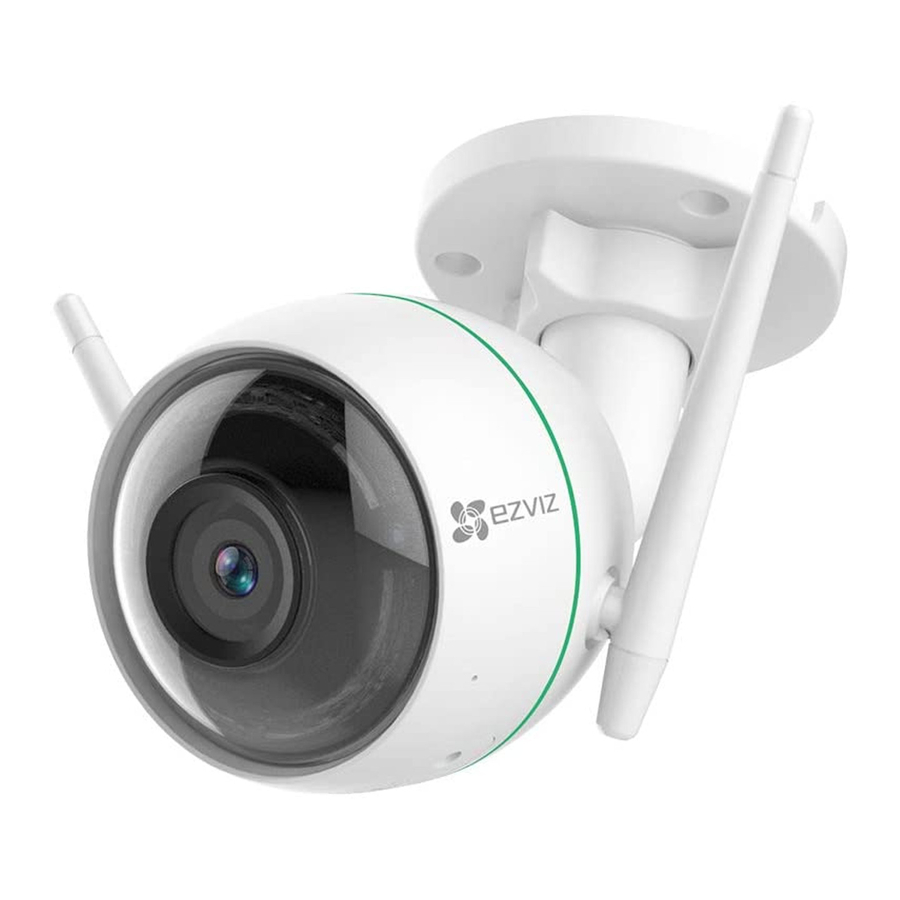
EZVIZ C3WN Manuel de la caméra de sécurité extérieure
Exclusion de responsabilité légale
DANS TOUTE LA MESURE PERMISE PAR LA LOI APPLICABLE, LE PRODUIT DÉCRIT, AVEC SON MATÉRIEL, SES LOGICIELS ET SON MICROPROGRAMME, EST FOURNI "TEL QUEL", AVEC TOUS SES DÉFAUTS ET ERREURS, ET EZVIZ NE DONNE AUCUNE GARANTIE, EXPRESSE OU IMPLICITE, Y COMPRIS, SANS LIMITATION, DE QUALITÉ MARCHANDE, DE QUALITÉ SATISFAISANTE, D'ADAPTATION À UN USAGE PARTICULIER ET DE NON-VIOLATION DES DROITS DE TIERS. EN AUCUN CAS, EZVIZ, SES DIRECTEURS, DIRIGEANTS, EMPLOYÉS OU AGENTS NE SERONT RESPONSABLES ENVERS VOUS DE TOUT DOMMAGE SPÉCIAL, CONSÉCUTIF, ACCESSOIRE OU INDIRECT, Y COMPRIS, ENTRE AUTRES, LES DOMMAGES LIÉS À LA PERTE DE PROFITS COMMERCIAUX, À L'INTERRUPTION D'ACTIVITÉ OU À LA PERTE DE DONNÉES OU DE DOCUMENTATION, EN RAPPORT AVEC L'UTILISATION DE CE PRODUIT, MÊME SI EZVIZ A ÉTÉ INFORMÉ DE LA POSSIBILITÉ DE TELS DOMMAGES.
DANS TOUTE LA MESURE PERMISE PAR LA LOI APPLICABLE, EN AUCUN CAS, LA RESPONSABILITÉ TOTALE D'EZVIZ POUR TOUS LES DOMMAGES N'EXCÉDERA LE PRIX D'ACHAT ORIGINAL DU PRODUIT.
EZVIZ N'ASSUME AUCUNE RESPONSABILITÉ POUR LES BLESSURES CORPORELLES OU LES DOMMAGES MATÉRIELS RÉSULTANT DE L'INTERRUPTION DE PRODUIT OU DE LA CESSATION DE SERVICE CAUSÉES PAR :
- UNE INSTALLATION OU UNE UTILISATION NON CONFORME AUX RECOMMANDATIONS ;
- LA PROTECTION DES INTÉRÊTS NATIONAUX OU PUBLICS ;
- UNE FORCE MAJEURE ;
- VOUS-MÊME OU UN TIERS, Y COMPRIS, SANS LIMITATION, L'UTILISATION DE PRODUITS, LOGICIELS, APPLICATIONS DE TIERS, ET PARMI D'AUTRES.
CONCERNANT LE PRODUIT AVEC ACCÈS À INTERNET, L'UTILISATION DU PRODUIT SE FERA ENTIÈREMENT À VOS PROPRES RISQUES. EZVIZ N'ASSUMERA AUCUNE RESPONSABILITÉ POUR LES FONCTIONNEMENTS ANORMAUX, LES FUITES DE CONFIDENTIALITÉ OU D'AUTRES DOMMAGES RÉSULTANT D'ATTAQUES CYBERNÉTIQUES, D'ATTAQUES DE PIRATAGE, D'INSPECTION DE VIRUS OU D'AUTRES RISQUES DE SÉCURITÉ INTERNET ; CEPENDANT, EZVIZ FOURNIRA UN SUPPORT TECHNIQUE EN TEMPS OPPORTUN SI NÉCESSAIRE.
LES LOIS SUR LA SURVEILLANCE ET LES LOIS SUR LA PROTECTION DES DONNÉES VARIENT SELON LES JURIDICTIONS. VEUILLEZ VÉRIFIER TOUTES LES LOIS PERTINENTES DANS VOTRE JURIDICTION AVANT D'UTILISER CE PRODUIT AFIN DE VOUS ASSURER QUE VOTRE UTILISATION EST CONFORME À LA LOI APPLICABLE. EZVIZ NE SERA PAS RESPONSABLE DANS LE CAS OÙ CE PRODUIT SERAIT UTILISÉ À DES FINS ILLÉGITIMES.
EN CAS DE CONFLIT ENTRE CE QUI PRÉCÈDE ET LA LOI APPLICABLE, C'EST CETTE DERNIÈRE QUI PRÉVAUT.
Informations réglementaires
Informations FCC
Cet appareil est conforme à la Partie 15 des Règles de la FCC. Le fonctionnement est soumis aux deux conditions suivantes :
- Cet appareil ne doit pas causer d'interférences nuisibles, et
- Cet appareil doit accepter toute interférence reçue, y compris les interférences pouvant entraîner un fonctionnement indésirable.
DÉCLARATION DE CONFORMITÉ CE
Par la présente, Hangzhou EZVIZ Software Co., Ltd. déclare que l'équipement radio de type [CS-CV310] est conforme à la Directive 2014/53/UE.
Le texte intégral de la DÉCLARATION DE CONFORMITÉ CE est disponible au lien web suivant :
http://www.ezvizlife.com/declaration-of-conformity.
Consignes de sécurité
En raison de la forme et des dimensions du produit, le nom et l'adresse de l'importateur/fabricant sont imprimés sur l'emballage.
Service client
Pour plus d'informations, veuillez visiter www.ezvizlife.com
Besoin d'aide? Contactez-nous :
Téléphone : +31 20 204 0128
E-mail pour les questions techniques : support.eu@ezvizlife.com
CONSERVEZ CE MANUEL POUR RÉFÉRENCE ULTÉRIEURE
Opérations
Mise sous tension
Connectez la caméra et la prise d'alimentation pour mettre la caméra sous tension.

Configuration de la caméra
- Créez un compte utilisateur.
![]()

- Connectez votre téléphone mobile au Wi-Fi.
- Téléchargez et installez l'application EZVIZ en recherchant "EZVIZ" dans l'App Store et sur Google PlayTM.


- Lancez l'application et enregistrez un compte utilisateur EZVIZ en suivant l'assistant de démarrage.
- Ajoutez une caméra à EZVIZ.
- Connectez-vous à l'application EZVIZ.
- Sur l'écran d'accueil, appuyez sur "+" dans le coin supérieur droit pour accéder à la page de scan du code QR.

- Scannez le code QR sur le corps de la caméra.

- Suivez l'assistant de l'application EZVIZ pour terminer la configuration Wi-Fi.


Vous pouvez également choisir une connexion filaire.
- connectez la caméra au routeur avec un câble réseau.
- ajoutez la caméra à l'application EZVIZ en scannant son code QR.


- Maintenez le bouton RESET enfoncé pendant 5 secondes lorsque la caméra est en fonctionnement si l'ajout de caméras ou la connexion Wi-Fi échoue.
- Si votre produit ne prend en charge que le 2,4 GHz, nous vous recommandons de désactiver d'abord le 5 GHz de votre routeur pour procéder au processus d'ajout.
Installation de la caméra
Vous pouvez installer la caméra sur le mur ou le plafond.
Assurez-vous que le mur est suffisamment solide pour supporter trois fois le poids de la caméra.
- Installation de la caméra
- Placez le gabarit de perçage sur la surface où vous avez choisi de monter la caméra.
- (Uniquement pour les murs/plafonds en ciment) Percez des trous de vis selon le gabarit et insérez trois vis d'expansion.
- Utilisez trois vis métalliques pour fixer la base de la caméra selon le gabarit.


- Réglage de l'angle de surveillance
- Desserrez la vis de réglage.
- Ajustez l'angle de surveillance à l'emplacement souhaité.
- Serrez la vis de réglage.


Assurez-vous que l'emplacement de la carte microSD est orienté vers le bas.
Aperçu
Contenu de la boîte

Bases

| Nom | Description |
| MIC | Pour l'entrée audio. |
| Indicateur LED |
|
| Emplacement pour carte MicroSD | Carte MicroSD non incluse dans le contenu de la boîte. Après avoir inséré la carte microSD, initialisez-la dans l'application EZVIZ, et les fichiers vidéo pourront ensuite être stockés sur la carte SD. |
| RESET | Maintenez le bouton RESET enfoncé pendant 5 secondes lorsque la caméra est en fonctionnement. La caméra redémarre et réinitialise tous les paramètres par défaut. |
| Entrée d'alimentation | 1A  12V 12V |
Dépannage
"L'appareil est hors ligne." ou "L'appareil n'est pas enregistré." s'affiche lors de l'ajout de la caméra via l'application EZVIZ.
- Assurez-vous que le réseau auquel la caméra est connectée est normal et que le DHCP du routeur est activé.
- Maintenez le bouton RESET enfoncé pendant 5 secondes pour réinitialiser les paramètres si vous avez modifié manuellement les paramètres réseau.
Comment utiliser la carte microSD pour le stockage local
- Assurez-vous qu'une carte microSD est insérée et que la caméra est ajoutée à votre compte EZVIZ. Connectez-vous à l'application EZVIZ et accédez à l'interface "Détails de l'appareil". Si le bouton "Initialiser la carte de stockage" apparaît, vous devez d'abord initialiser la carte microSD.
- L'enregistrement sur carte microSD pour la détection de mouvement est activé par défaut.
Le téléphone mobile ne peut pas recevoir les alertes lorsque la caméra est en ligne.
- Assurez-vous que l'application EZVIZ est en cours d'exécution sur votre téléphone mobile et que la notification de détection de mouvement est activée.
- Pour le système Android, assurez-vous que l'application s'exécute en arrière-plan ; et pour iOS, activez la fonction de notification push dans "Paramètres > Notifications".
- Si vous ne recevez toujours pas d'alertes, maintenez le bouton RESET enfoncé pendant 5 secondes pour restaurer les paramètres de la caméra.
Échec de la visualisation en direct ou de la lecture
Assurez-vous que votre réseau est bien connecté. La visualisation de vidéo en direct nécessite une bonne bande passante. Vous pouvez rafraîchir la vidéo, ou changer de réseau et réessayer.
Comment se connecter à un autre réseau Wi-Fi
Maintenez le bouton RESET de la caméra enfoncé pendant 5 secondes pour réinitialiser et redémarrer la caméra, puis reconnectez-vous au Wi-Fi environ 1 minute plus tard.
Pour des informations détaillées, veuillez visiter www.ezvizlife.com.
Reconnaissance des marques
EZVIZ™,  ™, et les autres marques et logos d'EZVIZ sont la propriété d'EZVIZ dans diverses juridictions. Les autres marques et logos mentionnés ci-dessous sont la propriété de leurs propriétaires respectifs.
COPYRIGHT © 2019 Hangzhou EZVIZ Software Co., Ltd.. TOUS DROITS RÉSERVÉS. Toutes les informations, y compris, entre autres, les textes, les images, les graphiques sont la propriété de Hangzhou EZVIZ Software Co., Ltd. (ci-après dénommée "EZVIZ"). Ce manuel d'utilisateur (ci-après dénommé "le Manuel") ne peut être reproduit, modifié, traduit ou distribué, partiellement ou entièrement, par quelque moyen que ce soit, sans l'autorisation écrite préalable d'EZVIZ. Sauf stipulation contraire, EZVIZ ne donne aucune garantie, expresse ou implicite, concernant le Manuel.

Références
![www.ezvizlife.com]() Déclaration de conformité | EZVIZ
Déclaration de conformité | EZVIZ![www.ezvizlife.com]() EZVIZ - Créer des maisons intelligentes faciles
EZVIZ - Créer des maisons intelligentes faciles![www.apple.com]() App Store - Apple
App Store - Apple![play.google.com]() Google Play
Google Play


Télécharger le manuel
Ici, vous pouvez télécharger la version PDF complète du manuel. Elle peut contenir des instructions de sécurité supplémentaires, des informations de garantie, des règles de la FCC, etc.
Télécharger EZVIZ C3WN Manuel de la caméra de sécurité extérieure


