EZVIZ C6W - Manuel de la caméra Wi-Fi Panoramique et Inclinable d'Intérieur
- 1 Exclusion de Responsabilité Légale
- 2 Consignes de Sécurité
- 3 Contenu de l'Emballage
- 4 Bases
- 5 Mise sous tension
- 6 Créer un compte utilisateur EZVIZ
- 7 Se connecter à Internet
- 8 Installation (Facultatif)
- 9 EZVIZ Connect
- 10 Dépannage
- 11 Utiliser Google Assistant
- 12 Service Clientèle
- 13 À propos de ce Manuel
- 14 Reconnaissance des Marques
- 15 Références
- 16 Télécharger le manuel
- 17 Dans d'autres langues
Exclusion de Responsabilité Légale
DANS TOUTE LA MESURE PERMISE PAR LA LOI APPLICABLE, LE PRODUIT DÉCRIT, AVEC SON MATÉRIEL, SES LOGICIELS ET SON FIRMWARE, EST FOURNI "TEL QUEL", AVEC TOUS SES DÉFAUTS ET ERREURS, ET EZVIZ NE FAIT AUCUNE GARANTIE, EXPRESSE OU IMPLICITE, Y COMPRIS SANS LIMITATION, DE QUALITÉ MARCHANDE, DE QUALITÉ SATISFAISANTE, D'ADAPTATION À UN USAGE PARTICULIER ET DE NON-VIOLATION DES DROITS DE TIERS. EN AUCUN CAS EZVIZ, SES DIRECTEURS, DIRIGEANTS, EMPLOYÉS OU AGENTS NE SERONT RESPONSABLES ENVERS VOUS DE TOUT DOMMAGE SPÉCIAL, CONSÉCUTIF, ACCESSOIRE OU INDIRECT, Y COMPRIS, ENTRE AUTRES, LES DOMMAGES POUR PERTE DE PROFITS COMMERCIAUX, INTERRUPTION D'ACTIVITÉ OU PERTE DE DONNÉES OU DE DOCUMENTATION, EN RELATION AVEC L'UTILISATION DE CE PRODUIT, MÊME SI EZVIZ A ÉTÉ INFORMÉ DE LA POSSIBILITÉ DE TELS DOMMAGES.
DANS TOUTE LA MESURE PERMISE PAR LA LOI APPLICABLE, EN AUCUN CAS LA RESPONSABILITÉ TOTALE D'EZVIZ POUR TOUS LES DOMMAGES NE DÉPASSERA LE PRIX D'ACHAT ORIGINAL DU PRODUIT.
EZVIZ N'ASSUME AUCUNE RESPONSABILITÉ POUR LES BLESSURES CORPORELLES OU LES DOMMAGES MATÉRIELS RÉSULTANT D'UNE INTERRUPTION DE PRODUIT OU D'UNE CESSATION DE SERVICE CAUSÉE PAR : A) UNE INSTALLATION OU UNE UTILISATION INCORRECTE AUTRE QUE CELLE DEMANDÉE ; B) LA PROTECTION DES INTÉRÊTS NATIONAUX OU PUBLICS ; C) LA FORCE MAJEURE ; D) VOUS-MÊME OU LE TIERS, Y COMPRIS SANS LIMITATION, L'UTILISATION DE PRODUITS, LOGICIELS, APPLICATIONS DE TIERS, ET ENTRE AUTRES.
CONCERNANT LE PRODUIT AVEC ACCÈS À INTERNET, L'UTILISATION DU PRODUIT SE FAIT ENTIÈREMENT À VOS PROPRES RISQUES. EZVIZ N'ASSUMERA AUCUNE RESPONSABILITÉ POUR UN FONCTIONNEMENT ANORMAL, UNE FUITE DE CONFIDENTIALITÉ OU D'AUTRES DOMMAGES RÉSULTANT D'UNE CYBERATTAQUE, D'UNE ATTAQUE DE HACKER, D'UNE INSPECTION DE VIRUS OU D'AUTRES RISQUES DE SÉCURITÉ INTERNET ; CEPENDANT, EZVIZ FOURNIRA UN SUPPORT TECHNIQUE EN TEMPS OPPORTUN SI NÉCESSAIRE. LES LOIS SUR LA SURVEILLANCE ET LES LOIS SUR LA PROTECTION DES DONNÉES VARIENT SELON LA JURIDICTION. VEUILLEZ VÉRIFIER TOUTES LES LOIS PERTINENTES DANS VOTRE JURIDICTION AVANT D'UTILISER CE PRODUIT AFIN DE VOUS ASSURER QUE VOTRE UTILISATION EST CONFORME À LA LOI APPLICABLE. EZVIZ NE SERA PAS RESPONSABLE DANS LE CAS OÙ CE PRODUIT EST UTILISÉ À DES FINS ILLÉGITIMES.
EN CAS DE CONFLIT ENTRE LES PRÉSENTES DISPOSITIONS ET LA LOI APPLICABLE, C'EST CETTE DERNIÈRE QUI PRÉVAUT.
Consignes de Sécurité
En raison de la forme et des dimensions du produit, le nom et l'adresse de l'importateur/fabricant sont imprimés sur l'emballage.
Contenu de l'Emballage
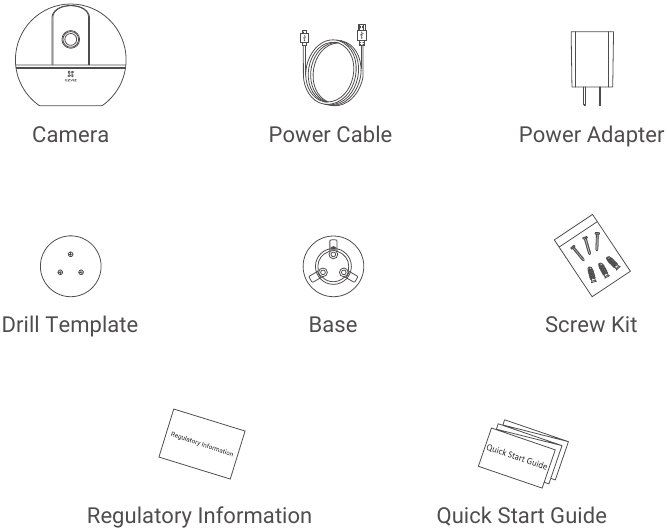
 L'apparence de l'appareil est celle du produit réel que vous avez acheté.
Bases
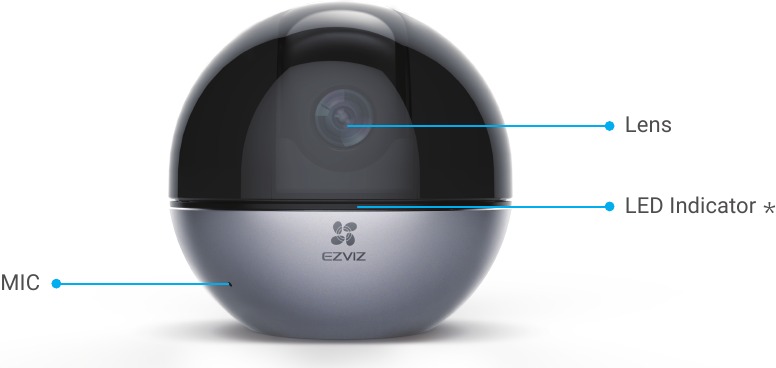
*Indicateur LED
Rouge fixe : Démarrage.
Rouge clignotant lentement : Échec de la connexion Wi-Fi.
Rouge clignotant rapidement : Exception de l'appareil (par ex. erreur de carte Micro SD).
Bleu clignotant lentement : Fonctionnement correct.
Bleu clignotant rapidement : Prêt pour la connexion Wi-Fi.
Bleu fixe : La vidéo est visualisée ou lue dans l'application EZVIZ.
Orange clignotant lentement : Le mode privé est activé.
Orange clignotant rapidement : Alarme.
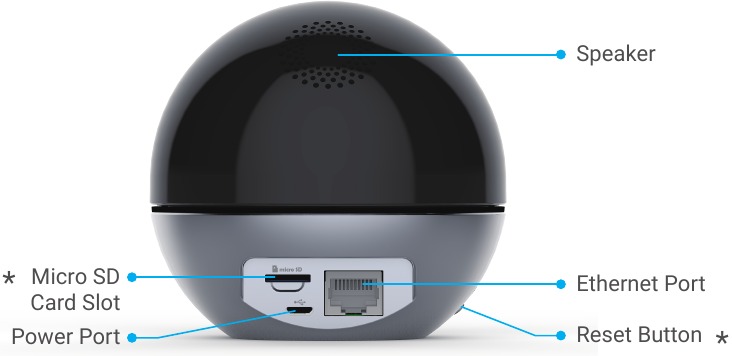
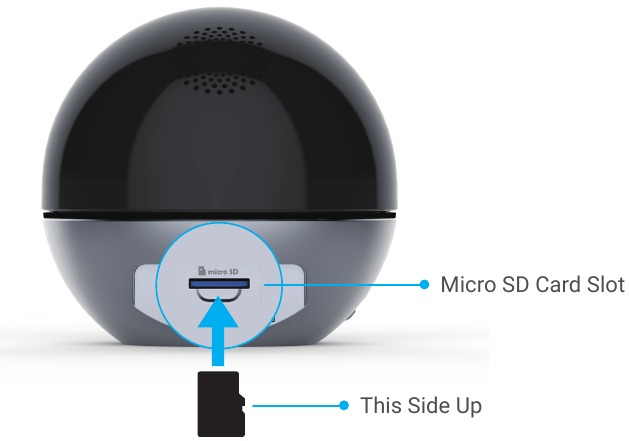
* Emplacement pour carte Micro SD
Après avoir inséré la carte Micro SD, vous devez l'initialiser dans l'application EZVIZ avant de l'utiliser.
* Bouton de réinitialisation
Maintenez enfoncé pendant 5 secondes pour redémarrer et réinitialiser tous les paramètres par défaut.
Les interfaces des différents appareils sont distribuées à différents emplacements, veuillez vous référer aux objets matériels pour plus de détails.
Mise sous tension
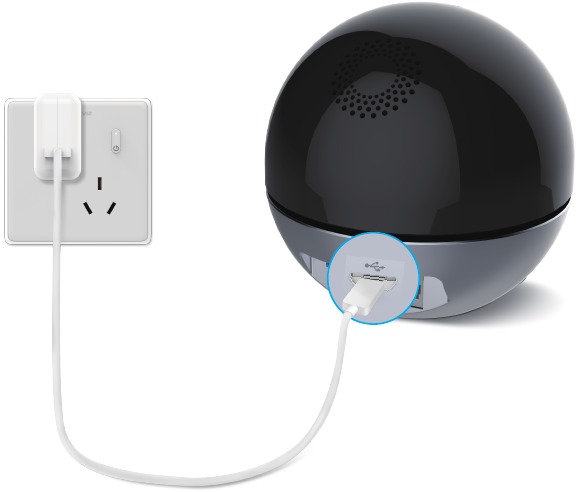
La LED qui clignote rapidement en bleu indique que la caméra est sous tension et prête pour la configuration Wi-Fi.
Créer un compte utilisateur EZVIZ
- Connectez votre téléphone mobile au Wi-Fi.
- Recherchez "EZVIZ" (EZVIZ) dans l'App Store ou Google Play.
Téléchargez et installez l'application EZVIZ.
Lancez l'application.
![]()


- Créez et enregistrez un compte utilisateur EZVIZ en suivant l'assistant de démarrage.
Se connecter à Internet
Connexion sans fil : Connecter la caméra au Wi-Fi
- Connectez-vous à votre compte EZVIZ.
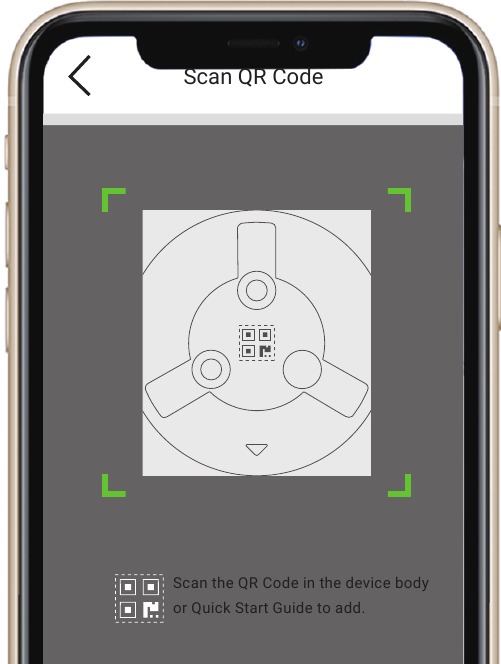
- Sur l'écran d'accueil, appuyez sur "+" dans le coin supérieur droit pour accéder à l'interface de Scan du Code QR.
- Scannez le code QR situé au bas de la caméra.

- Suivez l'assistant de l'application EZVIZ pour terminer la configuration Wi-Fi.
Maintenez le bouton de réinitialisation enfoncé pendant 5 secondes dans l'un des cas suivants :
- La caméra ne parvient pas à se connecter à votre réseau Wi-Fi.
- Vous souhaitez sélectionner un autre réseau Wi-Fi.
| Modèle | Signal Wi-Fi |
| CS-C6Wi | Wi-Fi 2.4G Wi-Fi 5G |
| CS-C6W | Wi-Fi 2.4G |
Connexion filaire : Connecter la caméra à un routeur
- Connectez la caméra au port LAN de votre routeur à l'aide du câble Ethernet.
- Connectez-vous à votre compte à l'aide de l'application EZVIZ.
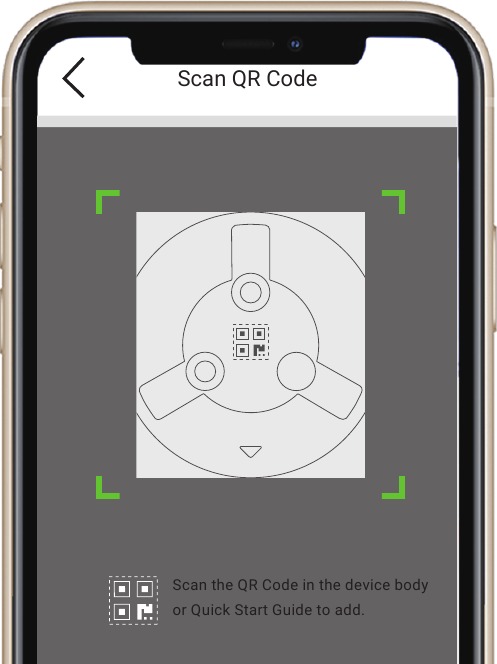
- Sur l'écran d'accueil, appuyez sur "+" dans le coin supérieur droit pour accéder à l'interface de Scan du Code QR.
- Scannez le code QR sur le corps de la caméra.

- Suivez l'assistant pour ajouter la caméra à l'application EZVIZ.
Installation (Facultatif)
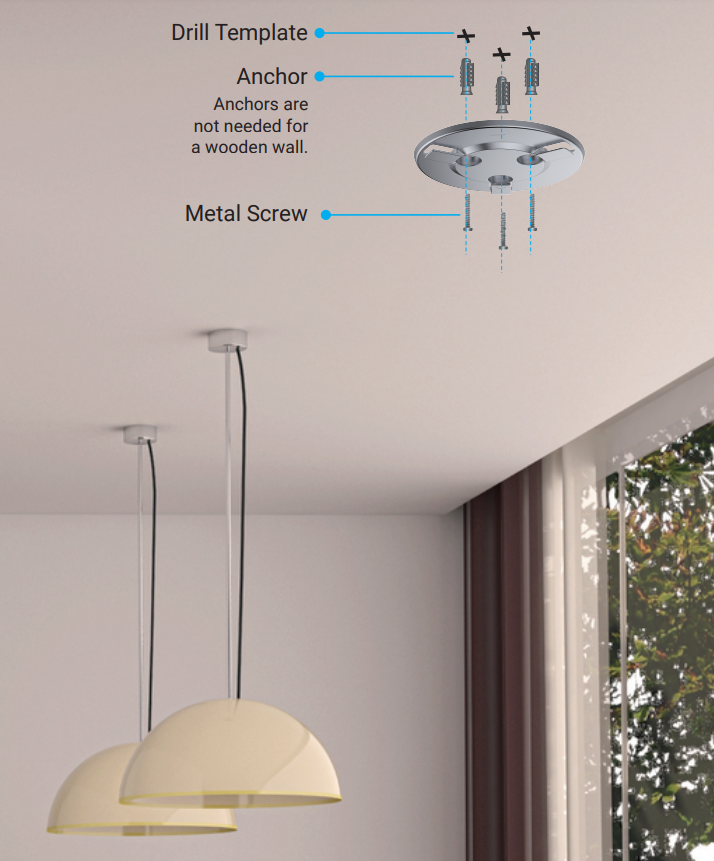
Assurez-vous que le mur/plafond est suffisamment solide pour supporter trois fois le poids de la caméra. Ici, nous prenons l'exemple d'un montage au plafond.
Installer la carte Micro SD (Facultatif)
Insérez la carte micro SD (vendue séparément) dans l'emplacement de carte comme indiqué dans la figure ci-dessous.
Installer la base
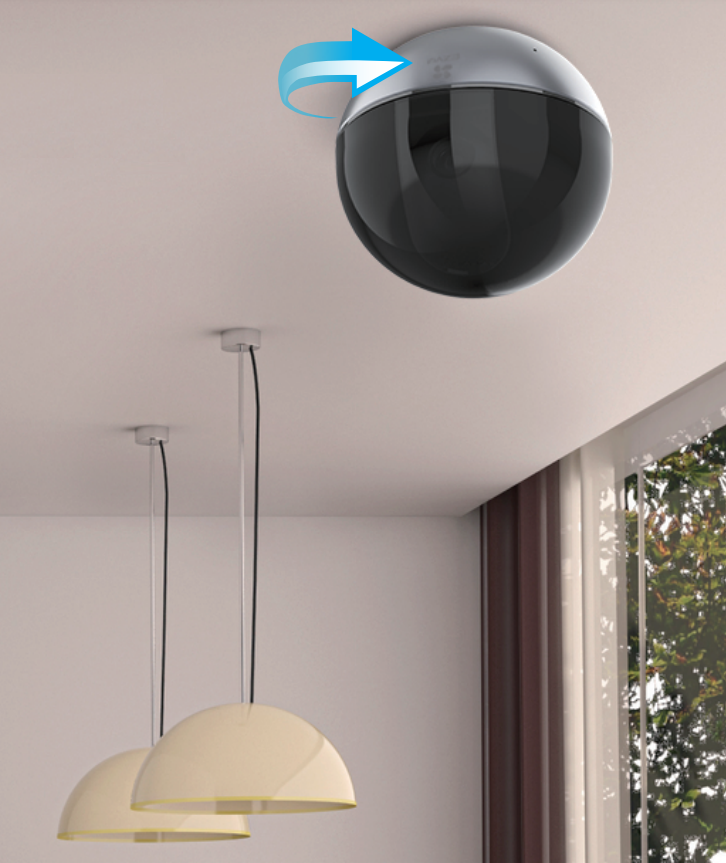
Installer la caméra
Montez la caméra sur la base et tournez-la dans le sens des aiguilles d'une montre jusqu'à ce qu'elle soit fixée.
EZVIZ Connect
Utiliser Amazon Alexa
Ces instructions vous permettront de contrôler vos appareils EZVIZ avec Amazon Alexa. Si vous rencontrez des difficultés pendant le processus, veuillez vous référer à la section Dépannage.
Avant de commencer, assurez-vous que :
- Les appareils EZVIZ sont connectés à l'application EZVIZ.
- Dans l'application EZVIZ, désactivez le "Image Encryption" (Chiffrement d'image) sur la page Paramètres de l'appareil.
Vous disposez d'un appareil compatible Alexa (c'est-à-dire Echo Spot, Echo-Show, All-new Echo-Show, Fire TV (toutes générations), Fire TV stick (deuxième génération uniquement), ou téléviseurs intelligents Fire TV Edition). - L'application Amazon Alexa est déjà installée sur votre appareil intelligent, et vous avez créé un compte.
Pour contrôler les appareils EZVIZ avec Amazon Alexa :
- Ouvrez l'application Alexa et sélectionnez "Skills and Games" (Compétences et jeux) dans le menu.
- Sur l'écran Compétences et jeux, recherchez "EZVIZ" (EZVIZ), et vous trouverez les compétences "EZVIZ" (EZVIZ).
- Sélectionnez la compétence de votre appareil EZVIZ, puis appuyez sur ENABLE TO USE (ACTIVER POUR UTILISER).
- Entrez votre nom d'utilisateur et votre mot de passe EZVIZ, puis appuyez sur Sign in (Se connecter).
- Appuyez sur le bouton Authorize (Autoriser) pour autoriser Alexa à accéder à votre compte EZVIZ, afin qu'Alexa puisse contrôler vos appareils EZVIZ.
- Vous verrez "EZVIZ has been successfully linked" (EZVIZ a été lié avec succès), puis appuyez sur DISCOVER DEVICES (DÉCOUVRIR LES APPAREILS) pour permettre à Alexa de découvrir tous vos appareils EZVIZ.
- Retournez au menu de l'application Alexa et sélectionnez "Devices" (Appareils), et sous les appareils, vous verrez tous vos appareils EZVIZ.
Commande Vocale
Découvrez un nouvel appareil intelligent via le menu "Smart Home" (Maison intelligente) de l'application Alexa ou la fonction de contrôle vocal Alexa. Une fois l'appareil trouvé, vous pouvez le contrôler avec votre voix. Donnez des commandes simples à Alexa.
Le nom de votre appareil, par exemple : "show xxxx camera" (afficher la caméra xxxx), peut être modifié dans l'application EZVIZ. Chaque fois que vous modifiez le nom de l'appareil, vous devrez le redécouvrir pour mettre à jour le nom.
Dépannage
Que faire si Alexa ne parvient pas à découvrir mon appareil ?
Vérifiez s'il y a des problèmes de connexion Internet.
Essayez de redémarrer l'appareil intelligent et de redécouvrir l'appareil sur Alexa.
Pourquoi l'état de l'appareil apparaît-il "Hors ligne" sur Alexa ?
Votre connexion sans fil a peut-être été perdue. Redémarrez l'appareil intelligent et redécouvrez-le sur Alexa. L'accès Internet de votre routeur pourrait être indisponible. Vérifiez si votre routeur est connecté à Internet et réessayez.
Pour plus de détails sur les pays qui prennent en charge l'utilisation d'Amazon Alexa, consultez son site Web officiel.
Utiliser Google Assistant
Avec Google Assistant, vous pouvez activer votre appareil EZVIZ et regarder en direct en prononçant des commandes vocales Google Assistant.
Les appareils et applications suivants sont requis :
- Une application EZVIZ fonctionnelle.
- Dans l'application EZVIZ, désactivez le "Image Encryption" (Chiffrement d'image) et activez le "Audio" (Audio) sur la page Paramètres de l'appareil.
- Un téléviseur avec Chromecast fonctionnel connecté.
- L'application Google Assistant sur votre téléphone.
Pour commencer, veuillez suivre les étapes ci-dessous :
- Configurez l'appareil EZVIZ et assurez-vous qu'il fonctionne correctement sur l'application.
- Téléchargez l'application Google Home depuis l'App Store ou Google Play Store et connectez-vous à votre compte Google.
- Sur l'écran Mon domicile, appuyez sur "+" (le signe "+") dans le coin supérieur gauche, et sélectionnez "Set up device" (Configurer un appareil) dans la liste du menu pour accéder à l'interface de configuration.
- Appuyez sur "Works with Google" (Fonctionne avec Google), et recherchez "EZVIZ" (EZVIZ), où vous trouverez les compétences "EZVIZ" (EZVIZ).
- Entrez votre nom d'utilisateur et votre mot de passe EZVIZ, puis appuyez sur Sign in (Se connecter).
- Appuyez sur le bouton Authorize (Autoriser) pour autoriser Google à accéder à votre compte EZVIZ, afin que Google puisse contrôler vos appareils EZVIZ.
- Appuyez sur "Return to app" (Retourner à l'application).
- Suivez les étapes ci-dessus pour compléter l'autorisation. Une fois la synchronisation terminée, le service EZVIZ sera listé sous votre liste de services. Pour voir une liste des appareils compatibles sous votre compte EZVIZ, appuyez sur l'icône du service EZVIZ.
- Essayez maintenant quelques commandes. Utilisez le nom de la caméra que vous avez créé lors de la configuration du système.
Les utilisateurs peuvent gérer les appareils individuellement ou en groupe. L'ajout d'appareils à une pièce permet aux utilisateurs de contrôler un groupe d'appareils en même temps avec une seule commande.
Voir le lien pour plus d'informations :
https://support.google.com/googlehome/answer/7029485?co=GENIE.Platform%3DAndroid&hl=en
Pour des informations détaillées, veuillez visiter www.ezviz.com/eu.
Service Clientèle
Pour plus d'informations, veuillez visiter www.ezviz.com.
Besoin d'aide ? Veuillez visiter "www.ezviz.com/inter/page/contact-us" pour nos coordonnées locales.
À propos de ce Manuel
Le Manuel contient des instructions pour l'utilisation et la gestion du produit. Les images, graphiques, illustrations et toutes les autres informations ci-après sont fournis à titre de description et d'explication uniquement. Les informations contenues dans le Manuel sont sujettes à modification, sans préavis, en raison de mises à jour du firmware ou d'autres raisons. Veuillez trouver la dernière version sur le site Web  ™ (http://www.ezviz.com).
Historique des révisions
Nouvelle publication – Janvier 2019
Reconnaissance des Marques
™,  ™, et les autres marques et logos EZVIZ sont la propriété d'EZVIZ dans diverses juridictions. Les autres marques et logos mentionnés ci-dessous sont la propriété de leurs propriétaires respectifs.
COPYRIGHT © Hangzhou EZVIZ Software Co., Ltd.. TOUS DROITS RÉSERVÉS.
Toutes les informations, y compris, entre autres, les formulations, les images, les graphiques, sont la propriété de Hangzhou EZVIZ Software Co., Ltd. (ci-après dénommée "EZVIZ" (EZVIZ)). Ce manuel d'utilisation (ci-après dénommé "the Manual" (le Manuel)) ne peut être reproduit, modifié, traduit ou distribué, partiellement ou entièrement, par quelque moyen que ce soit, sans l'autorisation écrite préalable d'EZVIZ. Sauf stipulation contraire, EZVIZ ne fait aucune garantie, expresse ou implicite, concernant le Manuel.

Références
![www.apple.com]() App Store - Apple
App Store - Apple![play.google.com]() Google Play
Google PlayConfigurer votre enceinte ou écran Google Nest ou Home - Android - Aide Google Nest
![www.ezviz.com]() EZVIZ - Créer des maisons intelligentes faciles
EZVIZ - Créer des maisons intelligentes faciles![www.ezviz.com]() Contacter EZVIZ
Contacter EZVIZ![www.ezviz.com]() EZVIZ - Créer des maisons intelligentes faciles
EZVIZ - Créer des maisons intelligentes faciles


Télécharger le manuel
Ici, vous pouvez télécharger la version PDF complète du manuel. Elle peut contenir des instructions de sécurité supplémentaires, des informations de garantie, des règles de la FCC, etc.
Télécharger EZVIZ C6W - Manuel de la caméra Wi-Fi Panoramique et Inclinable d'Intérieur


