EZVIZ EB3 - Manuel de la caméra de sécurité autonome alimentée par batterie
- 1 Présentation
- 2 Installation
- 3 Installation de la caméra
- 4 Visualiser votre appareil
- 5 Connexion EZVIZ
- 6 Dépannage
- 7 FAQ
- 8 Initiatives concernant l'utilisation des produits vidéo
- 9 Batterie Lithium-ion Rechargeable
- 10 INFORMATIONS DESTINÉES AUX MÉNAGES PRIVÉS
- 11 Références
- 12 Télécharger le manuel
- 13 Dans d'autres langues
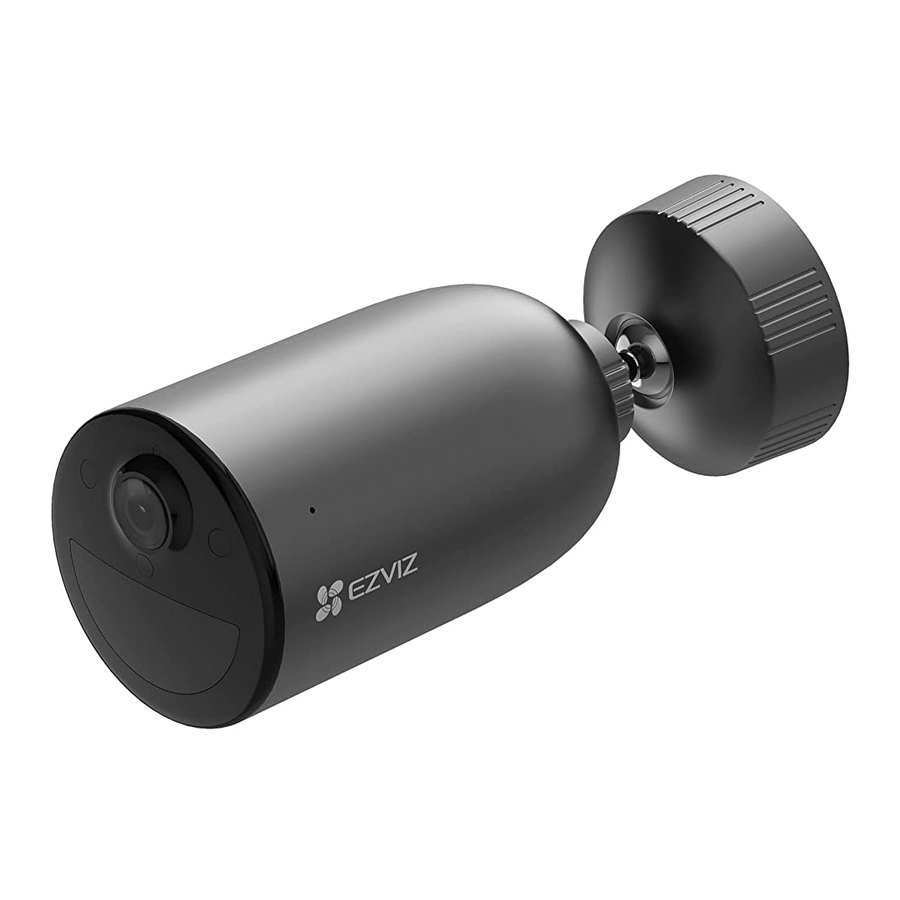
Présentation
Contenu de l'emballage

Éléments de base

| Nom | Description |
| Bouton RESET |
|
| Carte Micro SD (vendue séparément) | Initialisez la carte dans l'application EZVIZ avant de l'utiliser. Compatibilité recommandée : Classe 10, espace maximal 256 Go. |
| Port d'alimentation | Pour charger la caméra. |

| Nom | Description | |
| Indicateur LED |  | Bleu fixe : La caméra démarre ou est visualisée en direct dans l'application EZVIZ. |
 | Bleu clignotant rapidement : La caméra est prête pour l'appairage./Appairage en cours. | |
 | Bleu clignotant lentement : La caméra fonctionne correctement. | |
 | Rouge clignotant lentement : Exception réseau. | |
 | Rouge clignotant rapidement : Exception caméra. | |
 | Vert fixe : Caméra entièrement chargée. | |
 | Vert clignotant lentement : Chargement en cours. | |
Installation
Suivez les étapes pour configurer votre caméra :
- Téléchargez l'application EZVIZ et connectez-vous à votre compte d'application EZVIZ.
- Allumez votre caméra.
- Ajoutez votre caméra à votre compte EZVIZ.
Télécharger l'application EZVIZ
- Connectez votre téléphone mobile au Wi-Fi (recommandé).
- Téléchargez et installez l'application EZVIZ en recherchant "EZVIZ" dans l'App Store ou Google Play.
- Lancez l'application et enregistrez un compte utilisateur EZVIZ.
 | |
| Application EZVIZ | |
 |  |
 Si vous avez déjà utilisé l'application, assurez-vous qu'il s'agit de la dernière version. Pour savoir si une mise à jour est disponible, rendez-vous sur l'App Store et recherchez EZVIZ.
Allumer la caméra
En état d'arrêt, appuyez et maintenez le bouton RESET pendant 2 secondes pour allumer.

Si la caméra est déchargée, connectez-la à une prise de courant avec l'adaptateur secteur pour la recharger (5V 2A).


- L'adaptateur secteur (5V 2A) et le panneau solaire doivent être achetés séparément.
- Retirez la caméra du mur avant de la recharger.
- Veuillez ne pas charger la caméra lorsque la température dépasse 45 degrés ou est inférieure à 0 degré.
- Il n'est pas permis de charger la caméra avec un adaptateur secteur à l'extérieur.
- Lors de la charge, la caméra s'allumera automatiquement.
- Pour une meilleure résistance aux intempéries, gardez toujours le port de chargement USB couvert avec le bouchon en caoutchouc après avoir chargé la batterie.
Ajouter la caméra à EZVIZ
- Appuyez et maintenez enfoncé le bouton de réinitialisation de la caméra pendant 4 secondes. Lorsque l'indicateur LED clignote rapidement en bleu, cela indique que la caméra est prête pour la configuration Wi-Fi.

- Connectez-vous à votre compte via l'application EZVIZ.
- Sur l'écran d'accueil, appuyez sur "+" dans le coin supérieur droit pour accéder à l'interface de numérisation du code QR.
- Scannez le code QR sur la couverture du Guide de démarrage rapide ou sur le corps de la caméra.

- Suivez l'assistant de l'application EZVIZ pour terminer la configuration Wi-Fi.


Si vous souhaitez changer le Wi-Fi de votre caméra, appuyez et maintenez le bouton de réinitialisation pendant 4 secondes et répétez les étapes ci-dessus.
Installation de la caméra
Emplacement d'installation
Choisissez un emplacement avec un champ de vision dégagé et sans obstruction, et avec un bon signal sans fil pour la caméra. Veuillez garder les conseils suivants à l'esprit :
- Assurez-vous que le mur est suffisamment solide pour supporter trois fois le poids de la caméra.
- Hauteur d'installation recommandée : 2-3 m (7-10 pieds) au-dessus du sol.
- Angle d'installation recommandé : Inclinaison de 20 degrés vers le bas.
- Assurez-vous que le trafic latéral traverse le champ de vision de la caméra. Le capteur de mouvement de la caméra est beaucoup plus sensible aux mouvements latéraux traversant son champ de vision qu'aux mouvements directement vers ou loin de la caméra.

![informations]() Limitée par la technologie de détection PIR, la caméra peut ne pas détecter de mouvement lorsque la température ambiante est proche de la température corporelle humaine ou si quelqu'un s'approche verticalement du capteur PIR.
Limitée par la technologie de détection PIR, la caméra peut ne pas détecter de mouvement lorsque la température ambiante est proche de la température corporelle humaine ou si quelqu'un s'approche verticalement du capteur PIR.

- Il est recommandé de régler la sensibilité de détection sur l'application EZVIZ lors du choix de l'emplacement. Vous pouvez ainsi vérifier si un mouvement peut être détecté à l'emplacement de la caméra et ajuster la sensibilité en fonction de la taille et de la distance de l'objet détecté.
![attention]() Remarques importantes pour réduire les fausses alarmes :
Remarques importantes pour réduire les fausses alarmes : - N'installez pas la caméra dans des conditions de forte luminosité, y compris le soleil, les lumières vives, etc.
- Ne placez pas la caméra près de sorties, y compris les bouches d'aération des climatiseurs, les sorties d'humidificateurs, les bouches de transfert de chaleur des projecteurs, etc.
- N'installez pas la caméra dans des endroits très ventés.
- N'installez pas la caméra devant un miroir.
- Gardez la caméra à au moins 1 mètre de tout appareil sans fil, y compris les routeurs Wi-Fi et les téléphones, afin d'éviter les interférences sans fil.

Installer une carte Micro SD (Facultatif)
- Soulevez le couvercle de la caméra.
- Insérez une carte Micro SD (vendue séparément) dans la fente comme indiqué sur la figure ci-dessous.
- Remettez le couvercle en place.
")
![informations]() Après avoir installé la carte Micro SD, vous devez initialiser la carte dans l'application EZVIZ avant de l'utiliser.
Après avoir installé la carte Micro SD, vous devez initialiser la carte dans l'application EZVIZ avant de l'utiliser. - Dans l'application EZVIZ, appuyez sur "Record List" (Liste d'enregistrement) dans l'interface "Device Settings" (Paramètres de l'appareil) pour vérifier l'état de la carte SD.
- Si l'état de la carte mémoire s'affiche comme "Uninitialized" (Non initialisée), appuyez pour l'initialiser.
![informations]() L'état passera alors à "Normal" (Normal) et elle pourra stocker des vidéos.
L'état passera alors à "Normal" (Normal) et elle pourra stocker des vidéos.

Étapes d'installation
- Veuillez d'abord séparer la plaque de montage de la base à vis.
![]()
- Retirez le film protecteur de l'objectif.
- Placez le gabarit de perçage sur une surface propre et plane.
- (Pour les murs en ciment uniquement) Percez des trous pour les vis selon le gabarit, et insérez les chevilles.
- Utilisez des vis pour fixer la plaque de montage selon le gabarit.
- Tournez la base à vis vers la plaque de montage.
- Montez la caméra sur la base.


Visualiser votre appareil
L'interface de l'application peut changer en raison de la mise à jour de la version. Veuillez vous référer à l'interface réelle.
Affichage en direct
Lorsque vous lancez l'application EZVIZ, la page de l'appareil s'affiche comme indiqué ci-dessous.
Vous pouvez visualiser et écouter un flux en direct, prendre des instantanés ou des enregistrements, et choisir la définition vidéo selon vos besoins.

Faites glisser l'écran vers la gauche et vers la droite pour voir plus d'icônes.
| Icône | Description |
 | Partager. Partagez votre appareil. |
 | Paramètres. Affichez ou modifiez les paramètres de l'appareil. |
 | Capture d'écran. Prenez un instantané. |
 | Enregistrer. Démarrez/arrêtez manuellement l'enregistrement. |
 | Parler. Appuyez sur l'icône, puis suivez les instructions à l'écran pour parler ou écouter les personnes devant la caméra. |
 | Alarme. Sonnez ou clignotez pour dissuader les intrus. |
 | Définition. Sélectionnez la résolution vidéo parmi Ultra HD, Haute Définition ou Standard. |
 | Multi-écrans en direct. Appuyez pour sélectionner la disposition des fenêtres d'affichage en direct. |
Veuillez vous référer à l'interface réelle pour des informations spécifiques.
Paramètres
Sur la page des paramètres, vous pouvez régler les paramètres de l'appareil.
| Paramètre | Description |
| Nom | Personnalisez le nom de votre appareil. |
| Mode de fonctionnement |
|
| Détection intelligente | Vous pouvez personnaliser la notification de détection en modifiant la valeur de la sensibilité de détection. Plus la sensibilité est élevée, plus il est facile de détecter les personnes éloignées de la caméra.
|
| Notification | Vous pouvez définir la notification côté appareil et côté application. |
| Audio | Lorsqu'il est désactivé, l'affichage en direct et les vidéos enregistrées n'auront pas de son. |
| Image | Vous pouvez sélectionner différents modes de prise de vue ici.
|
| Lumière | Lorsqu'il est désactivé, l'indicateur de la caméra sera éteint. Exceptions : L'indicateur de la caméra restera allumé lorsque la caméra est en charge ou qu'il y a une exception de la caméra. |
| Batterie | Vous pouvez voir la capacité de la batterie ici. |
| Stockage Cloud | Vous pouvez vous abonner et gérer le stockage cloud. |
| Record List (Liste d'enregistrement) | Vous pouvez voir l'état du stockage de l'appareil, y compris le stockage cloud et la carte mémoire. |
| Réseau |
|
| Informations sur l'appareil | Vous pouvez voir les informations sur l'appareil ici, y compris le guide de l'utilisateur. |
| Partager l'appareil | Saisissez une adresse e-mail ou un numéro de téléphone pour inviter et accorder des autorisations d'appareil à un membre de la famille ou à un invité. |
| Supprimer l'appareil | Appuyez pour supprimer la caméra de votre compte EZVIZ. |
Connexion EZVIZ
Utiliser Amazon Alexa
Ces instructions vous permettront de contrôler vos appareils EZVIZ avec Amazon Alexa. Si vous rencontrez des difficultés pendant le processus, veuillez vous référer à Dépannage.
Avant de commencer, assurez-vous que :
- Les appareils EZVIZ sont connectés à l'application EZVIZ.
- Dans l'application EZVIZ, désactivez "Video Encryption" (Chiffrement vidéo) et activez "Audio" (Audio) sur la page des Paramètres de l'appareil.
- Vous possédez un appareil compatible Alexa (par exemple, Echo Spot, Echo-Show, All-new Echo-Show, Fire TV (toutes générations), Fire TV stick (deuxième génération uniquement) ou les téléviseurs intelligents Fire TV Edition).
- L'application Amazon Alexa est déjà installée sur votre appareil intelligent et vous avez créé un compte.
Pour contrôler les appareils EZVIZ avec Amazon Alexa :
- Ouvrez l'application Alexa et sélectionnez "Skills and Games" (Compétences et jeux) dans le menu.
- Sur l'écran Compétences et jeux, recherchez "EZVIZ", et vous trouverez les compétences "EZVIZ".
- Sélectionnez la compétence de votre appareil EZVIZ, puis appuyez sur ENABLE TO USE (ACTIVER L'UTILISATION).
- Saisissez votre nom d'utilisateur et mot de passe EZVIZ, puis appuyez sur Sign in (Se connecter).
- Appuyez sur le bouton Authorize (Autoriser) pour autoriser Alexa à accéder à votre compte EZVIZ, afin qu'Alexa puisse contrôler vos appareils EZVIZ.
- Vous verrez "EZVIZ has been successfully linked" (EZVIZ a été lié avec succès), puis appuyez sur DISCOVER DEVICES (DÉCOUVRIR LES APPAREILS) pour permettre à Alexa de découvrir tous vos appareils EZVIZ.
- Retournez au menu de l'application Alexa et sélectionnez "Devices" (Appareils), et sous les appareils, vous verrez tous vos appareils EZVIZ.
Commande Vocale
Découvrez un nouvel appareil intelligent via le menu "Smart Home" (Maison connectée) dans l'application Alexa ou la fonction de contrôle vocal d'Alexa. Une fois l'appareil trouvé, vous pouvez le contrôler avec votre voix. Adressez des commandes simples à Alexa.
Le nom de votre appareil, par exemple : "show xxxx camera" (montrer la caméra xxxx), peut être modifié dans l'application EZVIZ. Chaque fois que vous changez le nom de l'appareil, vous devrez le redécouvrir pour mettre à jour son nom.
Utiliser Google Assistant
Avec Google Assistant, vous pouvez activer votre appareil EZVIZ et regarder en direct en utilisant des commandes vocales Google Assistant.
Les appareils et applications suivants sont requis :
- Une application EZVIZ fonctionnelle.
- Dans l'application EZVIZ, désactivez "Video Encryption" (Chiffrement vidéo) et activez "Audio" (Audio) sur la page des Paramètres de l'appareil.
- Un téléviseur avec Chromecast fonctionnel connecté.
- L'application Google Assistant sur votre téléphone.
Pour commencer, suivez les étapes ci-dessous :
- Configurez l'appareil EZVIZ et assurez-vous qu'il fonctionne correctement sur l'application.
- Téléchargez l'application Google Home depuis l'App Store ou le Google Play Store.
- Sur l'écran Myhome, appuyez sur "+" dans le coin supérieur gauche, et sélectionnez "Set up device" (Configurer un appareil) dans la liste du menu pour accéder à l'interface de configuration.
- Appuyez sur Works with Google (Compatible avec Google), et recherchez "EZVIZ", où vous trouverez les compétences "EZVIZ".
- Saisissez votre nom d'utilisateur et mot de passe EZVIZ, puis appuyez sur Sign in (Se connecter).
- Appuyez sur le bouton Authorize (Autoriser) pour autoriser Google à accéder à votre compte EZVIZ, afin que Google puisse contrôler vos appareils EZVIZ.
- Appuyez sur Return to app (Retourner à l'application).
- Suivez les étapes ci-dessus pour finaliser l'autorisation. Une fois la synchronisation terminée, le service EZVIZ sera listé dans votre liste de services. Pour voir la liste des appareils compatibles associés à votre compte EZVIZ, appuyez sur l'icône du service EZVIZ.
- Essayez maintenant quelques commandes. Utilisez le nom de la caméra que vous avez créé lors de la configuration du système. Les utilisateurs peuvent gérer les appareils individuellement ou en groupe. L'ajout d'appareils à une pièce permet aux utilisateurs de contrôler un groupe d'appareils simultanément avec une seule commande. Voir le lien pour plus d'informations : https://support.google.com/googlehome/answer/7029485?co=GENIE.Platform%3DAndroid&hl=en
Dépannage
Que dois-je faire si Alexa ne parvient pas à découvrir mon appareil ?
Vérifiez s'il y a des problèmes de connexion Internet.
Essayez de redémarrer l'appareil intelligent et de le redécouvrir sur Alexa.
Pourquoi le statut de l'appareil s'affiche-t-il "Offline" (Hors ligne) sur Alexa ?
Votre connexion sans fil a peut-être été déconnectée. Redémarrez l'appareil intelligent et redécouvrez-le sur Alexa.
L'accès Internet de votre routeur pourrait être indisponible. Vérifiez si votre routeur est connecté à Internet et réessayez.
Pour plus de détails sur les pays prenant en charge l'utilisation d'Amazon Alexa, consultez son site officiel.
FAQ
Q : Si la caméra est hors ligne sur l'application, l'enregistrement vidéo se poursuivra-t-il ?
R : Si la caméra est sous tension mais déconnectée d'Internet, l'enregistrement local se poursuivra mais l'enregistrement cloud s'arrêtera. Si la caméra est éteinte, les deux enregistrements vidéo s'arrêteront.
Q: Pourquoi l'alarme se déclenche-t-elle quand il n'y a personne dans l'image ?
A: Essayez de réduire la sensibilité de l'alarme. Veuillez noter que les véhicules et les animaux sont également des sources de déclenchement.
Q: Pourquoi l'alarme ne se déclenche-t-elle pas quand une personne apparaît dans la zone de détection PIR ?
A:
- Essayez d'augmenter la sensibilité de l'alarme.
- Assurez-vous qu'il y a quelqu'un dans la zone de détection, et que la distance de détection PIR est de 10 mètres lorsque la sensibilité de détection est réglée à 100.
- Limitée par la technologie de détection PIR, la caméra peut échouer à détecter un mouvement lorsque la température ambiante est proche de la température corporelle humaine ou que quelqu'un s'approche verticalement du capteur PIR.
Pour des informations supplémentaires sur l'appareil, veuillez vous référer à www.ezviz.com/eu.
Initiatives concernant l'utilisation des produits vidéo
La technologie affecte tous les aspects de notre vie. En tant qu'entreprise de haute technologie, nous sommes de plus en plus conscients du rôle que joue la technologie dans l'amélioration de l'efficacité commerciale et de la qualité de vie, mais en même temps, des préjudices potentiels de son utilisation inappropriée. Par exemple, les produits vidéo sont capables d'enregistrer des images réelles, complètes et claires. Cela offre une grande valeur rétrospective et permet de préserver des faits en temps réel. Cependant, cela peut aussi entraîner la violation des droits et intérêts légitimes d'un tiers si une distribution, une utilisation et/ou un traitement inappropriés des données vidéo ont lieu. Avec la philosophie "Technology for the Good" (La technologie au service du bien), EZVIZ demande que chaque utilisateur final de la technologie vidéo et des produits vidéo se conforme à toutes les lois et réglementations applicables, ainsi qu'aux coutumes éthiques, dans le but de créer conjointement une meilleure communauté. Veuillez lire attentivement les initiatives suivantes :
- Chacun a une attente raisonnable en matière de vie privée, et l'installation de produits vidéo ne devrait pas être en conflit avec cette attente raisonnable. Par conséquent, un avis d'avertissement doit être donné de manière raisonnable et efficace et clarifier la portée de la surveillance lors de l'installation de produits vidéo dans les lieux publics. Pour les zones non publiques, les droits et intérêts d'un tiers doivent être évalués lors de l'installation de produits vidéo, y compris, mais sans s'y limiter, l'installation de produits vidéo uniquement après avoir obtenu le consentement des parties prenantes, et la non-installation de produits vidéo hautement invisibles.
- Le but des produits vidéo est d'enregistrer des activités réelles dans un temps et un espace spécifiques et dans des conditions spécifiques. Par conséquent, chaque utilisateur doit d'abord définir raisonnablement ses propres droits dans un tel cadre spécifique, afin d'éviter de porter atteinte aux portraits, à la vie privée ou à d'autres droits légitimes d'un tiers.
- Lors de l'utilisation des produits vidéo, des données d'images vidéo dérivées de scènes réelles continueront d'être générées, y compris une grande quantité de données biologiques (telles que des images faciales), et ces données pourraient être ultérieurement appliquées ou retraitées. Les produits vidéo eux-mêmes ne peuvent pas distinguer le bien du mal concernant la manière d'utiliser les données uniquement sur la base des images capturées par les produits vidéo. Le résultat de l'utilisation des données dépend de la méthode et du but d'utilisation des contrôleurs de données. Par conséquent, les contrôleurs de données doivent non seulement se conformer à toutes les lois et réglementations applicables et autres exigences normatives, mais aussi respecter les normes internationales, la moralité sociale, les bonnes mœurs, les pratiques courantes et d'autres exigences non obligatoires, et respecter la vie privée individuelle, le portrait et les autres droits et intérêts.
- Les droits, valeurs et autres exigences des diverses parties prenantes doivent toujours être pris en compte lors du traitement des données vidéo générées en continu par les produits vidéo. À cet égard, la sécurité des produits et la sécurité des données sont extrêmement cruciales. Par conséquent, chaque utilisateur final et contrôleur de données doit prendre toutes les mesures raisonnables et nécessaires pour assurer la sécurité des données et éviter les fuites de données, la divulgation inappropriée et l'utilisation abusive, y compris, mais sans s'y limiter, la mise en place de contrôles d'accès, la sélection d'un environnement réseau approprié (Internet ou Intranet) où les produits vidéo sont connectés, l'établissement et l'optimisation constante de la sécurité du réseau.
- Les produits vidéo ont apporté de grandes contributions à l'amélioration de la sécurité sociale dans le monde entier, et nous pensons que ces produits joueront également un rôle actif dans d'autres aspects de la vie sociale. Tout abus des produits vidéo en violation des droits de l'homme ou menant à des activités criminelles est contraire à l'intention originelle de l'innovation technologique et du développement de produits. Par conséquent, chaque utilisateur doit établir un mécanisme d'évaluation et de suivi de l'application de son produit pour s'assurer que chaque produit est utilisé de manière appropriée, raisonnable et de bonne foi.
Batterie Lithium-ion Rechargeable
- Type de batterie de l'appareil : Batterie portable.
- La batterie de cet appareil est non amovible, et son retrait présente un risque.
| Composants | Ingrédients Dangereux (Nom Chimique) | N° CAS | Plages de Concentration | Formule Chimique |
| Anode | Lithium Manganese Nickel and Cobalt Oxide | 346417-97-8 | 36.3% | LiNixCoyMn1-x-yO2 |
| Polyvinylidene Fluoride(PVDF) | 24937-79-9 | 0.48% | (C2H2F2)n | |
| Cathode | Graphite | 7782-42-5 | 19.38% | C |
| Styrene-Butadiene Rubber(SBR) | 9003-55-8 | 0.27% | C12H14 | |
| sodium carboxymethyl cellulose | 9004-32-4 | 0.22% | C6H7O2(OH)2OCH2COONa]n | |
| Nickel | 7440-02-0 | 0.33% | Ni | |
| Feuille d'aluminium | Aluminium | 7429-90-5 | 2.68% | Al |
| Feuille de cuivre | Copper | 7440-50-8 | 6.66% | Cu |
| Électrolyte | Lithium Hexafluorophosphate | 21324-40-3 | 1.79% | LiFP6 |
| Ethylene Carbonate(EC) | 96-49-1 | 2.8% | C3H4O3 | |
| Séparateur | Polyethlyene(PE) | 9002-88-4 | 2% | (C2H4)n |
| Film PET | Polyethylene terephthalate(PET) | 25038-59-9 | 0.9% | C10H12O6 |
| Boîtier de la cellule | Fe | 7439-89-6 | 17% | Fe |
| Autres | autres | / | 9.19% | / |
INFORMATIONS DESTINÉES AUX MÉNAGES PRIVÉS
- Collecte séparée des équipements usagés : Les équipements électriques et électroniques devenus des déchets sont appelés équipements usagés. Les propriétaires d'équipements usagés doivent les éliminer séparément des déchets municipaux non triés. En particulier, les équipements usagés n'ont pas leur place dans les ordures ménagères, mais dans des systèmes de collecte et de retour spéciaux.
- Piles et accumulateurs ainsi que lampes : Les propriétaires d'équipements usagés doivent, en règle générale, séparer les piles et accumulateurs usagés qui ne sont pas inclus dans l'équipement usagé, et qui peuvent être retirés de l'équipement usagé sans être détruits, de l'équipement usagé avant de les déposer à un point de collecte. Cela ne s'applique pas si l'équipement usagé est préparé pour la réutilisation avec la participation d'une autorité publique de gestion des déchets.
- Options de retour des équipements usagés : Les propriétaires d'équipements usagés provenant de ménages privés peuvent les retourner gratuitement aux points de collecte des autorités publiques de gestion des déchets ou aux points de reprise mis en place par les fabricants ou les distributeurs au sens de la loi sur les équipements électriques et électroniques. Les magasins d'une surface de vente d'au moins 400 m² pour les équipements électriques et électroniques et les supermarchés d'une surface de vente totale d'au moins 800 m² qui proposent des équipements électriques et électroniques plusieurs fois par an ou de manière permanente et les mettent à disposition sur le marché sont tenus de les reprendre. Cela s'applique également en cas de distribution par des moyens de communication à distance, si les zones de stockage et d'expédition des équipements électriques et électroniques sont d'au moins 400 m² ou si les zones totales de stockage et d'expédition sont d'au moins 800 m². Les distributeurs doivent, en principe, assurer la reprise en offrant des installations de retour appropriées à une distance raisonnable de l'utilisateur final concerné. La possibilité de retourner gratuitement les équipements usagés existe pour les distributeurs qui sont tenus de les reprendre, entre autres, si un nouvel appareil similaire qui remplit essentiellement les mêmes fonctions est livré à un utilisateur final.
- Avis de confidentialité : Les équipements usagés contiennent souvent des données personnelles sensibles. Cela s'applique en particulier aux appareils de la technologie de l'information et des télécommunications tels que les ordinateurs et les smartphones. Dans votre propre intérêt, veuillez noter que chaque utilisateur final est responsable de la suppression des données sur l'équipement usagé à éliminer.
- Signification du symbole "crossed-out wheelie bin" (poubelle barrée) : Le symbole d'une poubelle barrée régulièrement représenté sur les équipements électriques et électroniques indique que l'appareil concerné doit être collecté séparément des déchets municipaux non triés à la fin de sa durée de vie.
Références
![www.apple.com]() App Store - Apple
App Store - Apple![play.google.com]() Google Play
Google PlaySet up your Google Nest or Home speaker or display - Android - Google Nest Help
![www.ezviz.com]() EZVIZ - Creating Easy Smart Homes
EZVIZ - Creating Easy Smart Homes


Télécharger le manuel
Ici, vous pouvez télécharger la version PDF complète du manuel. Elle peut contenir des instructions de sécurité supplémentaires, des informations de garantie, des règles de la FCC, etc.
Télécharger EZVIZ EB3 - Manuel de la caméra de sécurité autonome alimentée par batterie


