Manual da Câmara de Segurança Autónoma a Bateria EZVIZ EB3
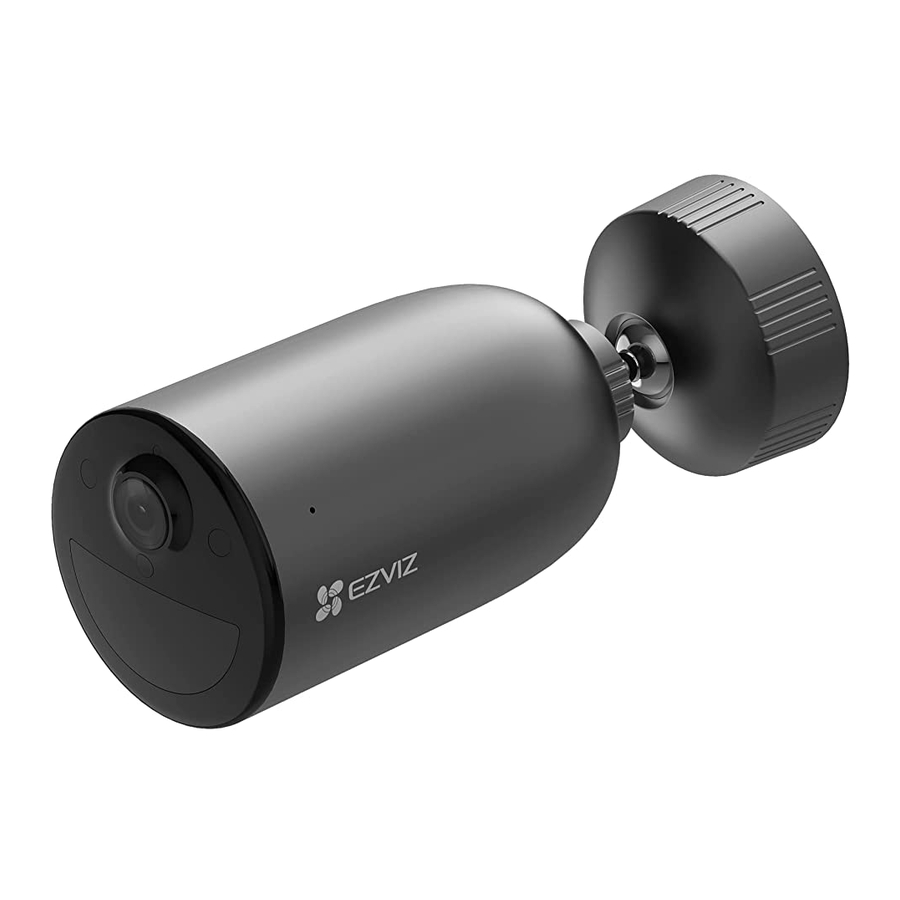
Visão Geral
Conteúdo da Embalagem

Noções Básicas

| Nome | Descrição |
| Botão RESET |
|
| Cartão Micro SD (vendido separadamente) | Inicialize o cartão na aplicação EZVIZ antes de o utilizar. Compatibilidade recomendada: Classe 10, espaço máximo de 256 GB. |
| Porta de Alimentação | Para carregar a câmara. |

| Nome | Descrição | |
| Indicador LED |  | Azul fixo: A câmara está a iniciar ou a ser visualizada ao vivo na aplicação EZVIZ. |
 | Azul intermitente rápido: A câmara está pronta para o emparelhamento/Emparelhamento em curso. | |
 | Azul intermitente lento: A câmara está a funcionar corretamente. | |
 | Vermelho intermitente lento: Exceção de rede. | |
 | Vermelho intermitente rápido: Exceção da câmara. | |
 | Verde fixo: A câmara está totalmente carregada. | |
 | Verde intermitente lento: A carregar. | |
Configuração
Siga os passos para configurar a sua câmara:
- Obtenha a aplicação EZVIZ e inicie sessão na sua conta da aplicação EZVIZ.
- Ligue a sua câmara.
- Adicione a sua câmara à sua conta EZVIZ.
Obtenha a Aplicação EZVIZ
- Ligue o seu telemóvel ao Wi-Fi (sugerido).
- Descarregue e instale a aplicação EZVIZ pesquisando por "EZVIZ" na App Store ou no Google Play
- Inicie a aplicação e registe uma conta de utilizador EZVIZ.
 | |
| Aplicação EZVIZ | |
 |  |
 Se já utilizou a aplicação, certifique-se de que tem a versão mais recente. Para saber se existe uma atualização disponível, aceda à loja de aplicações e procure por EZVIZ.
Ligar a Câmara
No estado de desligamento, prima sem soltar o botão RESET durante 2 segundos para ligar.

Se a câmara estiver sem bateria, ligue-a à tomada elétrica com o adaptador de corrente para carregar (5V 2A).


- Tanto o adaptador de corrente (5V 2A) como o painel solar precisam de ser adquiridos separadamente.
- Retire a câmara da parede antes de carregar.
- Não carregue a câmara quando a temperatura exceder os 45 graus ou for inferior a 0 graus.
- Não é permitido carregar a câmara com o adaptador de corrente no exterior.
- Ao carregar, a câmara será ligada automaticamente.
- Para uma melhor resistência às intempéries, mantenha sempre a porta de carregamento USB coberta com a tampa de borracha após carregar a bateria.
Adicionar câmara à EZVIZ
- Prima sem soltar o botão de reposição na câmara durante 4 segundos. Quando o indicador LED piscar a azul rapidamente, indica que a câmara está pronta para a configuração Wi-Fi.

- Inicie sessão na sua conta utilizando a aplicação EZVIZ.
- No ecrã inicial, toque em "+" no canto superior direito para aceder à interface de Leitura do Código QR (Scan QR Code).
- Leia o código QR na capa do Guia de Início Rápido ou no corpo da câmara.

- Siga o assistente da aplicação EZVIZ para concluir a configuração Wi-Fi.


Se pretender alterar o Wi-Fi da sua câmara, prima sem soltar o botão de reposição durante 4 segundos e repita os passos acima.
Instalação da Câmara
Local de Instalação
Escolha um local com um campo de visão desobstruído e com um bom sinal sem fios para a câmara. Tenha em atenção as seguintes dicas:
- Certifique-se de que a parede é suficientemente forte para suportar três vezes o peso da câmara.
- Altura de instalação recomendada: 2-3 m (7-10 pés) acima do solo.
- Ângulo de instalação recomendado: Inclinar 20 graus para baixo.
- Certifique-se de que o tráfego lateral atravessa o campo de visão da câmara. O sensor de movimento da câmara é muito mais sensível ao movimento lateral através do seu campo de visão do que ao movimento diretamente em direção ou para longe da câmara.

![informação]() Limitada pela tecnologia de deteção PIR, a câmara pode não detetar movimento quando a temperatura ambiente está próxima da temperatura do corpo humano ou quando alguém se aproxima do sensor PIR verticalmente.
Limitada pela tecnologia de deteção PIR, a câmara pode não detetar movimento quando a temperatura ambiente está próxima da temperatura do corpo humano ou quando alguém se aproxima do sensor PIR verticalmente.

- Recomenda-se definir a sensibilidade de deteção na aplicação EZVIZ ao selecionar o local. Assim, pode verificar se o movimento pode ser detetado na colocação da câmara e ajustar a sensibilidade com base no tamanho e na distância do objeto detetado.
![atenção]() Notas Importantes sobre a Redução de Falsos Alarmes:
Notas Importantes sobre a Redução de Falsos Alarmes: - Não instale a câmara em condições de luz forte, incluindo luz solar, luzes de lâmpadas brilhantes, etc.
- Não coloque a câmara perto de quaisquer saídas, incluindo as saídas de ar condicionado, saídas de humidificadores, as saídas de transferência de calor de projetores, etc.
- Não instale a câmara em locais com vento forte.
- Não instale a câmara em frente a um espelho.
- Mantenha a câmara a pelo menos 1 metro de distância de quaisquer dispositivos sem fios, incluindo routers Wi-Fi e telefones, para evitar interferências sem fios.

Instalar o Cartão Micro SD (Opcional)
- Levante a tampa da câmara.
- Insira um cartão Micro SD (vendido separadamente) na ranhura do cartão, conforme mostrado na figura abaixo.
- Volte a colocar a tampa.
")
![informação]() Após instalar o cartão Micro SD, deve inicializar o cartão na aplicação EZVIZ antes de o utilizar.
Após instalar o cartão Micro SD, deve inicializar o cartão na aplicação EZVIZ antes de o utilizar. - Na aplicação EZVIZ, toque na Lista de Gravações (Record List) na interface de Definições do Dispositivo (Device Settings) para verificar o estado do cartão SD.
- Se o estado do cartão de memória for apresentado como Não Inicializado (Uninitialized), toque para o inicializar.
![informação]() O estado mudará então para Normal e poderá armazenar vídeos.
O estado mudará então para Normal e poderá armazenar vídeos.

Passos de Instalação
- Separe primeiro a placa de montagem da base do parafuso.
![]()
- Retire a película protetora da lente.
- Coloque o modelo de perfuração numa superfície limpa e plana.
- (Apenas para parede de cimento) Faça furos para os parafusos de acordo com o modelo e insira as buchas.
- Utilize parafusos para fixar a placa de montagem de acordo com o modelo.
- Rode a base do parafuso para a placa de montagem.
- Monte a câmara na base.


Ver o Seu Dispositivo
A interface da aplicação pode mudar devido à atualização da versão. Consulte a interface real.
Visualização em Direto
Quando inicia a aplicação EZVIZ, a página do dispositivo é apresentada como mostrado abaixo.
Pode ver e ouvir uma transmissão ao vivo, tirar fotografias ou gravações e escolher a definição de vídeo conforme necessário.

Deslize para a esquerda e para a direita no ecrã para ver mais ícones.
| Ícone | Descrição |
 | Partilhar (Share). Partilhe o seu dispositivo. |
 | Definições (Settings). Veja ou altere as definições do dispositivo. |
 | Fotografia (Snapshot). Tire uma fotografia. |
 | Gravar (Record). Inicie/pare a gravação manualmente. |
 | Falar (Talk). Toque no ícone e, em seguida, siga as instruções no ecrã para falar ou ouvir pessoas em frente à câmara. |
 | Alarme (Alarm). Emita um som ou flash para dissuadir intrusos. |
 | Definição (Definition). Selecione a resolução de vídeo entre Ultra HD, Alta Definição (Hi-Def) ou Standard. |
 | Visualização em Direto em Vários Ecrãs (Multi-screen Live). Toque para selecionar o esquema da janela de visualização em direto. |
Consulte a interface real para obter informações específicas.
Definições
Na página de definições, pode definir os parâmetros do dispositivo.
| Parâmetro | Descrição |
| Nome (Name) | Personalize o nome do seu dispositivo. |
| Modo de Funcionamento (Working Mode) |
|
| Deteção Inteligente (Intelligent Detection) | Pode personalizar a notificação de deteção alterando o valor da sensibilidade de deteção. Quanto maior for a sensibilidade, mais fácil será detetar pessoas mais distantes da câmara.
|
| Notificação (Notification) | Pode definir a notificação do lado do dispositivo e do lado da aplicação. |
| Áudio (Audio) | Quando desativado, tanto a visualização em direto como os vídeos gravados não terão áudio. |
| Imagem (Image) | Pode selecionar diferentes modos de disparo aqui.
|
| Luz (Light) | Quando desativado, o indicador da câmara estará desligado. Exceções: O indicador da câmara continuará ligado quando a câmara estiver a carregar ou quando a câmara tiver uma exceção. |
| Bateria (Battery) | Pode ver a capacidade da bateria aqui. |
| Armazenamento na Nuvem (Cloud Storage) | Pode subscrever e gerir o armazenamento na nuvem. |
| Lista de Gravações (Record List) | Pode ver o estado de armazenamento do dispositivo, incluindo o armazenamento na nuvem e o cartão de memória. |
| Rede (Network) |
|
| Informações do Dispositivo (Device Information) | Pode ver as informações do dispositivo aqui, incluindo o guia do utilizador. |
| Partilhar o Dispositivo (Share the Device) | Introduza um endereço de e-mail ou número de telefone para convidar e conceder permissões de dispositivo a um membro da família ou convidado. |
| Eliminar Dispositivo (Delete Device) | Toque para eliminar a câmara da sua conta EZVIZ. |
EZVIZ Connect
Use Amazon Alexa
Estas instruções permitirão que controle os seus dispositivos EZVIZ com a Amazon Alexa. Se encontrar alguma dificuldade durante o processo, consulte a secção Troubleshooting.
Antes de começar, certifique-se de que:
- Os dispositivos EZVIZ estão conectados à aplicação EZVIZ.
- Na aplicação EZVIZ, desative a "Video Encryption" (Encriptação de vídeo) e ative o "Audio" (Áudio) na página Device Settings (Definições do dispositivo).
- Tem um dispositivo compatível com a Alexa (ou seja, Echo Spot, Echo-Show, All-new Echo-Show, Fire TV (todas as gerações), Fire TV stick (apenas a segunda geração) ou smart TVs Fire TV Edition).
- A aplicação Amazon Alexa já está instalada no seu dispositivo inteligente e criou uma conta.
Para controlar os dispositivos EZVIZ com a Amazon Alexa:
- Abra a aplicação Alexa e selecione "Skills and Games" (Skills e jogos) no menu.
- No ecrã Skills and Games (Skills e jogos), procure por "EZVIZ" e encontrará as skills "EZVIZ".
- Selecione a skill do seu dispositivo EZVIZ e, em seguida, toque em ENABLE TO USE (ATIVAR PARA USAR).
- Introduza o seu nome de utilizador e palavra-passe EZVIZ e toque em Sign in (Iniciar sessão).
- Toque no botão Authorize (Autorizar) para autorizar a Alexa a aceder à sua conta EZVIZ, para que a Alexa possa controlar os seus dispositivos EZVIZ.
- Verá "EZVIZ has been successfully linked" ("EZVIZ foi ligado com sucesso"), em seguida, toque em DISCOVER DEVICES (DETETAR DISPOSITIVOS) para permitir que a Alexa detete todos os seus dispositivos EZVIZ.
- Volte ao menu da aplicação Alexa e selecione "Devices" (Dispositivos) e, em dispositivos, verá todos os seus dispositivos EZVIZ.
Voice Command (Comando de voz)
Descubra um novo dispositivo inteligente através do menu "Smart Home" (Casa inteligente) na aplicação Alexa ou na função Alexa Voice Control (Controlo de voz Alexa). Assim que o dispositivo for encontrado, pode controlá-lo com a sua voz. Diga comandos simples à Alexa.
O nome do seu dispositivo, por exemplo: "show xxxx camera" ("mostrar câmara xxxx"), pode ser modificado na aplicação EZVIZ. Sempre que alterar o nome do dispositivo, terá de detetar o dispositivo novamente para atualizar o nome.
Use Google Assistant
Com o Google Assistant, pode ativar o seu dispositivo EZVIZ e assistir ao vídeo em direto ao dizer comandos de voz do Google Assistant.
Os seguintes dispositivos e aplicações são necessários:
- Uma aplicação EZVIZ funcional.
- Na aplicação EZVIZ, desative a "Video Encryption" (Encriptação de vídeo) e ative o "Audio" (Áudio) na página Device Settings (Definições do dispositivo).
- Uma TV com Chromecast funcional ligado à mesma.
- A aplicação Google Assistant no seu telemóvel.
Para começar, siga os passos abaixo:
- Configure o dispositivo EZVIZ e certifique-se de que funciona corretamente na aplicação.
- Descarregue a aplicação Google Home da App Store ou da Google Play Store
- No ecrã Myhome (A minha casa), toque em "+" no canto superior esquerdo e selecione "Set up device" (Configurar dispositivo) na lista de menus para ir para a interface Set up (Configurar).
- Toque em Works with Google (Funciona com o Google) e procure por "EZVIZ", onde encontrará as skills "EZVIZ".
- Introduza o seu nome de utilizador e palavra-passe EZVIZ e toque em Sign in (Iniciar sessão).
- Toque no botão Authorize (Autorizar) para autorizar o Google a aceder à sua conta EZVIZ, para que o Google possa controlar os seus dispositivos EZVIZ.
- Toque em Return to app (Voltar à aplicação).
- Siga os passos acima para concluir a autorização. Quando a sincronização estiver concluída, o serviço EZVIZ será listado na sua lista de serviços. Para ver uma lista de dispositivos compatíveis na sua conta EZVIZ, toque no ícone do serviço EZVIZ.
- Agora experimente alguns comandos. Utilize o nome da câmara que criou quando configurou o sistema. Os utilizadores podem gerir dispositivos como uma única entidade ou num grupo. Adicionar dispositivos a uma divisão permite que os utilizadores controlem um grupo de dispositivos ao mesmo tempo utilizando um comando. Consulte a ligação para obter mais informações: https://support.google.com/googlehome/answer/7029485?co=GENIE.Platform%3DAndroid&hl=en
Troubleshooting
O que devo fazer se a Alexa não conseguir detetar o meu dispositivo?
Verifique se existem problemas de ligação à Internet.
Tente reiniciar o dispositivo inteligente e detetar novamente o dispositivo na Alexa.
Why does the device's status show "Offline" on Alexa?
A sua ligação sem fios pode ter sido desligada. Reinicie o dispositivo inteligente e detete novamente na Alexa.
O acesso à Internet no seu router pode não estar disponível. Verifique se o seu router está ligado à Internet e tente novamente.
Para obter detalhes sobre os países que suportam a utilização da Amazon Alexa, consulte o respetivo site oficial.
FAQ
Q: If the camera is offline on the App, will the video recording be continued?
A: If the camera is powered on but disconnect to the Internet, then local recording will continue but cloud recording will stop. If the camera is powered off, both video recordings will stop.
Q: Why the alarm is triggered when nobody in the image?
A: Try to set the alarm sensitivity lower. Please notice that vehicle and animals are also the trigger source.
Q: Why the alarm is not triggered when there is human appear in the PIR detection area?
A:
- Try to set the alarm sensitivity higher.
- Make sure that there is someone in detection area, and the PIR detection distance is 10 meters when the detection sensitivity is set to 100.
- Limited by PIR detection technology, the camera may fail to detect motion when environment temperature is close to human body temperature or someone approaches the PIR sensor vertically.
Para obter informações adicionais sobre o dispositivo, consulte www.ezviz.com/eu.
Initiatives on the Use of Video Products
A tecnologia afeta todos os aspetos da nossa vida. Como empresa de alta tecnologia, estamos cada vez mais conscientes do papel que a tecnologia desempenha na melhoria da eficiência empresarial e da qualidade de vida, mas, ao mesmo tempo, dos potenciais danos da sua utilização inadequada. Por exemplo, os produtos de vídeo são capazes de gravar imagens reais, completas e nítidas. Isto proporciona um elevado valor em retrospetiva e na preservação de factos em tempo real. No entanto, também pode resultar na violação dos direitos e interesses legítimos de terceiros se ocorrer uma distribuição, utilização e/ou processamento inadequados dos dados de vídeo. Com a filosofia de "Tecnologia para o Bem", a EZVIZ solicita que todos os utilizadores finais de tecnologia de vídeo e produtos de vídeo cumpram todas as leis e regulamentos aplicáveis, bem como os costumes éticos, com o objetivo de criar em conjunto uma comunidade melhor. Leia atentamente as seguintes iniciativas:
- Todos têm uma expetativa razoável de privacidade e a instalação de produtos de vídeo não deve estar em conflito com esta expetativa razoável. Por conseguinte, deve ser dado um aviso de alerta de forma razoável e eficaz e esclarecer o alcance da monitorização, ao instalar produtos de vídeo em áreas públicas. Para áreas não públicas, os direitos e interesses de terceiros devem ser avaliados ao instalar produtos de vídeo, incluindo, entre outros, a instalação de produtos de vídeo apenas após a obtenção do consentimento das partes interessadas e a não instalação de produtos de vídeo altamente invisíveis.
- O objetivo dos produtos de vídeo é gravar atividades reais dentro de um tempo e espaço específicos e sob condições específicas. Por conseguinte, cada utilizador deve primeiro definir razoavelmente os seus próprios direitos nesse âmbito específico, a fim de evitar infringir os retratos, a privacidade ou outros direitos legítimos de terceiros.
- Durante a utilização de produtos de vídeo, os dados de imagem de vídeo derivados de cenas reais continuarão a ser gerados, incluindo uma grande quantidade de dados biológicos (tais como imagens faciais), e os dados poderão ser ainda mais aplicados ou reprocessados. Os próprios produtos de vídeo não conseguem distinguir o bem do mal relativamente à forma de utilizar os dados com base apenas nas imagens captadas pelos produtos de vídeo. O resultado da utilização dos dados depende do método e da finalidade da utilização dos controladores de dados. Por conseguinte, os controladores de dados devem não só cumprir todas as leis e regulamentos aplicáveis e outros requisitos normativos, mas também respeitar as normas internacionais, a moralidade social, os bons costumes, as práticas comuns e outros requisitos não obrigatórios, e respeitar a privacidade individual, o retrato e outros direitos e interesses.
- Os direitos, valores e outras exigências de várias partes interessadas devem ser sempre considerados ao processar dados de vídeo que são continuamente gerados por produtos de vídeo. A este respeito, a segurança do produto e a segurança dos dados são extremamente cruciais. Por conseguinte, todos os utilizadores finais e controladores de dados devem tomar todas as medidas razoáveis e necessárias para garantir a segurança dos dados e evitar a fuga de dados, a divulgação inadequada e a utilização inadequada, incluindo, entre outros, a configuração do controlo de acesso, a seleção de um ambiente de rede adequado (a Internet ou a Intranet) onde os produtos de vídeo estão ligados, o estabelecimento e a otimização constante da segurança da rede.
- Os produtos de vídeo têm dado grandes contribuições para a melhoria da segurança social em todo o mundo e acreditamos que estes produtos também desempenharão um papel ativo em mais aspetos da vida social. Qualquer abuso de produtos de vídeo em violação dos direitos humanos ou que conduza a atividades criminosas é contrário à intenção original da inovação tecnológica e do desenvolvimento de produtos. Por conseguinte, cada utilizador deve estabelecer um mecanismo de avaliação e acompanhamento da aplicação do seu produto para garantir que cada produto é utilizado de forma adequada e razoável e com boa-fé.
Rechargeable Lithium ion Battery
- The battery type of the device: Portable battery.
- The battery of this device is non-removable, which is risky to remove.
| Component Parts | Hazardous Ingredients ( Chemical Name) | CAS No | Concentration Ranges | Chemical Formula |
| Anode | Lithium Manganese Nickel and Cobalt Oxide | 346417-97-8 | 36.3% | LiNixCoyMn1-x-yO2 |
| Polyvinylidene Fluoride(PVDF) | 24937-79-9 | 0.48% | (C2H2F2)n | |
| Cathode | Graphite | 7782-42-5 | 19.38% | C |
| Styrene-Butadiene Rubber(SBR) | 9003-55-8 | 0.27% | C12H14 | |
| sodium carboxymethyl cellulose | 9004-32-4 | 0.22% | C6H7O2(OH)2OCH2COONa]n | |
| Nickel | 7440-02-0 | 0.33% | Ni | |
| AL-foil | Aluminium | 7429-90-5 | 2.68% | Al |
| Cu-foil | Copper | 7440-50-8 | 6.66% | Cu |
| Electrolyte | Lithium Hexafluorophosphate | 21324-40-3 | 1.79% | LiFP6 |
| Ethylene Carbonate(EC) | 96-49-1 | 2.8% | C3H4O3 | |
| Separator | Polyethlyene(PE) | 9002-88-4 | 2% | (C2H4)n |
| PET film | Polyethylene terephthalate(PET) | 25038-59-9 | 0.9% | C10H12O6 |
| cell case | Fe | 7439-89-6 | 17% | Fe |
| others | others | / | 9.19% | / |
INFORMAÇÃO PARA FAMÍLIAS PARTICULARES
- Recolha seletiva de equipamentos em fim de vida: Os equipamentos elétricos e eletrónicos que se tornaram resíduos são designados por equipamentos em fim de vida. Os proprietários de equipamentos em fim de vida devem eliminá-los separadamente dos resíduos urbanos indiferenciados. Em particular, os equipamentos em fim de vida não devem ser colocados no lixo doméstico, mas sim em sistemas especiais de recolha e devolução.
- Pilhas e baterias recarregáveis, bem como lâmpadas: Os proprietários de equipamentos em fim de vida devem, por norma, separar as pilhas e baterias recarregáveis em fim de vida que não estejam contidas no equipamento em fim de vida, que possam ser removidas do equipamento em fim de vida sem serem destruídas, do equipamento em fim de vida antes de as entregarem num ponto de recolha. Isto não se aplica se o equipamento em fim de vida for preparado para reutilização com a participação de uma autoridade pública de gestão de resíduos.
- Opções de devolução de equipamentos em fim de vida: Os proprietários de equipamentos em fim de vida de famílias particulares podem devolvê-los gratuitamente aos pontos de recolha das autoridades públicas de gestão de resíduos ou aos pontos de recolha criados por fabricantes ou distribuidores, nos termos da Lei de Equipamentos Elétricos e Eletrónicos. As lojas com uma área de venda de, pelo menos, 400 m² para equipamentos elétricos e eletrónicos e as mercearias com uma área de venda total de, pelo menos, 800 m² que ofereçam equipamentos elétricos e eletrónicos várias vezes por ano ou de forma permanente e os disponibilizem no mercado são obrigadas a aceitá-los de volta. Isto também se aplica no caso de distribuição através de meios de comunicação à distância, se as áreas de armazenamento e expedição de equipamentos elétricos e eletrónicos forem de, pelo menos, 400 m² ou se as áreas totais de armazenamento e expedição forem de, pelo menos, 800 m². Os distribuidores devem, em princípio, garantir a retoma, disponibilizando instalações de devolução adequadas a uma distância razoável do respetivo utilizador final. A possibilidade de devolução gratuita de equipamentos em fim de vida existe para os distribuidores que são obrigados a aceitá-los de volta, entre outras coisas, se um novo dispositivo semelhante que desempenhe essencialmente as mesmas funções for entregue a um utilizador final.
- Aviso de Privacidade: Os equipamentos em fim de vida contêm frequentemente dados pessoais confidenciais. Isto aplica-se, em particular, a dispositivos de tecnologia de informação e telecomunicações, como computadores e smartphones. No seu próprio interesse, note que cada utilizador final é responsável por apagar os dados do equipamento em fim de vida a eliminar.
- Significado do símbolo "contentor de lixo com uma cruz": O símbolo de um contentor de lixo com uma cruz representado regularmente em equipamentos elétricos e eletrónicos indica que o respetivo dispositivo deve ser recolhido separadamente dos resíduos urbanos indiferenciados no final da sua vida útil.
Referências
![www.apple.com]() App Store - Apple
App Store - Apple![play.google.com]() Google Play
Google PlaySet up your Google Nest or Home speaker or display - Android - Google Nest Help
![www.ezviz.com]() EZVIZ - Creating Easy Smart Homes
EZVIZ - Creating Easy Smart Homes


Descarregar manual
Aqui pode descarregar a versão completa em PDF do manual, ela pode conter instruções de segurança adicionais, informações de garantia, regras da FCC, etc.
Descarregar Manual da Câmara de Segurança Autónoma a Bateria EZVIZ EB3


