EZVIZ DP2 - Manual da Campainha com Mirilla Sem Fios
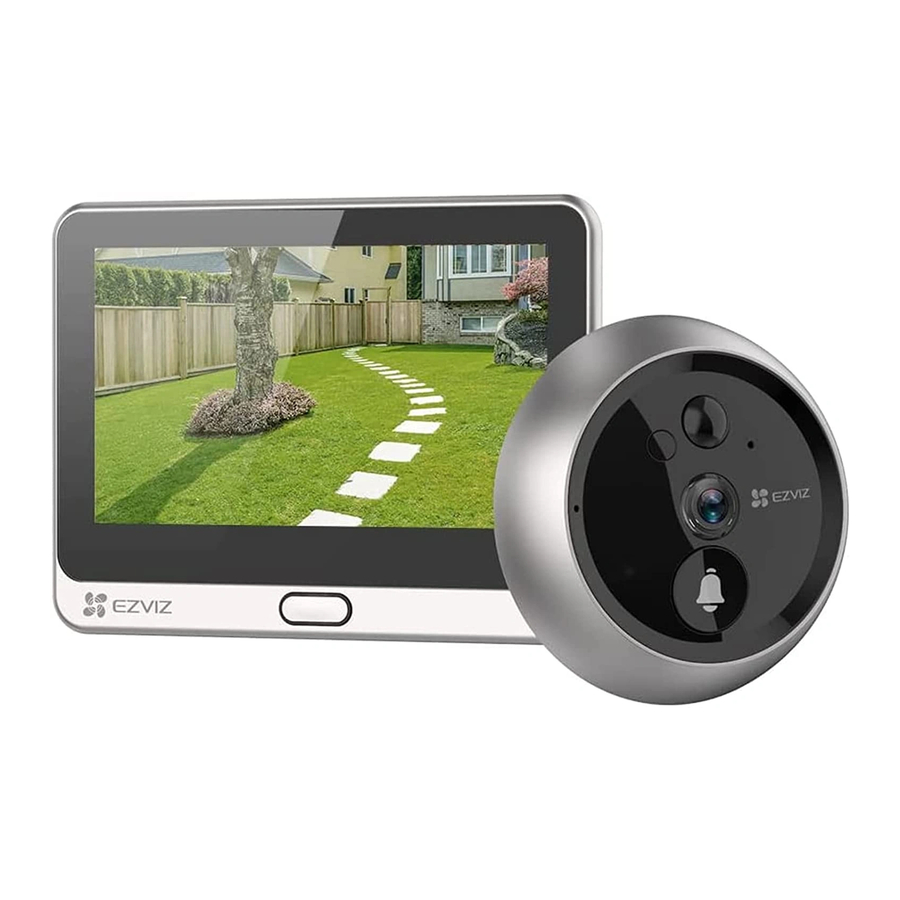
Atenção
- Não exponha a câmara a ambientes agressivos, como alta temperatura, humidade, névoa salina ou chuva, caso contrário, o dispositivo pode ser danificado.
- Não pressione o sensor ou a lente da câmara, caso contrário, o dispositivo pode ser danificado.
- Não puxe o fio da câmara com força e proteja-se de ser cortado pelo fio. Danos no fio devido a operação inadequada não estão incluídos na garantia.
- Use o adaptador de energia exclusivo para carregar o painel, caso contrário, o sistema pode ser danificado.
Visão Geral
Conteúdo da Embalagem
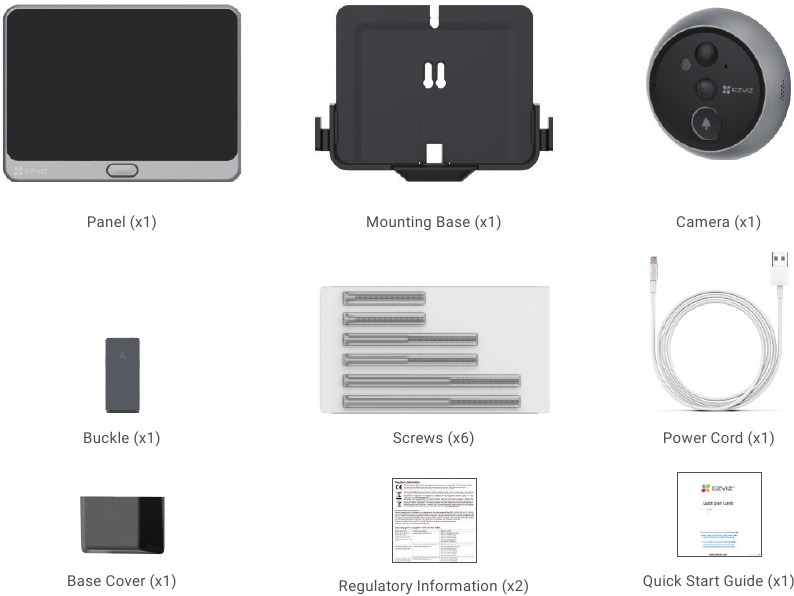
 A aparência do produto e dos acessórios estão sujeitas àquilo que comprou.
Noções Básicas
Painel
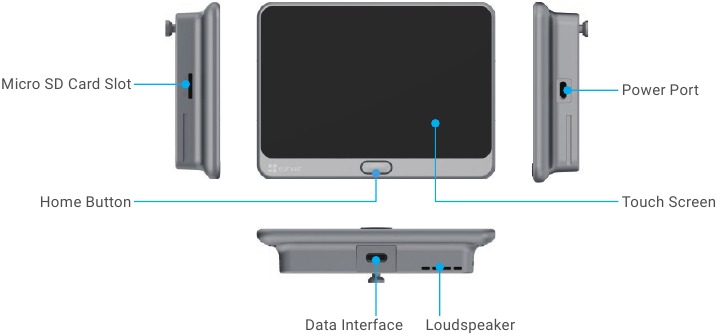
| Nome | Descrição |
| Botão Home (Início) |
|
| Cartão Micro SD (vendido separadamente) | Inicialize o cartão na aplicação EZVIZ antes de usá-lo. Compatibilidade recomendada: Classe 10, espaço máximo de 512GB. |
Câmara
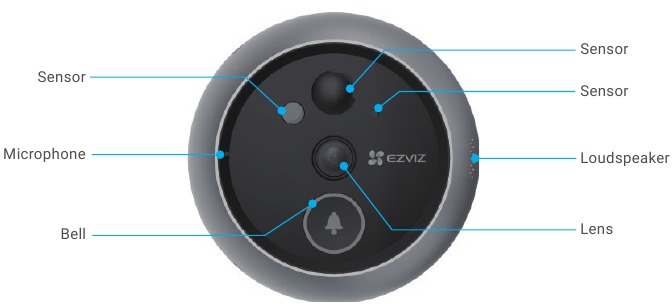
Não bloqueie os sensores.
Base de Montagem
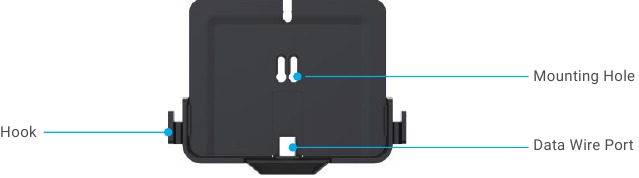
O gancho é para pendurar o carregador portátil.
Configuração
Siga os passos para configurar a sua mirilla:
- Obtenha a aplicação EZVIZ e inicie sessão na sua conta da aplicação EZVIZ.
- Instale a sua mirilla e ligue-a.
- Ligue a sua mirilla.
- Conecte a sua mirilla à Internet.
- Adicione a sua mirilla à sua conta EZVIZ.
Obtenha a Aplicação EZVIZ
- Conecte o seu telemóvel ao Wi-Fi usando a sua rede de 2,4 GHz (sugerido).
- Descarregue e instale a aplicação EZVIZ pesquisando por "EZVIZ" na App Store ou no Google PlayTM.
- Inicie a aplicação e registe uma conta de utilizador EZVIZ.


Se já usou a aplicação, certifique-se de que é a versão mais recente. Para saber se uma atualização está disponível, vá à loja de aplicações e procure por EZVIZ.
Instalação
Instale o Cartão Micro SD (Opcional)
- Insira um cartão Micro SD (vendido separadamente) no slot do cartão SD, conforme mostrado na figura abaixo.
![]()
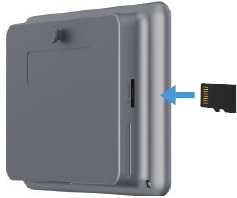
Depois de instalar o cartão Micro SD, deve inicializar o cartão na aplicação EZVIZ antes de usá-lo.
- Na aplicação EZVIZ, toque na Lista de Gravações na interface de Definições do Dispositivo para verificar o estado do cartão SD.
- Se o estado do cartão de memória for exibido como Não Inicializado, toque para inicializá-lo.
O estado mudará então para Normal e poderá armazenar vídeos.
Instale o dispositivo
Se já tem uma mirilla, instale o dispositivo no mesmo local. Caso contrário, faça um furo com um diâmetro de cerca de 14 mm (não mais de 45 mm) e cerca de 145 cm de distância do chão para ter um bom efeito de visualização.
- Meça a espessura da porta e selecione os parafusos apropriados.

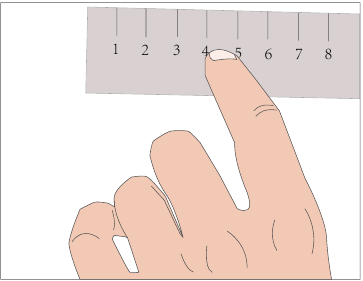
| Espessura | Parafuso |
| 35 a 60mm |  |
| 60 a 85mm | 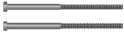 |
| 85 a 105mm | 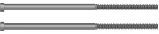 |
- Enrosque os parafusos na parte de trás da câmara.
![]()
- Retire o papel de proteção.
![]()
- Passe os parafusos e o fio pela porta. Pode enrolar o papel para ajudar
![]()
- Ajuste a posição da câmara e empurre-a suavemente para perto da porta.
![]()
- Retire a base, ligue o conector na ranhura na parte inferior da base e coloque a tampa da base.
![]()
- Passe os parafusos pelos orifícios de montagem.
![]()
- Ajuste a posição da base de montagem e aperte os parafusos
![]()
- Coloque os fios na ranhura e insira a fivela.
![]()
- Deslize o painel para dentro da base de montagem.
![]()
- Instalação concluída. Remova o autocolante.
![]()
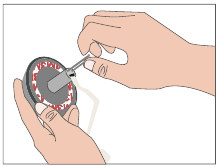
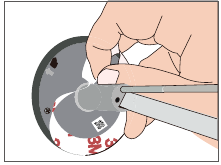
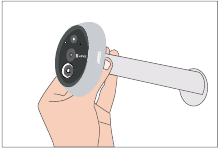
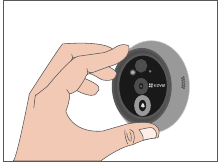
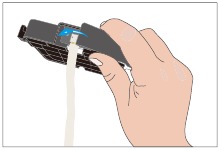
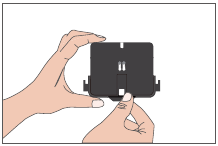
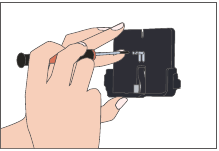
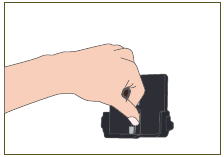
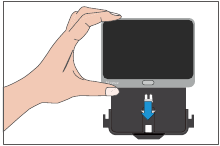
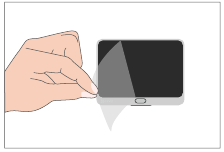
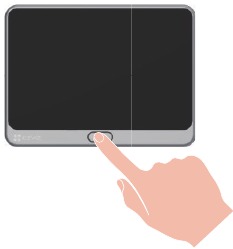
Ligar
Mantenha o botão de energia pressionado por 3 a 5 segundos para ligar o painel.
Conecte a sua mirilla à Internet
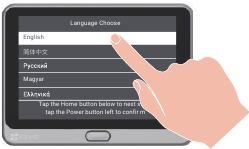
- Toque no ecrã tátil para escolher o seu idioma.
![]()
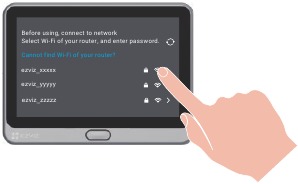
- Siga o assistente para selecionar o seu Wi-Fi e introduzir a palavra-passe.
![]()
Adicione a mirilla à Aplicação EZVIZ
- Pressione o botão home (início) uma vez para ligar o ecrã.
- No seu smartphone, inicie sessão na sua conta da aplicação EZVIZ, no ecrã inicial, toque em "+" no canto superior direito para ir para a interface de Leitura do Código QR.
- Leia o código QR no ecrã do painel.
![]()
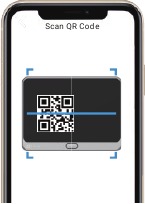
Se não conseguiu obter o código QR ou deseja reconfigurar o Wi-Fi, toque em Settings (Definições) -> Firmware no ecrã tátil para ver o código QR.
Manutenção
Carregar o Painel
Conecte o painel à tomada elétrica através do adaptador de energia (5V 2A, vendido separadamente).
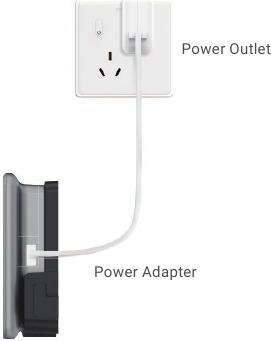
- Não carregue através da interface na parte inferior.
- Também pode carregar o painel através de um carregador portátil e pendurá-lo no gancho.
- Não carregue o dispositivo quando a temperatura exceder os 45 graus ou for inferior a 0 graus.
Restaurar as Definições de Fábrica
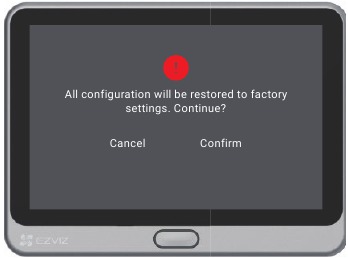
Toque em Settings (Definições) -> Firmware -> Default (Predefinição) e confirme para restaurar o dispositivo para as definições de fábrica.
Ver o seu Dispositivo na App EZVIZ
Visualização em direto
A interface da app pode ser diferente devido à atualização da versão, e a interface da app que instalou no seu telemóvel deve prevalecer.
Inicie a app EZVIZ, toque no botão Live View (Visualização em direto), pode ver e ouvir uma transmissão em direto, tirar fotografias, gravar vídeos e escolher a definição de vídeo conforme necessário.
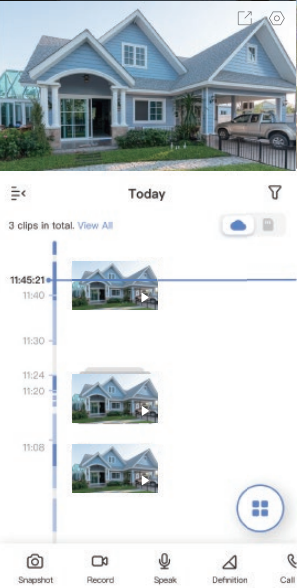
Deslize para a esquerda e para a direita no ecrã para ver mais ícones.
| Ícone | Descrição |
 | Partilhar. Partilhe o seu dispositivo. |
 | Definições. Veja ou altere as definições do dispositivo. |
 | Fotografia. Tire uma fotografia. |
 | Gravar. Inicie/pare a gravação manualmente. |
 | Falar. Comece a usar a função de falar e ouvir. |
 | Definição. Selecione a resolução de vídeo entre Ultra HD, Alta Definição ou Standard. |
 | Registo de Chamadas. Veja os registos de chamadas. |
 | Direto em Ecrã Múltiplo. Toque para selecionar o esquema da janela de visualização em direto. |
Consulte a interface real para obter informações específicas.
Definições
Na página de definições, pode definir os parâmetros do dispositivo.
| Parâmetro | Descrição |
| Nome | Veja ou toque para personalizar o nome do seu dispositivo aqui. |
| Modo de Funcionamento | Pode selecionar um tipo de modo de funcionamento do dispositivo aqui. |
| Deteção Inteligente | Pode selecionar entre diferentes tipos de deteção para o seu dispositivo. |
| Notificação | Pode gerir a mensagem do dispositivo e a notificação da EZVIZ APP. |
| Definições de Áudio | Pode definir parâmetros de áudio relevantes para o seu dispositivo. |
| Definições de Imagem | Pode definir parâmetros de imagem relevantes para o seu dispositivo. |
| Definições de Luz | Quando desativado, o indicador do dispositivo estará desligado.
|
| Bateria | Pode ver a capacidade restante da bateria aqui. |
| Lista de Gravações | Pode ver a capacidade do cartão micro SD, o espaço utilizado e o espaço livre aqui, e também pode ativar ou desativar o serviço de armazenamento na nuvem aqui. |
| Definições de Segurança | Pode encriptar os seus vídeos com uma palavra-passe de encriptação e personalizar a área de privacidade. |
| Definições de Rede | Pode ver o estado da ligação. |
| Informações do Dispositivo | Pode ver as informações do dispositivo aqui. |
| Partilhar Dispositivo | Pode partilhar o dispositivo com os seus familiares ou convidados. |
| Eliminar Dispositivo | Toque para eliminar o dispositivo da App EZVIZ. |
EZVIZ Connect
Usar a Amazon Alexa
Estas instruções permitirão que controle os seus dispositivos EZVIZ com a Amazon Alexa. Se tiver alguma dificuldade durante o processo, consulte a secção Resolução de Problemas.
Antes de começar, certifique-se de que:
- Os dispositivos EZVIZ estão ligados à app EZVIZ.
- Na app EZVIZ, desative a "Encriptação de Imagem" na página de Definições do Dispositivo.
- Tem um dispositivo compatível com a Alexa (ou seja, Echo Spot, Echo-Show, All-new Echo-Show, Fire TV (todas as gerações), Fire TV stick (apenas a segunda geração) ou smart TVs Fire TV Edition).
- A app Amazon Alexa já está instalada no seu dispositivo inteligente e criou uma conta.
Para Controlar os dispositivos EZVIZ com a Amazon Alexa:
- Abra a app Alexa e selecione "Skills and Games" (Skills e Jogos) no menu.
- No ecrã Skills and Games (Skills e Jogos), procure por "EZVIZ" e encontrará as skills "EZVIZ".
- Selecione a skill do seu dispositivo EZVIZ e, em seguida, toque em ENABLE TO USE (ATIVAR PARA USAR).
- Introduza o seu nome de utilizador e palavra-passe da EZVIZ e toque em Sign in (Iniciar sessão).
- Toque no botão Authorize (Autorizar) para autorizar a Alexa a aceder à sua conta EZVIZ, para que a Alexa possa controlar os seus dispositivos EZVIZ.
- Verá "EZVIZ has been successfully linked" ("EZVIZ foi ligado com sucesso"), em seguida, toque em DISCOVER DEVICES (DETETAR DISPOSITIVOS) para permitir que a Alexa detete todos os seus dispositivos EZVIZ.
- Volte ao menu da app Alexa e selecione "Devices" (Dispositivos) e, em dispositivos, verá todos os seus dispositivos EZVIZ.
Comando de Voz
Descubra um novo dispositivo inteligente através do menu "Smart Home" (Casa Inteligente) na app Alexa ou na função Alexa Voice Control (Controlo de Voz da Alexa).
Depois de o dispositivo ser encontrado, pode controlá-lo com a sua voz. Diga comandos simples à Alexa.
O nome do seu dispositivo, por exemplo: "show xxxx camera" ("mostrar câmara xxxx"), pode ser alterado na app EZVIZ. Sempre que alterar o nome do dispositivo, terá de detetar o dispositivo novamente para atualizar o nome.
Usar o Google Assistant
Com o Google Assistant, pode ativar o seu dispositivo EZVIZ e assistir em direto dizendo comandos de voz do Google Assistant.
Os seguintes dispositivos e apps são necessários:
- Uma app EZVIZ funcional.
- Na app EZVIZ, desative a "Encriptação de Imagem" e ative o "Áudio" na página de Definições do Dispositivo.
- Uma TV com Chromecast funcional ligado à mesma.
- A app Google Assistant no seu telemóvel.
Para começar, siga os passos abaixo:
- Configure o dispositivo EZVIZ e certifique-se de que funciona corretamente na app.
- Descarregue a app Google Home da App Store ou da Google Play StoreTM e inicie sessão na sua conta Google.
- No ecrã Myhome (A minha casa), toque em "+" no canto superior esquerdo e selecione "Set up device" (Configurar dispositivo) na lista de menus para ir para a interface de configuração.
- Toque em Works with Google (Funciona com o Google) e procure por "EZVIZ", onde encontrará as skills "EZVIZ".
- Introduza o seu nome de utilizador e palavra-passe da EZVIZ e toque em Sign in (Iniciar sessão).
- Toque no botão Authorize (Autorizar) para autorizar o Google a aceder à sua conta EZVIZ, para que o Google possa controlar os seus dispositivos EZVIZ.
- Toque em Return to app (Voltar à app).
- Siga os passos acima para concluir a autorização. Quando a sincronização estiver concluída, o serviço EZVIZ será listado na sua lista de serviços. Para ver uma lista de dispositivos compatíveis na sua conta EZVIZ, toque no ícone do serviço EZVIZ.
- Agora experimente alguns comandos. Use o nome da câmara que criou quando configurou o sistema.
Os utilizadores podem gerir os dispositivos como uma única entidade ou num grupo. Adicionar dispositivos a uma divisão permite que os utilizadores controlem um grupo de dispositivos ao mesmo tempo usando um comando.
Consulte o link para obter mais informações:
https://support.google.com/googlehome/answer/7029485?co=GENIE.Platform%3DAndroid&hl=en
Para obter informações adicionais sobre o dispositivo, consulte www.ezviz.com/eu.
Resolução de Problemas
O que devo fazer se a Alexa não conseguir detetar o meu dispositivo?
Verifique se existem problemas de ligação à Internet.
Tente reiniciar o dispositivo inteligente e detetar novamente o dispositivo na Alexa.
Por que o estado do dispositivo está Offline na Alexa
O seu dispositivo pode ter sido desligado da rede. Reinicie o dispositivo inteligente e detete novamente na Alexa.
Verifique se o seu router está ligado à Internet e tente novamente.
Para obter detalhes sobre os países onde a Amazon Alexa está disponível, consulte o site oficial da Amazon Alexa.
Informações sobre a bateria
Bateria recarregável de iões de lítio
- O tipo de bateria do dispositivo: Bateria portátil.
- A bateria deste dispositivo não é removível, o que é arriscado remover.
| Composição Química | Fórmula Química | N.º CAS | Peso (%) |
| Óxido de Cobalto de Lítio | Co | 12190-79-3 | 44,9% |
| Nanotubos | CNT | 308068-56-6 | 0,40% |
| Fluoreto de Polivinilideno | PVDF | 24937-79-9 | 0,58% |
| Folha de Alumínio | AL | 7429-90-5 | 4,21% |
| Folha de Cobre | Cu | 7440-50-8 | 7,12% |
| Grafite | C | 7782-42-5 | 24,62% |
| Super P | S-P | 7782-42-5 | 0,27% |
| Borracha de Estireno Butadieno | SBR | 61789-96-6 | 0,91% |
| Carboximetilcelulose Sódica | CMC | 9000/11/7 | 0,40% |
| Chumbo | Pb | 7439-92-1 | Não Detetado |
| Cádmio | Cd | 7440-43-9 | Não Detetado |
| Mercúrio | Hg | 7439-97-36 | Não Detetado |
INFORMAÇÃO PARA PARTICULARES
- Recolha seletiva de equipamentos em fim de vida: Equipamentos elétricos e eletrónicos que se tornaram resíduos são designados por equipamentos em fim de vida. Os proprietários de equipamentos em fim de vida devem eliminá-los separadamente dos resíduos urbanos indiferenciados. Em particular, os equipamentos em fim de vida não devem ser colocados no lixo doméstico, mas sim em sistemas especiais de recolha e devolução.
- Pilhas e baterias recarregáveis, bem como lâmpadas: Os proprietários de equipamentos em fim de vida devem, por norma, separar as pilhas e baterias recarregáveis em fim de vida que não estejam contidas no equipamento em fim de vida, que possam ser removidas do equipamento em fim de vida sem serem destruídas, do equipamento em fim de vida antes de as entregarem num ponto de recolha. Isto não se aplica se o equipamento em fim de vida for preparado para reutilização com a participação de uma autoridade pública de gestão de resíduos.
- Opções de devolução de equipamentos em fim de vida: Os proprietários de equipamentos em fim de vida provenientes de agregados familiares privados podem devolvê-los gratuitamente nos pontos de recolha das autoridades públicas de gestão de resíduos ou nos pontos de recolha criados por fabricantes ou distribuidores, na aceção da Lei de Equipamentos Elétricos e Eletrónicos. As lojas com uma área de venda de, pelo menos, 400 m² para equipamentos elétricos e eletrónicos e as mercearias com uma área de venda total de, pelo menos, 800 m² que ofereçam equipamentos elétricos e eletrónicos várias vezes por ano ou de forma permanente e os disponibilizem no mercado são obrigadas a aceitá-los de volta. Isto também se aplica no caso de distribuição através de meios de comunicação à distância, se as áreas de armazenamento e expedição de equipamentos elétricos e eletrónicos forem de, pelo menos, 400 m² ou se as áreas totais de armazenamento e expedição forem de, pelo menos, 800 m². Os distribuidores devem, em princípio, garantir a retoma, disponibilizando instalações de devolução adequadas a uma distância razoável do respetivo utilizador final. A possibilidade de devolver gratuitamente equipamentos em fim de vida existe para os distribuidores que são obrigados a aceitá-los de volta, entre outras coisas, se um novo dispositivo semelhante que desempenhe essencialmente as mesmas funções for entregue a um utilizador final.
- Aviso de Privacidade: Os equipamentos em fim de vida contêm frequentemente dados pessoais sensíveis. Isto aplica-se, em particular, a dispositivos de tecnologia de informação e telecomunicações, como computadores e smartphones. No seu próprio interesse, tenha em atenção que cada utilizador final é responsável por apagar os dados dos equipamentos em fim de vida a eliminar.
- Significado do símbolo "contentor de lixo com uma cruz": O símbolo de um contentor de lixo com uma cruz representado regularmente em equipamentos elétricos e eletrónicos indica que o respetivo dispositivo deve ser recolhido separadamente dos resíduos urbanos indiferenciados no final da sua vida útil.
Referências
![www.apple.com]() App Store - Apple
App Store - Apple![play.google.com]() Google Play
Google PlaySet up your Google Nest or Home speaker or display - Android - Google Nest Help
![www.ezviz.com]() EZVIZ - Creating Easy Smart Homes
EZVIZ - Creating Easy Smart Homes


Descarregar manual
Aqui pode descarregar a versão completa em PDF do manual, ela pode conter instruções de segurança adicionais, informações de garantia, regras da FCC, etc.
Descarregar EZVIZ DP2 - Manual da Campainha com Mirilla Sem Fios


