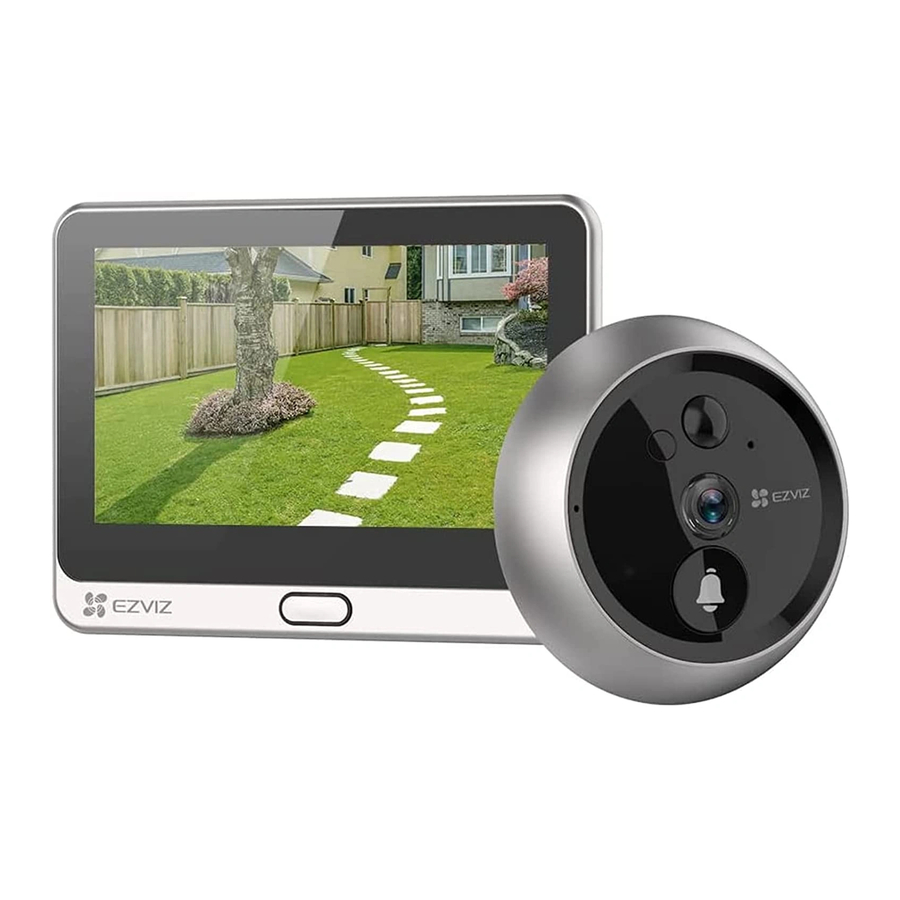
EZVIZ DP2 - Simsiz ko'zcha qo'ng'iroq qo'llanmasi
Diqqat
- Kamerani yuqori harorat, nam, tuzli tuman yoki yomg'ir kabi qattiq muhitga ta'sir qilmang, aks holda qurilma shikastlanishi mumkin.
- Kameraning sensoriga yoki ob'ektiviga bosmang, aks holda qurilma shikastlanishi mumkin.
- Kameraning simini qattiq tortmang va sim bilan kesilishdan saqlaning.Noto'g'ri ishlash natijasida simning shikastlanishi kafolatga kirmaydi.
- Panelni zaryad qilish uchun faqat quvvat adapteridan foydalaning, aks holda tizim shikastlanishi mumkin.
Umumiy ko'rinish
Paket tarkibi
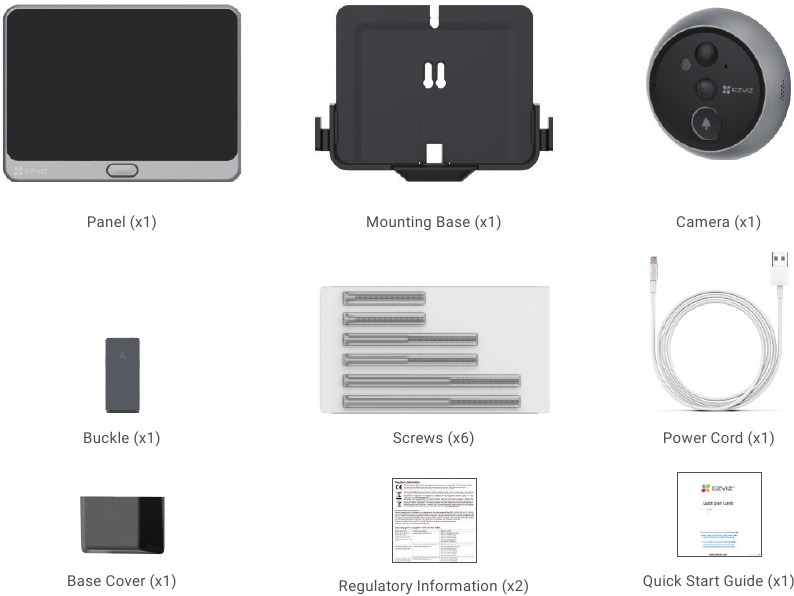
 Mahsulot va aksessuarlarning tashqi ko'rinishi siz sotib olgan mahsulotga bog'liq.
Asoslar
Panel
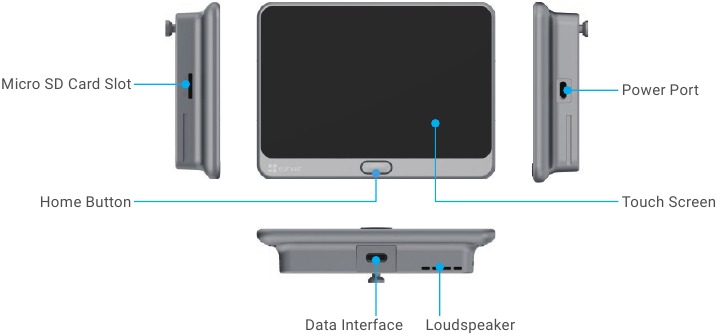
| Nomi | Tavsif |
| Bosh sahifa tugmasi |
|
| Micro SD karta (alohida sotiladi) | Ishlatishdan oldin kartani EZVIZ ilovasida ishga tushiring. Tavsiya etilgan moslik: 10-sinf, maksimal sig'imi 512 GB. |
Kamera
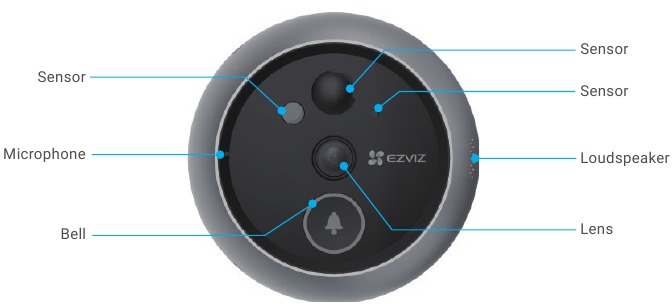
Sensorlarni to'sib qo'ymang.
O'rnatish asosi
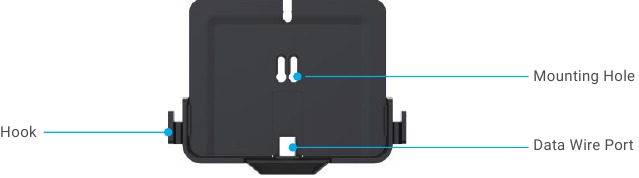
Ilgak portativ zaryadlovchini osib qo'yish uchun.
O'rnatish
Ko'zchangizni o'rnatish uchun quyidagi amallarni bajaring:
- EZVIZ ilovasini oling va EZVIZ ilova hisobingizga kiring.
- Ko'zchangizni o'rnating va yoqing.
- Ko'zchangizni yoqing.
- Ko'zchangizni Internetga ulang.
- Ko'zchangizni EZVIZ hisobingizga qo'shing.
EZVIZ ilovasini oling
- Mobil telefoningizni 2,4 GHz tarmog'ingizdan foydalanib Wi-Fi ga ulang (tavsiya etiladi).
- App Store yoki Google PlayTM da "EZVIZ" ni qidirib, EZVIZ ilovasini yuklab oling va o'rnating.
- Ilovani ishga tushiring va EZVIZ foydalanuvchi hisobini ro'yxatdan o'tkazing.


Agar siz allaqachon ilovadan foydalangan bo'lsangiz, uning eng so'nggi versiyasi ekanligiga ishonch hosil qiling. Yangilanish mavjudligini bilish uchun ilovalar do'koniga o'ting va EZVIZ ni qidiring.
O'rnatish
Micro SD kartani o'rnating (ixtiyoriy)
- Quyidagi rasmda ko'rsatilgandek SD karta uyasiga Micro SD karta (alohida sotiladi) joylashtiring.
![]()
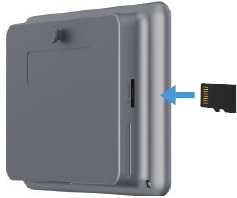
Micro SD kartani o'rnatgandan so'ng, uni ishlatishdan oldin EZVIZ ilovasida ishga tushirishingiz kerak.
- EZVIZ ilovasida SD karta holatini tekshirish uchun Qurilma sozlamalari interfeysidagi Yozuvlar ro'yxatini bosing.
- Agar xotira karta holati Ishga tushirilmagan deb ko'rsatilsa, uni ishga tushirish uchun bosing.
Keyin holat Normal ga o'zgaradi va u videolarni saqlashi mumkin.
Qurilmani o'rnating
Agar sizda allaqachon ko'zcha bo'lsa, qurilmani xuddi shu joyga o'rnating. Agar yo'q bo'lsa, yaxshi ko'rish effektiga ega bo'lish uchun diametri taxminan 14 mm (45 mm dan ko'p bo'lmagan) va yerdan taxminan 145 sm masofada teshik oching.
- Eshikning qalinligini o'lchang va mos keladigan vintlarni tanlang.

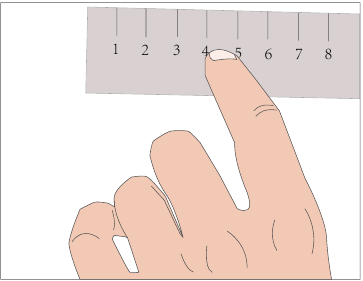
| Qalinligi | Vint |
| 35 dan 60 mm gacha |  |
| 60 dan 85 mm gacha | 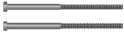 |
| 85 dan 105 mm gacha | 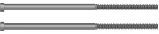 |
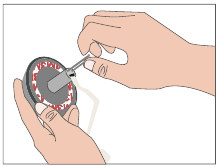
- Vintlarni kameraning orqa tomoniga burang.
![]()
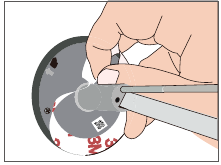
- Qog'ozni yirtib tashlang.
![]()
- Vintlarni va simni eshikdan o'tkazing. Yordam berish uchun qog'ozni o'rashingiz mumkin
![]()
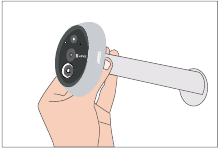
- Kameraning holatini sozlang va uni asta-sekin eshikka yaqinlashtiring.
![]()
- Asosni chiqarib oling, ulagichni asosning pastki qismidagi uyaga ulang va asos qopqog'ini qo'ying.
![]()
- Vintlarni o'rnatish teshiklaridan o'tkazing.
![]()
- Asosning holatini sozlang va vintlarni mahkamlang
![]()
- Simlarni oluqqa soling va qisqichni kiriting.
![]()
- Panelni o'rnatish asosiga suring.
![]()
- O'rnatish tugallandi. Yopishqoq qog'ozni olib tashlang.
![]()
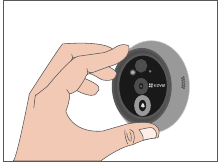
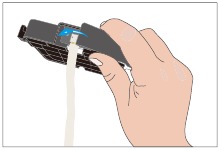
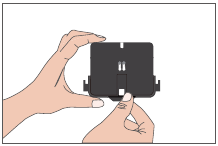
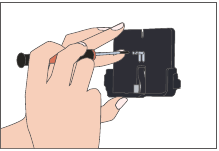
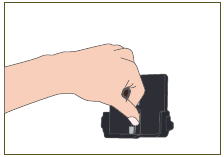
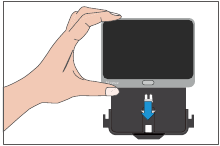
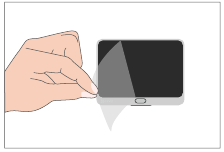
Yoqish
Panelni yoqish uchun quvvat tugmasini 3 dan 5 sekundgacha bosib turing.
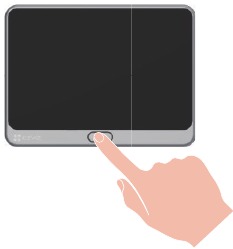
Ko'zchangizni Internetga ulang
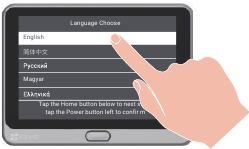
- Tilingizni tanlash uchun sensorli ekranni bosing.
![]()
- Wi-Fi ni tanlash va parolni kiritish uchun ustaga amal qiling.
![]()
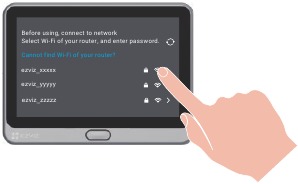
EZVIZ ilovasiga ko'zchani qo'shing
- Ekranni yoqish uchun bosh sahifa tugmasini bir marta bosing.
- Smartfoningizda EZVIZ ilova hisobingizga kiring, Bosh sahifada QR kodini skanerlash interfeysiga o'tish uchun yuqori o'ng burchakdagi "+" belgisini bosing.
- Panel ekranidagi QR kodini skanerlang.
![]()
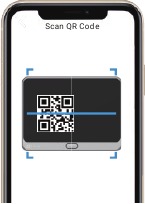
Agar siz QR kodini ololmasangiz yoki Wi-Fi ni qayta sozlamoqchi bo'lsangiz, QR kodini ko'rish uchun sensorli ekranda Sozlamalar -> Mikrodastur ni bosing.
Xizmat ko'rsatish
Panelni zaryadlang
Panelni quvvat adapteri (5V 2A, alohida sotiladi) orqali quvvat manbaiga ulang.
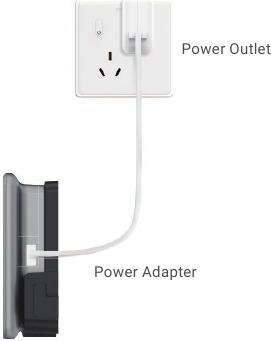
- Pastki qismidagi interfeys orqali zaryad qilmang.
- Panelni portativ zaryadlovchi orqali ham zaryadlashingiz va uni ilgakka osib qo'yishingiz mumkin.
- Iltimos, harorat 45 darajadan yuqori yoki 0 darajadan past bo'lganda qurilmani zaryad qilmang.
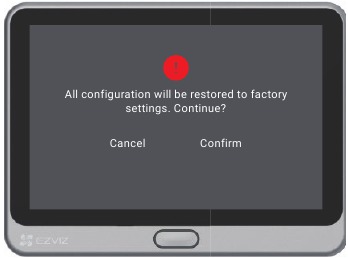
Zavod sozlamalarini tiklash
Sozlamalar -> Mikrodastur -> Standart ni bosing va qurilmani zavod sozlamalariga qaytarishni tasdiqlang.
Qurilmangizni EZVIZ ilovasida ko'ring
Jonli ko'rinish
Ilova interfeysi versiya yangilanishi sababli farq qilishi mumkin va telefoningizga o'rnatilgan ilova interfeysi ustun bo'lishi kerak.
EZVIZ ilovasini ishga tushiring, Live View (Jonli ko'rinish) tugmasini bosing, siz jonli efirni ko'rishingiz va tinglashingiz, skrinshotlar olishingiz, videolarni yozib olishingiz va kerak bo'lganda video aniqligini tanlashingiz mumkin.
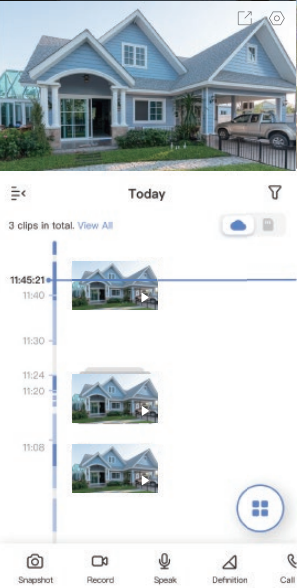
Ekranda chap va o'ngga surib, ko'proq belgilarni ko'ring.
| Belgi | Tavsif |
 | Ulashish. Qurilmangizni ulashing. |
 | Sozlamalar. Qurilma sozlamalarini ko'rish yoki o'zgartirish. |
 | Skrinshot. Skrinshot oling. |
 | Yozish. Yozib olishni qo'lda boshlash/to'xtatish. |
 | Gapirish. Gapirish va tinglashni boshlang. |
 | Aniqlik. Ultra HD, Hi-Def yoki Standarddan video ruxsatini tanlang. |
 | Qo'ng'iroqlar jurnali. Qo'ng'iroqlar jurnallarini ko'ring. |
 | Ko'p ekranli jonli. Jonli ko'rinish oynasi tartibini tanlash uchun bosing. |
Aniq ma'lumot uchun haqiqiy interfeysga murojaat qiling.
Sozlamalar
Sozlamalar sahifasida siz qurilma parametrlarini o'rnatishingiz mumkin.
| Parametr | Tavsif |
| Nomi | Qurilmangiz nomini bu yerda ko'ring yoki moslashtirish uchun bosing. |
| Ishlash rejimi | Bu yerda siz qurilmaning ishlash rejimlaridan birini tanlashingiz mumkin. |
| Intellektual aniqlash | Qurilmangiz uchun turli xil aniqlash turlarini tanlashingiz mumkin. |
| Bildirishnoma | Siz qurilma xabari va EZVIZ APP bildirishnomasini boshqarishingiz mumkin. |
| Audio sozlamalari | Qurilmangiz uchun tegishli audio parametrlarini o'rnatishingiz mumkin. |
| Rasm sozlamalari | Qurilmangiz uchun tegishli rasm parametrlarini o'rnatishingiz mumkin. |
| Yorug'lik sozlamalari | O'chirilganda, qurilma indikatori o'chadi.
|
| Batareya | Bu yerda batareyaning qolgan sig'imini ko'rishingiz mumkin. |
| Yozuvlar ro'yxati | Bu yerda siz micro SD karta sig'imini, ishlatilgan joyni va bo'sh joyni ko'rishingiz mumkin, shuningdek, bulutli saqlash xizmatini yoqishingiz yoki o'chirishingiz mumkin. |
| Xavfsizlik sozlamalari | Siz videolaringizni shifrlash paroli bilan shifrlashingiz va maxfiylik hududini sozlashingiz mumkin. |
| Tarmoq sozlamalari | Siz ulanish holatini ko'rishingiz mumkin. |
| Qurilma haqida ma'lumot | Bu yerda siz qurilma haqida ma'lumotni ko'rishingiz mumkin. |
| Qurilmani ulashish | Siz qurilmani oila a'zolaringiz yoki mehmonlaringiz bilan baham ko'rishingiz mumkin. |
| Qurilmani o'chirish | Qurilmani EZVIZ App-dan o'chirish uchun bosing. |
EZVIZ Connect
Amazon Alexa-dan foydalanish
Ushbu ko'rsatmalar sizga EZVIZ qurilmalarini Amazon Alexa bilan boshqarishga imkon beradi. Agar jarayon davomida biron bir qiyinchilikka duch kelsangiz, Nosozliklarni bartaraf etishga murojaat qiling.
Boshlashdan oldin quyidagilarga ishonch hosil qiling:
- EZVIZ qurilmalari EZVIZ ilovasiga ulangan.
- EZVIZ ilovasida Qurilma sozlamalari sahifasida "Image Encryption" (Rasm shifrlash) ni o'chiring.
- Sizda Alexa-ni yoqadigan qurilma mavjud (ya'ni Echo Spot, Echo-Show, All-new Echo-Show, Fire TV (barcha avlodlar), Fire TV stick (faqat ikkinchi avlod) yoki Fire TV Edition smart televizorlari).
- Amazon Alexa ilovasi allaqachon smart qurilmangizga o'rnatilgan va siz hisob yaratgansiz.
EZVIZ qurilmalarini Amazon Alexa bilan boshqarish uchun:
- Alexa ilovasini oching va menyudan "Skills and Games" (Mahorat va o'yinlar) ni tanlang.
- Skills and Games (Mahorat va o'yinlar) ekranida "EZVIZ" ni qidiring va siz "EZVIZ" ko'nikmalarini topasiz.
- EZVIZ qurilmangiz mahoratini tanlang, so'ngra ENABLE TO USE (FOYDALANISH UCHUN YOQISH) ni bosing.
- EZVIZ foydalanuvchi nomi va parolingizni kiriting va Sign in (Kirish) ni bosing.
- Alexa-ga EZVIZ hisobingizga kirish huquqini berish uchun Authorize (Avtorizatsiya) tugmasini bosing, shunda Alexa EZVIZ qurilmalaringizni boshqarishi mumkin.
- Siz "EZVIZ has been successfully linked" (EZVIZ muvaffaqiyatli bog'landi) xabarini ko'rasiz, so'ngra Alexa-ga barcha EZVIZ qurilmalaringizni kashf etishga ruxsat berish uchun DISCOVER DEVICES (QURILMALARNI ANIQLASH) ni bosing.
- Alexa ilovasi menyusiga qayting va "Devices" (Qurilmalar) ni tanlang va qurilmalar ostida siz barcha EZVIZ qurilmalarini ko'rasiz.
Ovozli buyruq
Alexa ilovasidagi "Smart Home" (Aqlli uy) menyusi yoki Alexa Voice Control funksiyasi orqali yangi aqlli qurilmani toping.
Qurilma topilgandan so'ng, uni ovozingiz bilan boshqarishingiz mumkin. Alexa-ga oddiy buyruqlar bering.
Qurilmangizning nomi, masalan: "xxxx kamerani ko'rsatish", EZVIZ ilovasida o'zgartirilishi mumkin. Qurilma nomini har safar o'zgartirganda, nomni yangilash uchun qurilmani qayta topishingiz kerak bo'ladi.
Google Assistant-dan foydalanish
Google Assistant yordamida siz EZVIZ qurilmangizni faollashtirishingiz va Google Assistant ovozli buyruqlarini gapirish orqali jonli efirni tomosha qilishingiz mumkin.
Quyidagi qurilmalar va ilovalar talab qilinadi:
- Ishlaydigan EZVIZ ilovasi.
- EZVIZ ilovasida Qurilma sozlamalari sahifasida "Image Encryption" (Rasm shifrlash) ni o'chiring va "Audio" (Ovoz) ni yoqing.
- Ulanadigan Chromecast funksional televizor.
- Telefoningizdagi Google Assistant ilovasi.
Boshlash uchun quyidagi amallarni bajaring:
- EZVIZ qurilmasini o'rnating va uning ilovada to'g'ri ishlashiga ishonch hosil qiling.
- Google Home ilovasini App Store yoki Google Play StoreTM dan yuklab oling va Google hisobingizga kiring.
- Myhome ekranida yuqori chap burchakdagi "+" belgisini bosing va Sozlash interfeysiga o'tish uchun menyu ro'yxatidan "Qurilmani sozlash" ni tanlang.
- Works with Google (Google bilan ishlaydi) ni bosing va "EZVIZ" ni qidiring, u yerda siz "EZVIZ" ko'nikmalarini topasiz.
- EZVIZ foydalanuvchi nomi va parolingizni kiriting va Sign in (Kirish) ni bosing.
- Google-ga EZVIZ hisobingizga kirish huquqini berish uchun Authorize (Avtorizatsiya) tugmasini bosing, shunda Google EZVIZ qurilmalaringizni boshqarishi mumkin.
- Return to app (Ilovaga qaytish) ni bosing.
- Avtorizatsiyani yakunlash uchun yuqoridagi amallarni bajaring. Sinxronlash tugallangandan so'ng, EZVIZ xizmati xizmatlar ro'yxatida ko'rsatiladi. EZVIZ hisobingiz ostidagi mos keluvchi qurilmalar ro'yxatini ko'rish uchun EZVIZ xizmat belgisini bosing.
- Endi ba'zi buyruqlarni sinab ko'ring. Tizimni o'rnatayotganda yaratgan kamera nomidan foydalaning.
Foydalanuvchilar qurilmalarni yagona obyekt sifatida yoki guruhda boshqarishi mumkin. Qurilmalarni xonaga qo'shish foydalanuvchilarga bir vaqtning o'zida bir buyruq yordamida bir guruh qurilmalarni boshqarishga imkon beradi.
Qo'shimcha ma'lumot olish uchun havolaga qarang:
https://support.google.com/googlehome/answer/7029485?co=GENIE.Platform%3DAndroid&hl=en
Qurilma haqida qo'shimcha ma'lumot olish uchun www.ezviz.com/eu ga murojaat qiling.
Nosozliklarni bartaraf etish
Alexa qurilmamni topa olmasa, nima qilishim kerak?
Internetga ulanishda muammolar bormi, tekshiring.
Aqlli qurilmani qayta ishga tushirishga harakat qiling va Alexa-da qurilmani qayta toping.
Nima uchun qurilma holati Alexa-da oflaynda
Qurilmangiz tarmoqdan uzilgan bo'lishi mumkin. Alexa-da aqlli qurilmani qayta ishga tushiring va qayta toping.
Routeringiz Internetga ulanganligini tekshiring va qayta urinib ko'ring.
Amazon Alexa mavjud bo'lgan mamlakatlar haqida batafsil ma'lumotni Amazon Alexa rasmiy veb-saytida ko'ring.
Batareya haqida ma'lumot
Qayta zaryadlanuvchi lityum ionli batareya
- Qurilmaning batareya turi: Portativ batareya.
- Ushbu qurilmaning batareyasi olinmaydigan, uni olib tashlash xavfli.
| Kimyoviy tarkibi | Kimyoviy formulasi | CAS raqami | Og'irligi (%) |
| Lityum Kobalt oksidi | Co | 12190-79-3 | 44.9% |
| Nanotubalar | CNT | 308068-56-6 | 0.40% |
| Poliviniliden ftorid | PVDF | 24937-79-9 | 0.58% |
| Alyuminiy folga | AL | 7429-90-5 | 4.21% |
| Mis folga | Cu | 7440-50-8 | 7.12% |
| Grafit | C | 7782-42-5 | 24.62% |
| Super P | S-P | 7782-42-5 | 0.27% |
| Stirol butadien kauchuk | SBR | 61789-96-6 | 0.91% |
| Karboksimetiltsellyuloza natriy | CMC | 9000/11/7 | 0.40% |
| Qo'rg'oshin | Pb | 7439-92-1 | Aniqlanmadi |
| Kadmiy | Cd | 7440-43-9 | Aniqlanmadi |
| Simob | Hg | 7439-97-36 | Aniqlanmadi |
XUSUSIY UYLAR UCHUN MA'LUMOT
- Chiqindi uskunalarini alohida yig'ish: Chiqindiga aylangan elektr va elektron uskunalar chiqindi uskunalar deb ataladi. Chiqindi uskunalar egalari uni saralanmagan maishiy chiqindilardan alohida utilizatsiya qilishlari shart. Xususan, chiqindi uskunalari maishiy chiqindilarga emas, balki maxsus yig'ish va qaytarish tizimlariga tegishli.
- Batareyalar va qayta zaryadlanuvchi batareyalar, shuningdek lampalar: Chiqindi uskunalar egalari, qoida tariqasida, chiqindi uskunaga kiritilmagan chiqindi batareyalari va qayta zaryadlanuvchi batareyalarni, yo'q qilinmasdan chiqindi uskunadan olib tashlash mumkin bo'lgan yig'ish punktiga topshirishdan oldin chiqindi uskunadan ajratishlari kerak. Agar chiqindi uskunasi davlat chiqindilarni boshqarish organi ishtirokida qayta foydalanishga tayyorlangan bo'lsa, bu amal qilmaydi.
- Chiqindi uskunalarini qaytarish imkoniyatlari: Xususiy uylardan chiqindi uskunalar egalari uni davlat chiqindilarni boshqarish organlarining yig'ish punktlariga yoki Elektr va elektron uskunalar to'g'risidagi qonun ma'nosida ishlab chiqaruvchilar yoki distribyutorlar tomonidan tashkil etilgan qaytarib olish punktlariga bepul qaytarishlari mumkin. Elektr va elektron uskunalar uchun kamida 400 m² savdo maydoniga ega bo'lgan do'konlar va yiliga bir necha marta yoki doimiy ravishda elektr va elektron uskunalarini taklif qiladigan va uni bozorda taqdim etadigan umumiy savdo maydoni kamida 800 m² bo'lgan oziq-ovqat do'konlari uni qaytarib olishlari shart. Bu, shuningdek, masofaviy aloqa vositalaridan foydalangan holda tarqatish holatida ham amal qiladi, agar elektr va elektron uskunalar uchun saqlash va jo'natish maydonlari kamida 400 m² yoki umumiy saqlash va jo'natish maydonlari kamida 800 m² bo'lsa. Distribyutorlar, asosan, tegishli oxirgi foydalanuvchidan oqilona masofada mos qaytarish joylarini ta'minlash orqali qaytarib olishni ta'minlashlari shart. Qaytarib olishga majbur bo'lgan distribyutorlar uchun, boshqa narsalar qatori, xuddi shu funktsiyalarni asosan bajaradigan yangi o'xshash qurilma oxirgi foydalanuvchiga yetkazib berilsa, chiqindi uskunalarini bepul qaytarish imkoniyati mavjud.
- Maxfiylik to'g'risidagi bildirishnoma: Chiqindi uskunalar ko'pincha shaxsiy ma'lumotlarni o'z ichiga oladi. Bu, ayniqsa, kompyuterlar va smartfonlar kabi axborot va telekommunikatsiya texnologiyalari qurilmalariga tegishli. O'z manfaatlaringiz yo'lida, iltimos, har bir oxirgi foydalanuvchi utilizatsiya qilinadigan chiqindi uskunadagi ma'lumotlarni o'chirish uchun mas'ul ekanligini unutmang.
- "Chizilgan g'ildirakli axlat qutisi" belgisining ma'nosi: Elektr va elektron uskunada muntazam ravishda tasvirlangan chizilgan g'ildirakli axlat qutisi belgisi tegishli qurilma xizmat muddati oxirida saralanmagan maishiy chiqindilardan alohida yig'ilishi kerakligini ko'rsatadi.
Manbalar
![www.apple.com]() App Store - Apple
App Store - Apple![play.google.com]() Google Play
Google PlayGoogle Nest yoki Home dinamik yoki displeyingizni sozlang - Android - Google Nest Yordami
![www.ezviz.com]() EZVIZ - Oson aqlli uylar yaratish
EZVIZ - Oson aqlli uylar yaratish


Qo'llanmani yuklab olish
Bu yerda siz qo'llanmaning to'liq pdf versiyasini yuklab olishingiz mumkin, u qo'shimcha xavfsizlik ko'rsatmalari, kafolat ma'lumotlari, FCC qoidalari va hokazolarni o'z ichiga olishi mumkin.
EZVIZ DP2 - Simsiz ko'zcha qo'ng'iroq qo'llanmasi ni yuklab olish


