EZVIZ DP2 - Trådløs dørklokke med kikkehull - Brukermanual
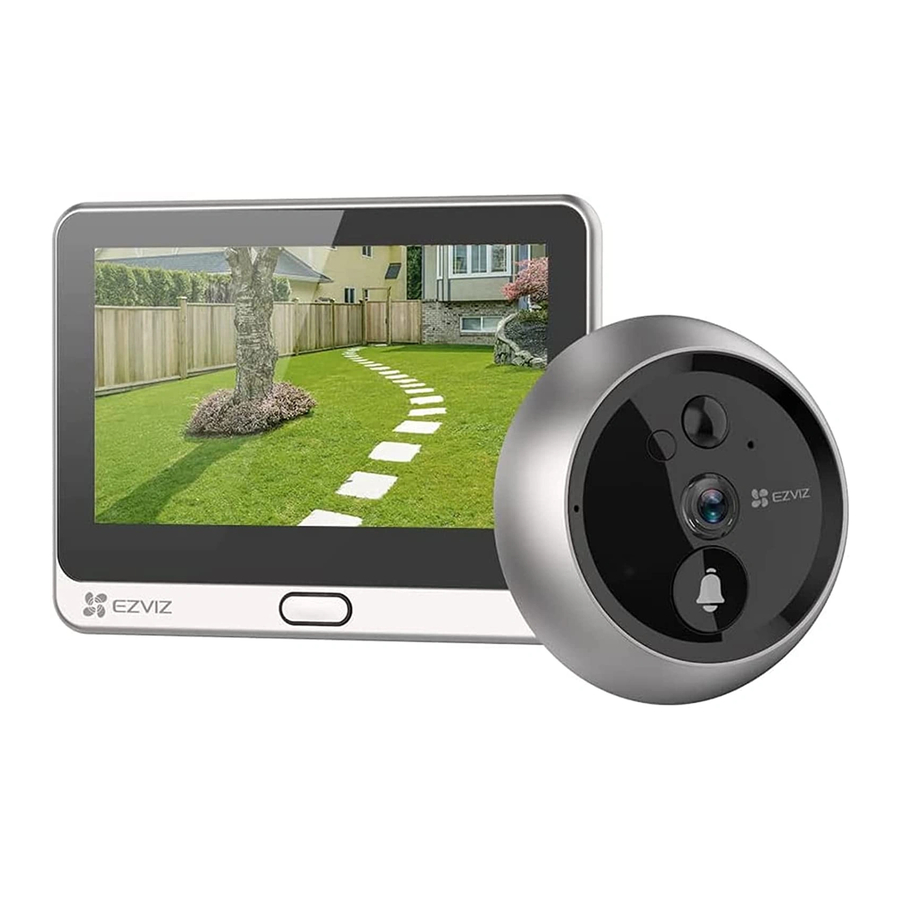
Viktig informasjon
- Ikke utsett kameraet for et tøft miljø som høy temperatur, fuktighet, saltvann eller regn, da enheten kan bli skadet.
- Ikke trykk på sensoren eller linsen på kameraet, da enheten kan bli skadet.
- Ikke dra hardt i ledningen til kameraet, og beskytt deg mot å bli kuttet av ledningen. Skade på ledningen på grunn av feil bruk dekkes ikke av garantien.
- Bruk den eksklusive strømadapteren til å lade panelet, ellers kan systemet bli skadet.
Oversikt
Pakkeinnhold
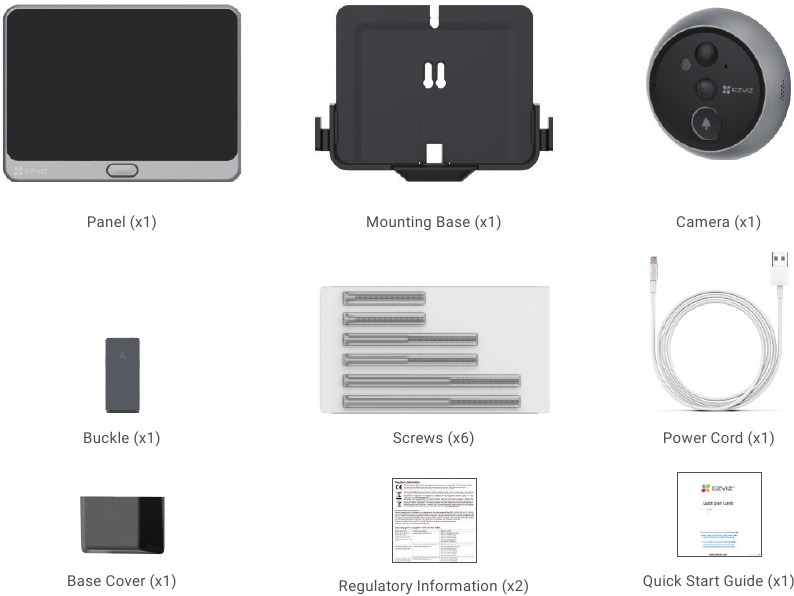
 Utseendet på produktet og tilbehøret kan variere fra det du har kjøpt.
Grunnleggende
Panel
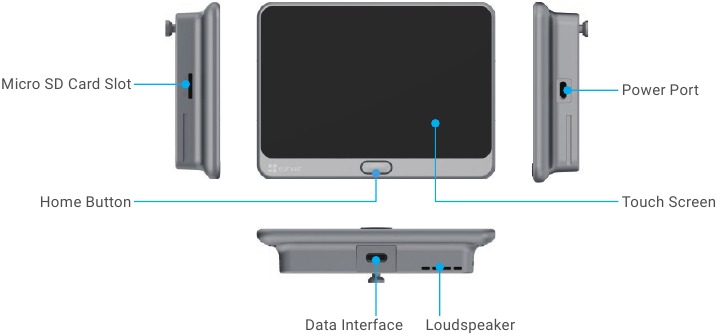
| Navn | Beskrivelse |
| Hjem-knapp |
|
| Micro SD-kort (selges separat) | Initialiser kortet i EZVIZ-appen før du bruker det. Anbefalt kompatibilitet: Klasse 10, maksimalt 512 GB. |
Kamera
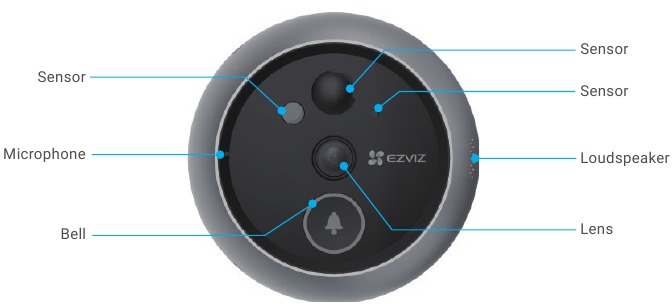
Ikke blokker sensorene.
Monteringsbase
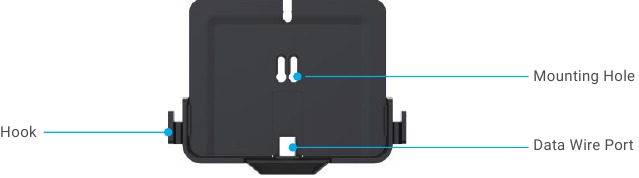
Kroken er for å henge bærbar lader.
Oppsett
Følg trinnene for å konfigurere kikkehullet ditt:
- Skaff deg EZVIZ-appen, og logg på EZVIZ-appkontoen din.
- Installer kikkehullet og slå det på.
- Slå på kikkehullet.
- Koble kikkehullet til Internett.
- Legg til kikkehullet i EZVIZ-kontoen din.
Skaff deg EZVIZ-appen
- Koble mobiltelefonen din til Wi-Fi ved hjelp av 2,4 GHz-nettverket ditt (anbefales).
- Last ned og installer EZVIZ-appen ved å søke etter "EZVIZ" i App Store eller Google PlayTM.
- Start appen og registrer en EZVIZ-brukerkonto.


Hvis du allerede har brukt appen, må du sørge for at det er den nyeste versjonen. For å finne ut om en oppdatering er tilgjengelig, gå til appbutikken og søk etter EZVIZ.
Installasjon
Installer Micro SD-kortet (valgfritt)
- Sett inn et Micro SD-kort (selges separat) i SD-kortsporet som vist på figuren nedenfor.
![]()
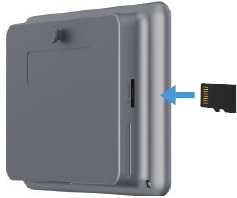
Etter at du har installert Micro SD-kortet, bør du initialisere kortet i EZVIZ-appen før du bruker det.
- I EZVIZ-appen trykker du på Record List (opptaksliste) i Device Settings (enhetsinnstillinger)-grensesnittet for å sjekke SD-kortstatusen.
- Hvis minnekortstatusen viser som Uninitialized (ikke initialisert), trykker du for å initialisere det.
Statusen vil da endres til Normal, og den kan lagre videoer.
Installer enheten
Hvis du allerede har et kikkehull, installer enheten på samme sted. Hvis ikke, bor et hull med en diameter på ca. 14 mm (ikke mer enn 45 mm) og ca. 145 cm avstand fra bakken for å få en god visningseffekt.
- Mål dørtykkelsen og velg de riktige skruene.

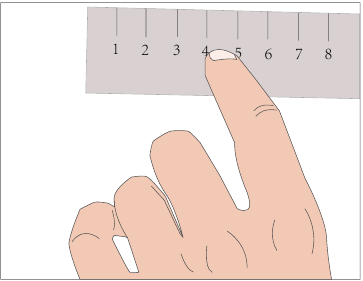
| Tykkelse | Skrue |
| 35 til 60 mm |  |
| 60 til 85 mm | 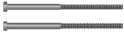 |
| 85 til 105 mm | 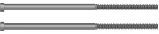 |
- Skru skruene inn i baksiden av kameraet.
![]()
- Riv av slippapiret.
![]()
- Før skruer og ledning gjennom døren. Du kan rulle sammen papiret for å hjelpe.
![]()
- Juster kameraets posisjon og skyv det forsiktig nær døren.
![]()
- Ta ut basen, plugg kontakten inn i sporet på bunnen av basen og sett på basedekselet.
![]()
- Før skruene gjennom monteringshullene.
![]()
- Juster monteringsbasens posisjon og stram skruene.
![]()
- Legg ledningene i sporet og sett inn spennen.
![]()
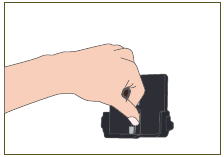
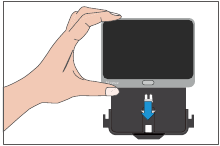
- Skyv panelet inn i monteringsbasen.
![]()
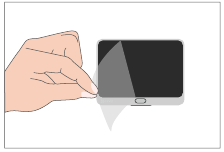
- Installasjonen er fullført. Fjern klistremerket.
![]()
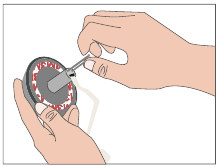
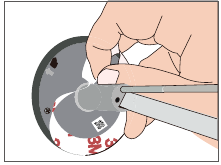
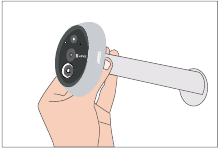
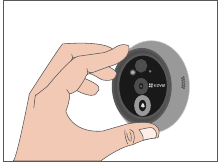
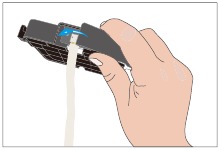
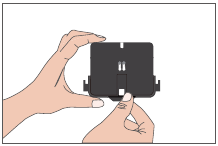
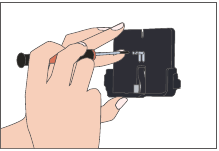
Slå på
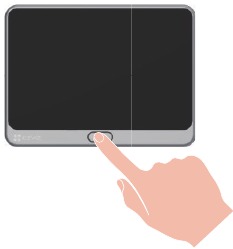
Hold strømknappen inne i 3 til 5 sekunder for å slå på panelet.
Koble kikkehullet til Internett
- Trykk på berøringsskjermen for å velge språk.
![]()
- Følg veiviseren for å velge Wi-Fi og angi passord.
![]()
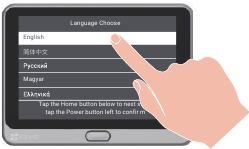
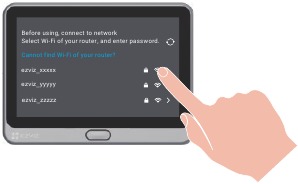
Legg til kikkehullet i EZVIZ-appen
- Trykk én gang på hjem-knappen for å slå på skjermen.
- På smarttelefonen din logger du på EZVIZ-appkontoen din. På startskjermen trykker du på "+" øverst til høyre for å gå til Scan QR Code (skann QR-kode)-grensesnittet.
- Skann QR-koden på skjermen på panelet.
![]()
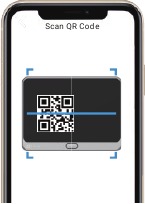
Hvis du ikke fikk QR-koden eller vil konfigurere Wi-Fi på nytt, trykker du på Settings (innstillinger) -> Firmware på berøringsskjermen for å se QR-koden.
Vedlikehold
Lade panelet
Koble panelet til stikkontakten via strømadapter (5V 2A, selges separat).
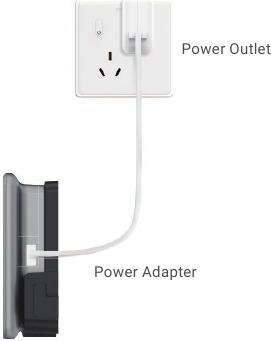
- Ikke lad via grensesnittet nederst.
- Du kan også lade panelet via en bærbar lader og henge den på kroken.
- Ikke lad enheten når temperaturen overstiger 45 grader eller er under 0 grader.
Gjenopprett til fabrikkinnstillinger
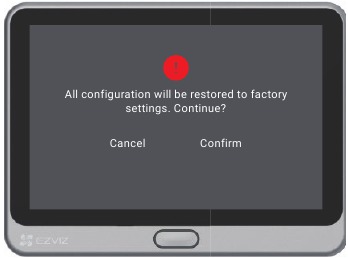
Trykk på Settings (innstillinger) -> Firmware -> Default (standard) og bekreft for å gjenopprette enheten til fabrikkinnstillinger.
Vis enheten din i EZVIZ-appen
Direktevisning
Appgrensesnittet kan være forskjellig på grunn av versjonsoppdatering, og grensesnittet til appen du installerte på telefonen din skal gjelde.
Start EZVIZ-appen, trykk på Live View (Direktevisning)-knappen, du kan se og lytte til en direkte feed, ta øyeblikksbilder, ta opp videoer og velge videodefinisjon etter behov.
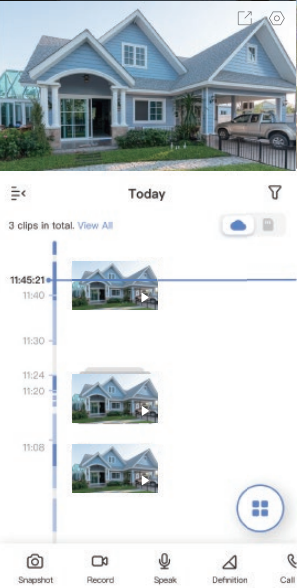
Sveip til venstre og høyre over skjermen for å se flere ikoner.
| Ikon | Beskrivelse |
 | Del. Del enheten din. |
 | Innstillinger. Vis eller endre enhetsinnstillingene. |
 | Øyeblikksbilde. Ta et øyeblikksbilde. |
 | Ta opp. Start/stopp opptak manuelt. |
 | Snakk. Begynn å bruke snakk og lytt. |
 | Definisjon. Velg videooppløsning fra Ultra HD, Hi-Def eller Standard. |
 | Anropslogg. Vis anropslogger. |
 | Direktevisning på flere skjermer. Trykk for å velge oppsett for direktevisningsvindu. |
Se det faktiske grensesnittet for spesifikk informasjon.
Innstillinger
På innstillingssiden kan du angi parameterne for enheten.
| Parameter | Beskrivelse |
| Navn | Vis eller trykk for å tilpasse navnet på enheten din her. |
| Arbeidsmodus | Du kan velge en type enhetsarbeidsmodus her. |
| Intelligent deteksjon | Du kan velge mellom forskjellige deteksjonstyper for enheten din. |
| Varsling | Du kan administrere enhetsmeldingen og EZVIZ APP-varslingen. |
| Lydinnstillinger | Du kan angi relevante lydparametere for enheten din. |
| Bildeinnstillinger | Du kan angi relevante bildeparametere for enheten din. |
| Lysinnstillinger | Når den er deaktivert, vil enhetsindikatoren være av.
|
| Batteri | Du kan se gjenværende batterikapasitet her. |
| Opptaksliste | Du kan se kapasiteten til micro SD-kortet, brukt plass og ledig plass her, og du kan også aktivere eller deaktivere skylagringstjenesten her. |
| Sikkerhetsinnstillinger | Du kan kryptere videoene dine med krypteringspassord og tilpasse personvernområdet. |
| Nettverksinnstillinger | Du kan se tilkoblingsstatusen. |
| Enhetsinformasjon | Du kan se enhetsinformasjonen her. |
| Del enhet | Du kan dele enheten med familiemedlemmer eller gjester. |
| Slett enhet | Trykk for å slette enheten fra EZVIZ-appen. |
EZVIZ Connect
Bruk Amazon Alexa
Disse instruksjonene vil gjøre det mulig for deg å kontrollere EZVIZ-enhetene dine med Amazon Alexa. Hvis du støter på problemer under prosessen, kan du se Feilsøking.
Før du starter, må du sørge for at:
- EZVIZ-enheter er koblet til EZVIZ-appen.
- I EZVIZ-appen slår du av "Bildekryptering" på Enhetsinnstillinger-siden.
- Du har en Alexa-aktivert enhet (dvs. Echo Spot, Echo-Show, Helt nye Echo-Show, Fire TV (alle generasjoner), Fire TV stick (bare andre generasjon) eller Fire TV Edition smart-TV-er).
- Amazon Alexa-appen allerede er installert på smartenheten din, og du har opprettet en konto.
Slik kontrollerer du EZVIZ-enheter med Amazon Alexa:
- Åpne Alexa-appen og velg "Skills and Games" (Ferdigheter og spill) fra menyen.
- På Ferdigheter og spill-skjermen søker du etter "EZVIZ", og du vil finne "EZVIZ"-ferdigheter.
- Velg EZVIZ-enhetens ferdighet, og trykk deretter på ENABLE TO USE (AKTIVER FOR Å BRUKE).
- Skriv inn EZVIZ-brukernavnet og -passordet ditt, og trykk på Sign in (Logg på).
- Trykk på Authorize (Autoriser)-knappen for å autorisere Alexa til å få tilgang til EZVIZ-kontoen din, slik at Alexa kan kontrollere EZVIZ-enhetene dine.
- Du vil se "EZVIZ has been successfully linked" ("EZVIZ er koblet til"), og trykk deretter på DISCOVER DEVICES (FINN ENHETER) for å la Alexa oppdage alle EZVIZ-enhetene dine.
- Gå tilbake til Alexa-appmenyen og velg "Devices" (Enheter), og under enheter vil du se alle EZVIZ-enhetene dine.
Talekommando
Oppdag en ny smartenhet via "Smart Home" (Smart hjem)-menyen i Alexa-appen eller Alexa Voice Control-funksjonen.
Når enheten er funnet, kan du kontrollere den med stemmen din. Snakk enkle kommandoer til Alexa.
Enhetens navn, for eksempel: "show xxxx camera" ("vis xxxx-kamera"), kan endres i EZVIZ-appen. Hver gang du endrer navnet på enheten, må du oppdage enheten på nytt for å oppdatere navnet.
Bruk Google Assistant
Med Google Assistant kan du aktivere EZVIZ-enheten din og se direkte ved å snakke Google Assistant-talekommandoer.
Følgende enheter og apper kreves:
- En funksjonell EZVIZ-app.
- I EZVIZ-appen slår du av "Bildekryptering" og slår på "Audio" (Lyd) på Enhetsinnstillinger-siden.
- En TV med funksjonell Chromecast som kobles til den.
- Google Assistant-appen på telefonen din.
For å komme i gang, følg trinnene nedenfor:
- Sett opp EZVIZ-enheten og sørg for at den fungerer som den skal i appen.
- Last ned Google Home-appen fra App Store eller Google Play StoreTM og logg på Google-kontoen din.
- På Myhome-skjermen trykker du på "+" i øvre venstre hjørne, og velger "Set up device" (Konfigurer enhet) fra menylisten for å gå til Konfigurer-grensesnittet.
- Trykk på Works with Google (Fungerer med Google), og søk etter "EZVIZ", hvor du vil finne "EZVIZ"-ferdigheter.
- Skriv inn EZVIZ-brukernavnet og -passordet ditt, og trykk på Sign in (Logg på).
- Trykk på Authorize (Autoriser)-knappen for å autorisere Google til å få tilgang til EZVIZ-kontoen din, slik at Google kan kontrollere EZVIZ-enhetene dine.
- Trykk på Return to app (Gå tilbake til app).
- Følg trinnene ovenfor for å fullføre autorisasjonen. Når synkroniseringen er fullført, vil EZVIZ-tjenesten bli oppført under listen over tjenester. For å se en liste over kompatible enheter under EZVIZ-kontoen din, trykk på EZVIZ-tjenesteikonet.
- Prøv nå noen kommandoer. Bruk navnet på kameraet du opprettet da du satte opp systemet.
Brukere kan administrere enheter som en enkelt enhet eller i en gruppe. Ved å legge til enheter i et rom kan brukerne kontrollere en gruppe enheter samtidig ved hjelp av én kommando.
Se lenken for mer informasjon:
https://support.google.com/googlehome/answer/7029485?co=GENIE.Platform%3DAndroid&hl=en
For mer informasjon om enheten, se www.ezviz.com/eu.
Feilsøking
Hva skal jeg gjøre hvis Alexa ikke finner enheten min?
Sjekk om det er noen problemer med Internett-tilkoblingen.
Prøv å starte smartenheten på nytt og finn enheten på nytt på Alexa.
Hvorfor enhetens status er Frakoblet på Alexa
Enheten din kan ha blitt koblet fra nettverket. Start smartenheten på nytt og finn den på nytt på Alexa.
Sjekk om ruteren din er koblet til Internett og prøv igjen.
For detaljer om land der Amazon Alexa er tilgjengelig, se Amazon Alexas offisielle nettsted.
Batteriinformasjon
Oppladbart litiumionbatteri
- Batteritypen til enheten: Bærbart batteri.
- Batteriet til denne enheten er ikke-flyttbart, noe som er risikabelt å fjerne.
| Kjemisk sammensetning | Kjemisk formel | CAS-nr. | Vekt (%) |
| Litiumkoboltoksid | Co | 12190-79-3 | 44,9 % |
| Nanorør | CNT | 308068-56-6 | 0,40 % |
| Polyvinylidenfluorid | PVDF | 24937-79-9 | 0,58 % |
| Aluminiumsfolie | AL | 7429-90-5 | 4,21 % |
| Kobberfolie | Cu | 7440-50-8 | 7,12 % |
| Grafitt | C | 7782-42-5 | 24,62 % |
| Super P | S-P | 7782-42-5 | 0,27 % |
| Styrenbutadiengummi | SBR | 61789-96-6 | 0,91 % |
| Karboksymetylcellulose-natrium | CMC | 9000/11/7 | 0,40 % |
| Bly | Pb | 7439-92-1 | Ikke oppdaget |
| Kadmium | Cd | 7440-43-9 | Ikke oppdaget |
| Kvikksølv | Hg | 7439-97-36 | Ikke oppdaget |
INFORMASJON TIL PRIVATHUSHOLDNINGER
- Separat innsamling av avfallsutstyr: Elektrisk og elektronisk utstyr som har blitt avfall, omtales som avfallsutstyr. Eiere av avfallsutstyr må kvitte seg med det separat fra usortert husholdningsavfall. Spesielt hører ikke avfallsutstyr hjemme i husholdningsavfallet, men i spesielle innsamlings- og retursystemer.
- Batterier og oppladbare batterier samt lamper: Eiere av avfallsutstyr skal som regel skille avfallsbatterier og oppladbare batterier som ikke er lukket inne i avfallsutstyret, som kan fjernes fra avfallsutstyret uten å bli ødelagt, fra avfallsutstyret før de leveres inn på et innsamlingssted. Dette gjelder ikke hvis avfallsutstyr er klargjort for gjenbruk med deltakelse av en offentlig avfallshåndteringsmyndighet.
- Alternativer for retur av avfallsutstyr: Eiere av avfallsutstyr fra private husholdninger kan returnere det gratis til innsamlingsstedene til de offentlige avfallshåndteringsmyndighetene eller til returstedene som er opprettet av produsenter eller distributører i henhold til loven om elektrisk og elektronisk utstyr. Butikker med et salgsareal på minst 400 m² for elektrisk og elektronisk utstyr og de dagligvarebutikkene med et totalt salgsareal på minst 800 m² som tilbyr elektrisk og elektronisk utstyr flere ganger i året eller på permanent basis og gjør det tilgjengelig i markedet, er pålagt å ta det tilbake. Dette gjelder også ved distribusjon ved hjelp av fjernkommunikasjonsmidler, dersom lager- og forsendelsesområdene for elektrisk og elektronisk utstyr er minst 400 m² eller de totale lager- og forsendelsesområdene er minst 800 m². Distributører skal i utgangspunktet sikre tilbaketaking ved å tilby egnede returanlegg i rimelig avstand fra den respektive sluttbrukeren. Muligheten for å returnere avfallsutstyr gratis eksisterer for distributører som er forpliktet til å ta det tilbake, blant annet dersom en ny lignende enhet som i hovedsak oppfyller de samme funksjonene leveres til en sluttbruker.
- Personvernmerknad: Avfallsutstyr inneholder ofte sensitive personopplysninger. Dette gjelder spesielt enheter for informasjons- og telekommunikasjonsteknologi som datamaskiner og smarttelefoner. I din egen interesse, vær oppmerksom på at hver sluttbruker er ansvarlig for å slette dataene på avfallsutstyret som skal avhendes.
- Betydningen av symbolet "overkrysset søppelkasse": Symbolet med en overkrysset søppelkasse som regelmessig er avbildet på elektrisk og elektronisk utstyr, indikerer at den respektive enheten skal samles inn separat fra usortert husholdningsavfall ved slutten av levetiden.
Referanser
![www.apple.com]() App Store - Apple
App Store - Apple![play.google.com]() Google Play
Google PlaySet up your Google Nest or Home speaker or display - Android - Google Nest Help
![www.ezviz.com]() EZVIZ - Creating Easy Smart Homes
EZVIZ - Creating Easy Smart Homes


Last ned manual
Her kan du laste ned fullstendig pdf-versjon av manualen, den kan inneholde ytterligere sikkerhetsinstruksjoner, garantiinformasjon, FCC-regler, etc.
Last ned EZVIZ DP2 - Trådløs dørklokke med kikkehull - Brukermanual


