EZVIZ DP2 – juhtmevaba uksekella kasutusjuhend
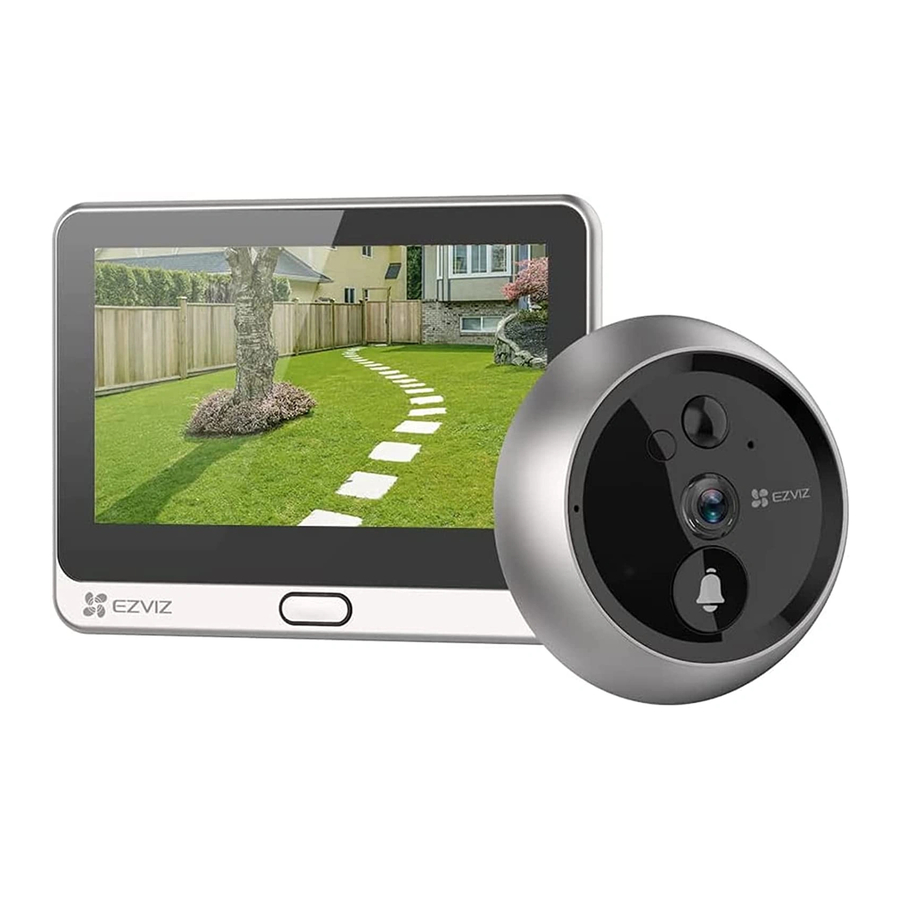
Tähelepanu
- Ärge jätke kaamerat karmidesse keskkondadesse, nagu kõrge temperatuur, niiskus, soolane udu või vihm, vastasel juhul võib seade kahjustuda.
- Ärge vajutage kaamera sensorit ega objektiivi, vastasel juhul võib seade kahjustuda.
- Ärge tõmmake kaamera juhet tugevalt ja kaitske end juhtme lõikamise eest. Juhtme kahjustused ebaõige kasutamise tõttu ei kuulu garantii alla.
- Paneeli laadimiseks kasutage ainult toiteadapterit, vastasel juhul võib süsteem kahjustuda.
Ülevaade
Pakendi sisu
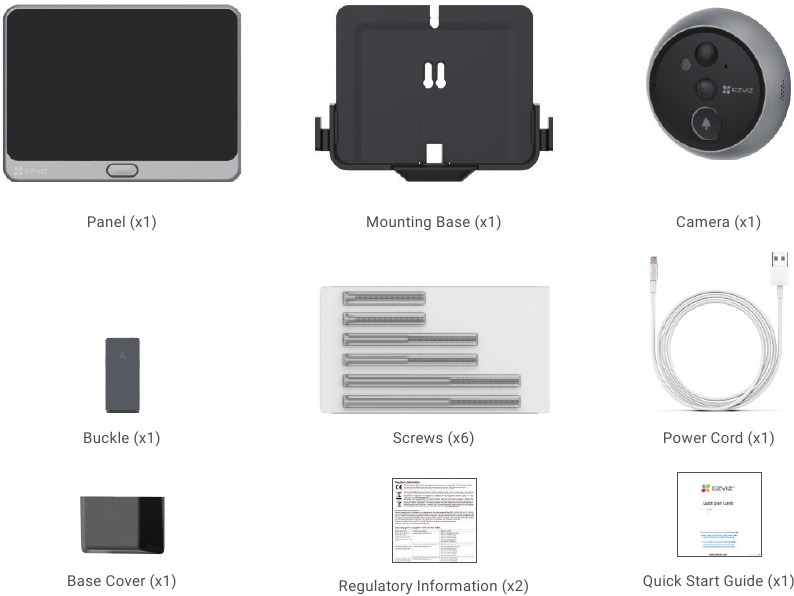
 Toote ja tarvikute välimus sõltub ostetud tootest.
Põhitõed
Paneel
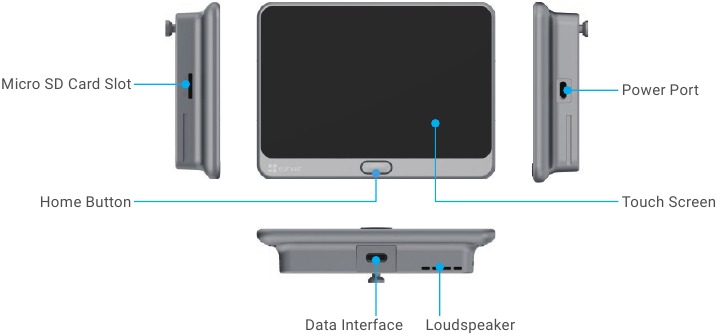
| Nimi | Kirjeldus |
| Kodu nupp |
|
| Micro SD-kaart (müüakse eraldi) | Enne kasutamist lähtestage kaart rakenduses EZVIZ. Soovitatav ühilduvus: klass 10, maksimaalne maht 512 GB. |
Kaamera
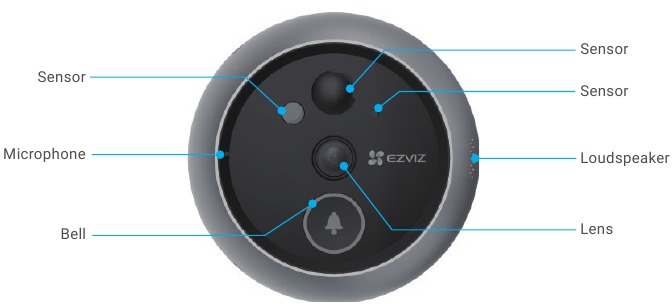
Ärge blokeerige andureid.
Kinnitus alus
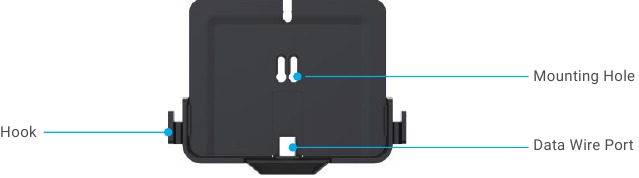
Konks on kaasaskantava laadija riputamiseks.
Seadistamine
Ukseava seadistamiseks järgige neid samme:
- Hankige rakendus EZVIZ ja logige sisse oma rakenduse EZVIZ kontole.
- Paigaldage oma ukseava ja lülitage see sisse.
- Lülitage oma ukseava sisse.
- Ühendage oma ukseava Internetiga.
- Lisage oma ukseava oma EZVIZi kontole.
Hankige rakendus EZVIZ
- Ühendage oma mobiiltelefon Wi-Fi-ga, kasutades oma 2,4 GHz võrku (soovitatav).
- Laadige alla ja installige rakendus EZVIZ, otsides App Store'ist või Google PlayTM-ist "EZVIZ".
- Käivitage rakendus ja registreerige EZVIZi kasutajakonto.


Kui olete rakendust juba kasutanud, veenduge, et see on uusim versioon. Uuenduse olemasolu väljaselgitamiseks minge rakenduste poodi ja otsige EZVIZ.
Paigaldamine
Micro SD-kaardi paigaldamine (valikuline)
- Sisestage Micro SD-kaart (müüakse eraldi) SD-kaardi pessa, nagu on näidatud alloleval joonisel.
![]()
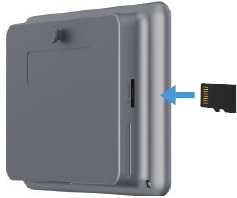
Pärast Micro SD-kaardi paigaldamist peaksite enne kasutamist kaardi rakenduses EZVIZ lähtestama.
- Rakenduses EZVIZ puudutage seadme seadete liideses valikut Record List (salvestusloend), et kontrollida SD-kaardi olekut.
- Kui mälukaardi olek kuvatakse kui Uninitialized (lähtestamata), puudutage selle lähtestamiseks.
Seejärel muutub olek väärtuseks Normal (tavaline) ja see saab videoid salvestada.
Seadme paigaldamine
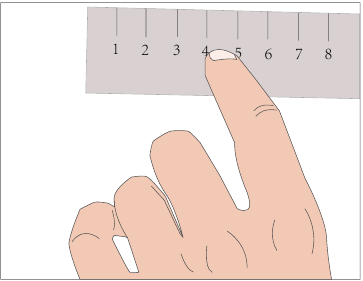
Kui teil on juba ukseava, paigaldage seade samasse kohta. Kui ei, siis puurige hea vaate saamiseks umbes 14 mm läbimõõduga (mitte üle 45 mm) ja umbes 145 cm kaugusel maapinnast auk.
- Mõõtke ukse paksus ja valige sobivad kruvid.

| Paksus | Kruvi |
| 35 kuni 60mm |  |
| 60 kuni 85mm | 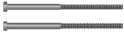 |
| 85 kuni 105mm | 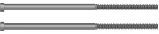 |
- Keerake kruvid kaamera tagaküljele.
![]()
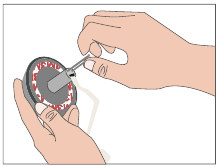
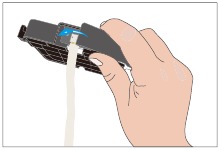
- Rebige eralduspaber maha.
![]()
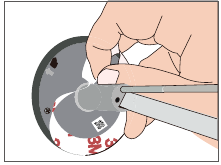
- Viige kruvid ja juhe läbi ukse. Saate paberi kokku rullida, et aidata.
![]()
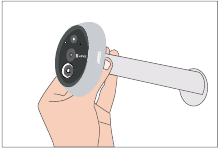
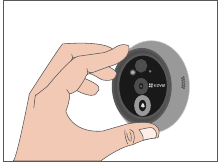
- Reguleerige kaamera asendit ja lükake see õrnalt uksele lähemale.
![]()
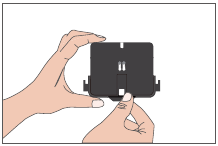
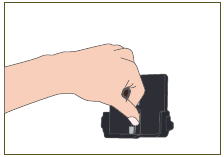
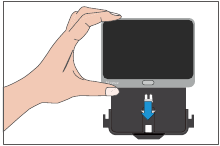
- Võtke alus välja, ühendage pistik aluse põhjas oleva pesaga ja pange aluse kate peale.
![]()
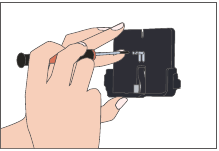
- Viige kruvid läbi kinnitusavade.
![]()
- Reguleerige kinnitusaluse asendit ja pingutage kruvid.
![]()
- Pange juhtmed soonde ja sisestage pannal.
![]()
- Libistage paneel kinnitusalusesse.
![]()
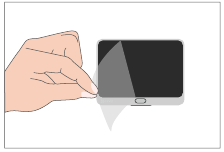
- Paigaldamine on lõpetatud. Eemaldage kleebis.
![]()
Sisselülitamine
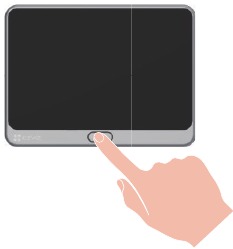
Paneeli sisselülitamiseks hoidke toitenuppu 3–5 sekundit all.
Ühendage oma ukseava Internetiga
- Keele valimiseks puudutage puuteekraani.
![]()
- Oma Wi-Fi valimiseks ja parooli sisestamiseks järgige viisardit.
![]()
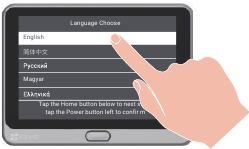
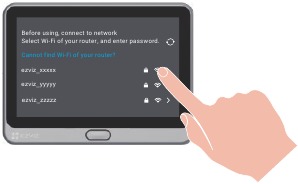
Lisage ukseava rakendusse EZVIZ
- Ekraani sisselülitamiseks vajutage üks kord kodu nuppu.
- Nutitelefonis logige sisse oma rakenduse EZVIZ kontole, puudutage avaekraanil "+" paremas ülanurgas, et minna liidesesse Scan QR Code (skanni QR-kood).
- Skannige paneeli ekraanil olev QR-kood.
![]()
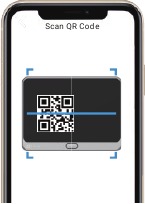
Kui te ei saanud QR-koodi või soovite Wi-Fi uuesti konfigureerida, puudutage QR-koodi nägemiseks puuteekraanil Settings (sätted) -> Firmware (püsivara).
Hooldus
Paneeli laadimine
Ühendage paneel toiteadapteri (5 V 2 A, müüakse eraldi) kaudu pistikupesaga.
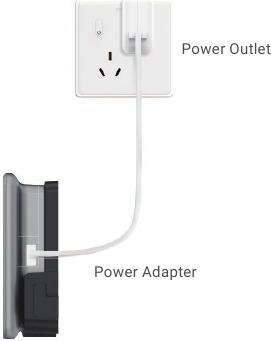
- Ärge laadige põhjas oleva liidese kaudu.
- Saate paneeli laadida ka kaasaskantava laadija kaudu ja riputada selle konksu külge.
- Ärge laadige seadet, kui temperatuur ületab 45 kraadi või on alla 0 kraadi.
Tehaseseadete taastamine
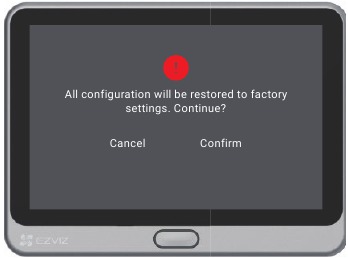
Seadme tehaseseadete taastamiseks puudutage Settings (sätted) -> Firmware (püsivara) -> Default (vaikesätted) ja kinnitage.
Vaadake oma seadet rakenduses EZVIZ
Reaalajas vaade
Rakenduse liides võib versiooniuuenduse tõttu erineda ja teie telefoni installitud rakenduse liides on ülimuslik.
Käivitage rakendus EZVIZ, puudutage nuppu Live View (reaalajas vaade), et vaadata ja kuulata reaalajas voogu, teha hetktõmmiseid, salvestada videoid ja valida vajadusel video eraldusvõimet.
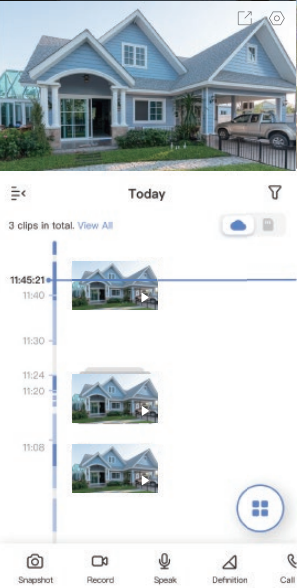
Rohkem ikoone nägemiseks libistage ekraanil vasakule ja paremale.
| Ikoon | Kirjeldus |
 | Jaga. Jagage oma seadet. |
 | Seaded. Seadme seadete vaatamine või muutmine. |
 | Hetktõmmis. Tehke hetktõmmis. |
 | Salvesta. Salvestamise käsitsi käivitamine/peatamine. |
 | Räägi. Alustage rääkimise ja kuulamise kasutamist. |
 | Definitsioon. Valige video eraldusvõime Ultra HD, Hi-Def või Standard hulgast. |
 | Kõnelogi. Vaadake kõnelogisid. |
 | Mitme ekraaniga otseülekanne. Otsevaate akna paigutuse valimiseks puudutage. |
Konkreetse teabe saamiseks vaadake tegelikku liidest.
Seaded
Seadete lehel saate seadistada seadme parameetreid.
| Parameeter | Kirjeldus |
| Nimi | Vaadake või puudutage, et kohandada oma seadme nime siin. |
| Töörežiim | Saate siin valida ühe seadme töörežiimi. |
| Intelligentne tuvastus | Saate valida oma seadme jaoks erinevate tuvastustüüpide vahel. |
| Teavitused | Saate hallata seadme sõnumit ja rakenduse EZVIZ teavitust. |
| Heliseaded | Saate määrata oma seadme jaoks asjakohased heliparameetrid. |
| Pildiseaded | Saate määrata oma seadme jaoks asjakohased pildiparameetrid. |
| Valguse seaded | Kui see on keelatud, on seadme indikaator välja lülitatud.
|
| Aku | Siin näete aku järelejäänud mahtuvust. |
| Salvestuste loend | Siin näete mikro-SD-kaardi mahtuvust, kasutatud ruumi ja vaba ruumi ning siin saate lubada või keelata ka pilvesalvestusteenuse. |
| Turvaseaded | Saate oma videoid krüptimiseks parooliga krüptida ja privaatsusala kohandada. |
| Võrguseaded | Näete ühenduse olekut. |
| Seadme teave | Siin näete seadme teavet. |
| Jaga seadet | Saate seadet jagada oma pereliikmete või külalistega. |
| Kustuta seade | Puudutage, et seade rakendusest EZVIZ kustutada. |
EZVIZ Connect
Kasutage Amazon Alexat
Need juhised võimaldavad teil juhtida oma EZVIZ-i seadmeid Amazon Alexaga. Kui teil tekib selle protsessi käigus raskusi, vaadake Tõrkeotsing.
Enne alustamist veenduge, et:
- EZVIZ-i seadmed on ühendatud EZVIZ-i rakendusega.
- Lülitage EZVIZ-i rakenduses seadme seadete lehel välja "Pildi krüpteerimine".
- Teil on Alexa toega seade (st Echo Spot, Echo-Show, täiesti uus Echo-Show, Fire TV (kõik põlvkonnad), Fire TV stick (ainult teine põlvkond) või Fire TV Edition nutitelerid).
- Amazon Alexa rakendus on juba teie nutiseadmesse installitud ja olete loonud konto.
EZVIZ-i seadmete juhtimiseks Amazon Alexaga:
- Avage Alexa rakendus ja valige menüüst "Oskused ja mängud".
- Oskuste ja mängude ekraanil otsige üles "EZVIZ" ja leiate "EZVIZ" oskused.
- Valige oma EZVIZ-i seadme oskus ja seejärel puudutage KASUTAMISEKS LUBAMINE.
- Sisestage oma EZVIZ-i kasutajanimi ja parool ning puudutage Logi sisse.
- Puudutage nuppu Autoriiseeri, et anda Alexale luba teie EZVIZ-i kontole juurde pääseda, et Alexa saaks teie EZVIZ-i seadmeid juhtida.
- Näete teadet "EZVIZ on edukalt lingitud", seejärel puudutage AVASTA SEADMED, et Alexa saaks avastada kõik teie EZVIZ-i seadmed.
- Minge tagasi Alexa rakenduse menüüsse ja valige "Seadmed" ning seadmete all näete kõiki oma EZVIZ-i seadmeid.
Häälkäsklus
Avastage uus nutiseade Alexa rakenduse menüü "Nutikas kodu" või Alexa häälega juhtimise funktsiooni kaudu.
Kui seade on leitud, saate seda oma häälega juhtida. Rääkige Alexale lihtsaid käske.
Teie seadme nime, näiteks: "näita xxxx kaamerat", saab muuta rakenduses EZVIZ. Iga kord, kui muudate seadme nime, peate nime värskendamiseks seadme uuesti avastama.
Kasutage Google'i assistenti
Google'i assistendi abil saate aktiveerida oma EZVIZ-i seadme ja vaadata reaalajas, öeldes Google'i assistendi häälkäsklusi.
Vajalikud on järgmised seadmed ja rakendused:
- Funktsionaalne EZVIZ-i rakendus.
- Lülitage rakenduses EZVIZ seadme seadete lehel välja "Pildi krüpteerimine" ja lülitage sisse "Heli".
- Teler, millel on funktsionaalne Chromecast, mis on sellega ühendatud.
- Google'i assistendi rakendus teie telefonis.
Alustamiseks järgige alltoodud samme:
- Seadistage EZVIZ-i seade ja veenduge, et see rakenduses korralikult töötaks.
- Laadige alla Google Home'i rakendus App Store'ist või Google Play Store'istTM ja logige sisse oma Google'i kontole.
- Puudutage ekraanil Minu kodu vasakus ülanurgas "+" ja valige menüüloendist "Seadista seade", et minna seadistusliidesele.
- Puudutage Töötab Google'iga ja otsige üles "EZVIZ", kust leiate "EZVIZ" oskused.
- Sisestage oma EZVIZ-i kasutajanimi ja parool ning puudutage Logi sisse.
- Puudutage nuppu Autoriiseeri, et anda Google'ile luba teie EZVIZ-i kontole juurde pääseda, et Google saaks teie EZVIZ-i seadmeid juhtida.
- Puudutage Rakendusse naasmine.
- Autoriiseerimise lõpuleviimiseks järgige ülaltoodud samme. Kui sünkroonimine on lõpule viidud, kuvatakse EZVIZ-i teenus teie teenuste loendis. EZVIZ-i konto all ühilduvate seadmete loendi vaatamiseks puudutage EZVIZ-i teenuse ikooni.
- Nüüd proovige mõnda käsku. Kasutage selle kaamera nime, mille lõite süsteemi seadistamisel.
Kasutajad saavad seadmeid hallata üksuse või rühmana. Seadmete ruumi lisamine võimaldab kasutajatel juhtida seadmerühma korraga ühe käsu abil.
Lisateabe saamiseks vaadake linki:
https://support.google.com/googlehome/answer/7029485?co=GENIE.Platform%3DAndroid&hl=en
Lisateavet seadme kohta leiate aadressilt www.ezviz.com/eu.
Veaotsing
Mida peaksin tegema, kui Alexa ei suuda minu seadet avastada?
Kontrollige, kas Interneti-ühendusega on probleeme.
Proovige nutiseade taaskäivitada ja Alexa seadmes uuesti tuvastada.
Miks on seadme olek Alexas võrguühenduseta?
Teie seade võib olla võrgust lahti ühendatud. Taaskäivitage nutiseade ja tuvastage see Alexas uuesti.
Kontrollige, kas teie ruuter on Internetiga ühendatud, ja proovige uuesti.
Lisateavet riikide kohta, kus Amazon Alexa on saadaval, leiate Amazon Alexa ametlikult veebisaidilt.
Aku teave
Laetav liitiumioonaku
- Seadme aku tüüp: kaasaskantav aku.
- Selle seadme aku ei ole eemaldatav, mistõttu on selle eemaldamine riskantne.
| Keemiline koostis | Keemiline valem | CAS nr | Kaal (%) |
| Liitiumkobaltoksiid | Co | 12190-79-3 | 44.9% |
| Nanotorud | CNT | 308068-56-6 | 0.40% |
| Polüvinülideenfluoriid | PVDF | 24937-79-9 | 0.58% |
| Alumiiniumfoolium | AL | 7429-90-5 | 4.21% |
| Vaskfoolium | Cu | 7440-50-8 | 7.12% |
| Grafiit | C | 7782-42-5 | 24.62% |
| Super P | S-P | 7782-42-5 | 0.27% |
| Stüreenbutadieenkautšuk | SBR | 61789-96-6 | 0.91% |
| Karboksümetüültselluloosnaatrium | CMC | 9000/11/7 | 0.40% |
| Plii | Pb | 7439-92-1 | Ei tuvastatud |
| Kaadmium | Cd | 7440-43-9 | Ei tuvastatud |
| Elavhõbe | Hg | 7439-97-36 | Ei tuvastatud |
TEAVE ERAMAJAPIDAMISTELE
- Jäätmeseadmete eraldi kogumine: Vananenud elektri- ja elektroonikaseadmeid nimetatakse jäätmeseadmeteks. Jäätmeseadmete omanikud peavad need kõrvaldama eraldi sorteerimata olmejäätmetest. Eelkõige ei kuulu jäätmeseadmed olmejäätmete hulka, vaid spetsiaalsetesse kogumis- ja tagastussüsteemidesse.
- Patareid ja akud, samuti lambid: Jäätmeseadmete omanikud peavad reeglina enne kogumispunkti üleandmist jäätmeseadmetest eraldama jäätmepatareid ja akud, mis ei ole jäätmeseadmetes suletud ja mida saab jäätmeseadmetest eemaldada neid hävitamata. See ei kehti, kui jäätmeseadmeid valmistatakse taaskasutamiseks ette avaliku jäätmekäitlusasutuse osalusel.
- Jäätmeseadmete tagastamise võimalused: Eramajapidamiste jäätmeseadmete omanikud saavad need tasuta tagastada avalike jäätmekäitlusasutuste kogumispunktidesse või tootjate või turustajate poolt elektriseadmete ja elektroonikaseadmete seaduse tähenduses loodud tagasivõtukohtadesse. Kauplused, mille elektri- ja elektroonikaseadmete müügipind on vähemalt 400 m², ning toidupoed, mille kogumüügipind on vähemalt 800 m² ja mis pakuvad elektri- ja elektroonikaseadmeid mitu korda aastas või alaliselt ja teevad need turul kättesaadavaks, on kohustatud need tagasi võtma. See kehtib ka kaugsidevahendite abil levitamise korral, kui elektri- ja elektroonikaseadmete ladustamis- ja saatmisalad on vähemalt 400 m² või kui ladustamis- ja saatmisalad on kokku vähemalt 800 m². Turustajad peavad põhimõtteliselt tagama tagasivõtmise, pakkudes sobivaid tagastusvõimalusi mõistlikul kaugusel vastavast lõppkasutajast. Tasuta jäätmeseadmete tagastamise võimalus on muu hulgas turustajatel, kes on kohustatud need tagasi võtma, kui lõppkasutajale tarnitakse uus sarnane seade, mis täidab sisuliselt samu funktsioone.
- Privaatsusteatis: Jäätmeseadmed sisaldavad sageli tundlikke isikuandmeid. See kehtib eriti info- ja telekommunikatsioonitehnoloogia seadmete, nagu arvutite ja nutitelefonide kohta. Omades huvi, pange tähele, et iga lõppkasutaja vastutab kõrvaldatavatel jäätmeseadmetel olevate andmete kustutamise eest.
- Sümboli "läbikriipsutatud ratastega prügikast" tähendus: Elektri- ja elektroonikaseadmetel regulaarselt kujutatud läbikriipsutatud ratastega prügikasti sümbol näitab, et vastav seade tuleb selle kasutusaja lõppedes koguda eraldi sorteerimata olmejäätmetest.
Viited
![www.apple.com]() App Store - Apple
App Store - Apple![play.google.com]() Google Play
Google PlaySeadistage oma Google Nest või Home kõlar või ekraan – Android – Google Nesti abi
![www.ezviz.com]() EZVIZ – lihtsate nutikodude loomine
EZVIZ – lihtsate nutikodude loomine


Laadi alla juhend
Siin saate alla laadida juhendi täieliku pdf-versiooni, mis võib sisaldada täiendavaid ohutusjuhiseid, garantiiteavet, FCC eeskirju jne.
Laadi alla EZVIZ DP2 – juhtmevaba uksekella kasutusjuhend


