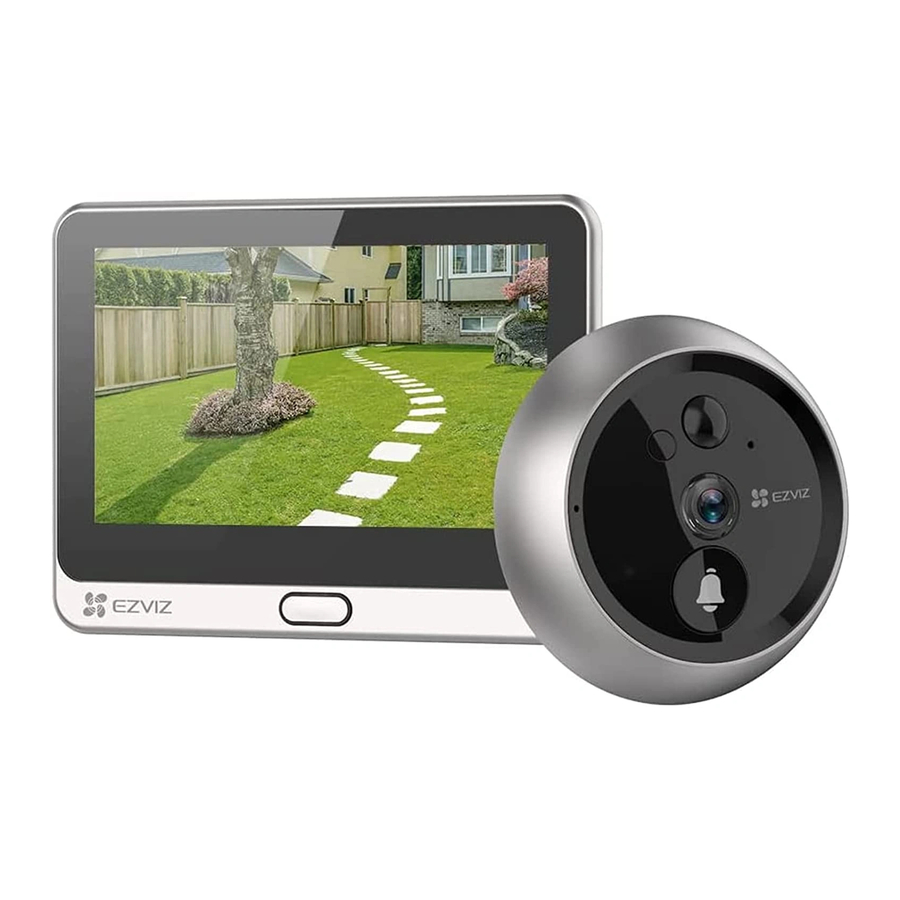
EZVIZ DP2 - Manuale del Campanello con Spioncino Senza Fili
Attenzione
- Non esporre la telecamera ad ambienti ostili come alte temperature, umidità, nebbia salina o pioggia, altrimenti il dispositivo potrebbe danneggiarsi.
- Non premere il sensore o l'obiettivo della telecamera, altrimenti il dispositivo potrebbe danneggiarsi.
- Non tirare con forza il cavo della telecamera e proteggersi da eventuali tagli causati dal cavo. I danni al cavo dovuti a un utilizzo improprio non sono coperti dalla garanzia.
- Utilizzare esclusivamente l'alimentatore per caricare il pannello, altrimenti il sistema potrebbe danneggiarsi.
Panoramica
Contenuto della Confezione
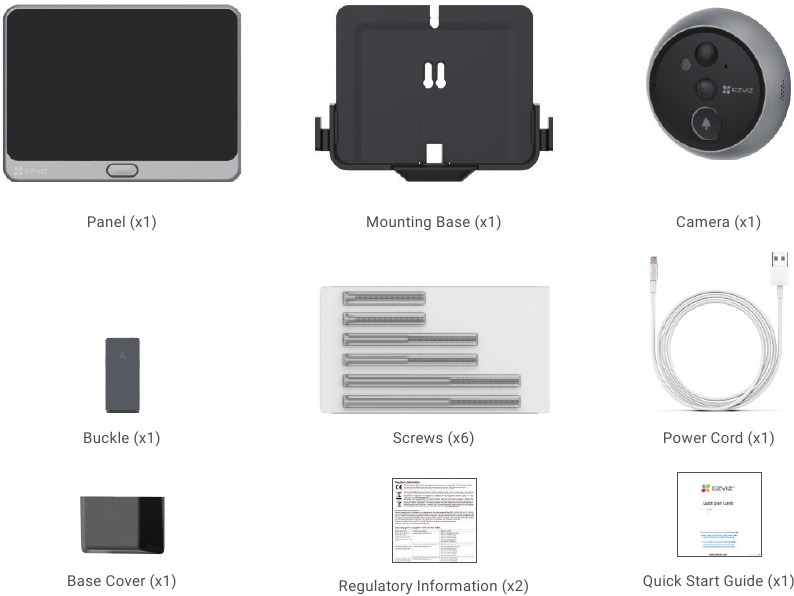
 L'aspetto del prodotto e degli accessori è soggetto a quello che avete acquistato.
Nozioni di Base
Pannello
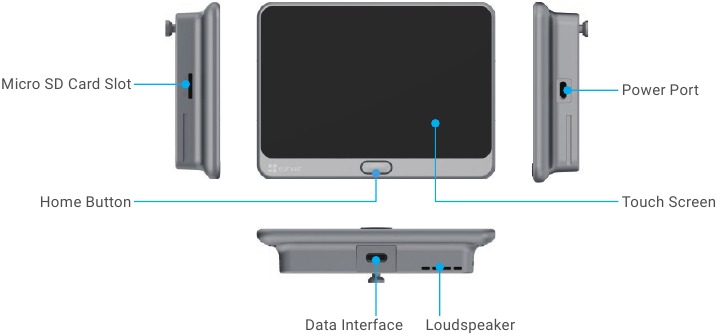
| Nome | Descrizione |
| Pulsante Home |
|
| Scheda Micro SD (venduta separatamente) | Inizializzare la scheda nell'app EZVIZ prima di utilizzarla. Compatibilità consigliata: Classe 10, spazio massimo 512GB. |
Telecamera
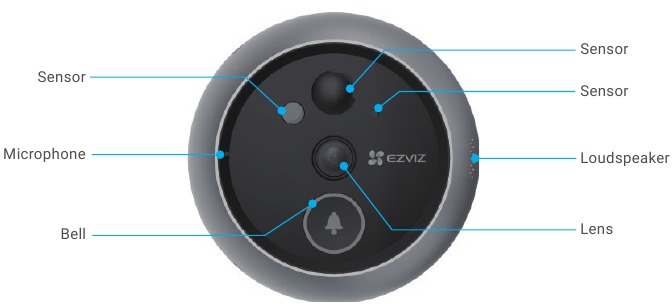
Non ostruire i sensori.
Base di Montaggio
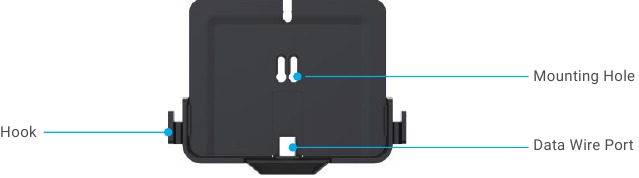
Il gancio serve per appendere il caricabatterie portatile.
Configurazione
Seguire i passaggi per configurare il vostro spioncino:
- Scaricare l'app EZVIZ e accedere al proprio account EZVIZ.
- Installare lo spioncino e accenderlo.
- Accendere lo spioncino.
- Collegare lo spioncino a Internet.
- Aggiungere lo spioncino al vostro account EZVIZ.
Scaricare l'App EZVIZ
- Collegare il telefono cellulare al Wi-Fi utilizzando la rete a 2.4GHz (consigliato).
- Scaricare e installare l'app EZVIZ cercando "EZVIZ" (EZVIZ) nell'App Store o Google PlayTM.
- Avviare l'app e registrare un account utente EZVIZ.


Se avete già utilizzato l'app, assicuratevi che sia la versione più recente. Per verificare se è disponibile un aggiornamento, andate sull'app store e cercate EZVIZ.
Installazione
Installare la scheda Micro SD (Opzionale)
- Inserire una scheda Micro SD (venduta separatamente) nello slot della scheda SD come mostrato nella figura seguente.
![]()
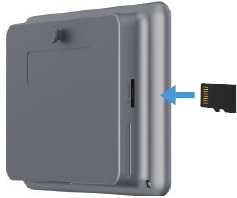
Dopo aver installato la scheda Micro SD, è necessario inizializzare la scheda nell'app EZVIZ prima di utilizzarla.
- Nell'app EZVIZ, toccare "Record List" (Elenco registrazioni) nell'interfaccia Impostazioni dispositivo per controllare lo stato della scheda SD.
- Se lo stato della scheda di memoria viene visualizzato come "Uninitialized" (Non inizializzata), toccare per inizializzarla.
Lo stato cambierà quindi in Normal (Normale) e potrà archiviare video.
Installare il dispositivo
Se avete già uno spioncino, installate il dispositivo nello stesso posto. In caso contrario, praticate un foro con un diametro di circa 14mm (non più di 45mm) e a circa 145cm di distanza dal suolo per ottenere un buon effetto visivo.
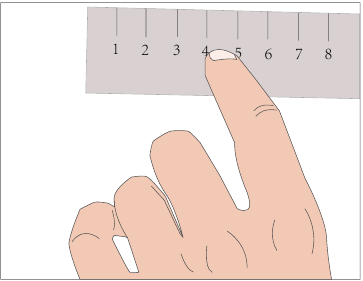
- Misurare lo spessore della porta e selezionare le viti appropriate.

| Spessore | Vite |
| da 35 a 60mm |  |
| da 60 a 85mm | 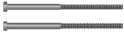 |
| da 85 a 105mm | 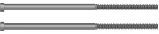 |
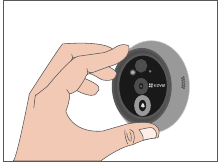
- Avvitare le viti nella parte posteriore della telecamera.
![]()
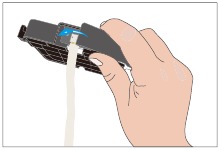
- Rimuovere la pellicola protettiva.
![]()
- Far passare le viti e il cavo attraverso la porta. Potete arrotolare la carta per aiutarvi
![]()
- Regolare la posizione della telecamera e spingerla delicatamente contro la porta.
![]()
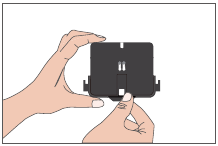
- Estrarre la base, inserire il connettore nello slot sul fondo della base e posizionare la copertura della base.
![]()
- Far passare le viti attraverso i fori di montaggio.
![]()
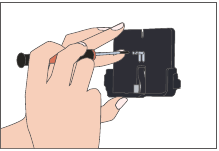
- Regolare la posizione della base di montaggio e stringere le viti
![]()
- Inserire i fili nella scanalatura e inserire la fibbia.
![]()
- Inserire il pannello nella base di montaggio.
![]()
- Installazione completata. Rimuovere l'adesivo.
![]()
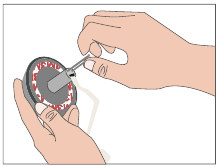
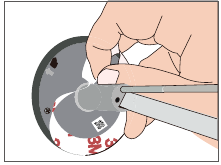
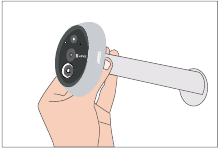
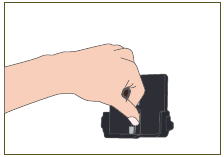
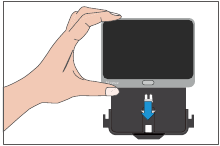
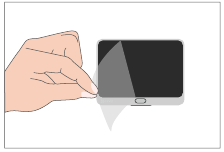
Accensione
Tenere premuto il pulsante di accensione per 3-5 secondi per accendere il pannello.
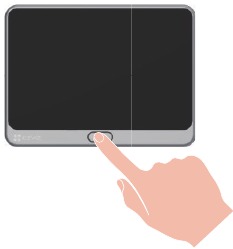
Collegare lo spioncino a Internet
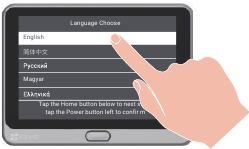
- Toccare il touch screen per scegliere la lingua.
![]()
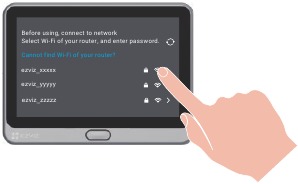
- Seguire la procedura guidata per selezionare il Wi-Fi e inserire la password.
![]()
Aggiungere lo spioncino all'App EZVIZ
- Premere una volta il pulsante Home per accendere lo schermo.
- Sul vostro smartphone, accedete al vostro account dell'app EZVIZ, nella schermata Home, toccate "+" nell'angolo in alto a destra per accedere all'interfaccia di scansione del codice QR.
- Scansionare il codice QR sullo schermo del pannello.
![]()
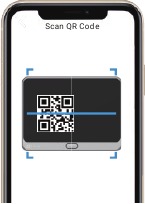
Se non siete riusciti a ottenere il codice QR o desiderate riconfigurare il Wi-Fi, toccate "Settings" (Impostazioni) -> "Firmware" (Firmware) sul touch screen per visualizzare il codice QR.
Manutenzione
Caricare il Pannello
Collegare il pannello alla presa di corrente tramite l'alimentatore (5V 2A, venduto separatamente).
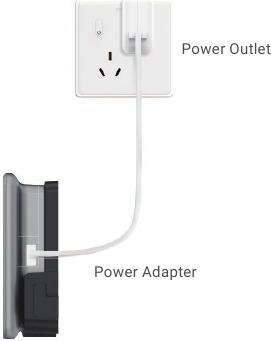
- Non caricare tramite l'interfaccia inferiore.
- È anche possibile caricare il pannello tramite caricabatterie portatile e appenderlo al gancio.
- Si prega di non caricare il dispositivo quando la temperatura supera i 45 gradi o è inferiore a 0 gradi.
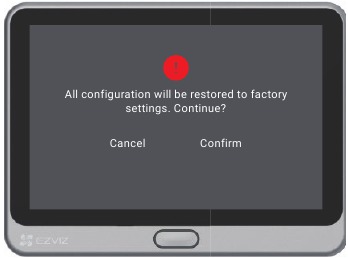
Ripristina Impostazioni di Fabbrica
Toccare **Settings -> Firmware -> Default** (Impostazioni -> Firmware -> Predefinito) e confermare per ripristinare le impostazioni di fabbrica del dispositivo.
Visualizza il tuo dispositivo sull'app EZVIZ
Visualizzazione Live
L'interfaccia dell'app potrebbe essere diversa a causa dell'aggiornamento della versione, e prevarrà l'interfaccia dell'app installata sul telefono.
Avvia l'app EZVIZ, tocca il pulsante Live View (Visualizzazione Live), puoi visualizzare e ascoltare un feed live, scattare istantanee, registrare video e scegliere la definizione del video secondo necessità.
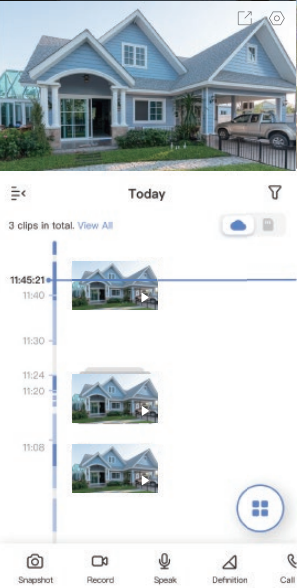
Scorri lo schermo verso sinistra e verso destra per vedere più icone.
| Icona | Descrizione |
 | Condividi. Condividi il tuo dispositivo. |
 | Impostazioni. Visualizza o modifica le impostazioni del dispositivo. |
 | Istantanea. Scatta un'istantanea. |
 | Registra. Avvia/interrompi manualmente la registrazione. |
 | Parla. Avvia la funzione di conversazione e ascolto. |
 | Definizione. Seleziona la risoluzione video tra Ultra HD, Alta Definizione o Standard. |
 | Registro chiamate. Visualizza i registri delle chiamate. |
 | Live Multi-schermo. Tocca per selezionare il layout della finestra di visualizzazione live. |
Si prega di fare riferimento all'interfaccia effettiva per informazioni specifiche.
Impostazioni
Nella pagina delle impostazioni, è possibile configurare i parametri del dispositivo.
| Parametro | Descrizione |
| Nome | Visualizza o tocca per personalizzare il nome del tuo dispositivo qui. |
| Modalità di Lavoro | Qui è possibile selezionare una delle modalità di funzionamento del dispositivo. |
| Rilevamento Intelligente | Qui è possibile selezionare tra diversi tipi di rilevamento per il tuo dispositivo. |
| Notifica | È possibile gestire i messaggi del dispositivo e le notifiche dell'APP EZVIZ. |
| Impostazioni Audio | È possibile impostare i parametri audio rilevanti per il tuo dispositivo. |
| Impostazioni Immagine | È possibile impostare i parametri immagine rilevanti per il tuo dispositivo. |
| Impostazioni Luce | Quando disabilitato, l'indicatore del dispositivo sarà spento.
|
| Batteria | Qui è possibile visualizzare la capacità residua della batteria. |
| Elenco Registrazioni | Qui è possibile visualizzare la capacità della scheda micro SD, lo spazio utilizzato e lo spazio libero, e inoltre è possibile abilitare o disabilitare il servizio di archiviazione cloud. |
| Impostazioni di Sicurezza | È possibile crittografare i video con una password di crittografia e personalizzare l'area di privacy. |
| Impostazioni di Rete | È possibile visualizzare lo stato della connessione. |
| Informazioni Dispositivo | Qui è possibile visualizzare le informazioni sul dispositivo. |
| Condividi Dispositivo | È possibile condividere il dispositivo con i membri della famiglia o gli ospiti. |
| Elimina Dispositivo | Tocca per eliminare il dispositivo dall'app EZVIZ. |
EZVIZ Connect
Usa Amazon Alexa
Queste istruzioni ti permetteranno di controllare i tuoi dispositivi EZVIZ con Amazon Alexa. In caso di difficoltà durante il processo, si prega di fare riferimento a Risoluzione dei problemi.
Prima di iniziare, assicurati che:
- I dispositivi EZVIZ siano connessi all'app EZVIZ.
- Nell'app EZVIZ, disattiva la "Image Encryption" (Crittografia Immagine) nella pagina delle Impostazioni Dispositivo.
- Tu abbia un dispositivo abilitato Alexa (es. Echo Spot, Echo-Show, All-new Echo-Show, Fire TV (tutte le generazioni), Fire TV stick (solo seconda generazione), o smart TV Fire TV Edition).
- L'app Amazon Alexa sia già installata sul tuo dispositivo smart e tu abbia creato un account.
Per controllare i dispositivi EZVIZ con Amazon Alexa:
- Apri l'app Alexa e seleziona "Skills and Games" (Skill e Giochi) dal menu.
- Nella schermata "Skills and Games" (Skill e Giochi), cerca "EZVIZ" (EZVIZ), e troverai le skill "EZVIZ" (EZVIZ).
- Seleziona la skill del tuo dispositivo EZVIZ, quindi tocca ENABLE TO USE (ABILITA ALL'USO).
- Inserisci il tuo nome utente e password EZVIZ, e tocca Sign in (Accedi).
- Tocca il pulsante Authorize (Autorizza) per autorizzare Alexa ad accedere al tuo account EZVIZ, in modo che Alexa possa controllare i tuoi dispositivi EZVIZ.
- Visualizzerai "EZVIZ has been successfully linked" (EZVIZ è stato collegato con successo), quindi tocca DISCOVER DEVICES (SCOPRI DISPOSITIVI) per consentire ad Alexa di scoprire tutti i tuoi dispositivi EZVIZ.
- Torna al menu dell'app Alexa e seleziona "Devices" (Dispositivi), e sotto dispositivi vedrai tutti i tuoi dispositivi EZVIZ.
Comando Vocale
Scopri un nuovo dispositivo smart tramite il menu "Smart Home" (Casa Intelligente) nell'app Alexa o la funzione Controllo Vocale Alexa.
Una volta trovato il dispositivo, puoi controllarlo con la tua voce. Pronuncia comandi semplici ad Alexa.
Il nome del tuo dispositivo, ad esempio: "show xxxx camera," (mostra telecamera xxxx) può essere modificato nell'app EZVIZ. Ogni volta che modifichi il nome del dispositivo, dovrai scoprirlo nuovamente per aggiornare il nome.
Usa Google Assistant
Con Google Assistant, puoi attivare il tuo dispositivo EZVIZ e guardare in diretta pronunciando i comandi vocali di Google Assistant.
Sono richiesti i seguenti dispositivi e app:
- Un'app EZVIZ funzionante.
- Nell'app EZVIZ, disattiva la "Image Encryption" (Crittografia Immagine) e attiva l'"Audio" (Audio) nella pagina delle Impostazioni Dispositivo.
- Una TV con Chromecast funzionante collegato ad essa.
- L'app Google Assistant sul tuo telefono.
Per iniziare, segui i passaggi seguenti:
- Configura il dispositivo EZVIZ e assicurati che funzioni correttamente sull'app.
- Scarica l'app Google Home dall'App Store o Google Play StoreTM e accedi al tuo account Google.
- Nella schermata "Myhome", tocca "+" (segno più) nell'angolo in alto a sinistra, e seleziona "Set up device" (Configura dispositivo) dall'elenco del menu per accedere all'interfaccia di configurazione.
- Tocca Works with Google (Funziona con Google), e cerca "EZVIZ" (EZVIZ), dove troverai le skill "EZVIZ" (EZVIZ).
- Inserisci il tuo nome utente e password EZVIZ, e tocca Sign in (Accedi).
- Tocca il pulsante Authorize (Autorizza) per autorizzare Google ad accedere al tuo account EZVIZ, in modo che Google possa controllare i tuoi dispositivi EZVIZ.
- Tocca Return to app (Torna all'app).
- Segui i passaggi precedenti per completare l'autorizzazione. Quando la sincronizzazione è completata, il servizio EZVIZ sarà elencato nella tua lista di servizi. Per vedere un elenco di dispositivi compatibili nel tuo account EZVIZ, tocca l'icona del servizio EZVIZ.
- Ora prova alcuni comandi. Usa il nome della telecamera che hai creato durante la configurazione del sistema.
Gli utenti possono gestire i dispositivi come singola entità o in gruppo. L'aggiunta di dispositivi a una stanza consente agli utenti di controllare un gruppo di dispositivi contemporaneamente utilizzando un unico comando.
Per maggiori informazioni, consulta il link:
https://support.google.com/googlehome/answer/7029485?co=GENIE.Platform%3DAndroid&hl=en
Per ulteriori informazioni sul dispositivo, si prega di fare riferimento a www.ezviz.com/eu.
Risoluzione dei problemi
Cosa devo fare se Alexa non riesce a scoprire il mio dispositivo?
Verifica se ci sono problemi di connessione a Internet.
Prova a riavviare il dispositivo smart e a riscoprirlo su Alexa.
Perché lo stato del dispositivo è Non in linea su Alexa
Il tuo dispositivo potrebbe essersi disconnesso dalla rete. Riavvia il dispositivo smart e riscoprilo su Alexa.
Controlla se il tuo router è connesso a Internet e riprova.
Per i dettagli sui paesi in cui Amazon Alexa è disponibile, consulta il sito web ufficiale di Amazon Alexa.
Informazioni sulla batteria
Batteria ricaricabile agli ioni di litio
- Tipo di batteria del dispositivo: Batteria portatile.
- La batteria di questo dispositivo non è rimovibile, la rimozione è rischiosa.
| Composizione Chimica | Formula Chimica | N. CAS | Peso (%) |
| Ossido di cobalto litio | Co | 12190-79-3 | 44.9% |
| Nanotubi | CNT | 308068-56-6 | 0.40% |
| Fluoruro di polivinilidene | PVDF | 24937-79-9 | 0.58% |
| Foglio di alluminio | AL | 7429-90-5 | 4.21% |
| Foglio di rame | Cu | 7440-50-8 | 7.12% |
| Grafite | C | 7782-42-5 | 24.62% |
| Super P | S-P | 7782-42-5 | 0.27% |
| Gomma stirene-butadiene | SBR | 61789-96-6 | 0.91% |
| Sodio carbossimetilcellulosa | CMC | 9000/11/7 | 0.40% |
| Piombo | Pb | 7439-92-1 | Non Rilevato |
| Cadmio | Cd | 7440-43-9 | Non Rilevato |
| Mercurio | Hg | 7439-97-36 | Non Rilevato |
INFORMAZIONI PER LE UTENZE DOMESTICHE
- Raccolta differenziata delle apparecchiature di scarto: Le apparecchiature elettriche ed elettroniche che sono diventate rifiuti sono definite apparecchiature di scarto. I proprietari di apparecchiature di scarto devono smaltirle separatamente dai rifiuti urbani non differenziati. In particolare, le apparecchiature di scarto non devono essere smaltite con i rifiuti domestici, ma in appositi sistemi di raccolta e restituzione.
- Batterie e accumulatori ricaricabili, nonché lampade: I proprietari di apparecchiature di scarto devono, di norma, separare le batterie e gli accumulatori ricaricabili di scarto che non sono inclusi nell'apparecchiatura di scarto e che possono essere rimossi dall'apparecchiatura di scarto senza essere distrutti, dall'apparecchiatura di scarto prima di consegnarli a un punto di raccolta. Ciò non si applica se le apparecchiature di scarto sono preparate per il riutilizzo con la partecipazione di un'autorità pubblica di gestione dei rifiuti.
- Opzioni per la restituzione delle apparecchiature di scarto: I proprietari di apparecchiature di scarto provenienti da utenze domestiche possono restituirle gratuitamente ai punti di raccolta delle autorità pubbliche di gestione dei rifiuti o ai punti di ritiro istituiti da produttori o distributori ai sensi della legge sulle apparecchiature elettriche ed elettroniche. I negozi con una superficie di vendita di almeno 400 m² per apparecchiature elettriche ed elettroniche e i negozi di alimentari con una superficie di vendita totale di almeno 800 m² che offrono apparecchiature elettriche ed elettroniche più volte all'anno o in modo permanente e le rendono disponibili sul mercato sono tenuti a ritirarle. Ciò si applica anche in caso di distribuzione tramite mezzi di comunicazione a distanza, se le aree di stoccaggio e spedizione per apparecchiature elettriche ed elettroniche sono di almeno 400 m² o le aree totali di stoccaggio e spedizione sono di almeno 800 m². I distributori devono, in linea di principio, garantire il ritiro fornendo strutture di restituzione adeguate a una distanza ragionevole dal rispettivo utente finale. La possibilità di restituire gratuitamente le apparecchiature di scarto esiste per i distributori che sono obbligati a ritirarle, tra l'altro, se un nuovo dispositivo simile che svolge essenzialmente le stesse funzioni viene consegnato a un utente finale.
- Informativa sulla privacy: Le apparecchiature di scarto contengono spesso dati personali sensibili. Ciò si applica in particolare ai dispositivi di tecnologia dell'informazione e delle telecomunicazioni come computer e smartphone. Nel proprio interesse, si prega di notare che ogni utente finale è responsabile dell'eliminazione dei dati sulle apparecchiature di scarto da smaltire.
- Significato del simbolo "bidone carrellato barrato": Il simbolo del bidone carrellato barrato regolarmente raffigurato sulle apparecchiature elettriche ed elettroniche indica che il rispettivo dispositivo deve essere raccolto separatamente dai rifiuti urbani non differenziati al termine della sua vita utile.
Riferimenti
![www.apple.com]() App Store - Apple
App Store - Apple![play.google.com]() Google Play
Google PlaySet up your Google Nest or Home speaker or display - Android - Google Nest Help
![www.ezviz.com]() EZVIZ - Creating Easy Smart Homes
EZVIZ - Creating Easy Smart Homes


Scarica manuale
Qui puoi scaricare la versione completa in PDF del manuale, può contenere ulteriori istruzioni di sicurezza, informazioni sulla garanzia, regole FCC, ecc.
Scarica EZVIZ DP2 - Manuale del Campanello con Spioncino Senza Fili


