EZVIZ DP2 - Manual de utilizare sonerie cu vizor fără fir
Atenție
- Nu expuneți camera la un mediu dur, cum ar fi temperaturi ridicate, umiditate, ceață salină sau ploaie, deoarece dispozitivul se poate deteriora.
- Nu apăsați senzorul sau obiectivul camerei, deoarece dispozitivul se poate deteriora.
- Nu trageți cu forță de cablul camerei și protejați-vă de tăieturi cu cablul. Deteriorarea cablului din cauza unei utilizări necorespunzătoare nu este inclusă în garanție.
- Utilizați exclusiv adaptorul de alimentare pentru a încărca panoul, deoarece sistemul se poate deteriora.
Prezentare generală
Conținutul pachetului
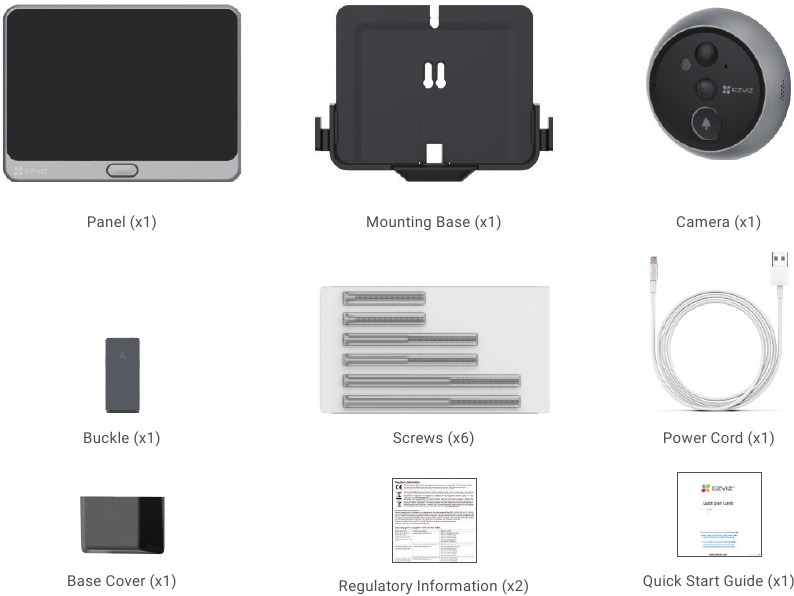
 Aspectul produsului și al accesoriilor pot diferi de cele pe care le-ați achiziționat.
Elemente de bază
Panou
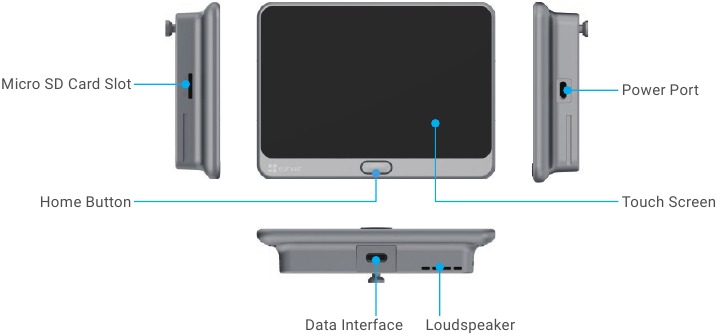
| Nume | Descriere |
| Butonul Home (Acasă) |
|
| Card Micro SD (vândut separat) | Inițializați cardul în aplicația EZVIZ înainte de a-l utiliza. Compatibilitate recomandată: Clasa 10, spațiu maxim 512GB. |
Cameră
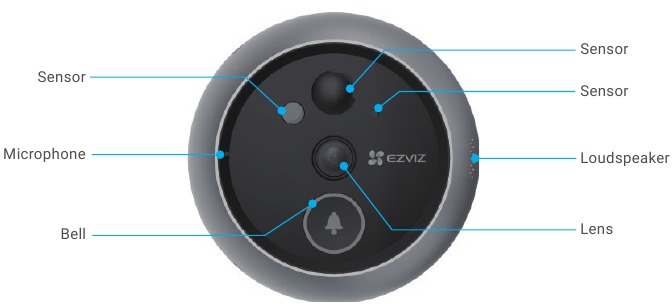
Nu blocați senzorii.
Bază de montare
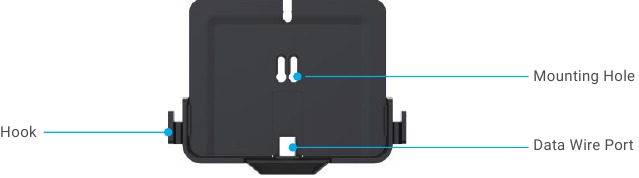
Cârligul este pentru agățarea încărcătorului portabil.
Configurare
Urmați pașii pentru a configura vizorul:
- Obțineți aplicația EZVIZ și conectați-vă la contul dvs. din aplicația EZVIZ.
- Instalați vizorul și porniți-l.
- Porniți vizorul.
- Conectați vizorul la internet.
- Adăugați vizorul în contul dvs. EZVIZ.
Obțineți aplicația EZVIZ
- Conectați telefonul mobil la Wi-Fi folosind rețeaua dvs. de 2,4 GHz (recomandat).
- Descărcați și instalați aplicația EZVIZ căutând "EZVIZ" în App Store sau Google PlayTM.
- Lansați aplicația și înregistrați un cont de utilizator EZVIZ.


Dacă ați utilizat deja aplicația, asigurați-vă că este cea mai recentă versiune. Pentru a afla dacă este disponibilă o actualizare, accesați magazinul de aplicații și căutați EZVIZ.
Instalare
Instalați cardul Micro SD (opțional)
- Introduceți un card Micro SD (vândut separat) în slotul pentru card SD, așa cum se arată în figura de mai jos.
![]()
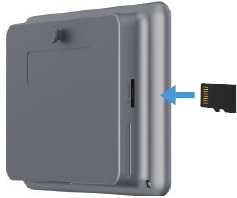
După instalarea cardului Micro SD, trebuie să inițializați cardul în aplicația EZVIZ înainte de a-l utiliza.
- În aplicația EZVIZ, atingeți Record List (Lista de înregistrări) în interfața Device Settings (Setări dispozitiv) pentru a verifica starea cardului SD.
- Dacă starea cardului de memorie apare ca Uninitialized (Neinițializat), atingeți pentru a-l inițializa.
Starea se va schimba apoi în Normal și poate stoca videoclipuri.
Instalați dispozitivul
Dacă aveți deja un vizor, instalați dispozitivul în același loc. Dacă nu, vă rugăm să găuriți o gaură cu diametrul de aproximativ 14 mm (nu mai mult de 45 mm) și la o distanță de aproximativ 145 cm de sol pentru a avea un efect de vizualizare bun.
- Măsurați grosimea ușii și selectați șuruburile adecvate.

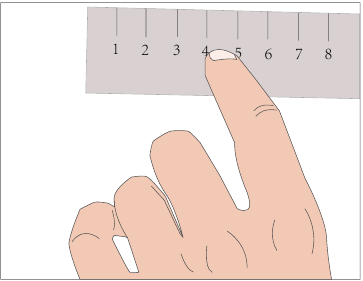
| Grosime | Șurub |
| 35 până la 60mm |  |
| 60 până la 85mm | 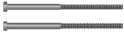 |
| 85 până la 105mm | 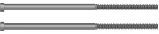 |
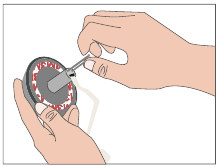
- Introduceți șuruburile în spatele camerei.
![]()
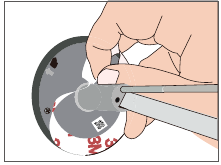
- Rupeți hârtia de protecție.
![]()
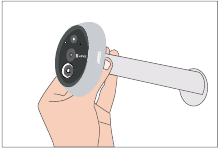
- Treceți șuruburile și cablul prin ușă. Puteți rula hârtia pentru a vă ajuta
![]()
- Ajustați poziția camerei și împingeți-o ușor aproape de ușă.
![]()
- Scoateți baza, introduceți conectorul în slotul din partea de jos a bazei și puneți capacul bazei.
![]()
- Treceți șuruburile prin găurile de montare.
![]()
- Ajustați poziția bazei de montare și strângeți șuruburile
![]()
- Puneți firele în canelură și introduceți catarama.
![]()
- Glisați panoul în baza de montare.
![]()
- Instalare finalizată. Îndepărtați autocolantul.
![]()
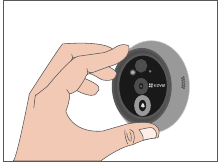
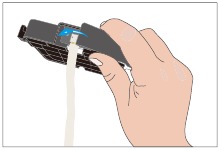
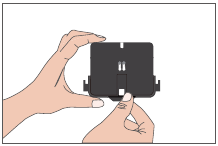
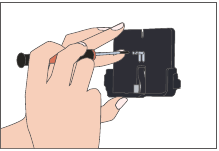
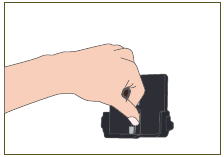
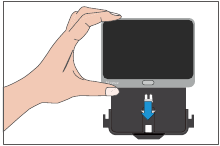
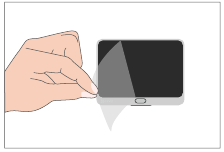
Pornire
Țineți apăsat butonul de pornire timp de 3 până la 5 secunde pentru a porni panoul.
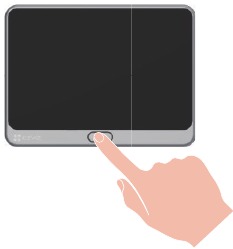
Conectați vizorul la internet
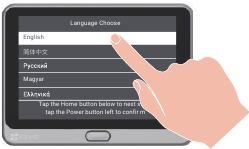
- Atingeți ecranul tactil pentru a alege limba.
![]()
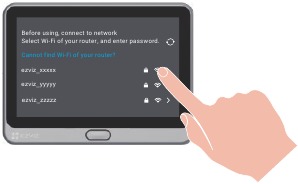
- Urmați instrucțiunile pentru a selecta rețeaua Wi-Fi și introduceți parola.
![]()
Adăugați vizorul în aplicația EZVIZ
- Apăsați o dată butonul Home (Acasă) pentru a porni ecranul.
- Pe smartphone-ul dvs., conectați-vă la contul dvs. din aplicația EZVIZ, pe ecranul Home (Acasă), atingeți "+" în colțul din dreapta sus pentru a accesa interfața Scan QR Code (Scanează codul QR).
- Scanați codul QR de pe ecranul panoului.
![]()
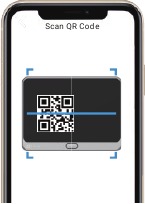
Dacă nu ați reușit să obțineți codul QR sau doriți să reconfigurați Wi-Fi, vă rugăm să atingeți Settings (Setări) -> Firmware pe ecranul tactil pentru a vedea codul QR.
Întreținere
Încărcați panoul
Conectați panoul la priză prin intermediul adaptorului de alimentare (5V 2A, vândut separat).
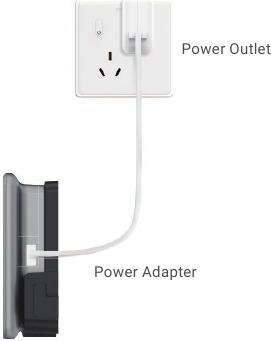
- Nu încărcați prin interfața din partea de jos.
- Puteți încărca, de asemenea, panoul prin intermediul unui încărcător portabil și îl puteți agăța de cârlig.
- Vă rugăm să nu încărcați dispozitivul când temperatura depășește 45 de grade sau este sub 0 grade.
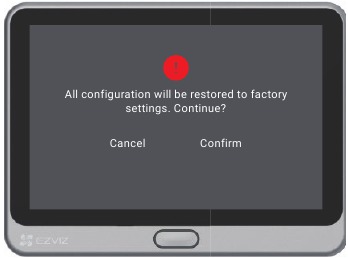
Restabilire la setările din fabrică
Atingeți Settings (Setări) -> Firmware -> Default (Implicit) și confirmați pentru a restabili dispozitivul la setările din fabrică.
Vizualizarea dispozitivului dvs. în aplicația EZVIZ
Vizualizare live
Interfața aplicației poate fi diferită din cauza actualizării versiunii, iar interfața aplicației pe care ați instalat-o pe telefon va prevala.
Lansați aplicația EZVIZ, atingeți butonul Live View (Vizualizare live), puteți vizualiza și asculta un flux live, puteți face instantanee, puteți înregistra videoclipuri și puteți alege definiția video după cum este necesar.
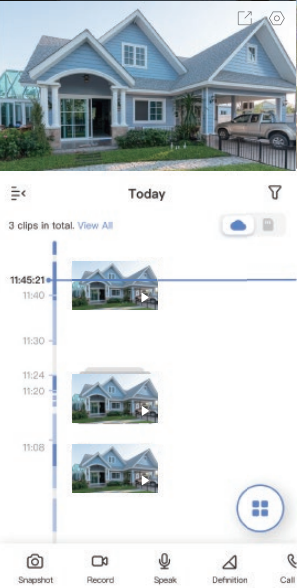
Glisați spre stânga și spre dreapta pe ecran pentru a vedea mai multe pictograme.
| Pictogramă | Descriere |
 |
Share (Partajare). Share (Partajați) dispozitivul dvs. |

|
Settings (Setări). View (Vizualizați) sau change (modificați) device settings (setările dispozitivului). |
 |
Snapshot (Instantaneu). Take (Faceți) a snapshot (un instantaneu). |
 |
Record (Înregistrare). Manually (Porniți/opriți manual) recording (înregistrarea). |

|
Speak (Vorbiți). Start (Începeți) using (să utilizați) talk and listen (vorbirea și ascultarea). |
 |
Definition (Definiție). Select (Selectați) video resolution (rezoluția video) from (din) Ultra HD, Hi-Def or Standard (Standard). |
 |
Call Log (Jurnal de apeluri). View (Vizualizați) call logs (jurnalele de apeluri). |

|
Multi-screen Live (Live pe mai multe ecrane). Tap (Atingeți) to select (pentru a selecta) live view (aspectul ferestrei de vizualizare live). |
Vă rugăm să consultați interfața reală pentru informații specifice.
Setări
În pagina de setări, puteți seta parametrii dispozitivului.
| Parametru | Descriere |
| Name (Nume) | View (Vizualizați) or tap (atingeți) to customize (pentru a personaliza) the name (numele) of your device (dispozitivului dvs.) here (aici). |
| Working Mode (Mod de lucru) | You can select (Puteți selecta) one kind (un tip) of device working modes (moduri de lucru ale dispozitivului) here (aici). |
| Intelligent Detection (Detecție inteligentă) | You can select (Puteți selecta) between (între) different (diferite) detection types (tipuri de detecție) for your device (pentru dispozitivul dvs.). |
| Notification (Notificare) | You can manage (Puteți gestiona) the device message (mesajul dispozitivului) and EZVIZ APP notification (notificarea aplicației EZVIZ). |
| Audio Settings (Setări audio) | You can set (Puteți seta) relevant (parametrii audio relevanți) audio parameters (pentru dispozitivul dvs.). |
| Image Settings (Setări imagine) | You can set (Puteți seta) relevant (parametrii de imagine relevanți) image parameters (pentru dispozitivul dvs.). |
| Light Settings (Setări de lumină) |
When disabled (Când este dezactivat), the devicell indicator (indicatorul dispozitivului) will be off (va fi oprit).
|
| Battery (Baterie) | You can see (Puteți vedea) the battery remaining capacity (capacitatea rămasă a bateriei) here (aici). |
| Record List (Listă de înregistrări) | You can see (Puteți vedea) micro SD card capacity (capacitatea cardului micro SD), used space (spațiul utilizat) and free space (spațiul liber) here (aici), and also (și, de asemenea) you can enable (puteți activa) or disable (dezactiva) cloud storage service (serviciul de stocare în cloud) here (aici). |
| Security Settings (Setări de securitate) | You can encrypt (Puteți cripta) your videos (videoclipurile dvs.) with encryption password (cu parolă de criptare) and customize (și personaliza) the privacy area (zona de confidențialitate). |
| Network Settings (Setări de rețea) | You can see (Puteți vedea) the connection status (starea conexiunii). |
| Device Information (Informații despre dispozitiv) | You can see (Puteți vedea) the device information (informațiile despre dispozitiv) here (aici). |
| Share Device (Partajare dispozitiv) | You can share (Puteți partaja) the device (dispozitivul) to you family members or guests (membrilor familiei sau oaspeților). |
| Delete Device (Ștergere dispozitiv) | Tap (Atingeți) to delete (pentru a șterge) the device (dispozitivul) from EZVIZ App (aplicația EZVIZ). |
EZVIZ Connect
Utilizarea Amazon Alexa
Aceste instrucțiuni vă vor permite să vă controlați dispozitivele EZVIZ cu Amazon Alexa. Dacă întâmpinați dificultăți în timpul procesului, vă rugăm să consultați Depanare.
Înainte de a începe, asigurați-vă că:
- Dispozitivele EZVIZ sunt conectate la aplicația EZVIZ.
- În aplicația EZVIZ, dezactivați "Image Encryption" (Criptarea imaginii) în pagina Device Settings (Setări dispozitiv).
- Aveți un dispozitiv compatibil cu Alexa (adică Echo Spot, Echo-Show, All-new Echo-Show, Fire TV (toate generațiile), Fire TV stick (numai a doua generație) sau televizoare inteligente Fire TV Edition).
- Aplicația Amazon Alexa este deja instalată pe dispozitivul dvs. inteligent și v-ați creat un cont.
Pentru a controla dispozitivele EZVIZ cu Amazon Alexa:
- Deschideți aplicația Alexa și selectați "Skills and Games" (Abilități și jocuri) din meniu.
- Pe ecranul Skills and Games (Abilități și jocuri), căutați "EZVIZ" și veți găsi abilitățile "EZVIZ".
- Selectați abilitatea dispozitivului dvs. EZVIZ, apoi atingeți ENABLE TO USE (ACTIVARE PENTRU UTILIZARE).
- Introduceți numele de utilizator și parola EZVIZ și atingeți Sign in (Conectare).
- Atingeți butonul Authorize (Autorizare) pentru a autoriza Alexa să acceseze contul dvs. EZVIZ, astfel încât Alexa să vă poată controla dispozitivele EZVIZ.
- Veți vedea "EZVIZ has been successfully linked" ("EZVIZ a fost conectat cu succes"), apoi atingeți DISCOVER DEVICES (DESCOPERIRE DISPOZITIVE) pentru a permite Alexa să descopere toate dispozitivele dvs. EZVIZ.
- Reveniți la meniul aplicației Alexa și selectați "Devices" (Dispozitive), iar sub dispozitive veți vedea toate dispozitivele dvs. EZVIZ.
Comandă vocală
Descoperiți un nou dispozitiv inteligent prin meniul "Smart Home" (Casă inteligentă) din aplicația Alexa sau funcția Alexa Voice Control (Control vocal Alexa).
Odată ce dispozitivul este găsit, îl puteți controla cu vocea. Rostiți comenzi simple către Alexa.
Numele dispozitivului dvs., de exemplu: "show xxxx camera" ("arată camera xxxx"), poate fi schimbat în aplicația EZVIZ. De fiecare dată când schimbați numele dispozitivului, va trebui să descoperiți din nou dispozitivul pentru a actualiza numele.
Utilizarea Google Assistant
Cu Google Assistant, puteți activa dispozitivul EZVIZ și puteți urmări live rostind comenzi vocale Google Assistant.
Sunt necesare următoarele dispozitive și aplicații:
- O aplicație EZVIZ funcțională.
- În aplicația EZVIZ, dezactivați "Image Encryption" (Criptarea imaginii) și activați "Audio" în pagina Device Settings (Setări dispozitiv).
- Un televizor cu Chromecast funcțional conectat la acesta.
- Aplicația Google Assistant de pe telefon.
Pentru a începe, urmați pașii de mai jos:
- Configurați dispozitivul EZVIZ și asigurați-vă că funcționează corect în aplicație.
- Descărcați aplicația Google Home din App Store sau Google Play StoreTM și conectați-vă la contul dvs. Google.
- Pe ecranul Myhome (Casa mea), atingeți "+" în colțul din stânga sus și selectați "Set up device" (Configurare dispozitiv) din lista de meniu pentru a accesa interfața Set up (Configurare).
- Atingeți Works with Google (Funcționează cu Google) și căutați "EZVIZ", unde veți găsi abilitățile "EZVIZ".
- Introduceți numele de utilizator și parola EZVIZ și atingeți Sign in (Conectare).
- Atingeți butonul Authorize (Autorizare) pentru a autoriza Google să acceseze contul dvs. EZVIZ, astfel încât Google să vă poată controla dispozitivele EZVIZ.
- Atingeți Return to app (Revenire la aplicație).
- Urmați pașii de mai sus pentru a finaliza autorizarea. Când sincronizarea este finalizată, serviciul EZVIZ va fi listat sub lista dvs. de servicii. Pentru a vedea o listă de dispozitive compatibile sub contul dvs. EZVIZ, atingeți pictograma serviciului EZVIZ.
- Acum încercați câteva comenzi. Utilizați numele camerei pe care l-ați creat când ați configurat sistemul.
Utilizatorii pot gestiona dispozitivele ca o singură entitate sau într-un grup. Adăugarea de dispozitive într-o cameră permite utilizatorilor să controleze un grup de dispozitive în același timp folosind o singură comandă.
Consultați linkul pentru mai multe informații:
https://support.google.com/googlehome/answer/7029485?co=GENIE.Platform%3DAndroid&hl=en
Pentru informații suplimentare despre dispozitiv, vă rugăm să consultați www.ezviz.com/eu.
Depanare
Ce ar trebui să fac dacă Alexa nu reușește să-mi descopere dispozitivul?
Verificați dacă există probleme de conectare la Internet.
Încercați să reporniți dispozitivul inteligent și să redescoperiți dispozitivul pe Alexa.
De ce starea dispozitivului este Offline pe Alexa
Este posibil ca dispozitivul dvs. să fi fost deconectat de la rețea. Reporniți dispozitivul inteligent și redescoperiți pe Alexa.
Verificați dacă routerul dvs. este conectat la Internet și încercați din nou.
Pentru detalii despre țările în care Amazon Alexa este disponibil, consultați site-ul web oficial Amazon Alexa.
Informații despre baterie
Baterie reîncărcabilă litiu-ion
- Tipul bateriei dispozitivului: Baterie portabilă.
- Bateria acestui dispozitiv nu este detașabilă, ceea ce este riscant de îndepărtat.
| Compoziție chimică | Formula chimică | Nr. CAS | Greutate (%) |
| Oxid de cobalt de litiu | Co | 12190-79-3 | 44,9% |
| Nanotuburi | CNT | 308068-56-6 | 0,40% |
| Fluorură de poliviniliden | PVDF | 24937-79-9 | 0,58% |
| Folie de aluminiu | AL | 7429-90-5 | 4,21% |
| Folie de cupru | Cu | 7440-50-8 | 7,12% |
| Grafit | C | 7782-42-5 | 24,62% |
| Super P | S-P | 7782-42-5 | 0,27% |
| Cauciuc stiren butadienă | SBR | 61789-96-6 | 0,91% |
| Carboximetilceluloză sodică | CMC | 9000/11/7 | 0,40% |
| Plumb | Pb | 7439-92-1 | Nedetectat |
| Cadmiu | Cd | 7440-43-9 | Nedetectat |
| Mercur | Hg | 7439-97-36 | Nedetectat |
INFORMAȚII PENTRU GOSPODĂRIILE PRIVATE
- Colectarea separată a echipamentelor uzate: Echipamentele electrice și electronice care au devenit deșeuri sunt denumite echipamente uzate. Proprietarii de echipamente uzate trebuie să le elimine separat de deșeurile municipale nesortate. În special, echipamentele uzate nu aparțin deșeurilor menajere, ci sistemelor speciale de colectare și returnare.
- Bateriile și acumulatorii, precum și lămpile: Proprietarii de echipamente uzate trebuie, de regulă, să separe bateriile uzate și acumulatorii care nu sunt închiși în echipamentul uzat, care pot fi scoși din echipamentul uzat fără a fi distruși, de echipamentul uzat înainte de a le preda la un punct de colectare. Acest lucru nu se aplică dacă echipamentul uzat este pregătit pentru reutilizare cu participarea unei autorități publice de gestionare a deșeurilor.
- Opțiuni pentru returnarea echipamentelor uzate: Proprietarii de echipamente uzate din gospodăriile private le pot returna gratuit la punctele de colectare ale autorităților publice de gestionare a deșeurilor sau la punctele de preluare înființate de producători sau distribuitori în sensul Legii privind echipamentele electrice și electronice. Magazinele cu o suprafață de vânzare de cel puțin 400 m² pentru echipamente electrice și electronice și acele magazine alimentare cu o suprafață totală de vânzare de cel puțin 800 m² care oferă echipamente electrice și electronice de mai multe ori pe an sau în mod permanent și le pun la dispoziție pe piață sunt obligate să le preia. Acest lucru se aplică și în cazul distribuției prin mijloace de comunicare la distanță, dacă suprafețele de depozitare și expediere pentru echipamente electrice și electronice sunt de cel puțin 400 m² sau suprafețele totale de depozitare și expediere sunt de cel puțin 800 m². Distribuitorii trebuie, în principiu, să asigure preluarea prin furnizarea de facilități de returnare adecvate la o distanță rezonabilă de utilizatorul final respectiv. Posibilitatea de a returna gratuit echipamentele uzate există pentru distribuitorii care sunt obligați să le preia, printre altele, dacă un dispozitiv nou similar care îndeplinește în esență aceleași funcții este livrat unui utilizator final.
- Notificare privind confidențialitatea: Echipamentele uzate conțin adesea date personale sensibile. Acest lucru se aplică în special dispozitivelor de tehnologie a informației și telecomunicațiilor, cum ar fi computerele și smartphone-urile. În propriul dumneavoastră interes, vă rugăm să rețineți că fiecare utilizator final este responsabil pentru ștergerea datelor de pe echipamentul uzat care urmează să fie eliminat.
- Semnificația simbolului "coș de gunoi tăiat cu o cruce": Simbolul unui coș de gunoi tăiat cu o cruce, reprezentat în mod regulat pe echipamentele electrice și electronice, indică faptul că dispozitivul respectiv trebuie colectat separat de deșeurile municipale nesortate la sfârșitul duratei sale de viață.
Referințe
![www.apple.com]() App Store - Apple
App Store - Apple![play.google.com]() Google Play
Google PlaySet up your Google Nest or Home speaker or display - Android - Google Nest Help
![www.ezviz.com]() EZVIZ - Creating Easy Smart Homes
EZVIZ - Creating Easy Smart Homes


Descărcați manualul
Aici puteți descărca versiunea completă pdf a manualului, aceasta poate conține instrucțiuni suplimentare de siguranță, informații despre garanție, reguli FCC etc.
Descărcați EZVIZ DP2 - Manual de utilizare sonerie cu vizor fără fir


