EZVIZ H6 - Manual de utilizare al camerei de securitate
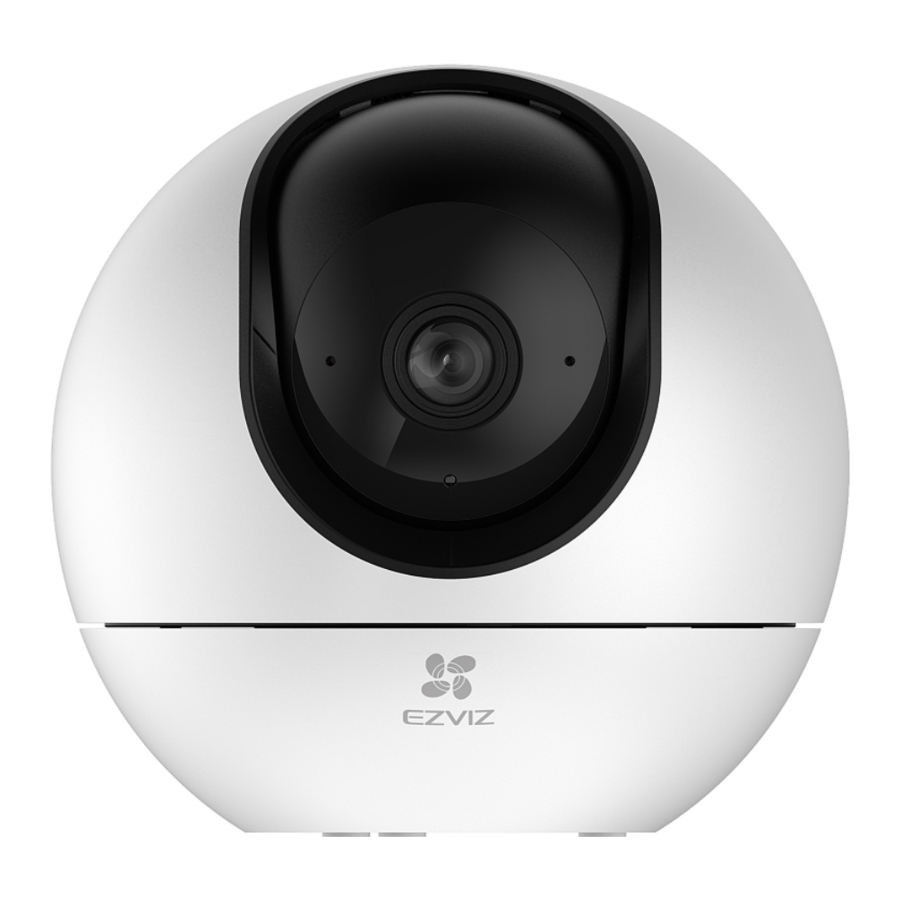
Prezentare generală
Conținutul pachetului

 Aspectul adaptorului de alimentare depinde de cel pe care l-ați cumpărat.
Elemente de bază

| Nume | Descriere | |
| Indicator LED |  | Roșu continuu: Camera pornește. |
 | Roșu intermitent lent: Excepție de rețea. | |
 | Roșu intermitent rapid: Excepție de cameră (de exemplu, eroare a cardului Micro SD). | |
 | Albastru continuu: Video vizualizat în aplicația EZVIZ. | |
 | Albastru intermitent lent: Camera funcționează corect. | |
 | Albastru intermitent rapid: Camera este pregătită pentru conexiunea Wi-Fi. | |

| Nume | Descriere |
| Card Micro SD (vândut separat) | Inițializați cardul în aplicația EZVIZ înainte de a-l utiliza. |
| Butonul de resetare | Țineți apăsat timp de 4 secunde pentru a reporni și a seta toți parametrii la valorile implicite. |

Obțineți aplicația EZVIZ
- Conectați telefonul mobil la Wi-Fi (recomandat).
- Descărcați și instalați aplicația EZVIZ căutând "EZVIZ" în App Store sau Google PlayTM.
- Lansați aplicația și înregistrați un cont de utilizator EZVIZ.

Aplicația EZVIZ


Dacă ați utilizat deja aplicația, asigurați-vă că este cea mai recentă versiune. Pentru a afla dacă este disponibilă o actualizare, accesați magazinul de aplicații și căutați "EZVIZ".
Conectare la internet
- Conexiune prin cablu: Conectați camera la un router. Consultați Opțiunea A.
- Conexiune fără fir: Conectați camera la Wi-Fi. Consultați Opțiunea B.
Opțiunea A: Conexiune prin cablu
- Conectați cablul adaptorului de alimentare la portul de alimentare al camerei.
- Conectați adaptorul de alimentare la o priză electrică.
![informații]() LED-ul care se aprinde rapid în albastru indică faptul că camera este pornită și pregătită pentru configurarea rețelei.
LED-ul care se aprinde rapid în albastru indică faptul că camera este pornită și pregătită pentru configurarea rețelei. - Conectați camera la portul LAN al routerului dvs. cu cablul Ethernet (achiziționat separat).
![informații]() LED-ul care se aprinde lent în albastru indică faptul că camera este conectată la internet.
LED-ul care se aprinde lent în albastru indică faptul că camera este conectată la internet.

- Adăugați camera dvs. la EZVIZ.
- Conectați-vă la contul dvs. folosind aplicația EZVIZ.
- Pe ecranul de pornire, atingeți "+" în colțul din dreapta sus pentru a accesa interfața Scanare cod QR.
- Scanați codul QR de pe coperta Ghidului de pornire rapidă sau de pe corpul camerei.
![]()
- Urmați asistentul aplicației EZVIZ pentru a adăuga camera la EZVIZ.


Opțiunea B: Conexiune fără fir
- Conectați cablul adaptorului de alimentare la portul de alimentare al camerei.
- Conectați adaptorul de alimentare la o priză electrică.
![informații]() LED-ul care se aprinde rapid în albastru indică faptul că camera este pornită și pregătită pentru configurarea rețelei.
LED-ul care se aprinde rapid în albastru indică faptul că camera este pornită și pregătită pentru configurarea rețelei.
![]()
- Adăugați camera la EZVIZ.
- Conectați-vă la contul dvs. folosind aplicația EZVIZ.
- Pe ecranul de pornire, atingeți "+" în colțul din dreapta sus pentru a accesa interfața Scanare cod QR.
- Scanați codul QR de pe coperta Ghidului de pornire rapidă sau de pe corpul camerei.
![]()
- Urmați asistentul aplicației EZVIZ pentru a adăuga camera la EZVIZ.


Instalare
Instalați cardul Micro SD (opțional)
- Rotiți sfera în sus până când vedeți slotul pentru card.
- Introduceți cardul Micro SD (vândut separat) în slotul pentru card, așa cum se arată în figura de mai jos.


Instalați baza
Camera poate fi plasată orizontal sau montată pe tavan. Aici luăm ca exemplu montarea pe tavan.
- Vă rugăm să instalați dispozitivul în interior, deoarece dispozitivul nu este impermeabil.
- Asigurați-vă că tavanul este suficient de rezistent pentru a suporta de trei ori greutatea camerei.
- Evitați poziționarea camerei într-o zonă care primește multă lumină direct în obiectivul camerei.
- Înălțime de montare recomandată: 3 metri deasupra solului.

- Așezați șablonul de găurire pe suprafața pe care ați ales să montați camera.
- (Numai pentru perete/tavan de ciment) Găuriți găuri pentru șuruburi conform șablonului și introduceți trei ancore.
- Utilizați trei șuruburi metalice pentru a fixa baza camerei.
Instalați camera
Montați camera pe bază și rotiți-o în sensul acelor de ceasornic până când este fixată.

Operațiuni în aplicația EZVIZ
Interfața aplicației poate fi diferită din cauza actualizării versiunii, iar interfața aplicației pe care ați instalat-o pe telefon va prevala.
Vizualizare live
Când lansați aplicația EZVIZ, pagina dispozitivului se afișează așa cum se arată mai jos.
Puteți vizualiza și asculta un flux live, puteți face instantanee sau înregistrări și puteți alege definiția video după cum este necesar.

Glisați spre stânga și spre dreapta pe ecran pentru a vedea mai multe pictograme.
| Pictogramă | Descriere |
 | Partajează. Partajați dispozitivul cu oricine doriți. |
 | Setări. Vizualizați sau modificați setările dispozitivului. |
 | Popup. Vizualizați videoclipul afișat deasupra unei alte aplicații pe care o utilizați. |
 | Instantaneu. Faceți un instantaneu. |
 | Înregistrare. Porniți/opriți manual înregistrarea. |
 | PTZ. Rotiți camera pentru a obține un câmp vizual mai larg. |
 | Imagine 360°. Atingeți pentru a genera o imagine cu vizualizare la 360 de grade. |
 | Vorbiți. Atingeți pictograma, apoi urmați instrucțiunile de pe ecran pentru a vorbi cu sau a asculta persoanele din fața camerei. |
 | Modul confidențialitate. Activați pentru a ascunde afișarea ecranului. |
 | Definiție. Selectați rezoluția video dintre Ultra HD, Full HD, Hi-Def sau Standard. |
 | Live pe mai multe ecrane. Atingeți pentru a selecta aspectele ferestrelor. |
Setări
În pagina de setări, puteți seta parametrii dispozitivului.
| Parametru | Descriere |
| Detecție inteligentă | Puteți selecta între diferite tipuri de detecție pentru dispozitivul dvs. |
| Notificare | Puteți gestiona mesajul dispozitivului și notificarea aplicației EZVIZ. |
| Setări audio | Puteți seta parametri audio relevanți pentru dispozitivul dvs. |
| Setări imagine | Puteți seta parametri de imagine relevanți pentru dispozitivul dvs. |
| Setări luminozitate | Când este dezactivat, indicatorul dispozitivului va fi oprit. |
| Setări PTZ | Puteți seta parametrii PTZ pentru dispozitivul dvs., cum ar fi calibrarea poziției PTZ și imaginea 360° aici. |
| CloudPlay | Vă puteți abona și gestiona stocarea în cloud. |
| Listă înregistrări | Puteți vedea capacitatea cardului micro SD, spațiul utilizat și spațiul liber aici și, de asemenea, puteți activa sau dezactiva serviciul de stocare în cloud aici. |
| Setări de securitate | Vă puteți cripta videoclipurile cu parola de criptare și puteți personaliza zona de confidențialitate. |
| Setări rețea | Puteți vedea starea conexiunii. |
| Informații despre dispozitiv | Puteți vedea informațiile despre dispozitiv aici. |
| Partajează dispozitivul | Puteți partaja dispozitivul cu membrii familiei sau cu oaspeții. |
| Reporniți dispozitivul | Atingeți pentru a reporni camera. |
| Ștergeți dispozitivul | Atingeți pentru a șterge dispozitivul din aplicația EZVIZ. |
Pentru protecția confidențialității, vă rugăm să scoateți cardul SD sau alte suporturi de stocare (dacă există) atunci când transferați dispozitivul către alte persoane.
EZVIZ Connect
Utilizați Amazon Alexa
Aceste instrucțiuni vă vor permite să vă controlați dispozitivele EZVIZ cu Amazon Alexa. Dacă întâmpinați dificultăți în timpul procesului, vă rugăm să consultați Depanare.
Înainte de a începe, asigurați-vă că:
- Dispozitivele EZVIZ sunt conectate la aplicația EZVIZ.
- În aplicația EZVIZ, dezactivați "Criptarea imaginii" în pagina Setări dispozitiv.
- Aveți un dispozitiv compatibil cu Alexa (de exemplu, Echo Spot, Echo-Show, All-new Echo-Show, Fire TV (toate generațiile), Fire TV stick (numai a doua generație) sau televizoare inteligente Fire TV Edition).
- Aplicația Amazon Alexa este deja instalată pe dispozitivul dvs. inteligent și v-ați creat un cont.
Pentru a controla dispozitivele EZVIZ cu Amazon Alexa:
- Deschideți aplicația Alexa și selectați "Skills and Games" (Abilități și jocuri) din meniu.
- Pe ecranul Skills and Games (Abilități și jocuri), căutați "EZVIZ" și veți găsi abilitățile "EZVIZ".
- Selectați abilitatea dispozitivului dvs. EZVIZ, apoi atingeți ENABLE TO USE (ACTIVARE PENTRU UTILIZARE).
- Introduceți numele de utilizator și parola EZVIZ și atingeți Sign in (Conectare).
- Atingeți butonul Authorize (Autorizare) pentru a autoriza Alexa să vă acceseze contul EZVIZ, astfel încât Alexa să vă poată controla dispozitivele EZVIZ.
- Veți vedea "EZVIZ has been successfully linked" ("EZVIZ a fost conectat cu succes"), apoi atingeți DISCOVER DEVICES (DESCOPERIRE DISPOZITIVE) pentru a permite Alexa să descopere toate dispozitivele dvs. EZVIZ.
- Reveniți la meniul aplicației Alexa și selectați "Devices" (Dispozitive), iar sub dispozitive veți vedea toate dispozitivele dvs. EZVIZ.
Comandă vocală
Descoperiți un nou dispozitiv inteligent prin meniul "Smart Home" (Casă inteligentă) din aplicația Alexa sau funcția Alexa Voice Control (Control vocal Alexa).
Odată ce dispozitivul este găsit, îl puteți controla cu vocea. Rostiți comenzi simple către Alexa.
Numele dispozitivului dvs., de exemplu: "show xxxx camera" ("arată camera xxxx"), poate fi modificat în aplicația EZVIZ. De fiecare dată când schimbați numele dispozitivului, va trebui să descoperiți din nou dispozitivul pentru a actualiza numele.
Utilizați Google Assistant
Cu Google Assistant, puteți activa dispozitivul EZVIZ și puteți urmări live rostind comenzi vocale Google Assistant.
Următoarele dispozitive și aplicații sunt necesare:
- O aplicație EZVIZ funcțională.
- În aplicația EZVIZ, dezactivați "Criptarea imaginii" și activați "Audio" în pagina Setări dispozitiv.
- Un televizor cu Chromecast funcțional conectat la acesta.
- Aplicația Google Assistant de pe telefon.
Pentru a începe, urmați pașii de mai jos:
- Configurați dispozitivul EZVIZ și asigurați-vă că funcționează corect în aplicație.
- Descărcați aplicația Google Home din App Store sau Google Play StoreTM și conectați-vă la contul dvs. Google.
- Pe ecranul Myhome (Casa mea), atingeți "+" în colțul din stânga sus și selectați "Set up device" (Configurare dispozitiv) din lista de meniuri pentru a accesa interfața Set up (Configurare).
- Atingeți Works with Google (Funcționează cu Google) și căutați "EZVIZ", unde veți găsi abilitățile "EZVIZ".
- Introduceți numele de utilizator și parola EZVIZ și atingeți Sign in (Conectare).
- Atingeți butonul Authorize (Autorizare) pentru a autoriza Google să vă acceseze contul EZVIZ, astfel încât Google să vă poată controla dispozitivele EZVIZ.
- Atingeți Return to app (Revenire la aplicație).
- Urmați pașii de mai sus pentru a finaliza autorizarea. Când sincronizarea este finalizată, serviciul EZVIZ va fi listat sub lista dvs. de servicii. Pentru a vedea o listă de dispozitive compatibile sub contul dvs. EZVIZ, atingeți pictograma serviciului EZVIZ.
- Acum încercați câteva comenzi. Utilizați numele camerei pe care l-ați creat când ați configurat sistemul.
Utilizatorii pot gestiona dispozitivele ca o singură entitate sau într-un grup. Adăugarea dispozitivelor într-o cameră permite utilizatorilor să controleze un grup de dispozitive în același timp folosind o singură comandă.
Consultați linkul pentru mai multe informații: https://support.google.com/googlehome/answer/7029485?co=GENIE.Platform%3DAndroid&hl=en
Depanare
Ce fac dacă Alexa nu reușește să-mi descopere dispozitivul?
Verificați dacă există probleme de conectare la Internet.
Încercați să reporniți dispozitivul inteligent și să redescoperiți dispozitivul pe Alexa.
De ce starea dispozitivului afișează "Offline" pe Alexa?
Este posibil ca conexiunea dvs. wireless să fi fost deconectată. Reporniți dispozitivul inteligent și redescoperiți pe Alexa.
Este posibil ca accesul la Internet pe routerul dvs. să nu fie disponibil. Verificați dacă routerul dvs. este conectat la Internet și încercați din nou.
Pentru detalii despre țările care acceptă utilizarea Amazon Alexa, consultați site-ul său oficial.
FAQ
Q: If the camera is offline, will the video recording be continued?
A: If the camera is powered on but disconnect to the Internet, then video recording on micro SD card will continue but cloud recording will stop. If the camera is powered off, both video recordings will stop.
Q: Why the alarm is triggered when nobody in the image?
A: Încercați să setați sensibilitatea alarmei mai scăzută. Vă rugăm să rețineți că vehiculele și animalele sunt, de asemenea, surse de declanșare.
Q: What if I forget my password?
A: Vă rugăm să accesați aplicația EZVIZ > pagina de autentificare, atingeți "Forgot password?" (Am uitat parola?) > Introduceți adresa de e-mail sau numărul de telefon al contului dvs. (Send) (Trimiteți) > Introduceți codul de verificare > Resetați parola.
Q: Why can't I receive my verification code?
A:
- If you registered the account via email, please check your junk mail.
If still haven't received the verification code, you might have email filter/block restricting this email, please check with your email provider. - If you registered an account via mobile number, please confirm whether your mobile can receive SMS short codes or not.
- If you still haven't received the verification code, please provide your number, your country, time of request to the support center at support@ezvizlife.com or contact your regional support team.
Q: How to solve Wi-Fi configuration failed?
A: Vă rugăm să verificați următoarele setări:
- Ensure that your mobile phone is connected to the Wi-Fi and the Wi-Fi network is working properly.
- Check the network condition: (Verificați starea rețelei:)
- Make sure your network has no firewall or other limits. (Asigurați-vă că rețeaua dvs. nu are firewall sau alte limite.)
- Ensure the router can distribute IP address to your device or disable the static IP setting (DHCP is enabled by default on all EZVIZ devices). (Asigurați-vă că routerul poate distribui adresa IP către dispozitivul dvs. sau dezactivați setarea IP statică (DHCP este activat implicit pe toate dispozitivele EZVIZ).)
- Reset your camera; ensure that your device is in ready mode or Wi-Fi configuration mode > then use the EZVIZ app for device Wi-Fi configuration. (Resetați camera; asigurați-vă că dispozitivul dvs. este în modul pregătit sau în modul de configurare Wi-Fi > apoi utilizați aplicația EZVIZ pentru configurarea Wi-Fi a dispozitivului.)
Pentru informații suplimentare despre dispozitiv, vă rugăm să consultați www.ezviz.com/eu.
References
![www.apple.com]() App Store - Apple
App Store - Apple![play.google.com]() Google Play
Google PlaySet up your Google Nest or Home speaker or display - Android - Google Nest Help
![www.ezviz.com]() EZVIZ - Creating Easy Smart Homes
EZVIZ - Creating Easy Smart Homes


Descărcați manualul
Aici puteți descărca versiunea completă pdf a manualului, aceasta poate conține instrucțiuni suplimentare de siguranță, informații despre garanție, reguli FCC etc.
Descărcați EZVIZ H6 - Manual de utilizare al camerei de securitate


