EZVIZ C3A & W2D - Manual de utilizare pentru kitul de securitate HD 1080p fără fir
- 1 Prezentare generală
- 2 Porniți dispozitivul
- 3 Conectați stația de bază la internet
- 4 Obțineți aplicația EZVIZ
- 5 Utilizați aplicația EZVIZ pentru instalare și configurare
- 6 Așezați sau montați camera
- 7 Ghid indicator LED
- 8 Utilizarea unui card Micro SD
- 9 Vizualizarea camerei dvs.
- 10 Depanare
- 11 Referințe
- 12 Descărcați manualul
- 13 În alte limbi
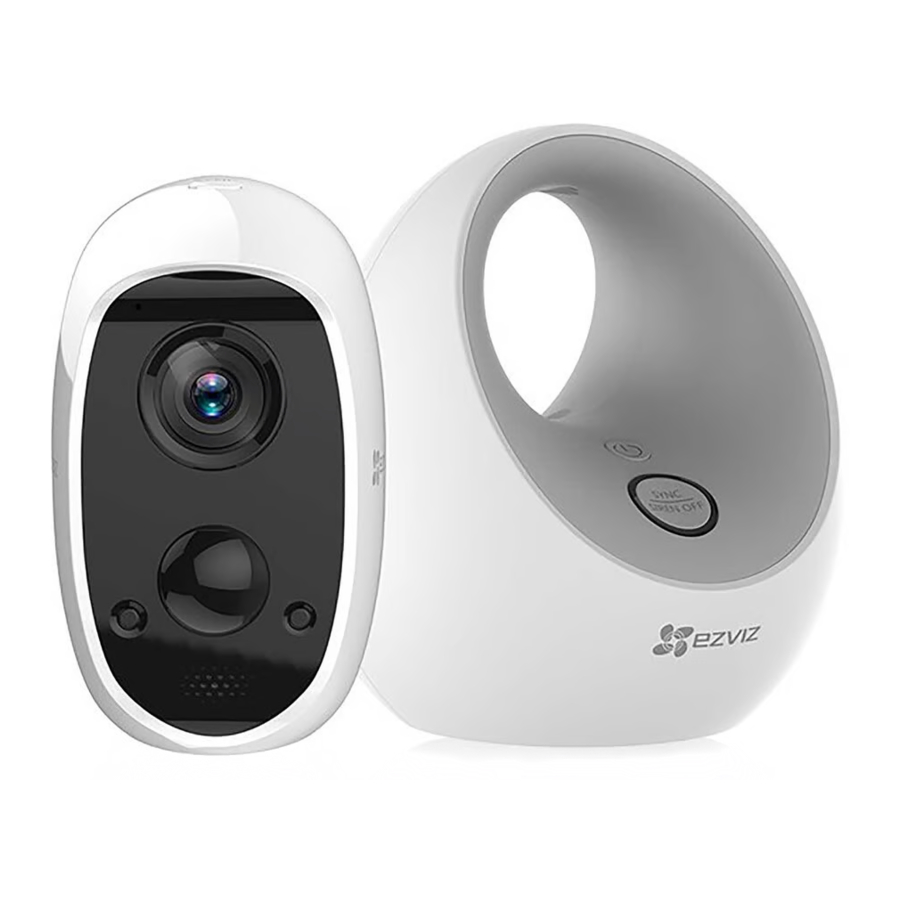
Prezentare generală
Introducere succintă
Puteți utiliza camera fără fir, alimentată de baterie. De asemenea, o puteți utiliza în interior cu o priză de curent alternativ conectată sau o puteți utiliza în exterior cu un panou solar. Odată ce mișcarea este detectată de cameră, puteți verifica mesajele în APP prin intermediul rețelei Wi-Fi conectată la stația de bază.
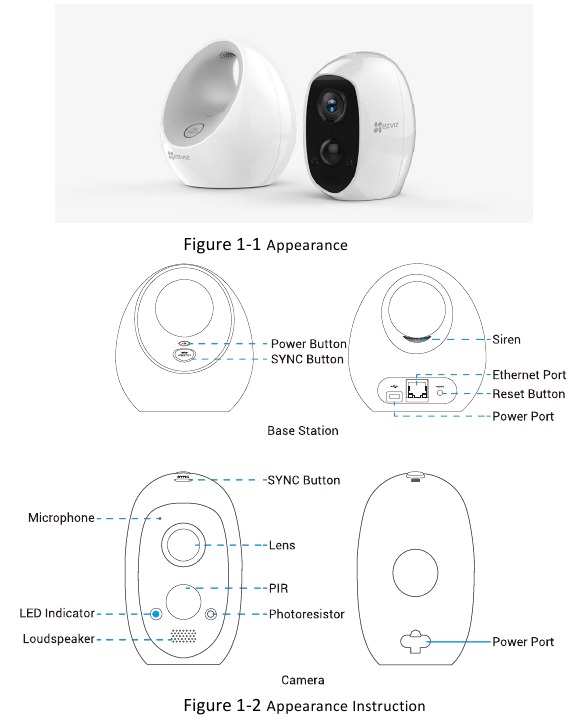
Aspectul dispozitivului
Aspectul dispozitivului este prezentat mai jos.
Porniți dispozitivul
Camera dvs. vine cu accesorii pe care le puteți utiliza pentru a crea un sistem de securitate personalizat, care să răspundă nevoilor dvs. individuale.
Note: (Notițe:)
- Pentru utilizare fără fir: Înainte de a utiliza camera fără fir, vă recomandăm să încărcați bateria, consultând How to Charge the Battery (Cum să încărcați bateria).
- Pentru utilizare cu fir:
- În interior: Conectați adaptorul de alimentare la o priză electrică interioară, consultând Power Adapter (Adaptor de alimentare).
- În exterior: Dacă doriți să instalați camera în exterior, utilizați panoul solar (vândut separat), consultând Solar Panel (Sold Separately) (Panou solar (vândut separat)).
Cum se încarcă bateria
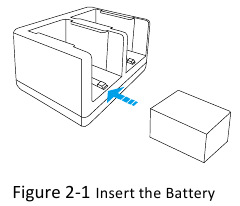
Stație de încărcare (vândută separat)
Puteți utiliza stația de încărcare (vândută separat) pentru a încărca bateria.
Steps: (Pași:)
- Introduceți bateria într-unul dintre sloturile pentru baterie.
![]()
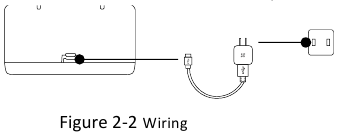
- Conectați cablul de alimentare la adaptorul de alimentare.
- Conectați încărcătorul la o priză electrică interioară prin intermediul adaptorului de alimentare (5V 2A).
![]()
Note: (Notițe:)
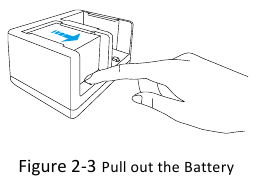
Când bateria este complet încărcată, indicatorul LED al stației de încărcare devine verde. - După încărcarea bateriei, țineți apăsat pe cleme până când scoateți bateria.
![]()
Adaptor de alimentare
Puteți utiliza adaptorul de alimentare pentru a încărca bateria.
- Instalați bateria

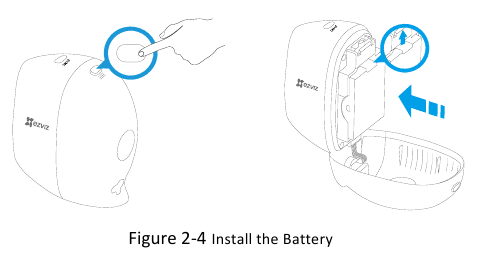
Steps: (Pași:)- Deblocați compartimentul bateriei apăsând și menținând apăsat zăvorul, în același timp trageți ușor înapoi capacul bateriei pentru a deschide compartimentul.
- Trageți catarama bateriei în sus și introduceți bateria.
- Introduceți un card micro SD în slotul pentru card micro SD, dacă este necesar (Consultați Introduceți un Card Micro SD).
- Închideți capacul bateriei.
Note: (Notițe:)
Notați codul de verificare situat pe baterie, vi se va cere să îl introduceți atunci când vizualizați live sau redați videoclipul.
- Încărcați bateria camerei

Steps: (Pași:)- Dacă camera este în exterior, aduceți-o în interior pentru a încărca bateria.
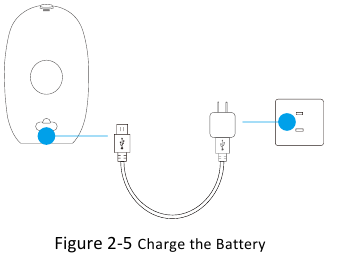
- Conectați cablul de alimentare la adaptorul de alimentare.
- Conectați camera la o priză electrică interioară prin intermediul adaptorului de alimentare (5V 2A).
Note: (Notițe:)
Starea indicatorului LED al camerei este prezentată mai jos.
- Încărcarea bateriei: Roșu intermitent lent.
- Bateria complet încărcată: Oprit.
Panou solar (vândut separat)
Puteți utiliza panoul solar (vândut separat) pentru a încărca bateria.
Steps: (Pași:)
- Instalați bateria (Consultați Instalarea bateriei în Adaptor de alimentare).
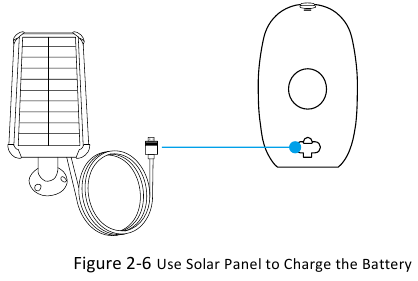
- Conectați camera la panoul solar.
Notes: (Notițe:)
Când bateria este complet încărcată, indicatorul LED al camerei devine albastru continuu.
- Ca echipament alternativ de încărcare, cantitatea de energie generată de acest panou solar poate fi afectată de mediul înconjurător real, în principal de intensitatea luminii solare și de durata de iluminare. Dacă bateria camerei se descarcă în curând, vă recomandăm să încărcați bateria cu stația de încărcare sau cu adaptorul de alimentare, deoarece panoul solar singur nu poate asigura starea normală de funcționare a camerei.
Starea indicatorului LED al camerei este prezentată mai jos.
- Încărcarea bateriei: Roșu intermitent lent.
- Bateria complet încărcată: Oprit.
Conectați stația de bază la internet
Stația de bază se conectează la rețeaua dvs. de domiciliu și vă permite să vizualizați videoclipurile camerei dvs. de oriunde.
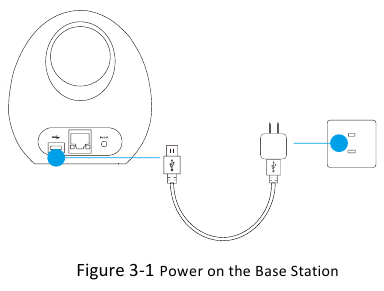
- Conectați cablul de alimentare la adaptorul de alimentare.
- Conectați adaptorul de alimentare la o priză electrică interioară (5V 2A).

Note: (Notițe:)
Indicatorul LED circular (Butonul SYNC (SINCRONIZARE)) devine albastru continuu, când stația de bază este pornită. - Conectați stația de bază la un port LAN deschis de pe router utilizând cablul Ethernet inclus.

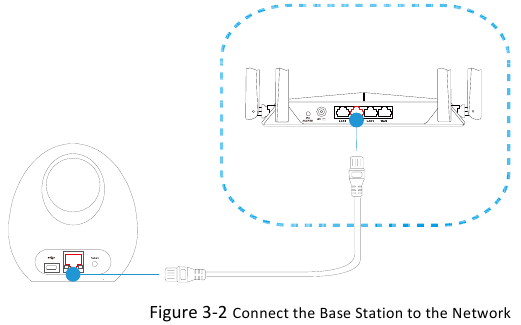
Note: (Notițe:)
Indicatorul LED circular (Butonul SYNC (SINCRONIZARE)) devine verde continuu, când stația de bază este conectată la rețea.
Obțineți aplicația EZVIZ
Descărcați aplicația gratuită EZVIZ pentru a configura stația de bază și camera. Această aplicație oferă instrucțiuni pas cu pas.
Steps: (Pași:)
- Conectați telefonul mobil la internet.
- Căutați EZVIZ în App Store sau Google Play (TM).
- Descărcați și instalați aplicația EZVIZ.
- Lansați aplicația, înregistrați un cont de utilizator EZVIZ.
 | |
| EZVIZ APP (Aplicația EZVIZ) | |
 |  |
Note: (Notițe:)
Dacă ați utilizat deja aplicația, asigurați-vă că este cea mai recentă versiune. Pentru a afla dacă este disponibilă o actualizare, accesați App store și căutați EZVIZ.
Utilizați aplicația EZVIZ pentru instalare și configurare
Utilizați aplicația EZVIZ pentru a instala și configura stația de bază și camera.
Aplicația EZVIZ vă ghidează prin configurare în această ordine:
- Creați-vă contul EZVIZ. Puteți utiliza același cont pentru a gestiona toate dispozitivele dvs. EZVIZ.
- Conectați stația de bază EZVIZ la internet și adăugați-o la contul dvs.
- Conectați fiecare cameră EZVIZ cu stația de bază.
Pași:
- Conectați dispozitivul mobil la internet.
- Autentificați-vă în aplicația EZVIZ.
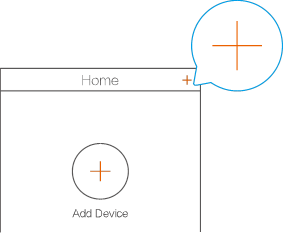
- În ecranul Home (Acasă), atingeți "+" în colțul din dreapta sus pentru a accesa interfața de scanare a codului QR.
![]()
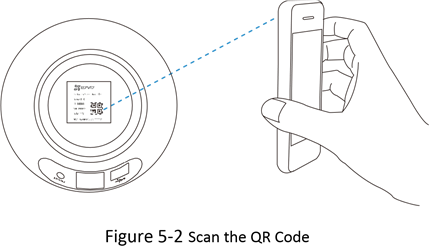
Figure 5-1 Home Screen (Ecranul Acasă) - Scanați codul QR de pe stația de bază sau introduceți manual numărul de serie pentru a accesa interfața Add Device (Adăugare dispozitiv).

- Atingeți butonul Add (Adăugare).
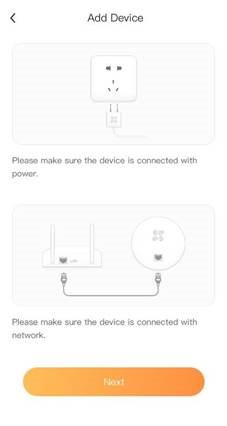
- Vă rugăm să vă asigurați că stația de bază este pornită.
Indicatorul LED circular (butonul SYNC) devine albastru continuu, când stația de bază este pornită. - Vă rugăm să vă asigurați că stația de bază este conectată la rețea și atingeți butonul Next (Următorul).
![]()
Figure 5-3 Confirm (Confirmare)
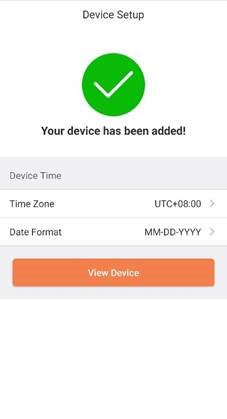
Indicatorul LED circular (butonul SYNC) devine verde continuu, când stația de bază este conectată la rețea. Vă rugăm să așteptați cu răbdare ca stația de bază să fie adăugată la contul dvs. EZVIZ. - Aplicația dvs. EZVIZ trece la interfața Device Setup (Configurare dispozitiv), când stația de bază este adăugată cu succes la contul dvs. EZVIZ.
![]()
Figure 5-4 Device Setup Interface (Interfața de configurare a dispozitivului) - Atingeți butonul View Device (Vizualizare dispozitiv) pentru a accesa interfața de configurare a stației de bază.
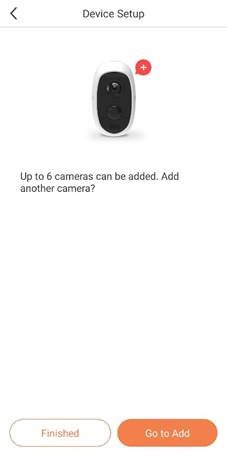
- Atingeți butonul Go to Add (Accesați Adăugare) pentru a conecta camera(ele) la stația de bază.
Puteți, de asemenea, să atingeți butonul Finished (Terminat) pentru a termina setările.
![]()
Figure 5-5 Device Setup Interface (Interfața de configurare a dispozitivului)- Înainte de sincronizare, se recomandă să încărcați complet camera.
- După ce bateria este încărcată și înainte de progresul sincronizării, vă rugăm să deconectați toate cablurile de încărcare.
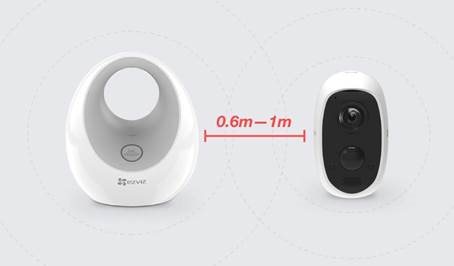
- Odată ce camera dvs. este complet încărcată, aduceți-o aproape de stația de bază (la o distanță de 0,6 până la 1 m).

Figure 5-6 The Distance between Base Station and Camera (Distanța dintre stația de bază și cameră) - Atingeți butonul Next (Următorul).
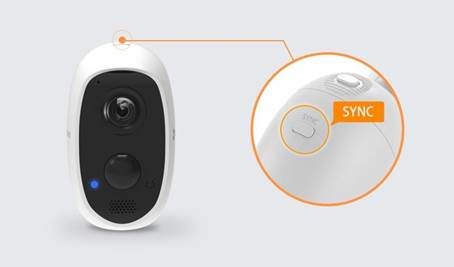
- Apăsați și mențineți apăsat butonul SYNC de pe cameră timp de aproximativ 6 secunde până când auziți că camera dvs. a fost resetată cu succes.

Figure 5-7 Press and Hold the SYNC Button (Apăsați și mențineți apăsat butonul SYNC) - Atingeți butonul Next (Următorul).
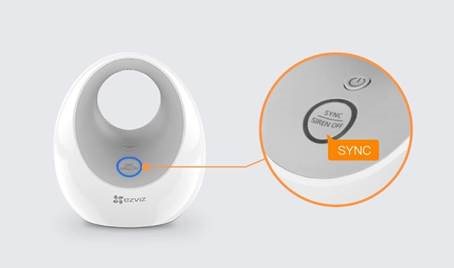
- Apăsați butonul SYNC de pe stația de bază. Indicatorul LED circular clipește albastru când stația de bază începe să se sincronizeze.

Figure 5-8 Press the SYNC Button (Apăsați butonul SYNC) - Atingeți butonul Next (Următorul).
- Indicatorul LED al camerei clipește rapid albastru, când camera începe să se sincronizeze.
- Procesul de sincronizare durează aproximativ 2 minute. După 2 minute, apăsați din nou butonul SYNC dacă doriți să adăugați mai multe camere.
- Așteptați aproximativ 150 de secunde și atingeți
![]() pentru a reîmprospăta pagina.
pentru a reîmprospăta pagina.
Poate dura până la 150 de secunde pentru ca camera(ele) să apară în lista Add Device (Adăugare dispozitiv) din aplicația EZVIZ.- Indicatorul LED al camerei care clipește rapid roșu indică faptul că sincronizarea a eșuat și puteți repeta pașii 13-16 pentru a încerca din nou.
- Când indicatorul LED al camerei clipește încet albastru, sincronizarea este completă.
![]()
Figure 5-9 Refresh the Page (Reîmprospătați pagina)
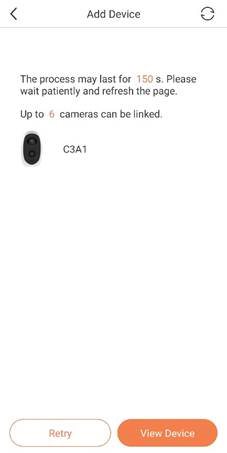
- Ați adăugat camera la stația de bază cu succes.
- Repetați pașii 13-18 dacă doriți să sincronizați mai multe camere cu stația de bază.
- Până la 6 camere pot fi conectate la o stație de bază.
![]()
Figure 5-10 Linked Camera (Cameră conectată)
 pentru a reîmprospăta pagina.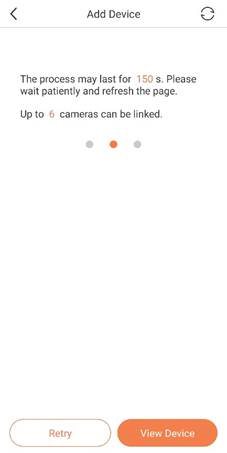
Așezați sau montați camera
Puteți așeza camera pe o suprafață plană sau o puteți monta pe un perete. Alegeți o locație cu un câmp vizual clar, neobstrucționat, unde camera poate primi un semnal puternic emis de stația de bază.
Notă:
Raza Wi-Fi va fi afectată de materialele de construcție sau de obiectele care vor bloca semnalele Wi-Fi și de interferențele de la alte rețele Wi-Fi.
Montarea pe perete
Camera dvs. vine cu accesorii pe care le puteți utiliza pentru a monta camera.
Opțiunea 1: Fixați placa metalică cu șuruburi
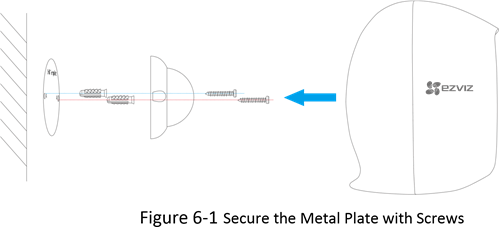
- Așezați șablonul de găurire pe o suprafață curată și plană, în interior sau în exterior.
- (Numai pentru perete/tavan din ciment) Găuriți găuri pentru șuruburi conform șablonului și introduceți ancorele.
- Utilizați șuruburi pentru a fixa placa metalică conform șablonului.
- Așezați camera pe suport.
- Magneții din cameră o mențin pe loc.
Opțiunea 2: Fixați placa metalică cu autocolant din spumă
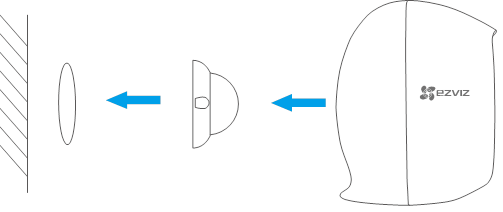
Figure 6-2 Secure the Metal Plate with Foam Sticker (Fixați placa metalică cu autocolant din spumă)
- Alegeți o suprafață curată și plană, în interior sau în exterior.
- Fixați placa metalică cu autocolantul din spumă.
- Montați camera pe placa metalică sau atașați-o direct pe o suprafață magnetică.
Găsiți un loc bun pentru camera dvs.
Cum să găsiți un loc bun pentru camera dvs.? Țineți cont de următoarele sfaturi:
- Camera și stația de bază trebuie amplasate cât mai aproape una de cealaltă pentru o performanță optimă și nu trebuie să depășească 100 m. Evitați plasarea lângă sau în spatele barierelor și/sau a dispozitivelor wireless, care pot reduce semnificativ raza de comunicare.
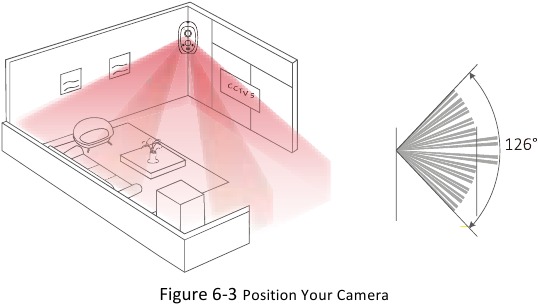
- Camera dvs. oferă un unghi de vizualizare de 126 de grade. Poziționați camera(ele) pentru a vă asigura că ceea ce este cel mai important pentru dvs. este poziționat corect în câmpul vizual al camerelor.
- Senzorul de mișcare al camerelor dvs. este mult mai sensibil la mișcarea laterală în câmpul lor vizual. Cea mai bună zonă pentru detectarea mișcării este de la 1,5 la 7,5 m de poziția camerelor.
- Amintiți-vă că camera utilizează un senzor PIR încorporat pentru a detecta căldura corporală și pentru a oferi alerte și înregistrări de detectare a mișcării mai relevante. Pentru a minimiza și mai mult alarmele false, încercați să evitați zonele cu trafic intens, cum ar fi străzile cu multe vehicule în mișcare sau alte scene cu un contrast ridicat de căldură care ar putea declanșa, de asemenea, senzorul.
Poziționați camera pentru a optimiza câmpul vizual
Câmpul vizual este zona în care camera poate detecta mișcarea. Camera dvs. oferă un unghi de vizualizare de 126 de grade. Când poziționați camera, țineți cont de următoarele sfaturi:
Note:
- Poziționați camerele pentru a vă asigura că scena pe care doriți să o înregistrați video se află în câmpul vizual al camerelor.
- Nu blocați câmpul vizual al camerei. Asigurați-vă că niciun perete, masă sau alte obiecte nu sunt prea aproape de camera dvs. Dacă un obiect se află la mai puțin de 6,4 centimetri de părțile laterale sau din față ale camerei dvs., acel obiect poate reflecta lumina infraroșie (IR) înapoi în obiectivul camerei, provocând strălucire sau video încețoșat, mai ales pe timp de noapte.

Ghid indicator LED
Indicator LED stație de bază
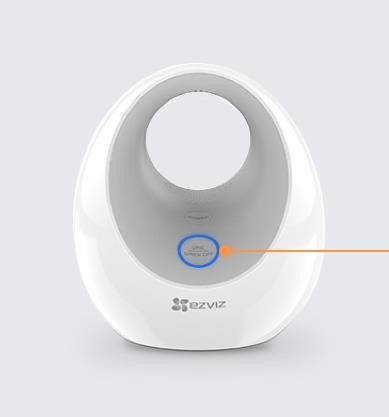
Figure 7-1 Circular LED Indicator (Indicator LED circular)
Descrieri ale indicatorului LED circular
 | Verde continuu | Sistemul funcționează corect. |
 | Albastru continuu | Stația de bază nu este conectată la internet. |
 | Albastru intermitent | Stația de bază începe sincronizarea cu camera. |
 | Oprit | Stația de bază este oprită. |
Indicator LED cameră
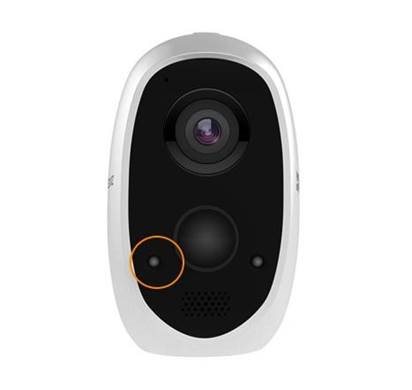
Figure 7-2 Camera LED Indicator (Indicator LED cameră)
Descrieri ale indicatorului LED al camerei
 | Roșu continuu | Camera pornește. |
 | Roșu intermitent lent | Camera se încarcă/Excepție de rețea. |
 | Roșu intermitent rapid | Excepție cameră (de exemplu, eroare card Micro SD) / Baterie descărcată. |
 | Albastru continuu | Video vizualizat în aplicația EZVIZ. |
 | Albastru intermitent lent | Funcționează corect. |
 | Albastru intermitent rapid | Camera este pregătită pentru configurarea Wi-Fi. / Sincronizare în curs. |
Utilizarea unui card Micro SD
Toate înregistrările sunt stocate în cloud, dar cu o cameră, puteți utiliza un card micro SD ca opțiune de rezervă pentru a stoca înregistrările. Introduceți un card micro SD (vândut separat) și inițializați cardul în aplicația EZVIZ înainte de a-l utiliza.
Dacă instalați un card micro SD în cameră, camera înregistrează clipuri declanșate de mișcare atât în cloud, cât și pe cardul micro SD. Dacă camera este pornită, dar nu este conectată la Internet, aceasta continuă să înregistreze pe cardul micro SD.
Notă:
Acceptăm carduri micro SD, clasa 10, cu o capacitate de până la 128 GB, format de fișier FAT32.
Introducerea unui card Micro SD
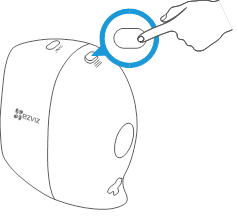
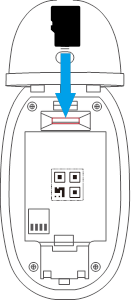
Pași:
- Deblocați compartimentul bateriei apăsând și menținând apăsat zăvorul, în același timp trageți ușor înapoi capacul bateriei pentru a deschide compartimentul.
![Deblocați compartimentul bateriei]()
Figura 8-1 Deblocați compartimentul bateriei - Introduceți un card micro SD în slotul pentru card micro SD.
![Introduceți un card Micro SD]()
Figura 8-2 Introduceți un card Micro SD
Inițializarea unui card Micro SD în aplicația EZVIZ
Acceptăm carduri micro SD, clasa 10, cu o capacitate de până la 128 GB, format de fișier FAT32. Ar trebui să inițializați cardul în aplicația EZVIZ înainte de a-l utiliza.
Pași:
- În ecranul principal, atingeți
![]() pentru a accesa interfața de setări (Settings) a camerei.
pentru a accesa interfața de setări (Settings) a camerei.
![]()
- Atingeți Storage Status -> Memory Card, și apoi atingeți butonul Initialize (Inițializare) pentru a inițializa cardul.
![]()
 pentru a accesa interfața de setări (Settings) a camerei.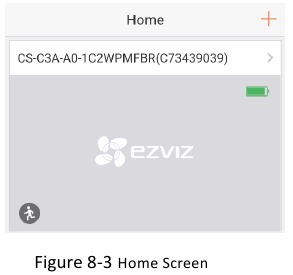
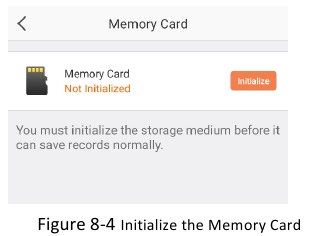
Note:
- Verificați starea cardului de memorie atingând Storage Status (Stare stocare) în interfața Settings (Setări) a camerei.
- După ce cardul este inițializat, starea devine normală.
Vizualizarea stării cardului Micro SD pentru o cameră
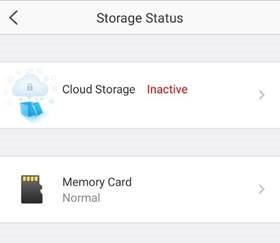
Aplicația EZVIZ vă va notifica dacă cardul micro SD se umple sau dacă cardul micro SD nu are formatul corect. De asemenea, puteți utiliza aplicația pentru a vizualiza starea cardului.
Pași:
- În ecranul principal, atingeți
![Setări]() pentru a accesa interfața Settings (Setări) a camerei.
pentru a accesa interfața Settings (Setări) a camerei.
![Ecran principal]()
Figura 8-5 Ecran principal - Atingeți Storage Status (Stare stocare), veți vedea starea cardului micro SD.
![Starea cardului de memorie]()
Figura 8-6 Starea cardului de memorie
 pentru a accesa interfața Settings (Setări) a camerei.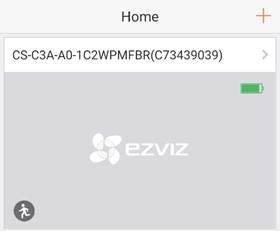
Vizualizarea camerei dvs.
Videoclipurile înregistrate de camera dvs. sunt stocate într-o bibliotecă. Puteți vizualiza înregistrările și instantaneele și le puteți partaja cu oricine doriți.
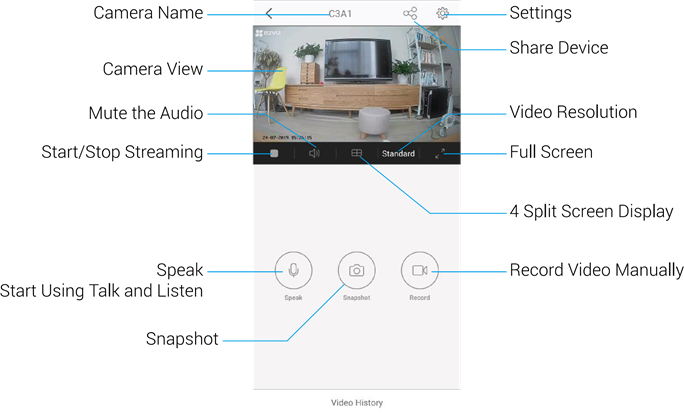
Figura 9-1 Informații despre dispozitiv
Descrieri ale barei de instrumente și ale parametrilor Live View
| Pictogramă | Descriere |
 | Partajați dispozitivul. Atingeți butonul pentru a partaja dispozitivul cu oricine doriți. |
 | Atingeți pentru a vizualiza sau modifica setările camerei (camera settings). |
 / / | Start/Stop streaming (Pornire/Oprire streaming). |
 / / | Audio on/Mute (Sunet pornit/Dezactivare sunet). |
 / / | 4 split screen display/Single-screen display (Afișare ecran divizat 4/Afișare ecran unic). |
 / / | Zoom-in/Zoom-out (Apropiere/Depărtare). |
 | Atingeți pentru a începe să utilizați talk and listen (vorbiți și ascultați). Pași:
|
| |
 | Take a snapshot (Faceți o fotografie). |
 | Manually start/stop recording (Porniți/Opriți manual înregistrarea). |
 | Atingeți pentru a selecta rezoluția video din  . . |
 .
. pentru a opri (stop).
Depanare
Î: De ce bateria se descarcă într-o săptămână sau mai puțin?
R: De fapt, durata de viață a bateriei depinde de declanșarea alarmei și de stabilitatea rețelei. În primul rând, vă rugăm să verificați dacă există prea multe alarme declanșate, ceea ce duce la un număr mare de înregistrări video. Apoi verificați dacă distanța dintre cameră și stația de bază este prea mare, dacă există bariere sau interferențe radio care cauzează o rețea instabilă.
Î: Câte camere poate suporta stația de bază cel mult?
R: 6 camere.
Î: Dacă camera este offline, înregistrarea video va continua?
R: Dacă camera este pornită, dar deconectată de la Internet, atunci înregistrarea video pe cardul micro SD va continua, dar înregistrarea în cloud se va opri. Dacă camera este oprită, ambele înregistrări video se vor opri. Cu toate acestea, asigurați-vă că camera este offline în loc să nu fie conectată la stația de bază. Înregistrările video nu pot fi vizualizate până când nu este finalizată configurarea rețelei.
Î: De ce alarma este declanșată când nu este nimeni în imagine?
R: Vă rugăm să încercați să setați sensibilitatea alarmei mai scăzută. Vă rugăm să rețineți că vehiculele și animalele sunt, de asemenea, sursa de declanșare.

Referințe


Descărcați manualul
Aici puteți descărca versiunea completă pdf a manualului, aceasta poate conține instrucțiuni suplimentare de siguranță, informații despre garanție, reguli FCC etc.
Descărcați EZVIZ C3A & W2D - Manual de utilizare pentru kitul de securitate HD 1080p fără fir


