EZVIZ C3A & W2D - Руководство по комплекту беспроводной системы безопасности HD 1080p
- 1 Обзор
- 2 Включение устройства
- 3 Подключите базовую станцию к Интернету
- 4 Получите приложение EZVIZ
- 5 Используйте приложение EZVIZ для установки и настройки
- 6 Размещение или установка камеры
- 7 Руководство по светодиодным индикаторам
- 8 Использование карты Micro SD
- 9 Просмотр вашей камеры
- 10 Устранение неполадок
- 11 Ссылки
- 12 Скачать инструкцию
- 13 На других языках
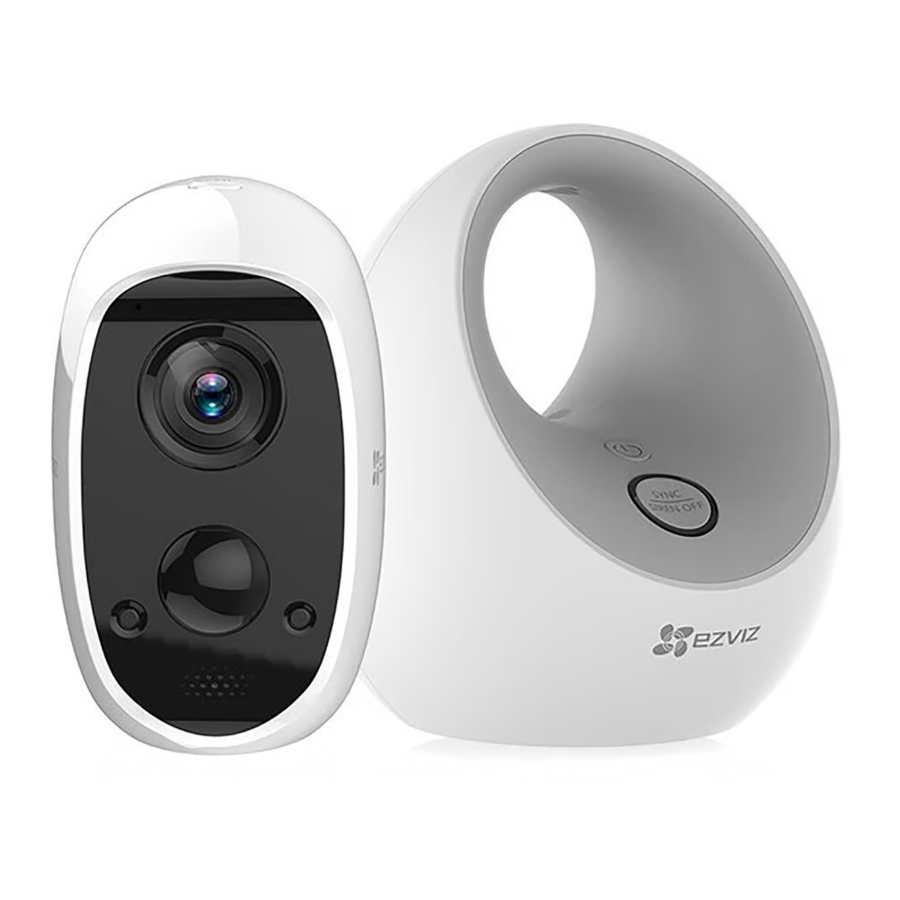
Обзор
Краткое введение
Вы можете использовать камеру без проводов, питаясь от аккумулятора. Кроме того, вы можете использовать ее в помещении, подключив к розетке переменного тока, или на улице с помощью солнечной панели. Как только камера обнаружит движение, вы можете проверить сообщения в приложении через Wi-Fi, подключенный к базовой станции.
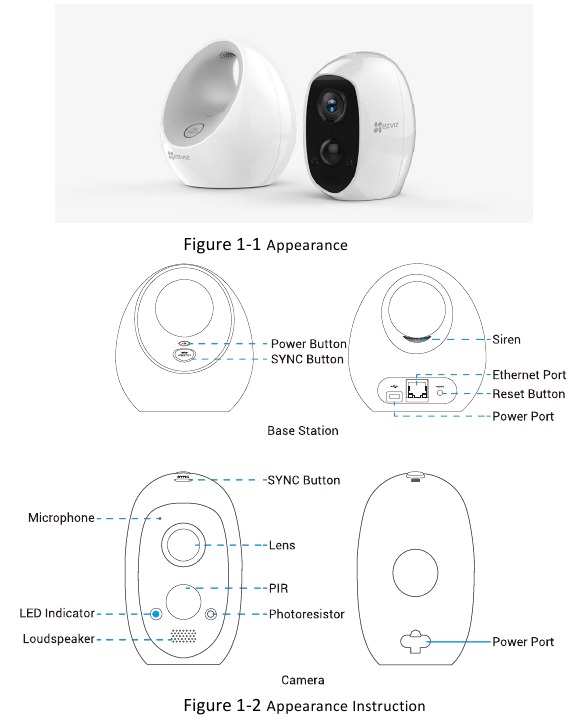
Внешний вид устройства
Внешний вид устройства показан ниже.
Включение устройства
В комплект камеры входят аксессуары, которые можно использовать для создания индивидуальной системы безопасности, отвечающей вашим потребностям.
Примечания:
- Для беспроводного использования: Прежде чем использовать камеру без проводов, мы рекомендуем зарядить аккумулятор, обратившись к разделу Как зарядить аккумулятор.
- Для проводного использования:
- В помещении: Подключите адаптер питания к электрической розетке в помещении, обратившись к разделу Адаптер питания.
- На улице: Если вы хотите установить камеру на улице, используйте солнечную панель (продается отдельно), обратившись к разделу Солнечная панель (продается отдельно).
Как зарядить аккумулятор
Зарядная станция (продается отдельно)
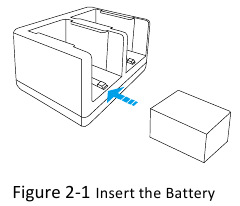
Вы можете использовать зарядную станцию (продается отдельно) для зарядки аккумулятора.
Действия:
- Вставьте аккумулятор в один из слотов для аккумулятора.
![]()
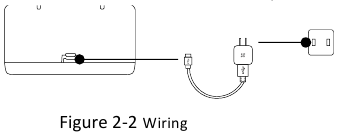
- Подключите кабель питания к адаптеру питания.
- Подключите зарядное устройство к электрической розетке в помещении через адаптер питания (5V 2A).
![]()
Примечание:
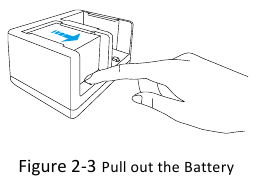
Когда аккумулятор полностью заряжен, светодиодный индикатор зарядной станции загорается зеленым цветом. - После зарядки аккумулятора удерживайте защелки, пока не вытащите аккумулятор.
![]()
Адаптер питания
Вы можете использовать адаптер питания для зарядки аккумулятора.
- Установите аккумулятор

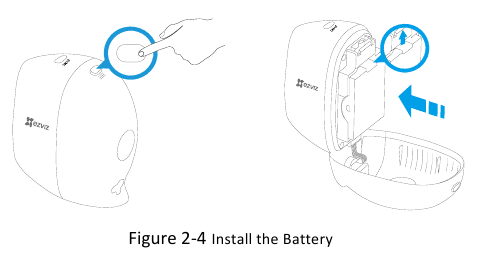
Действия:- Разблокируйте отсек для аккумулятора, нажав и удерживая защелку, и одновременно осторожно потяните крышку отсека назад, чтобы открыть отсек.
- Потяните пряжку аккумулятора вверх и вставьте аккумулятор.
- При необходимости вставьте карту micro SD в слот для карты micro SD (см. Вставьте карту Micro SD).
- Закройте крышку аккумуляторного отсека.
Примечание:
Запишите код верификации, расположенный на аккумуляторе, он потребуется вам для просмотра в реальном времени или воспроизведения видео.
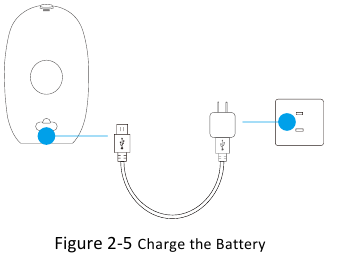
- Зарядите аккумулятор камеры

Действия:- Если камера находится на улице, принесите ее в помещение для зарядки аккумулятора.
- Подключите кабель питания к адаптеру питания.
- Подключите камеру к электрической розетке в помещении через адаптер питания (5V 2A).
Примечание:
Состояние светодиодного индикатора камеры показано ниже.
- Аккумулятор заряжается: Медленно мигает красным.
- Аккумулятор полностью заряжен: Выключен.
Солнечная панель (продается отдельно)
Вы можете использовать солнечную панель (продается отдельно) для зарядки аккумулятора.
Действия:
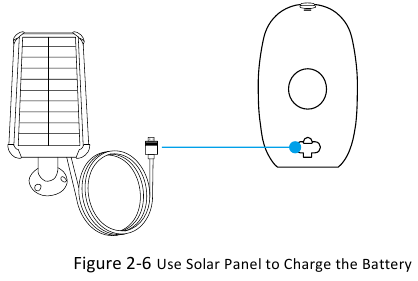
- Установите аккумулятор (см. раздел Установите аккумулятор в Адаптер питания).
- Подключите камеру к солнечной панели.
Примечания:
Когда аккумулятор полностью заряжен, светодиодный индикатор камеры горит синим цветом.
- В качестве альтернативного зарядного оборудования количество энергии, вырабатываемой этой солнечной панелью, может зависеть от фактической окружающей среды, в основном от интенсивности солнечного света и продолжительности освещения. Если аккумулятор камеры скоро разрядится, рекомендуется зарядить аккумулятор с помощью зарядной станции или адаптера питания, так как одной солнечной панели недостаточно для обеспечения нормальной работы камеры.
Состояние светодиодного индикатора камеры показано ниже.
- Аккумулятор заряжается: Медленно мигает красным.
- Аккумулятор полностью заряжен: Выключен.
Подключите базовую станцию к Интернету
Базовая станция подключается к вашей домашней сети и позволяет просматривать видео с камеры из любого места.
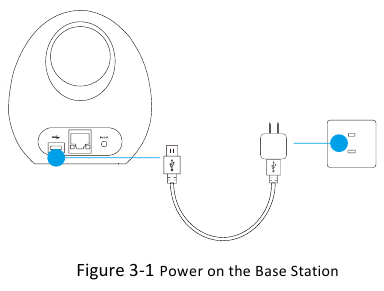
- Подключите кабель питания к адаптеру питания.
- Подключите адаптер питания к электрической розетке в помещении (5V 2A).

Примечание:
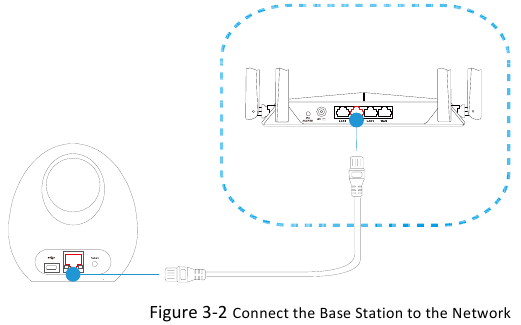
Круглый светодиодный индикатор (кнопка SYNC (СИНХРОНИЗАЦИЯ)) горит синим цветом, когда базовая станция запущена. - Подключите базовую станцию к открытому LAN-порту на вашем роутере с помощью прилагаемого кабеля Ethernet.

Примечание:
Круглый светодиодный индикатор (кнопка SYNC (СИНХРОНИЗАЦИЯ)) горит зеленым цветом, когда базовая станция подключена к сети.
Получите приложение EZVIZ
Загрузите бесплатное приложение EZVIZ, чтобы настроить базовую станцию и камеру. Это приложение содержит пошаговые инструкции.
Действия:
- Подключите свой мобильный телефон к Интернету.
- Найдите EZVIZ в App Store или Google Play (TM).
- Загрузите и установите приложение EZVIZ.
- Запустите приложение, зарегистрируйте учетную запись пользователя EZVIZ.
 | |
| EZVIZ APP | |
 |  |
Примечание:
Если вы уже использовали приложение, убедитесь, что это последняя версия. Чтобы узнать, доступно ли обновление, зайдите в App store и найдите EZVIZ.
Используйте приложение EZVIZ для установки и настройки
Используйте приложение EZVIZ для установки и настройки базовой станции и камеры.
Приложение EZVIZ проведет вас через процесс настройки в следующем порядке:
- Создайте свою учетную запись EZVIZ. Вы можете использовать одну и ту же учетную запись для управления всеми своими устройствами EZVIZ.
- Подключите базовую станцию EZVIZ к Интернету и добавьте ее в свою учетную запись.
- Свяжите каждую камеру EZVIZ с базовой станцией.
Действия:
- Подключите свое мобильное устройство к Интернету.
- Войдите в приложение EZVIZ.
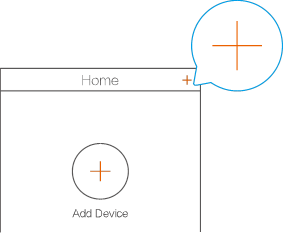
- На главном экране нажмите "+" в правом верхнем углу, чтобы перейти к интерфейсу сканирования QR-кода.
![]()
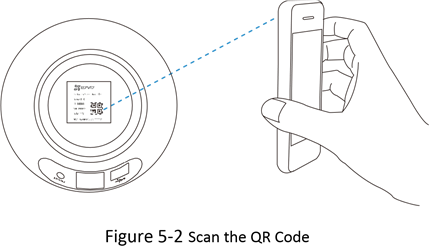
Рисунок 5-1 Главный экран - Отсканируйте QR-код на базовой станции или вручную введите серийный номер, чтобы перейти к интерфейсу Add Device (Добавить устройство).

- Нажмите кнопку Add (Добавить).
- Убедитесь, что ваша базовая станция включена.
Круговой светодиодный индикатор (кнопка SYNC (Синхронизация)) горит синим цветом, когда базовая станция запущена. - Убедитесь, что ваша базовая станция подключена к сети, и нажмите кнопку Next (Далее).
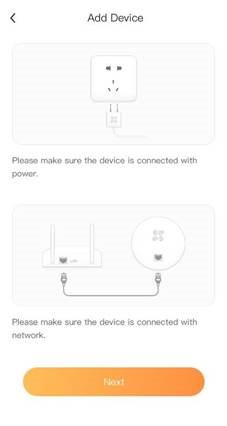
![]()
Рисунок 5-3 Подтверждение
Круговой светодиодный индикатор (кнопка SYNC (Синхронизация)) горит зеленым цветом, когда базовая станция подключена к сети. Пожалуйста, терпеливо подождите, пока базовая станция будет добавлена в вашу учетную запись EZVIZ. - Ваше приложение EZVIZ перейдет к интерфейсу Device Setup (Настройка устройства), когда базовая станция будет успешно добавлена в вашу учетную запись EZVIZ.
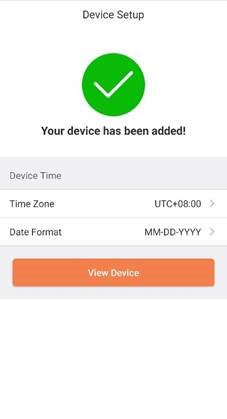
![]()
Рисунок 5-4 Интерфейс настройки устройства - Нажмите кнопку View Device (Просмотреть устройство), чтобы перейти к интерфейсу настройки базовой станции.
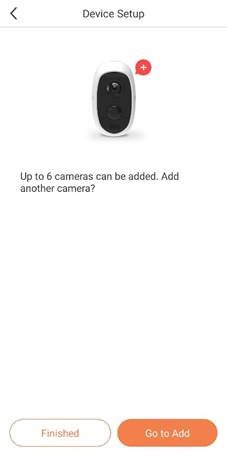
- Нажмите кнопку Go to Add (Перейти к добавлению), чтобы связать камеры с базовой станцией.
Вы также можете нажать кнопку Finished (Готово), чтобы завершить настройки.
![]()
Рисунок 5-5 Интерфейс настройки устройства- Перед синхронизацией рекомендуется полностью зарядить камеру.
- После зарядки аккумулятора и перед началом синхронизации отключите все зарядные кабели.
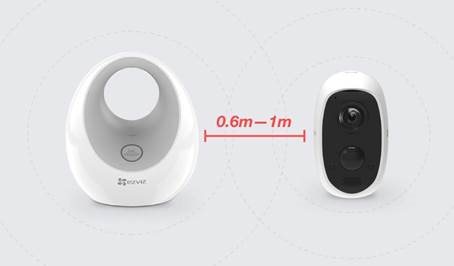
- После того, как ваша камера будет полностью заряжена, поднесите ее близко к базовой станции (в пределах от 2 до 3 футов (от 0,6 до 1 м)).

Рисунок 5-6 Расстояние между базовой станцией и камерой - Нажмите кнопку Next (Далее).
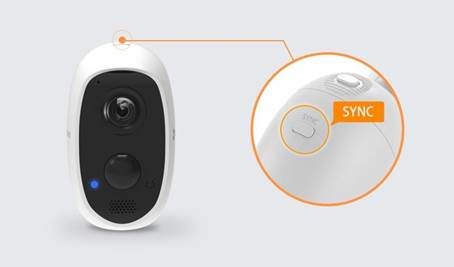
- Нажмите и удерживайте кнопку SYNC (Синхронизация) на камере около 6 секунд, пока не услышите, что ваша камера была успешно сброшена.

Рисунок 5-7 Нажмите и удерживайте кнопку SYNC (Синхронизация) - Нажмите кнопку Next (Далее).
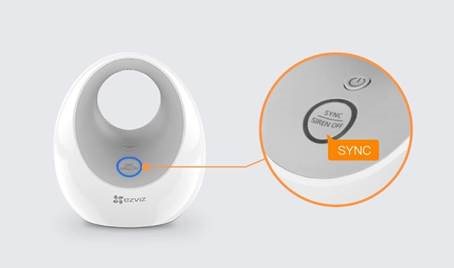
- Нажмите кнопку SYNC (Синхронизация) на базовой станции. Круговой светодиодный индикатор мигает синим цветом, когда базовая станция начинает синхронизацию.

Рисунок 5-8 Нажмите кнопку SYNC (Синхронизация) - Нажмите кнопку Next (Далее).
- Светодиодный индикатор камеры быстро мигает синим цветом, когда камера начинает синхронизацию.
- Процесс синхронизации длится около 2 минут. Через 2 минуты нажмите кнопку SYNC (Синхронизация) еще раз, если вы хотите добавить больше камер.
- Подождите около 150 секунд и нажмите
![]() чтобы обновить страницу.
чтобы обновить страницу.
Камерам может потребоваться до 150 секунд, чтобы появиться в списке Add Device (Добавить устройство) в приложении EZVIZ.- Быстрое мигание красного светодиодного индикатора камеры указывает на сбой синхронизации, и вы можете повторить шаги 13-16, чтобы повторить попытку.
- Когда светодиодный индикатор камеры медленно мигает синим цветом, синхронизация завершена.
![]()
Рисунок 5-9 Обновите страницу
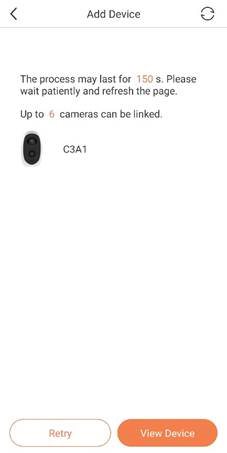
- Вы успешно добавили камеру на свою базовую станцию.
- Повторите шаги 13-18, если вы хотите синхронизировать больше камер с базовой станцией.
- К базовой станции можно подключить до 6 камер.
![]()
Рисунок 5-10 Подключенная камера
 чтобы обновить страницу.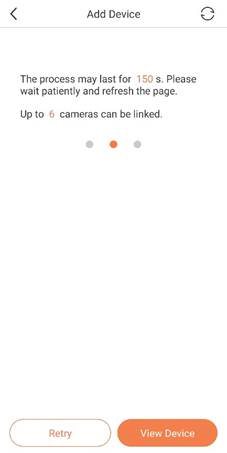
Размещение или установка камеры
Вы можете разместить камеру на плоской поверхности или закрепить ее на стене. Выберите место с четким, незаблокированным полем зрения, где камера может получать сильный сигнал, излучаемый вашей базовой станцией.
Примечание:
На дальность действия Wi-Fi будут влиять строительные материалы или объекты, которые будут блокировать сигналы Wi-Fi, а также помехи от других сетей Wi-Fi.
Крепление на стену
В комплект поставки камеры входят аксессуары, которые можно использовать для крепления камеры.
Вариант 1: Закрепите металлическую пластину винтами
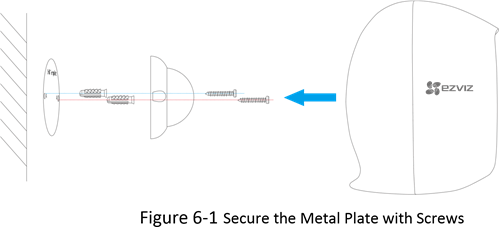
- Поместите шаблон для сверления на чистую и плоскую поверхность, в помещении или на улице.
- (Только для цементной стены/потолка) Просверлите отверстия для винтов в соответствии с шаблоном и вставьте анкеры.
- Используйте винты, чтобы закрепить металлическую пластину в соответствии с шаблоном.
- Поместите камеру на крепление.
- Магниты в камере удерживают ее на месте.
Вариант 2: Закрепите металлическую пластину с помощью пенопластовой наклейки
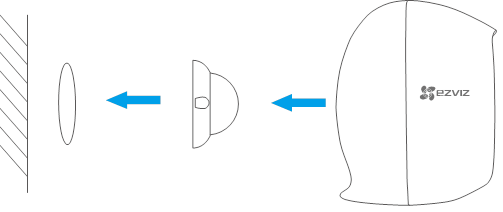
Рисунок 6-2 Закрепите металлическую пластину с помощью пенопластовой наклейки
- Выберите чистую и плоскую поверхность, в помещении или на улице.
- Закрепите металлическую пластину с помощью пенопластовой наклейки.
- Прикрепите камеру к металлической пластине или прикрепите ее непосредственно к магнитной поверхности.
Найдите хорошее место для своей камеры
Как найти хорошее место для своей камеры? Помните о следующих советах:
- Камера и базовая станция должны быть расположены как можно ближе друг к другу для оптимальной работы и не должны превышать 300 футов (100 м). Избегайте размещения рядом или за барьерами и/или беспроводными устройствами, которые могут значительно уменьшить дальность связи.
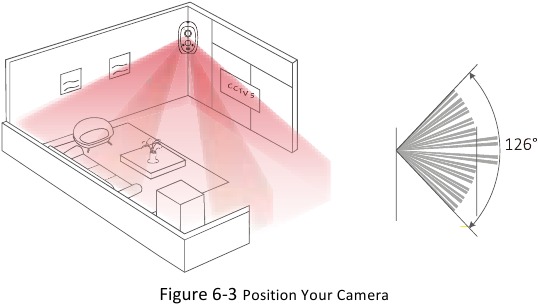
- Ваша камера обеспечивает угол обзора 126 градусов. Расположите свои камеры так, чтобы то, что для вас наиболее важно, было правильно расположено в поле зрения камер.
- Датчик движения вашей камеры гораздо более чувствителен к боковым движениям в пределах поля зрения. Лучшая область для обнаружения движения находится на расстоянии от 5 до 25 футов (от 1,5 до 7,5 м) от положения камеры.
- Помните, что камера использует встроенный PIR-датчик для обнаружения тепла тела и предоставления более релевантных оповещений и записей об обнаружении движения. Чтобы еще больше свести к минимуму ложные срабатывания, старайтесь избегать мест с интенсивным движением, таких как улицы с большим количеством движущихся транспортных средств, или других сцен с высоким контрастом тепла, которые также могут активировать датчик.
Расположите камеру так, чтобы оптимизировать ее поле зрения
Поле зрения — это область, в которой камера может обнаруживать движение. Ваша камера обеспечивает угол обзора 126 градусов. При размещении камеры помните о следующих советах:
Примечания:
- Расположите свои камеры так, чтобы сцена, которую вы хотите записать на видео, находилась в поле зрения камер.
- Не загораживайте поле зрения камеры. Убедитесь, что стены, столы или другие предметы не находятся слишком близко к вашей камере. Если объект находится в пределах 2,5 дюймов (6,4 сантиметра) от боковых сторон или передней части камеры, этот объект может отражать инфракрасный (ИК) свет обратно в объектив камеры, вызывая блики или тусклое видео, особенно ночью.

Руководство по светодиодным индикаторам
Светодиодный индикатор базовой станции
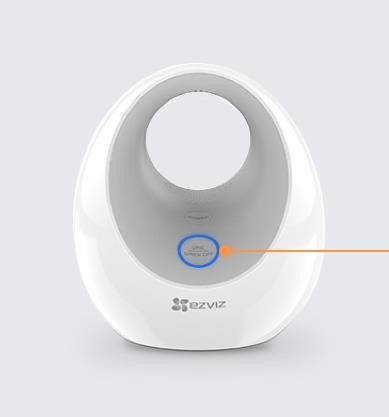
Рисунок 7-1 Круговой светодиодный индикатор
Описание кругового светодиодного индикатора
 | Горит зеленым | Система работает правильно. |
 | Горит синим | Базовая станция не подключена к Интернету. |
 | Мигает синим | Базовая станция начинает синхронизацию с камерой. |
 | Выключен | Базовая станция выключена. |
Светодиодный индикатор камеры
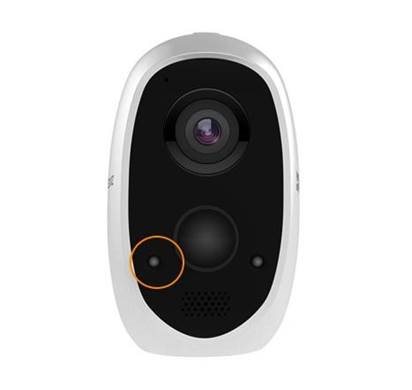
Рисунок 7-2 Светодиодный индикатор камеры
Описание светодиодного индикатора камеры
 | Горит красным | Камера запускается. |
 | Медленно мигает красным | Камера заряжается/Сетевое исключение. |
 | Быстро мигает красным | Исключение камеры (например, ошибка Micro SD-карты) / Низкий заряд батареи. |
 | Горит синим | Видео просматривается в приложении EZVIZ. |
 | Медленно мигает синим | Функционирует правильно. |
 | Быстро мигает синим | Камера готова к настройке Wi-Fi. / Синхронизация в процессе. |
Использование карты Micro SD
Все записи хранятся в облаке, но с камерой вы можете использовать карту micro SD в качестве резервного варианта для хранения записей. Вставьте карту micro SD (продается отдельно) и инициализируйте карту в приложении EZVIZ перед использованием.
Если вы установите карту micro SD в камеру, камера будет записывать клипы, активируемые движением, как в облако, так и на карту micro SD. Если камера включена, но не подключена к Интернету, она продолжит запись на карту micro SD.
Примечание:
Мы поддерживаем карты micro SD, класс 10, емкостью до 128 ГБ, формат файла FAT32.
Вставьте карту Micro SD
Шаги:
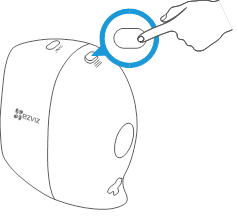
- Разблокируйте батарейный отсек, нажав и удерживая защелку, одновременно осторожно потяните назад крышку батарейного отсека, чтобы открыть отсек.
![]()
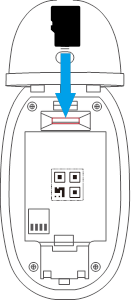
Рисунок 8-1 Разблокировка батарейного отсека - Вставьте карту micro SD в слот для карты micro SD.
![]()
Рисунок 8-2 Вставьте карту Micro SD
Инициализируйте карту Micro SD в приложении EZVIZ
Мы поддерживаем карты micro SD, класс 10, емкостью до 128 ГБ, формат файла FAT32. Вы должны инициализировать карту в приложении EZVIZ перед использованием.
Шаги:
- На главном экране нажмите
![]() чтобы перейти к интерфейсу настроек камеры (Settings).
чтобы перейти к интерфейсу настроек камеры (Settings).
![]()
- Нажмите Storage Status (Статус хранилища) -> Memory Card (Карта памяти), а затем нажмите кнопку Initialize (Инициализировать), чтобы инициализировать карту.
![]()
 чтобы перейти к интерфейсу настроек камеры (Settings).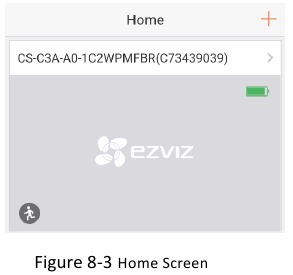
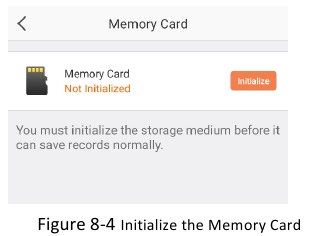
Примечания:
- Проверьте состояние карты памяти, нажав Storage Status (Статус хранилища) в интерфейсе Settings (Настройки) камеры.
- После инициализации карты ее состояние станет нормальным.
Просмотр статуса карты Micro SD для камеры
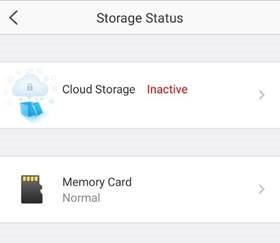
Приложение EZVIZ уведомит вас, если карта micro SD заполняется или если карта micro SD имеет неправильный формат. Вы также можете использовать приложение для просмотра состояния карты.
Шаги:
- На главном экране нажмите
![]() чтобы перейти к интерфейсу Settings (Настройки) камеры.
чтобы перейти к интерфейсу Settings (Настройки) камеры.
![]()
Рисунок 8-5 Главный экран - Нажмите Storage Status (Статус хранилища), вы увидите состояние карты micro SD.
![]()
Рисунок 8-6 Статус карты памяти
 чтобы перейти к интерфейсу Settings (Настройки) камеры.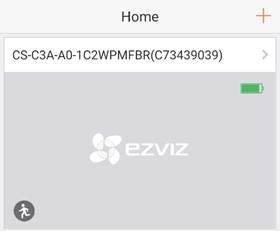
Просмотр вашей камеры
Видео, записанные вашей камерой, хранятся в библиотеке. Вы можете просматривать свои записи и снимки и делиться ими с кем угодно.
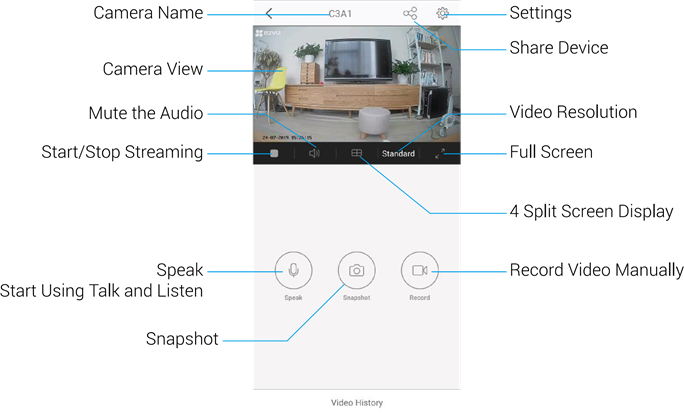
Рисунок 9-1 Информация об устройстве
Описания панели инструментов и параметров Live View (Живого просмотра)
| Icon (Иконка) | Description (Описание) |
 |
Share device (Поделиться устройством). Нажмите кнопку, чтобы поделиться своим устройством с кем угодно. |
 |
Нажмите чтобы просмотреть или изменить настройки камеры (camera settings). |
 / / |
Start/Stop streaming (Начать/Остановить потоковую передачу). |
 / / |
Audio on/Mute (Включить звук/Отключить звук). |
 / / |
4 split screen display/Single-screen display (Отображение на 4 разделенных экрана/Отображение на одном экране). |
 / / |
Zoom-in/Zoom-out (Увеличение/Уменьшение). |
 |
Нажмите чтобы начать использовать talk and listen (разговор и прослушивание). Steps (Шаги):
|
|
|
 |
Take a snapshot (Сделать снимок). |
 |
Manually start/stop recording (Начать/Остановить запись вручную). |
 |
Нажмите чтобы выбрать разрешение видео из  . . |
 .
. чтобы остановить.
Устранение неполадок
Q: Why does the battery run out of power within just a week or less? (В: Почему батарея разряжается всего за неделю или меньше?)
A: Actually the battery life depends on alarm trigger and network stability. First of all, please check if there are too many alarms triggered, resulting in a large number of video recordings. Then check if the distance between camera and base station is too far, whether there is barrier or radio interference to cause unstable network. (О: Фактически, срок службы батареи зависит от срабатывания сигнализации и стабильности сети. Прежде всего, проверьте, не слишком ли много срабатываний сигнализации, что приводит к большому количеству видеозаписей. Затем проверьте, не слишком ли велико расстояние между камерой и базовой станцией, нет ли барьеров или радиопомех, вызывающих нестабильную сеть.)
Q: How many cameras can the base station support at most? (В: Сколько камер может поддерживать базовая станция?)
A: 6 cameras. (О: 6 камер.)
Q: If the camera is offline, will the video recording be continued? (В: Если камера не в сети, будет ли продолжена видеозапись?)
A: If the camera is powered on but disconnect to the Internet, then video recording on micro SD card will continue but cloud recording will stop. If the camera is powered off, both video recordings will stop. However, make sure the camera is offline instead of not being linked to the base station. Video recordings cannot be viewed until the network configuration is finished. (О: Если камера включена, но отключена от Интернета, видеозапись на карту micro SD продолжится, но облачная запись прекратится. Если камера выключена, обе видеозаписи прекратятся. Однако убедитесь, что камера не в сети, а не связана с базовой станцией. Видеозаписи нельзя просмотреть, пока не будет завершена настройка сети.)
Q: Why the alarm is triggered when nobody in the picture? (В: Почему срабатывает сигнализация, когда в кадре никого нет?)
A: Please try to set the alarm sensitivity lower. Please notice that vehicle and animals are also the trigger source. (О: Пожалуйста, попробуйте установить более низкую чувствительность сигнализации. Обратите внимание, что транспортные средства и животные также являются источником срабатывания.)

Ссылки


Скачать инструкцию
Здесь вы можете скачать полную PDF‑версию инструкции. Она может содержать дополнительные инструкции по безопасности, информацию о гарантии, правила FCC и т. д.
Скачать EZVIZ C3A & W2D - Руководство по комплекту беспроводной системы безопасности HD 1080p


