Руководство для кубической камеры EZVIZ C1C для помещений
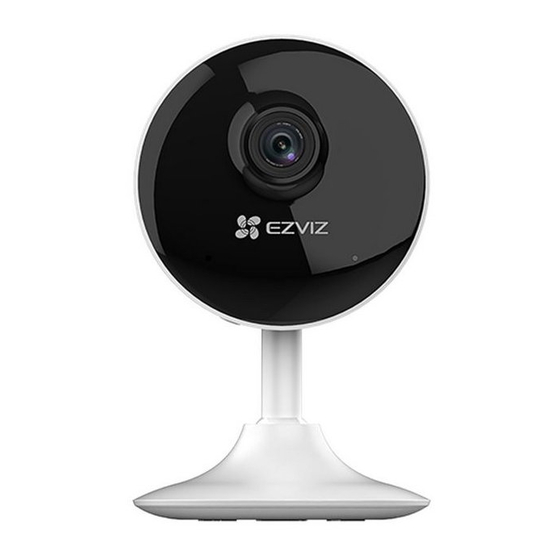
Комплектация

 Внешний вид камеры может отличаться от приобретенного вами.
Основы

Описание деталей
LED индикатор:
- Постоянно горит красным: Камера запускается.
- Медленно мигает красным: Не удалось подключиться к Wi-Fi.
- Быстро мигает красным: Исключение устройства (например, ошибка карты microSD).
- Постоянно горит синим: Видео просматривается или воспроизводится в приложении EZVIZ.
- Быстро мигает синим: Камера готова к подключению к Wi-Fi.
- Медленно мигает синим: Камера работает нормально.
Карта microSD:
- Карта microSD приобретается отдельно.
Перед использованием инициализируйте карту в приложении EZVIZ.
Кнопка RESET (Сброс)
- Удерживайте кнопку RESET (Сброс) в течение 5 секунд во время работы камеры, камера перезагрузится, и все параметры будут сброшены до значений по умолчанию.
Настройка
Включение питания
Подключите кабель питания к камере, а затем к адаптеру питания и в розетку, как показано на рисунке ниже.

Настройка камеры
- Создайте учетную запись пользователя
![]()
- Подключите свой мобильный телефон к Wi-Fi.
- Загрузите и установите приложение EZVIZ, выполнив поиск "EZVIZ" в App Store или Google PlayTM.
- Запустите приложение и зарегистрируйте учетную запись пользователя EZVIZ, следуя мастеру запуска.
- Добавьте камеру в EZVIZ
- Войдите в приложение EZVIZ.
- На главном экране приложения EZVIZ нажмите "+" в правом верхнем углу, чтобы перейти к интерфейсу сканирования QR-кода.


- Отсканируйте QR-код в нижней части камеры.

- Следуйте указаниям мастера приложения EZVIZ, чтобы завершить настройку Wi-Fi.

Убедитесь, что ваш телефон подключен к сети Wi-Fi 2,4 ГГц от маршрутизатора для настройки Wi-Fi.
Установка
Установите металлическую пластину (необязательно)
Выберите чистую и плоскую поверхность и закрепите металлическую пластину в нужном положении с помощью пенопластовых наклеек или винтов (не входят в комплект).
 Внутри камеры находится магнит. Вы можете пропустить этот шаг, если поверхность сделана из металла.
Установите камеру
Прикрепите камеру магнитом к металлической пластине или металлической поверхности (см. рисунок ниже).

Завершите установку
Отрегулируйте угол обзора камеры по мере необходимости.
Установите карту памяти
Вставьте карту microSD в слот до щелчка.

Инициализация карты памяти
- В приложении EZVIZ проверьте состояние карты памяти, нажав на Storage Status (Состояние хранилища) в интерфейсе Device Settings (Настройки устройства).

- Если состояние карты памяти отображается как Uninitialized (Не инициализирована), нажмите, чтобы инициализировать ее.
После этого статус изменится на Normal (Нормальный).

EZVIZ Connect
Использование Amazon Alexa
Эти инструкции позволят вам управлять своими устройствами EZVIZ с помощью Amazon Alexa. Если у вас возникнут какие-либо трудности в процессе, обратитесь к разделу Troubleshooting (Устранение неполадок).
Прежде чем начать, убедитесь, что:
- Устройства EZVIZ подключены к приложению EZVIZ.
- В приложении EZVIZ отключите "Video Encryption" (Шифрование видео) на странице Device Settings (Настройки устройства).
- У вас есть устройство с поддержкой Alexa (например, Echo Spot, Echo-Show, Allnew Echo-Show, Fire TV (все поколения), Fire TV stick (только второе поколение) или смарт-телевизоры Fire TV Edition).
- Приложение Amazon Alexa уже установлено на вашем смарт-устройстве, и у вас создана учетная запись.
Чтобы управлять устройствами EZVIZ с помощью Amazon Alexa:- Откройте приложение Alexa и выберите "Skills and Games" (Навыки и игры) в меню.
- На экране Skills and Games (Навыки и игры) найдите "EZVIZ", и вы найдете навыки "EZVIZ".
- Выберите навык своего устройства EZVIZ, затем нажмите ENABLE TO USE (Включить для использования).
- Введите свое имя пользователя и пароль EZVIZ и нажмите Sign in (Войти).
- Нажмите кнопку Authorize (Авторизовать), чтобы разрешить Alexa доступ к вашей учетной записи EZVIZ, чтобы Alexa могла управлять вашими устройствами EZVIZ.
- Вы увидите сообщение "EZVIZ has been successfully linked" ("EZVIZ успешно связан"), затем нажмите DISCOVER DEVICES (Обнаружить устройства), чтобы Alexa обнаружила все ваши устройства EZVIZ.
- Вернитесь в меню приложения Alexa и выберите "Devices" (Устройства), и в разделе устройств вы увидите все свои устройства EZVIZ.
Голосовая команда
Обнаружьте новое смарт-устройство через меню "Smart Home" (Умный дом) в приложении Alexa или функцию голосового управления Alexa.
После обнаружения устройства вы можете управлять им с помощью голоса. Произносите простые команды для Alexa.
Имя вашего устройства, например: "show xxxx camera" ("показать камеру xxxx"), можно изменить в приложении EZVIZ. Каждый раз, когда вы меняете имя устройства, вам нужно будет снова обнаружить устройство, чтобы обновить имя.
Устранение неполадок
Что делать, если Alexa не удается обнаружить мое устройство?
Проверьте, нет ли проблем с подключением к Интернету.
Попробуйте перезагрузить смарт-устройство и повторно обнаружить устройство в Alexa.
Почему статус устройства "Offline" (Не в сети) в Alexa?
Возможно, ваше устройство было отключено от сети.
Перезагрузите смарт-устройство и повторно выполните обнаружение в Alexa.
Проверьте, подключен ли ваш маршрутизатор к Интернету, и повторите попытку.
Подробную информацию о странах, в которых доступна Amazon Alexa, см. на официальном веб-сайте Amazon Alexa.
Использование Google Assistant
С помощью Google Assistant вы можете активировать свое устройство EZVIZ и смотреть прямую трансляцию, произнося голосовые команды Google Assistant.
Необходимы следующие устройства и приложения:
- Функциональное приложение EZVIZ.
- В приложении EZVIZ отключите "Video Encryption" (Шифрование видео) и включите "Audio" (Аудио) на странице Device Settings (Настройки устройства).
- Телевизор с функциональным Chromecast, подключенным к нему.
- Приложение Google Assistant на вашем телефоне.
Чтобы начать, выполните следующие действия:
- Настройте устройство EZVIZ и убедитесь, что оно правильно работает в приложении.
- Загрузите приложение Google Home из App Store или Google Play StoreTM и войдите в свою учетную запись Google.
- На экране Myhome (Мой дом) нажмите "+" в верхнем левом углу и выберите "Set up device" (Настроить устройство) из списка меню, чтобы перейти к интерфейсу Set up (Настройка).
- Нажмите Works with Google (Работает с Google), и найдите "EZVIZ", где вы найдете навыки "EZVIZ".
- Введите свое имя пользователя и пароль EZVIZ и нажмите Sign in (Войти).
- Нажмите кнопку Authorize (Авторизовать), чтобы разрешить Google доступ к вашей учетной записи EZVIZ, чтобы Google мог управлять вашими устройствами EZVIZ.
- Нажмите Return to app (Вернуться в приложение).
- Выполните описанные выше действия, чтобы завершить авторизацию. После завершения синхронизации служба EZVIZ будет указана в вашем списке служб. Чтобы увидеть список совместимых устройств в вашей учетной записи EZVIZ, нажмите на значок службы EZVIZ.
- Теперь попробуйте выполнить несколько команд. Используйте имя камеры, которое вы создали при настройке системы.
Пользователи могут управлять устройствами как единым целым или в группе. Добавление устройств в комнату позволяет пользователям управлять группой устройств одновременно, используя одну команду.
Дополнительную информацию см. по ссылке:
https://support.google.com/googlehome/answer/7029485?co=GENIE.
Для получения дополнительной информации об устройстве посетите сайт www.ezviz.com/eu.
АВТОРСКОЕ ПРАВО
АВТОРСКОЕ ПРАВО © Hangzhou EZVIZ Software Co., Ltd.. ВСЕ ПРАВА ЗАЩИЩЕНЫ.
Любая и вся информация, включая, помимо прочего, формулировки, изображения, графики, является собственностью Hangzhou EZVIZ Software Co., Ltd. (далее именуемой "EZVIZ"). Настоящее руководство пользователя (далее именуемое "Руководство") не может быть воспроизведено, изменено, переведено или распространено, частично или полностью, любыми средствами, без предварительного письменного разрешения EZVIZ. Если не оговорено иное, EZVIZ не предоставляет никаких гарантий, заверений или заявлений, явных или подразумеваемых, в отношении Руководства.
Об этом Руководстве
Руководство содержит инструкции по использованию и управлению продуктом. Рисунки, схемы, изображения и вся другая информация, содержащаяся в дальнейшем, предназначены только для описания и объяснения. Информация, содержащаяся в Руководстве, может быть изменена без предварительного уведомления в связи с обновлениями прошивки или по другим причинам. Пожалуйста, найдите последнюю версию на веб-сайте  ™ (http://www.ezviz.com).
История изменений
Новый выпуск – январь 2021 г.
Подтверждение товарных знаков
™,  ™ и другие товарные знаки и логотипы EZVIZ являются собственностью EZVIZ в различных юрисдикциях. Другие товарные знаки и логотипы, упомянутые ниже, являются собственностью их соответствующих владельцев.
Отказ от ответственности
В МАКСИМАЛЬНОЙ СТЕПЕНИ, РАЗРЕШЕННОЙ ПРИМЕНИМЫМ ЗАКОНОДАТЕЛЬСТВОМ, ОПИСАННЫЙ ПРОДУКТ, С ЕГО АППАРАТНЫМ, ПРОГРАММНЫМ И МИКРОПРОГРАММНЫМ ОБЕСПЕЧЕНИЕМ, ПРЕДОСТАВЛЯЕТСЯ "КАК ЕСТЬ", СО ВСЕМИ НЕДОСТАТКАМИ И ОШИБКАМИ, И EZVIZ НЕ ПРЕДОСТАВЛЯЕТ НИКАКИХ ГАРАНТИЙ, ЯВНЫХ ИЛИ ПОДРАЗУМЕВАЕМЫХ, ВКЛЮЧАЯ, БЕЗ ОГРАНИЧЕНИЙ, КОММЕРЧЕСКУЮ ПРИГОДНОСТЬ, УДОВЛЕТВОРИТЕЛЬНОЕ КАЧЕСТВО, ПРИГОДНОСТЬ ДЛЯ ОПРЕДЕЛЕННОЙ ЦЕЛИ И НЕНАРУШЕНИЕ ПРАВ ТРЕТЬИХ ЛИЦ. НИ ПРИ КАКИХ ОБСТОЯТЕЛЬСТВАХ EZVIZ, ЕЕ ДИРЕКТОРА, ДОЛЖНОСТНЫЕ ЛИЦА, СОТРУДНИКИ ИЛИ АГЕНТЫ НЕ НЕСУТ ОТВЕТСТВЕННОСТИ ПЕРЕД ВАМИ ЗА ЛЮБЫЕ ОСОБЫЕ, КОСВЕННЫЕ, СЛУЧАЙНЫЕ ИЛИ НЕПРЯМЫЕ УБЫТКИ, ВКЛЮЧАЯ, ПОМИМО ПРОЧЕГО, УБЫТКИ В СВЯЗИ С ПОТЕРЕЙ ПРИБЫЛИ, ПЕРЕРЫВОМ В БИЗНЕСЕ ИЛИ ПОТЕРЕЙ ДАННЫХ ИЛИ ДОКУМЕНТАЦИИ, В СВЯЗИ С ИСПОЛЬЗОВАНИЕМ ДАННОГО ПРОДУКТА, ДАЖЕ ЕСЛИ EZVIZ БЫЛА ПРЕДУПРЕЖДЕНА О ВОЗМОЖНОСТИ ТАКИХ УБЫТКОВ.
В МАКСИМАЛЬНОЙ СТЕПЕНИ, РАЗРЕШЕННОЙ ПРИМЕНИМЫМ ЗАКОНОДАТЕЛЬСТВОМ, НИ ПРИ КАКИХ ОБСТОЯТЕЛЬСТВАХ ОБЩАЯ ОТВЕТСТВЕННОСТЬ EZVIZ ЗА ВСЕ УБЫТКИ НЕ ПРЕВЫШАЕТ ПЕРВОНАЧАЛЬНУЮ ЦЕНУ ПОКУПКИ ПРОДУКТА.
EZVIZ НЕ НЕСЕТ НИКАКОЙ ОТВЕТСТВЕННОСТИ ЗА ТРАВМЫ ИЛИ ПОВРЕЖДЕНИЕ ИМУЩЕСТВА В РЕЗУЛЬТАТЕ ПРЕРЫВАНИЯ РАБОТЫ ПРОДУКТА ИЛИ ПРЕКРАЩЕНИЯ ОБСЛУЖИВАНИЯ, ВЫЗВАННЫХ: A)
- НЕПРАВИЛЬНОЙ УСТАНОВКОЙ ИЛИ ИСПОЛЬЗОВАНИЕМ, ОТЛИЧНЫМ ОТ ЗАПРОШЕННОГО;
- ЗАЩИТОЙ НАЦИОНАЛЬНЫХ ИЛИ ОБЩЕСТВЕННЫХ ИНТЕРЕСОВ;
- ФОРС-МАЖОРНЫМИ ОБСТОЯТЕЛЬСТВАМИ;
- ВАМИ ИЛИ ТРЕТЬЕЙ СТОРОНОЙ, ВКЛЮЧАЯ, БЕЗ ОГРАНИЧЕНИЙ, ИСПОЛЬЗОВАНИЕ ПРОДУКТОВ, ПРОГРАММНОГО ОБЕСПЕЧЕНИЯ, ПРИЛОЖЕНИЙ ЛЮБОЙ ТРЕТЬЕЙ СТОРОНЫ И, ПОМИМО ПРОЧЕГО. ЧТО КАСАЕТСЯ ПРОДУКТА С ДОСТУПОМ В ИНТЕРНЕТ, ИСПОЛЬЗОВАНИЕ ПРОДУКТА ОСУЩЕСТВЛЯЕТСЯ ИСКЛЮЧИТЕЛЬНО НА ВАШ СОБСТВЕННЫЙ РИСК. EZVIZ НЕ НЕСЕТ НИКАКОЙ ОТВЕТСТВЕННОСТИ ЗА АНОМАЛЬНУЮ РАБОТУ, УТЕЧКУ КОНФИДЕНЦИАЛЬНОЙ ИНФОРМАЦИИ ИЛИ ДРУГИЕ УБЫТКИ, ВОЗНИКШИЕ В РЕЗУЛЬТАТЕ КИБЕРАТАК, ХАКЕРСКИХ АТАК, ПРОВЕРКИ НА ВИРУСЫ ИЛИ ДРУГИХ РИСКОВ ИНТЕРНЕТ-БЕЗОПАСНОСТИ; ОДНАКО EZVIZ ПРЕДОСТАВИТ СВОЕВРЕМЕННУЮ ТЕХНИЧЕСКУЮ ПОДДЕРЖКУ, ЕСЛИ ЭТО ПОТРЕБУЕТСЯ. ЗАКОНЫ О НАБЛЮДЕНИИ И ЗАКОНЫ О ЗАЩИТЕ ДАННЫХ РАЗЛИЧАЮТСЯ В ЗАВИСИМОСТИ ОТ ЮРИСДИКЦИИ. ПОЖАЛУЙСТА, ПЕРЕД ИСПОЛЬЗОВАНИЕМ ДАННОГО ПРОДУКТА ПРОВЕРЬТЕ ВСЕ СООТВЕТСТВУЮЩИЕ ЗАКОНЫ В ВАШЕЙ ЮРИСДИКЦИИ, ЧТОБЫ УБЕДИТЬСЯ, ЧТО ВАШЕ ИСПОЛЬЗОВАНИЕ СООТВЕТСТВУЕТ ПРИМЕНИМОМУ ЗАКОНОДАТЕЛЬСТВУ. EZVIZ НЕ НЕСЕТ ОТВЕТСТВЕННОСТИ В СЛУЧАЕ ИСПОЛЬЗОВАНИЯ ДАННОГО ПРОДУКТА В НЕЗАКОННЫХ ЦЕЛЯХ. В СЛУЧАЕ КАКИХ-ЛИБО ПРОТИВОРЕЧИЙ МЕЖДУ ВЫШЕИЗЛОЖЕННЫМ И ПРИМЕНИМЫМ ЗАКОНОДАТЕЛЬСТВОМ, ПОСЛЕДНЕЕ ИМЕЕТ ПРЕИМУЩЕСТВЕННУЮ СИЛУ.

Ссылки
Set up your Google Nest or Home speaker or display - Android - Google Nest Help
Set up your Google Nest or Home speaker or display - Android - Google Nest Help
![www.ezviz.com]() EZVIZ - Creating Easy Smart Homes
EZVIZ - Creating Easy Smart Homes![www.ezviz.com]() EZVIZ - Creating Easy Smart Homes
EZVIZ - Creating Easy Smart Homes


Скачать инструкцию
Здесь вы можете скачать полную PDF‑версию инструкции. Она может содержать дополнительные инструкции по безопасности, информацию о гарантии, правила FCC и т. д.
Скачать Руководство для кубической камеры EZVIZ C1C для помещений


