EZVIZ LC1 - Руководство пользователя камеры с интеллектуальным охранным освещением
Содержание
Что в коробке

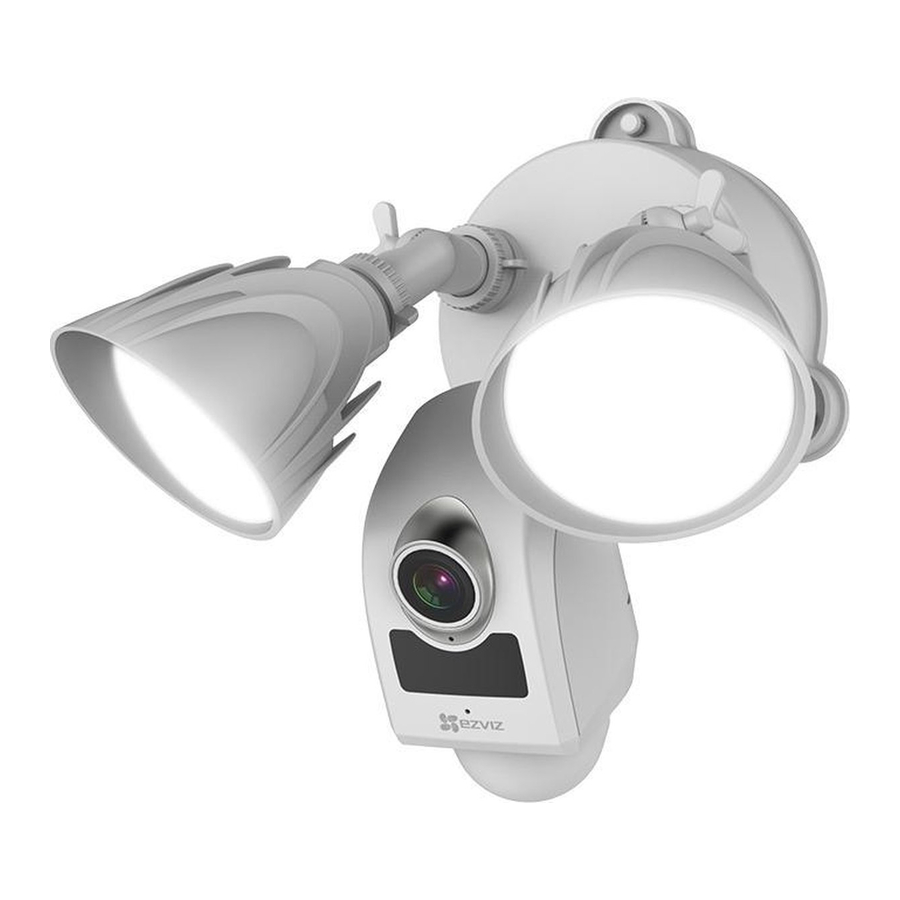
Камера с прожектором

Установка камеры с прожектором
- Отключите электричество на выключателе, который контролирует цепь камеры с прожектором.
![information]() Держите выключатель выключенным в любое время в процессе установки.
Держите выключатель выключенным в любое время в процессе установки.
![]()
- Полностью снимите камеру с прожектором с основания.
Отвинтите винт монтажного основания, затем нажмите нижнюю кнопку до упора и потяните за шнур, чтобы снять монтажное основание.
![]()
- Удалите существующий прожектор из распределительной коробки.
![information]() Отсоедините три комплекта проводов от прожектора, если к вашей распределительной коробке прикреплен какой-либо существующий монтажный кронштейн, также удалите его.
Отсоедините три комплекта проводов от прожектора, если к вашей распределительной коробке прикреплен какой-либо существующий монтажный кронштейн, также удалите его.

- Установите кронштейн на распределительную коробку с помощью крепежных винтов.
![]()
- Снимите белую ленту с прокладки и приклейте прокладку к монтажному основанию.
![information]() Убедитесь, что центральное отверстие совпадает с центральным отверстием на монтажном основании.
Убедитесь, что центральное отверстие совпадает с центральным отверстием на монтажном основании.
![]()
- Подсоедините распределительную коробку и 3-проводной разъем камеры с прожектором.
![]()
Провод от распределительной коробки Подключите к соответствующему проводу на камере Зеленый/Медный-Заземление Зеленый Черный-Под напряжением Черный Белый-Нейтраль Белый ![information]() Сопоставьте каждый цветной провод от камеры с прожектором с тем же цветом от распределительной коробки (зеленый к зеленому, белый к белому, черный к черному).
Сопоставьте каждый цветной провод от камеры с прожектором с тем же цветом от распределительной коробки (зеленый к зеленому, белый к белому, черный к черному). - Установите основание с помощью прилагаемого длинного винта кронштейна через центральное отверстие для винта.
![information]() Убедитесь, что прокладка и основание затянуты и не двигаются.
Убедитесь, что прокладка и основание затянуты и не двигаются.

- Установите камеру с прожектором на опорную пластину.
Отрегулируйте положение камеры и убедитесь, что верхнее отверстие для винта совпадает с отверстием на основании. Установите камеру на основание с помощью винта монтажного основания в верхней части основания. Сначала зафиксируйте нижнюю кнопку, а затем установите верхний винт.
![]()
- Отрегулируйте положение светодиодных ламп и камеры. Установка завершена.
![]()
Светодиодный индикатор Горит красным Инициализация Мигает синим Готов к настройке Wi-Fi Горит синим Сеть подключена -
Включите питание цепи камеры с прожектором.
![]()
 Держите выключатель выключенным в любое время в процессе установки.


Настройка камеры с прожектором
- Создайте учетную запись пользователя
- Подключите свой мобильный телефон к Wi-Fi.
- Загрузите и установите приложение.
- Запустите приложение и зарегистрируйте учетную запись пользователя, следуя мастеру запуска.
- Добавьте камеру с прожектором в приложение (APP)
- Войдите в приложение.
- На главном экране приложения нажмите "+" в верхнем правом углу, чтобы перейти к интерфейсу сканирования QR-кода.
- Отсканируйте QR-код на камере с прожектором.
- Следуйте указаниям мастера приложения, чтобы завершить настройку Wi-Fi.
![information]() Если вы хотите изменить Wi-Fi вашей камеры с прожектором, нажмите и удерживайте кнопку сброса в течение 5 секунд и повторите эту часть.
Если вы хотите изменить Wi-Fi вашей камеры с прожектором, нажмите и удерживайте кнопку сброса в течение 5 секунд и повторите эту часть.
![information]()
- Камера с прожектором работает с сигналами Wi-Fi 2,4 ГГц. Если у вас есть двухдиапазонный маршрутизатор с отдельными сетями 2,4 ГГц и 5 ГГц, убедитесь, что ваш телефон подключен к сети 2,4 ГГц.
- Если сигнал вашей сети Wi-Fi составляет менее 50% в том месте, где вы хотите установить камеру с прожектором, рекомендуется использовать расширитель сигнала Wi-Fi для усиления сигнала в точке установки.
Установка карты памяти (опционально)

- Снимите дверцу сбоку камеры.
- Снимите силиконовую заглушку.
- Вставьте карту microSD в слот до щелчка.
- Установите силиконовую заглушку обратно и убедитесь, что она полностью вставлена в слот для SD-карты.
- Установите крышку дверцы обратно.
| microSD Card (карта microSD) |
|
| Reset Button (кнопка сброса) | Удерживайте в течение 5 секунд, чтобы перезагрузить и сбросить все параметры по умолчанию. |
Инициализация карты памяти
- В приложении проверьте состояние карты памяти, нажав на Storage Status (Состояние хранилища) в интерфейсе Device Settings (Настройки устройства).

- Если состояние карты памяти отображается как Uninitialized (Не инициализирована), нажмите, чтобы инициализировать ее. Затем статус изменится на Normal (Нормальный).

Скачать инструкцию
Здесь вы можете скачать полную PDF‑версию инструкции. Она может содержать дополнительные инструкции по безопасности, информацию о гарантии, правила FCC и т. д.
Скачать EZVIZ LC1 - Руководство пользователя камеры с интеллектуальным охранным освещением


