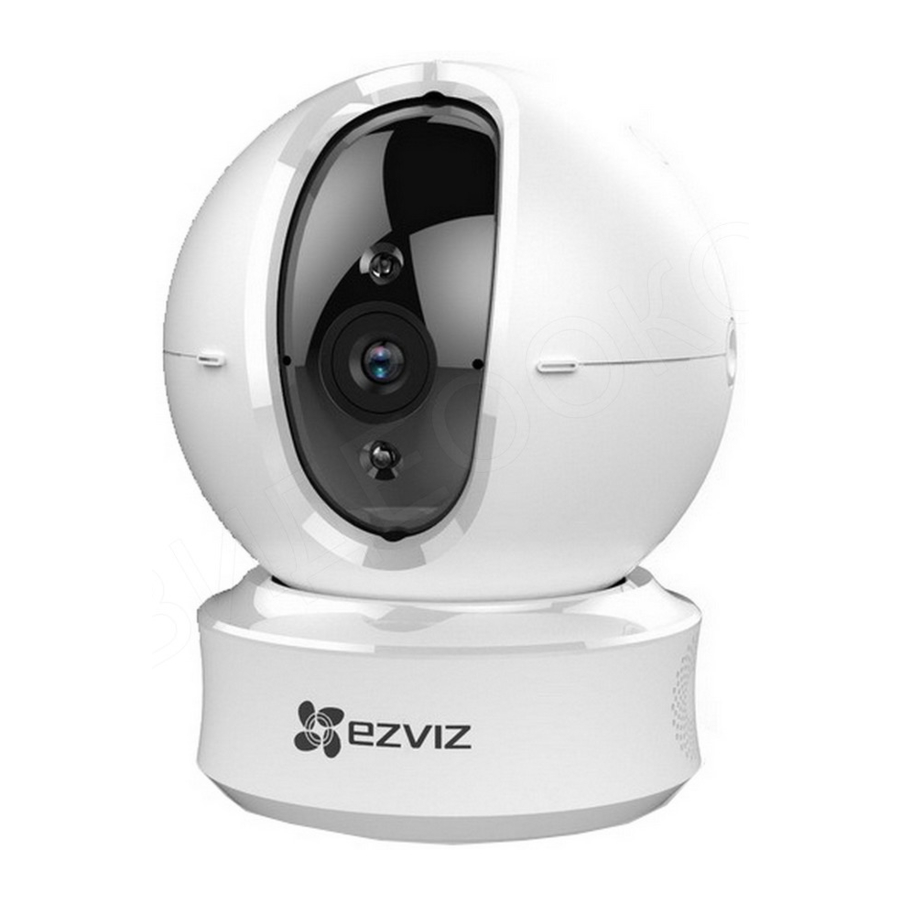
Инструкция для Ezviz C6CN
Настройка
Шаг 1. Включение питания
Подключите кабель питания к камере, а затем подключите адаптер питания к розетке, как показано на рисунке ниже.

Состояние светодиодного индикатора

 Непрерывный красный: Камера запускается.
Медленно мигающий красный: Не удалось подключиться к Wi-Fi.
Быстро мигающий красный: Исключение устройства (например, ошибка карты MicroSD).
 Непрерывный синий: Видео просматривается или воспроизводится в приложении EZVIZ.
Быстро мигающий синий: Камера готова к подключению к Wi-Fi.
Медленно мигающий синий: Камера работает нормально.
 Включите камеру и дайте ей запуститься. Камера полностью повернется из стороны в сторону и наклонится вверх-вниз один раз.
Шаг 2. Настройка камеры
- Создайте учетную запись пользователя
- Подключите свой мобильный телефон к Wi-Fi, используя вашу сеть 2,4 ГГц.
- Найдите "EZVIZ" в App Store или Google Play (TM).
- Загрузите и установите приложение EZVIZ.
- Запустите приложение.
- Создайте и зарегистрируйте учетную запись пользователя EZVIZ, следуя мастеру запуска.
- Добавление камеры в EZVIZ
- Войдите в свою учетную запись, используя приложение EZVIZ.
- Нажмите "+" на главной странице, чтобы перейти к интерфейсу сканирования QR-кода.

- Отсканируйте QR-код на камере.
- Следуйте инструкциям мастера приложения EZVIZ, чтобы завершить настройку Wi-Fi.


- Если камере не удается подключиться к вашей сети Wi-Fi, нажмите и удерживайте кнопку Reset в течение 5 секунд и повторите шаг 2.
- Чтобы выбрать другую сеть Wi-Fi, нажмите и удерживайте кнопку Reset в течение 5 секунд, чтобы перезагрузить устройство.
- Включите шифрование изображений
После включения ваши видео и изображения могут быть зашифрованы при передаче. Вы также можете изменить пароль по умолчанию.
- Перейдите в настройки камеры.
- Нажмите "Change Password" (Изменить пароль).


- Нажмите "Edit" (Редактировать).
- Введите исходный код проверки, расположенный на этикетке камеры.
- Введите новый пароль (от 6 до 12 символов и цифр).
- Регулировка угла
Вы можете настроить камеру через приложение EZVIZ, чтобы получить оптимальный угол.
Угол панорамирования составляет от 0° до 340°, а угол наклона - от -15° до 105°.
Управление SD-картой
- Вставьте карту MicroSD в слот перед установкой.
- MicroSD card (Карта MicroSD) не входит в комплект поставки. Рекомендуемая совместимость: Class 10, Max.128GB.
![]()

- В приложении EZVIZ коснитесь пункта Storage Status (Состояние хранилища) в интерфейсе Device Settings (Настройки устройства), чтобы проверить состояние SD-карты.
![]()
- Если состояние карты памяти отображается как Uninitialized (Не инициализирована), коснитесь, чтобы инициализировать ее. После этого состояние изменится на Normal (Нормальное), и на нее можно будет сохранять видео и/или изображения.

Крепление (дополнительно)
Камеру можно установить на стене или потолке.
- Убедитесь, что стена/потолок достаточно прочны, чтобы выдержать трехкратный вес камеры и крепления.
- Камера должна находиться вдали от любых отражающих объектов, таких как зеркала.
- Приложите шаблон для сверления к поверхности, на которую вы выбрали для установки камеры.
- (Только для цементной стены/потолка) Просверлите отверстия для винтов в соответствии с шаблоном и вставьте три расширительных винта.
- Используйте три металлических винта, чтобы закрепить основание камеры в соответствии с шаблоном.
![]()
- Установите камеру на основание и поверните ее на 15°, чтобы закрепить.
![]()
- Подключите кабель питания к камере. Если камера ранее была подключена к сети Wi-Fi, она автоматически подключится к той же сети Wi-Fi.


Комплектация

Тип
Тип A

Тип B

Для получения подробной информации посетите сайт www.ezvizlife.com.
Инструкция по безопасности
В связи с формой и размерами изделия название и адрес импортера/производителя напечатаны на упаковке.
Служба поддержки клиентов
Для получения дополнительной информации посетите сайт www.ezvizlife.com.
Нужна помощь? Посетите "www.ezvizlife.com/inter/page/contact-us; для получения информации о наших местных контактах.
СОХРАНИТЕ ДАННОЕ РУКОВОДСТВО ДЛЯ БУДУЩЕГО ИСПОЛЬЗОВАНИЯ
Пожалуйста, не стесняйтесь обращаться к своему продавцу или в нашу службу поддержки с любыми вопросами.
Ссылки

Скачать инструкцию
Здесь вы можете скачать полную PDF‑версию инструкции. Она может содержать дополнительные инструкции по безопасности, информацию о гарантии, правила FCC и т. д.
Скачать Инструкция для Ezviz C6CN


