EZVIZ C3A & W2D - HD 1080p Bezdrôtová bezpečnostná súprava – manuál
- 1 Prehľad
- 2 Zapnutie zariadenia
- 3 Pripojenie základňovej stanice k internetu
- 4 Získajte aplikáciu EZVIZ
- 5 Použite aplikáciu EZVIZ na inštaláciu a nastavenie
- 6 Umiestnite alebo namontujte svoju kameru
- 7 Sprievodca LED indikátorom
- 8 Použitie Micro SD karty
- 9 Zobrazenie kamery
- 10 Riešenie problémov
- 11 Referencie
- 12 Stiahnuť návod
- 13 V iných jazykoch
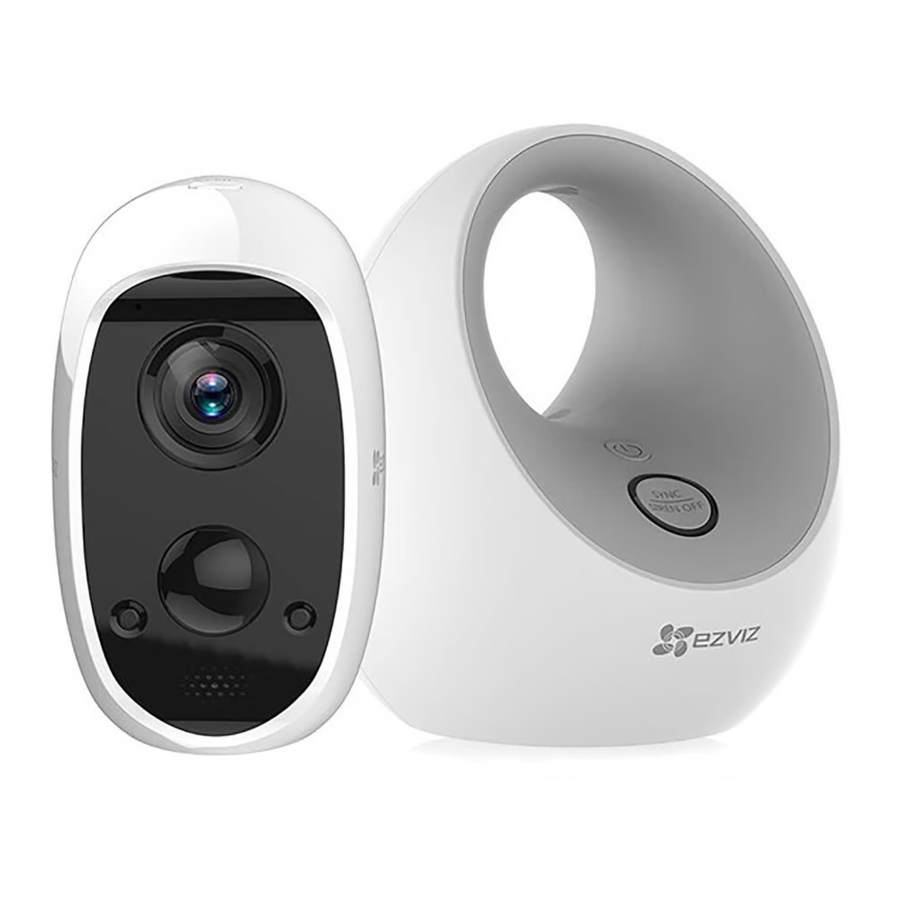
Prehľad
Stručný úvod
Kameru môžete používať bezdrôtovo, napájanú batériou. Taktiež ju môžete používať v interiéri s pripojenou zásuvkou striedavého prúdu, alebo ju môžete používať vonku so solárnym panelom. Akonáhle kamera zaznamená pohyb, môžete si pozrieť správy v aplikácii APP prostredníctvom Wi-Fi pripojenej k základňovej stanici.
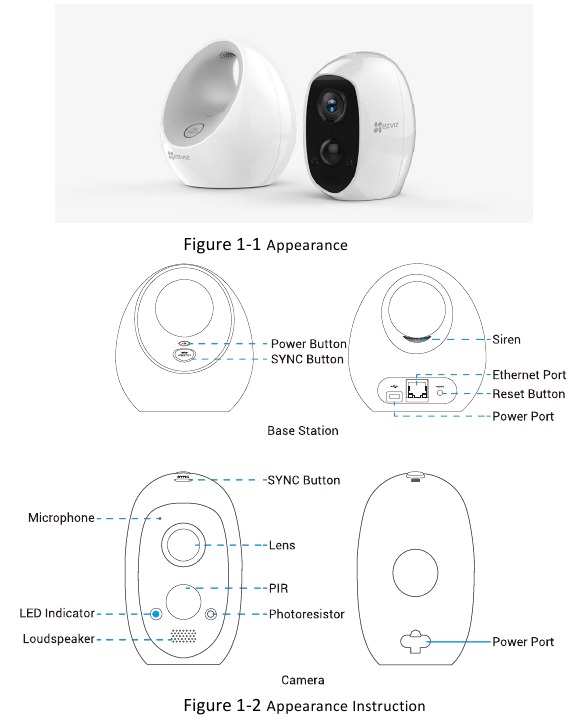
Vzhľad zariadenia
Vzhľad zariadenia je zobrazený nižšie.
Zapnutie zariadenia
Vaša kamera sa dodáva s príslušenstvom, ktoré môžete použiť na vytvorenie vlastného bezpečnostného systému, ktorý vyhovuje vašim individuálnym potrebám.
Poznámky:
- Pre bezdrôtové použitie: Pred použitím kamery bezdrôtovo odporúčame nabiť batériu, pozrite si časť Ako nabiť batériu.
- Pre káblové použitie:
- V interiéri: Pripojte napájací adaptér do vnútornej elektrickej zásuvky, pozrite si časť Napájací adaptér.
- Vonku: Ak chcete nainštalovať kameru vonku, použite solárny panel (predáva sa samostatne), pozrite si časť Solárny panel (predáva sa samostatne).
Ako nabiť batériu
Nabíjacia stanica (predáva sa samostatne)
Na nabíjanie batérie môžete použiť nabíjaciu stanicu (predáva sa samostatne).
Kroky:
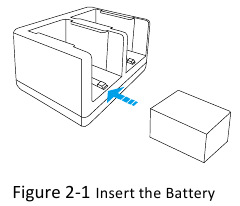
- Vložte batériu do jedného z otvorov pre batériu.
![]()
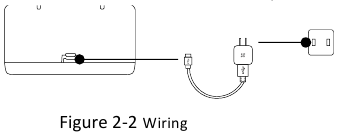
- Pripojte napájací kábel k napájaciemu adaptéru.
- Pripojte nabíjačku k vnútornej elektrickej zásuvke cez napájací adaptér (5V 2A).
![]()
Poznámka:
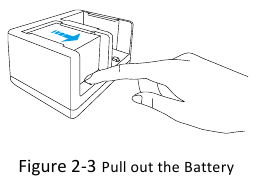
Keď je batéria plne nabitá, LED indikátor nabíjacej stanice sa rozsvieti na zeleno. - Po nabití batérie podržte spony, kým batériu nevytiahnete.
![]()
Napájací adaptér
Na nabíjanie batérie môžete použiť napájací adaptér.
- Inštalácia batérie

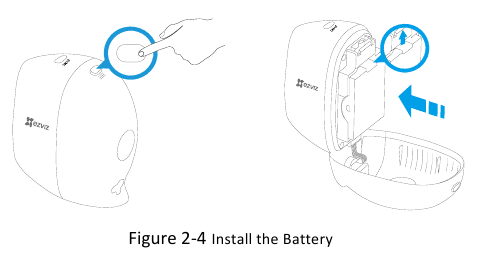
Kroky:- Odomknite priehradku na batériu stlačením a podržaním západky, pričom jemne potiahnite kryt batérie dozadu, aby ste otvorili priehradku.
- Potiahnite pracku batérie smerom nahor a vložte batériu.
- V prípade potreby vložte kartu micro SD do slotu na kartu micro SD (pozri Vloženie karty Micro SD).
- Zatvorte kryt batérie.
Poznámka:
Zapíšte si overovací kód, ktorý sa nachádza na batérii, budete ho musieť zadať, keď budete sledovať živý prenos alebo prehrávať video.
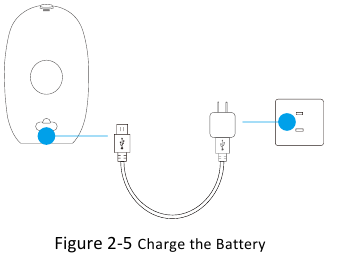
- Nabíjanie batérie kamery

Kroky:- Ak je kamera vonku, prineste ju dovnútra, aby ste nabili batériu.
- Pripojte napájací kábel k napájaciemu adaptéru.
- Pripojte kameru k vnútornej elektrickej zásuvke cez napájací adaptér (5V 2A).
Poznámka:
Stav LED indikátora kamery je zobrazený nižšie.
- Nabíjanie batérie: Pomaly bliká na červeno.
- Batéria je plne nabitá: Vypnuté.
Solárny panel (predáva sa samostatne)
Na nabíjanie batérie môžete použiť solárny panel (predáva sa samostatne).
Kroky:
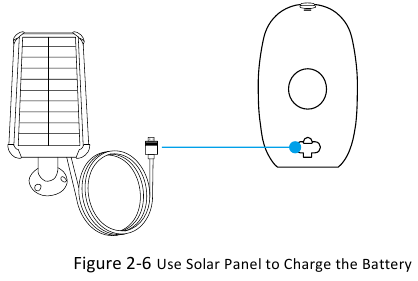
- Nainštalujte batériu (pozri Inštalácia batérie v časti Napájací adaptér).
- Pripojte kameru k solárnemu panelu.
Poznámky:
Keď je batéria plne nabitá, LED indikátor kamery svieti na modro.
- Ako alternatívne nabíjacie zariadenie môže byť množstvo energie generované týmto solárnym panelom ovplyvnené jeho skutočným okolitým prostredím, najmä intenzitou slnečného žiarenia a dĺžkou osvetlenia. Ak sa batéria kamery čoskoro vybije, odporúča sa nabiť batériu pomocou nabíjacej stanice alebo napájacieho adaptéra, pretože samotný solárny panel nemôže zabezpečiť normálny prevádzkový stav kamery.
Stav LED indikátora kamery je zobrazený nižšie.
- Nabíjanie batérie: Pomaly bliká na červeno.
- Batéria je plne nabitá: Vypnuté.
Pripojenie základňovej stanice k internetu
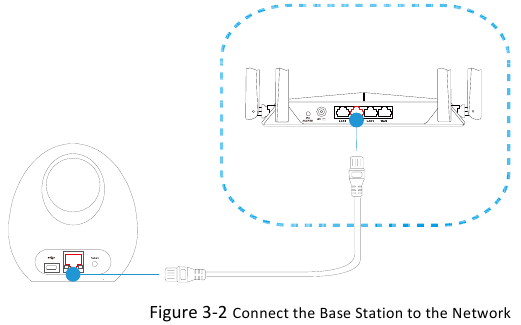
Základňová stanica sa pripája k vašej domácej sieti a umožňuje vám sledovať videá z kamery odkiaľkoľvek.
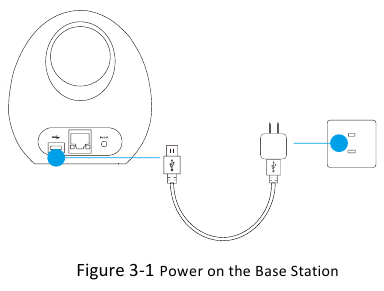
- Pripojte napájací kábel k napájaciemu adaptéru.
- Pripojte napájací adaptér do vnútornej elektrickej zásuvky (5V 2A).

Poznámka:
Kruhový LED indikátor (tlačidlo SYNC (synchronizácia)) svieti na modro, keď sa základňová stanica spustí. - Pripojte základňovú stanicu k otvorenému portu LAN na smerovači pomocou priloženého ethernetového kábla.

Poznámka:
Kruhový LED indikátor (tlačidlo SYNC (synchronizácia)) svieti na zeleno, keď je základňová stanica pripojená k sieti.
Získajte aplikáciu EZVIZ
Stiahnite si bezplatnú aplikáciu EZVIZ na nastavenie základňovej stanice a kamery. Táto aplikácia poskytuje podrobné pokyny.
Kroky:
- Pripojte svoj mobilný telefón k internetu.
- Vyhľadajte EZVIZ v App Store alebo Google Play (TM).
- Stiahnite si a nainštalujte aplikáciu EZVIZ.
- Spustite aplikáciu, zaregistrujte si používateľský účet EZVIZ.
 | |
| EZVIZ APP (aplikácia EZVIZ) | |
 |  |
Poznámka:
Ak už aplikáciu používate, uistite sa, že máte najnovšiu verziu. Ak chcete zistiť, či je k dispozícii aktualizácia, prejdite do obchodu App Store a vyhľadajte EZVIZ.
Použite aplikáciu EZVIZ na inštaláciu a nastavenie
Použite aplikáciu EZVIZ na inštaláciu a nastavenie vašej základňovej stanice a kamery.
Aplikácia EZVIZ vás prevedie nastavením v tomto poradí:
- Vytvorte si svoj účet EZVIZ. Ten istý účet môžete použiť na správu všetkých svojich zariadení EZVIZ.
- Pripojte základňovú stanicu EZVIZ k internetu a pridajte ju do svojho účtu.
- Prepojte každú kameru EZVIZ so základňovou stanicou.
Kroky:
- Pripojte svoje mobilné zariadenie k internetu.
- Prihláste sa do aplikácie EZVIZ.
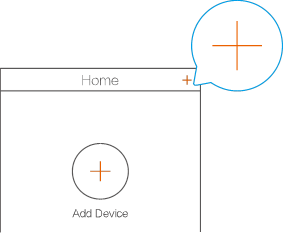
- Na domovskej obrazovke klepnite na "+" v pravom hornom rohu, aby ste prešli do rozhrania skenovania QR kódu.
![]()
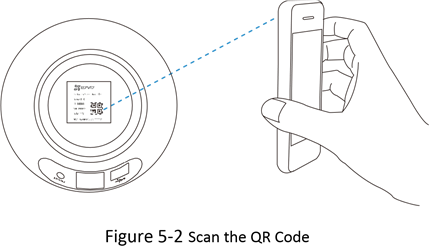
Obrázok 5-1 Domovská obrazovka - Naskenujte QR kód na základňovej stanici alebo manuálne zadajte sériové číslo, aby ste prešli do rozhrania Pridať zariadenie (Add Device).

- Ťuknite na tlačidlo Pridať (Add).
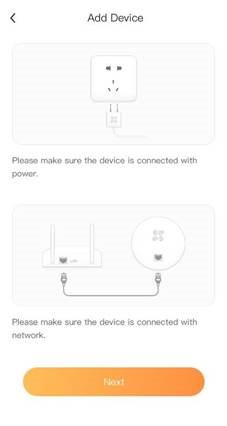
- Uistite sa, že je vaša základňová stanica zapnutá.
Kruhový LED indikátor (SYNC Button) svieti na modro, keď sa základňová stanica spustí. - Uistite sa, že je vaša základňová stanica pripojená k sieti, a ťuknite na tlačidlo Ďalej (Next).
![]()
Obrázok 5-3 Potvrdenie
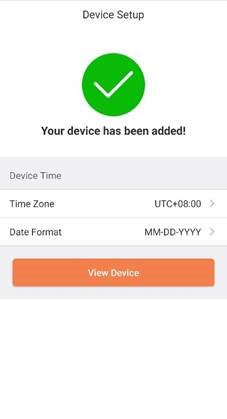
Kruhový LED indikátor (SYNC Button) svieti na zeleno, keď je základňová stanica pripojená k sieti. Prosím, trpezlivo počkajte, kým sa základňová stanica pridá do vášho účtu EZVIZ. - Vaša aplikácia EZVIZ sa prepne do rozhrania Nastavenie zariadenia (Device Setup), keď sa základňová stanica úspešne pridá do vášho účtu EZVIZ.
![]()
Obrázok 5-4 Rozhranie nastavenia zariadenia - Ťuknite na tlačidlo Zobraziť zariadenie (View Device), aby ste prešli do rozhrania nastavenia základňovej stanice.
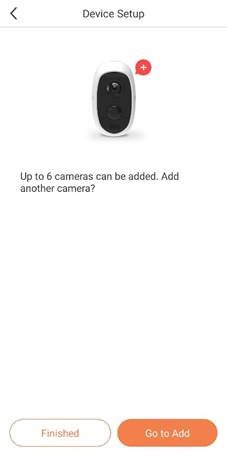
- Ťuknite na tlačidlo Prejsť na pridať (Go to Add), aby ste prepojili kamery so základňovou stanicou.
Môžete tiež ťuknúť na tlačidlo Dokončené (Finished) na dokončenie nastavení.
![]()
Obrázok 5-5 Rozhranie nastavenia zariadenia- Pred synchronizáciou sa odporúča plne nabiť kameru.
- Po nabití batérie a pred priebehom synchronizácie odpojte všetky nabíjacie káble.
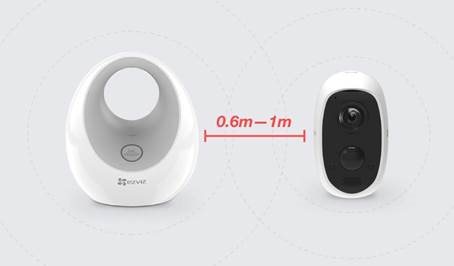
- Keď je vaša kamera plne nabitá, priblížte ju k základňovej stanici (do vzdialenosti 0,6 až 1 m).

Obrázok 5-6 Vzdialenosť medzi základňovou stanicou a kamerou - Ťuknite na tlačidlo Ďalej (Next).
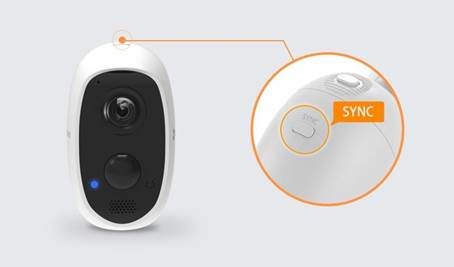
- Stlačte a podržte tlačidlo SYNC na kamere približne 6 sekúnd, kým nebudete počuť, že sa vaša kamera úspešne resetovala.

Obrázok 5-7 Stlačte a podržte tlačidlo SYNC - Ťuknite na tlačidlo Ďalej (Next).
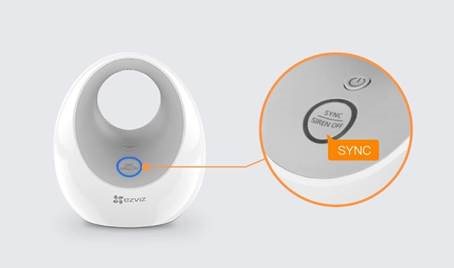
- Stlačte tlačidlo SYNC na základňovej stanici. Kruhový LED indikátor bliká na modro, keď základňová stanica začne synchronizáciu.

Obrázok 5-8 Stlačte tlačidlo SYNC - Ťuknite na tlačidlo Ďalej (Next).
- LED indikátor kamery rýchlo bliká na modro, keď kamera začne synchronizáciu.
- Proces synchronizácie trvá približne 2 minúty. Po 2 minútach znova stlačte tlačidlo SYNC, ak chcete pridať ďalšie kamery.
- Počkajte približne 150 sekúnd a ťuknite na
![]() na obnovenie stránky.
na obnovenie stránky.
Môže trvať až 150 sekúnd, kým sa kamery zobrazia v zozname Pridať zariadenie (Add Device) v aplikácii EZVIZ.- Ak LED indikátor kamery rýchlo bliká na červeno, synchronizácia zlyhala a môžete zopakovať kroky 13-16 a skúsiť to znova.
- Keď LED indikátor kamery pomaly bliká na modro, synchronizácia je dokončená.
![]()
Obrázok 5-9 Obnovenie stránky
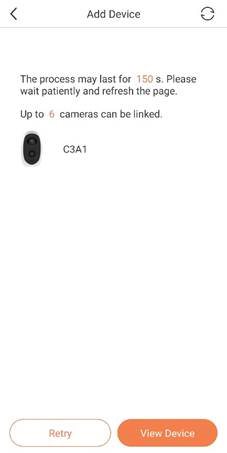
- Úspešne ste pridali kameru do svojej základňovej stanice.
- Zopakujte kroky 13-18, ak chcete synchronizovať viac kamier so základňovou stanicou.
- K základňovej stanici je možné pripojiť až 6 kamier.
![]()
Obrázok 5-10 Prepojená kamera
 na obnovenie stránky.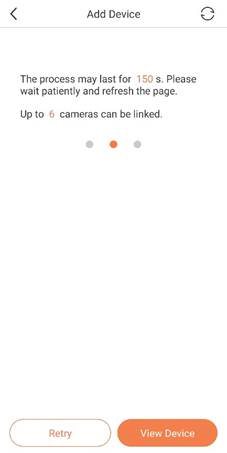
Umiestnite alebo namontujte svoju kameru
Kameru môžete umiestniť na rovný povrch alebo ju môžete namontovať na stenu. Vyberte si miesto s jasným, neblokovaným zorným poľom, kde môže kamera prijímať silný signál vysielaný z vašej základňovej stanice.
Poznámka:
Dosah Wi-Fi bude ovplyvnený stavebnými materiálmi alebo predmetmi, ktoré budú blokovať signály Wi-Fi, a rušením z iných sietí Wi-Fi.
Montáž na stenu
Vaša kamera sa dodáva s príslušenstvom, ktoré môžete použiť na montáž kamery.
Možnosť 1: Upevnite kovovú platňu pomocou skrutiek
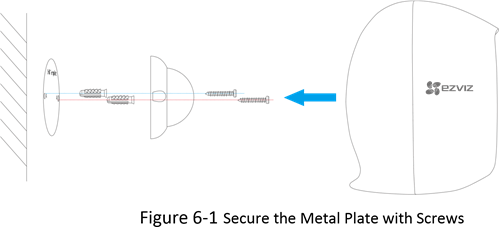
- Umiestnite vŕtaciu šablónu na čistý a rovný povrch, v interiéri alebo exteriéri.
- (Len pre cementovú stenu/strop) Vyvŕtajte otvory pre skrutky podľa šablóny a vložte kotvy.
- Použite skrutky na upevnenie kovovej platne podľa šablóny.
- Umiestnite kameru na držiak.
- Magnety v kamere ju udržia na mieste.
Možnosť 2: Upevnite kovovú platňu pomocou penovej nálepky
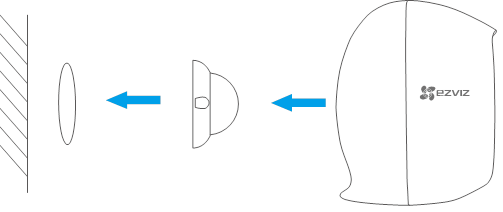
Obrázok 6-2 Upevnite kovovú platňu pomocou penovej nálepky
- Vyberte si čistý a rovný povrch, v interiéri alebo exteriéri.
- Upevnite kovovú platňu pomocou penovej nálepky.
- Namontujte kameru na kovovú platňu alebo ju pripevnite priamo na magnetický povrch.
Nájdite dobré miesto pre svoju kameru
Ako nájsť dobré miesto pre svoju kameru? Majte na pamäti nasledujúce tipy:
- Kamera a základňová stanica by mali byť umiestnené čo najbližšie k sebe, aby sa dosiahol optimálny výkon, a nemali by presiahnuť 100 m. Vyhnite sa umiestňovaniu vedľa alebo za bariéry a/alebo bezdrôtové zariadenia, ktoré môžu výrazne znížiť komunikačný dosah.
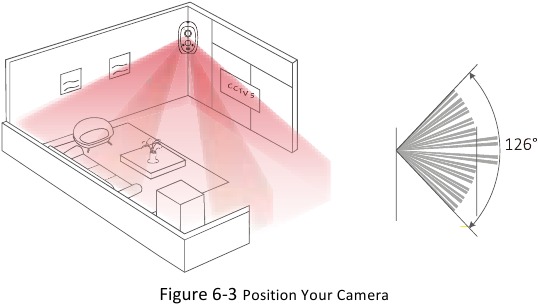
- Vaša kamera poskytuje 126-stupňový pozorovací uhol. Umiestnite svoje kamery tak, aby ste sa uistili, že to, čo je pre vás najdôležitejšie, je správne umiestnené v zornom poli kamier.
- Pohybový senzor vašej kamery je oveľa citlivejší na pohyb zo strany na stranu cez zorné pole. Najlepšia oblasť pre detekciu pohybu je 1,5 až 7,5 m od polohy kamery.
- Pamätajte, že kamera používa zabudovaný PIR senzor na detekciu telesného tepla a poskytuje relevantnejšie upozornenia a záznamy o detekcii pohybu. Ak chcete ďalej minimalizovať falošné poplachy, snažte sa vyhýbať oblastiam s vysokou premávkou, ako sú ulice s mnohými pohybujúcimi sa vozidlami alebo iné scény s vysokým kontrastom tepla, ktoré môžu tiež spustiť senzor.
Umiestnite kameru tak, aby ste optimalizovali jej zorné pole
Zorné pole je oblasť, v ktorej môže kamera detekovať pohyb. Vaša kamera poskytuje 126-stupňový pozorovací uhol. Pri umiestňovaní kamery majte na pamäti nasledujúce tipy:
Poznámky:
- Umiestnite svoje kamery tak, aby ste sa uistili, že scéna, ktorú chcete nahrávať, je v zornom poli kamier.
- Neblokujte zorné pole kamery. Uistite sa, že žiadne steny, stoly alebo iné predmety nie sú príliš blízko vašej kamery. Ak je objekt do 6,4 centimetra od bokov alebo prednej časti vašej kamery, tento objekt môže odrážať infračervené (IR) svetlo späť do objektívu kamery, čo spôsobuje oslnenie alebo zahmlené video, najmä v noci.

Sprievodca LED indikátorom
LED indikátor základňovej stanice
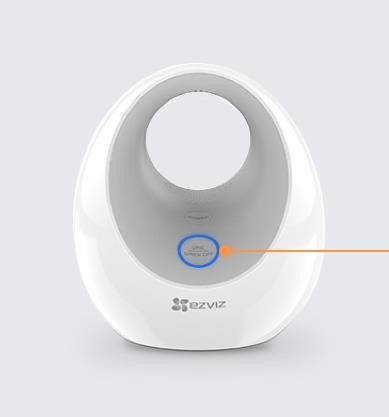
Obrázok 7-1 Kruhový LED indikátor
Popisy kruhového LED indikátora
 | Svieti na zeleno | Systém funguje správne. |
 | Svieti na modro | Základňová stanica nie je pripojená k internetu. |
 | Bliká na modro | Základňová stanica začína synchronizáciu s kamerou. |
 | Vypnutý | Základňová stanica je vypnutá. |
LED indikátor kamery
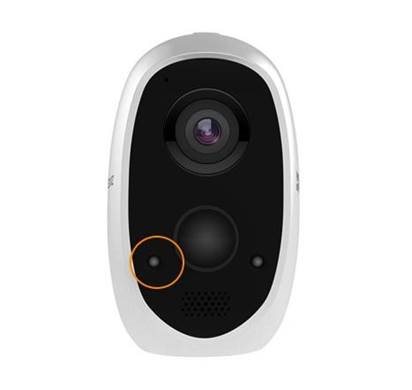
Obrázok 7-2 LED indikátor kamery
Popisy LED indikátora kamery
 | Svieti na červeno | Spúšťa sa kamera. |
 | Pomaly bliká na červeno | Nabíjanie kamery/Výnimka siete. |
 | Rýchlo bliká na červeno | Výnimka kamery (napr. chyba karty Micro SD) / Slabá batéria. |
 | Svieti na modro | Video sa prezerá v aplikácii EZVIZ. |
 | Pomaly bliká na modro | Funguje správne. |
 | Rýchlo bliká na modro | Kamera je pripravená na konfiguráciu Wi-Fi. / Prebieha synchronizácia. |
Použitie Micro SD karty
Všetky nahrávky sú uložené v cloude, ale s kamerou môžete použiť micro SD kartu ako záložnú možnosť na ukladanie nahrávok. Vložte micro SD kartu (predáva sa samostatne) a pred použitím kartu inicializujte v aplikácii EZVIZ.
Ak nainštalujete micro SD kartu do kamery, kamera zaznamenáva klipy spustené pohybom do cloudu aj na micro SD kartu. Ak je kamera zapnutá, ale nie je pripojená k internetu, pokračuje v nahrávaní na micro SD kartu.
Poznámka:
Podporujeme micro SD karty, triedy 10, s kapacitou do 128 GB, formát súboru FAT32.
Vloženie Micro SD karty
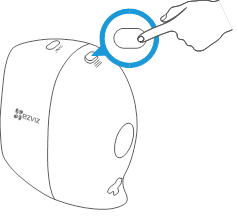
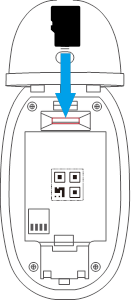
Kroky:
- Odomknite priestor pre batériu stlačením a podržaním západky a súčasne jemne potiahnite kryt batérie dozadu, aby ste otvorili priestor.
![]()
Obrázok 8-1 Odomknutie priestoru pre batériu - Vložte micro SD kartu do slotu pre micro SD kartu.
![]()
Obrázok 8-2 Vloženie Micro SD karty
Inicializácia Micro SD karty v aplikácii EZVIZ
Podporujeme micro SD karty, triedy 10, s kapacitou do 128 GB, formát súboru FAT32. Pred použitím by ste mali kartu inicializovať v aplikácii EZVIZ.
Kroky:
- Na domovskej obrazovke klepnite na
![]() , čím prejdete do rozhrania Nastavenia (Settings) kamery.
, čím prejdete do rozhrania Nastavenia (Settings) kamery.
![]()
- Klepnite na Storage Status (Stav úložiska) -> Memory Card (Pamäťová karta) a potom klepnite na tlačidlo Initialize (Inicializovať) na inicializáciu karty.
![]()
 , čím prejdete do rozhrania Nastavenia (Settings) kamery.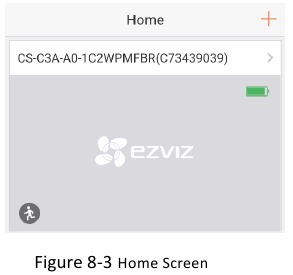
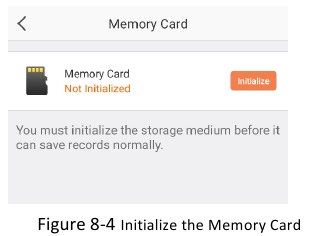
Poznámky:
- Skontrolujte stav pamäťovej karty klepnutím na Storage Status (Stav úložiska) v rozhraní Settings (Nastavenia) kamery.
- Po inicializácii karty sa stav zmení na normálny.
Zobrazenie stavu Micro SD karty pre kameru
Aplikácia EZVIZ vás upozorní, ak sa micro SD karta zapĺňa alebo ak micro SD karta nemá správny formát. Aplikáciu môžete použiť aj na zobrazenie stavu karty.
Kroky:
- Na domovskej obrazovke klepnite na
![]() , čím prejdete do rozhrania Settings (Nastavenia) kamery.
, čím prejdete do rozhrania Settings (Nastavenia) kamery.
![]()
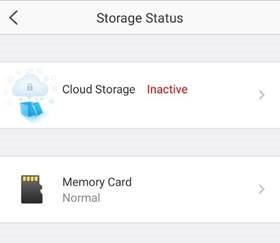
Obrázok 8-5 Domovská obrazovka - Klepnite na Storage Status (Stav úložiska), zobrazí sa stav micro SD karty.
![]()
Obrázok 8-6 Stav pamäťovej karty
 , čím prejdete do rozhrania Settings (Nastavenia) kamery.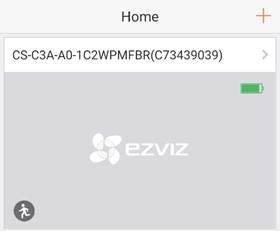
Zobrazenie kamery
Videá zaznamenané kamerou sú uložené v knižnici. Môžete si prezerať svoje nahrávky a snímky a zdieľať ich s kýmkoľvek chcete.
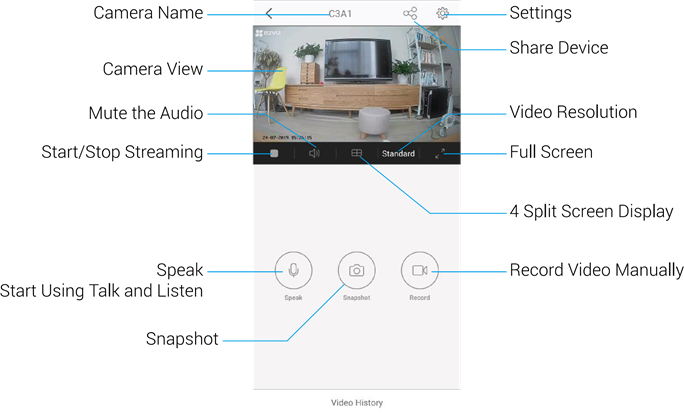
Obrázok 9-1 Informácie o zariadení
Popisy panela s nástrojmi a parametrov živého náhľadu
| Ikona | Popis |
 | Zdieľanie zariadenia. Klepnutím na tlačidlo zdieľate svoje zariadenie s kýmkoľvek chcete. |
 | Klepnutím na zobrazíte alebo zmeníte nastavenia kamery. |
 / / | Spustenie/Zastavenie streamovania. |
 / / | Zapnutie/Vypnutie zvuku. |
 / / | Zobrazenie rozdelenej obrazovky na 4 časti/Zobrazenie na jednej obrazovke. |
 / / | Priblíženie/Oddialenie. |
 | Klepnutím na začnete používať hovor a počúvanie. Kroky:
|
| |
 | Vytvorenie snímky. |
 | Manuálne spustenie/zastavenie nahrávania. |
 | Klepnutím na vyberiete rozlíšenie videa z  . . |
 .
. zastavíte.
Riešenie problémov
Otázka: Prečo sa batéria vybije už za týždeň alebo menej?
Odpoveď: Životnosť batérie závisí od spustenia alarmu a stability siete. Najprv skontrolujte, či sa nespúšťa príliš veľa alarmov, čo vedie k veľkému počtu videozáznamov. Potom skontrolujte, či nie je vzdialenosť medzi kamerou a základňovou stanicou príliš veľká, či nie je prekážka alebo rádiové rušenie, ktoré spôsobuje nestabilnú sieť.
Otázka: Koľko kamier môže základňová stanica maximálne podporovať?
Odpoveď: 6 kamier.
Otázka: Ak je kamera offline, bude videozáznam pokračovať?
Odpoveď: Ak je kamera zapnutá, ale odpojená od internetu, videozáznam na micro SD kartu bude pokračovať, ale nahrávanie do cloudu sa zastaví. Ak je kamera vypnutá, oba videozáznamy sa zastavia. Uistite sa však, že je kamera offline namiesto toho, aby nebola prepojená so základňovou stanicou. Videozáznamy nie je možné zobraziť, kým sa nedokončí konfigurácia siete.
Otázka: Prečo sa spustí alarm, keď na obrázku nikto nie je?
Odpoveď: Skúste nastaviť nižšiu citlivosť alarmu. Upozorňujeme, že zdrojom spustenia sú aj vozidlá a zvieratá.

Referencie


Stiahnuť návod
Tu si môžete stiahnuť úplnú verziu návodu vo formáte pdf, môže obsahovať ďalšie bezpečnostné pokyny, informácie o záruke, pravidlá FCC atď.
Stiahnuť EZVIZ C3A & W2D - HD 1080p Bezdrôtová bezpečnostná súprava – manuál


