EZVIZ C3A & W2D - HD 1080p Ръководство за комплект за безжична охрана
- 1 Общ преглед
- 2 Включете устройството си
- 3 Свържете базовата си станция към интернет
- 4 Вземете приложението EZVIZ
- 5 Използвайте приложението EZVIZ за инсталиране и настройка
- 6 Поставете или монтирайте вашата камера
- 7 Ръководство за LED индикатора
- 8 Използване на Micro SD карта
- 9 Преглед на вашата камера
- 10 Отстраняване на неизправности
- 11 Препратки
- 12 Изтегли ръководство
- 13 На други езици
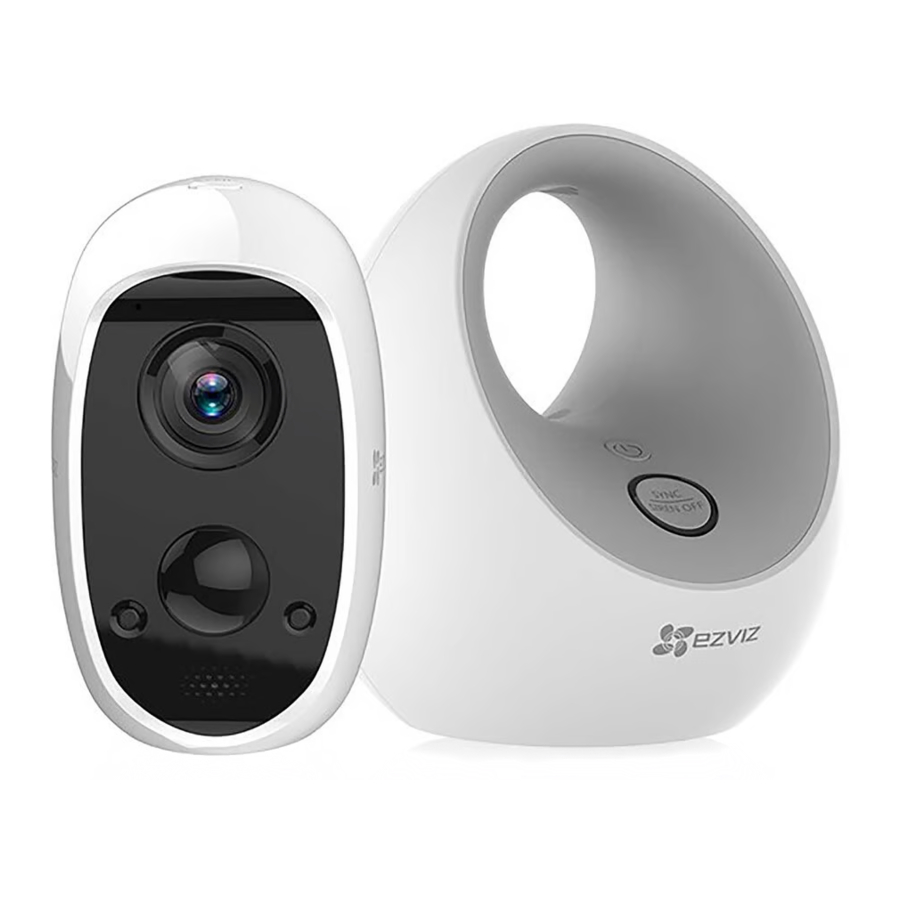
Общ преглед
Кратко въведение
Можете да използвате камерата си безжично, захранвана от батерията. Също така, можете да я използвате на закрито със свързан контакт за променлив ток или да я използвате на открито със соларен панел. След като камерата засече движение, можете да проверите съобщенията в приложението чрез Wi-Fi, свързан към базовата станция.
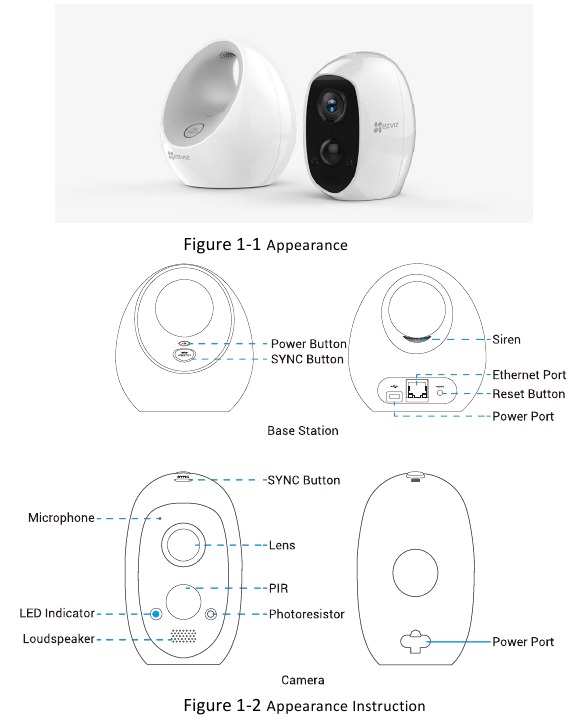
Външен вид на устройството
Външният вид на устройството е показан по-долу.
Включете устройството си
Вашата камера се предлага с аксесоари, които можете да използвате, за да създадете персонализирана система за сигурност, която отговаря на вашите индивидуални нужди.
Бележки:
- За безжична употреба: Преди да използвате камерата си безжично, препоръчваме ви да заредите батерията, като се обърнете към Как да заредите батерията.
- За кабелна употреба:
- На закрито: Свържете захранващия адаптер към вътрешен електрически контакт, като се обърнете към Захранващ адаптер.
- На открито: Ако искате да инсталирате камерата си на открито, използвайте соларния панел (продава се отделно), като се обърнете към Соларен панел (продава се отделно) .
Как да заредите батерията
Станция за зареждане (продава се отделно)
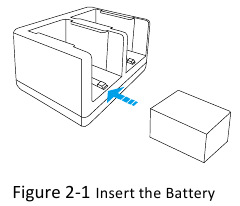
Можете да използвате станцията за зареждане (продава се отделно), за да заредите батерията.
Стъпки:
- Поставете батерията в един от слотовете за батерии.
![]()
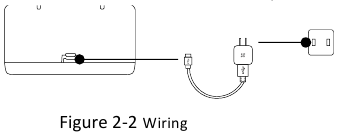
- Свържете захранващия кабел към захранващия адаптер.
- Свържете зарядното устройство към вътрешен електрически контакт чрез захранващ адаптер (5V 2A).
![]()
Забележка:
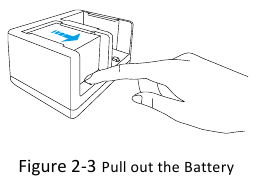
Когато батерията е напълно заредена, LED индикаторът на станцията за зареждане светва в зелено. - След като заредите батерията, задръжте скобите, докато извадите батерията.
![]()
Захранващ адаптер
Можете да използвате захранващия адаптер, за да заредите батерията.
- Инсталирайте батерията

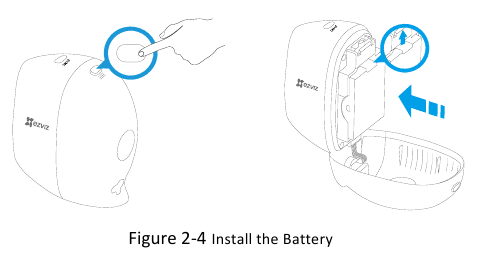
Стъпки:- Отключете отделението за батерията, като натиснете и задържите ключалката, като в същото време внимателно издърпате капака на батерията назад, за да отворите отделението.
- Издърпайте нагоре ключалката на батерията и поставете батерията.
- Поставете micro SD карта в слота за micro SD карта, ако е необходимо (Вижте Поставете Micro SD карта).
- Затворете капака на батерията.
Забележка:
Запишете кода за потвърждение, намиращ се на батерията, ще трябва да го въведете, когато гледате на живо или възпроизвеждате видеото.
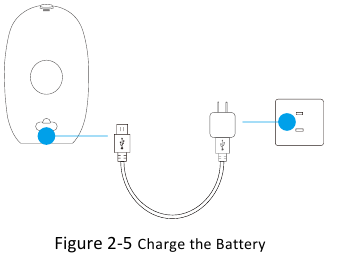
- Заредете батерията на камерата си

Стъпки:- Ако камерата е на открито, я внесете, за да заредите батерията.
- Свържете захранващия кабел към захранващия адаптер.
- Свържете камерата към вътрешен електрически контакт чрез захранващ адаптер (5V 2A).
Забележка:
Състоянието на LED индикатора на камерата е показано по-долу.
- Зареждане на батерията: Бавно мигащо червено.
- Батерията е напълно заредена: Изключено.
Соларен панел (продава се отделно)
Можете да използвате соларния панел (продава се отделно), за да заредите батерията.
Стъпки:
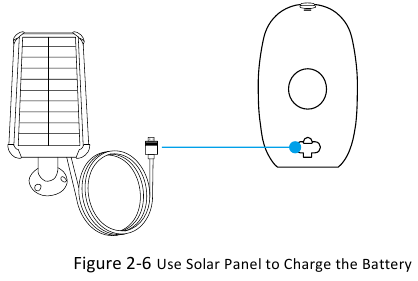
- Инсталирайте батерията (Вижте Инсталирайте батерията в Захранващ адаптер).
- Свържете камерата към соларния панел.
Бележки:
Когато батерията е напълно заредена, LED индикаторът на камерата светва в постоянно синьо.
- Като алтернативно оборудване за зареждане, количеството енергия, генерирано от този соларен панел, може да бъде повлияно от действителната му околна среда, главно интензитета на слънчевата светлина и продължителността на осветяване. Ако батерията на камерата скоро се изтощи, препоръчваме ви да заредите батерията чрез станция за зареждане или захранващ адаптер, тъй като само соларният панел не може да осигури нормалното работно състояние на камерата.
Състоянието на LED индикатора на камерата е показано по-долу.
- Зареждане на батерията: Бавно мигащо червено.
- Батерията е напълно заредена: Изключено.
Свържете базовата си станция към интернет
Базовата станция се свързва към вашата домашна мрежа и ви позволява да гледате видеоклиповете от камерата си отвсякъде.
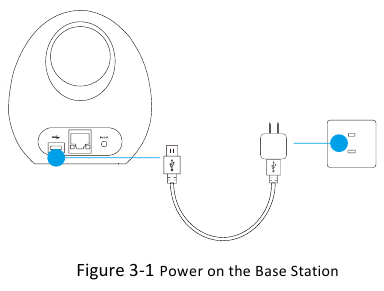
- Свържете захранващия кабел към захранващия адаптер.
- Свържете захранващия адаптер към вътрешен електрически контакт (5V 2A).

Забележка:
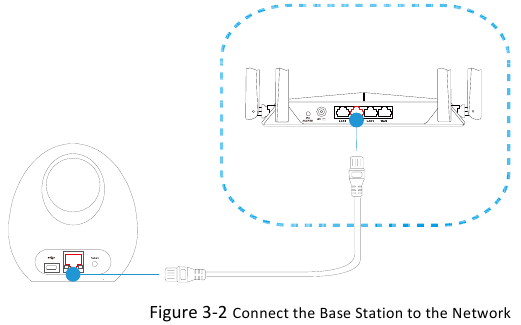
Кръговият LED индикатор (SYNC Бутон) светва в постоянно синьо, когато базовата станция е стартирана. - Свържете базовата станция към отворен LAN порт на вашия рутер, като използвате включения Ethernet кабел.

Забележка:
Кръговият LED индикатор (SYNC Бутон) светва в постоянно зелено, когато базовата станция е свързана към мрежата.
Вземете приложението EZVIZ
Изтеглете безплатното приложение EZVIZ, за да настроите базовата си станция и камера. Това приложение предоставя инструкции стъпка по стъпка.
Стъпки:
- Свържете мобилния си телефон към интернет.
- Потърсете EZVIZ в App Store или Google Play (TM).
- Изтеглете и инсталирайте приложението EZVIZ.
- Стартирайте приложението, регистрирайте потребителски акаунт в EZVIZ.
 | |
| EZVIZ APP | |
 |  |
Забележка:
Ако вече сте използвали приложението, уверете се, че е най-новата версия. За да разберете дали е налична актуализация, отидете в App store и потърсете EZVIZ.
Използвайте приложението EZVIZ за инсталиране и настройка
Използвайте приложението EZVIZ, за да инсталирате и настроите вашата базова станция и камера.
Приложението EZVIZ ви води през настройката в следния ред:
- Създайте своя EZVIZ акаунт. Можете да използвате същия акаунт, за да управлявате всичките си EZVIZ устройства.
- Свържете базовата станция EZVIZ към интернет и я добавете към вашия акаунт.
- Свържете всяка EZVIZ камера с базовата станция.
Стъпки:
- Свържете мобилното си устройство към интернет.
- Влезте в приложението EZVIZ.
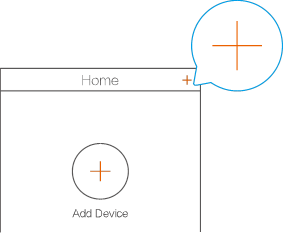
- На началния екран докоснете "+" в горния десен ъгъл, за да отидете в интерфейса за сканиране на QR код.
![]()
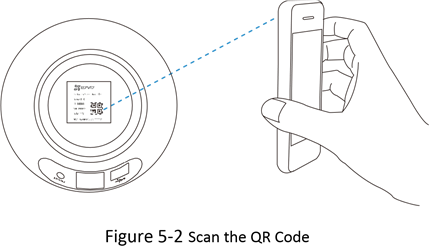
Фигура 5-1 Начален екран - Сканирайте QR кода на базовата станция или ръчно въведете серийния номер, за да отидете в интерфейса Add Device (Добавяне на устройство).

- Докоснете бутона Add (Добавяне).
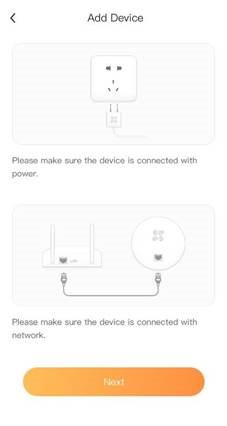
- Моля, уверете се, че вашата базова станция е включена.
Кръговият LED индикатор (SYNC Button) светва постоянно синьо, когато базовата станция е стартирана. - Моля, уверете се, че вашата базова станция е свързана към мрежата и докоснете бутона Next (Напред).
![]()
Фигура 5-3 Потвърждение
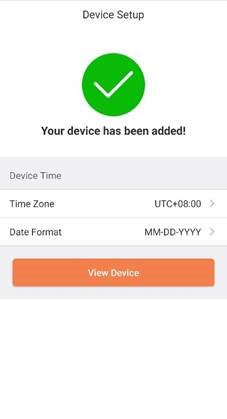
Кръговият LED индикатор (SYNC Button) светва постоянно зелено, когато базовата станция е свързана към мрежата. Моля, изчакайте търпеливо базовата станция да бъде добавена към вашия EZVIZ акаунт. - Вашето приложение EZVIZ се превръща в интерфейс Device Setup (Настройка на устройството), когато базовата станция е добавена успешно към вашия EZVIZ акаунт.
![]()
Фигура 5-4 Интерфейс за настройка на устройството - Докоснете бутона View Device (Преглед на устройството), за да отидете в интерфейса за настройка на вашата базова станция.
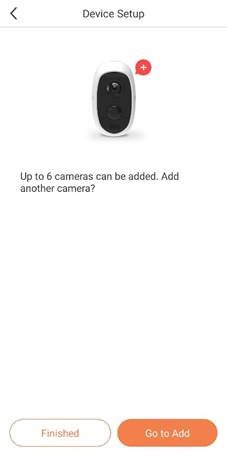
- Докоснете бутона Go to Add (Отидете да добавите), за да свържете камера(и) към вашата базова станция.
Можете също да докоснете бутона Finished (Завършено), за да завършите настройките.
![]()
Фигура 5-5 Интерфейс за настройка на устройството- Преди синхронизацията се препоръчва да заредите напълно вашата камера.
- След като батерията е заредена и преди процеса на синхронизация, моля, изключете всички зарядни кабели.
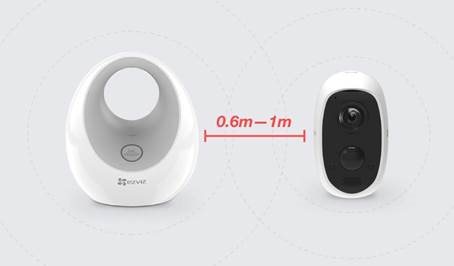
- След като вашата камера е напълно заредена, я приближете до базовата станция (в рамките на 0,6 до 1 м).

Фигура 5-6 Разстоянието между базовата станция и камерата - Докоснете бутона Next (Напред).
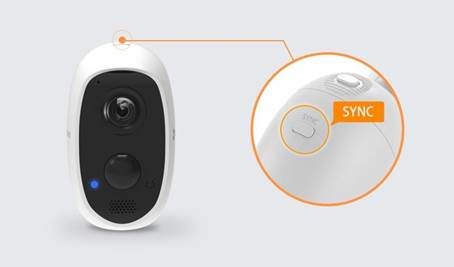
- Натиснете и задръжте бутона SYNC на камерата за около 6 секунди, докато не чуете, че вашата камера е била нулирана успешно.

Фигура 5-7 Натиснете и задръжте бутона SYNC - Докоснете бутона Next (Напред).
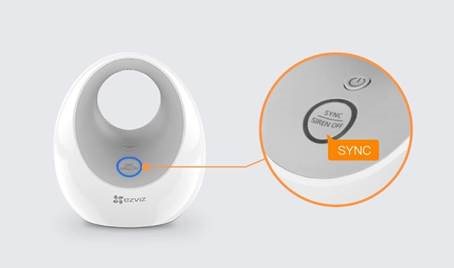
- Натиснете бутона SYNC на базовата станция. Кръговият LED индикатор мига синьо, когато базовата станция започне да се синхронизира.

Фигура 5-8 Натиснете бутона SYNC - Докоснете бутона Next (Напред).
- LED индикаторът на камерата бързо мига синьо, когато камерата започне да се синхронизира.
- Процесът на синхронизация трае около 2 минути. След 2 минути натиснете бутона SYNC отново, ако искате да добавите още камери.
- Изчакайте около 150 секунди и докоснете
![]() , за да обновите страницата.
, за да обновите страницата.
Може да отнеме до 150 секунди, за да се появят камерите в списъка Add Device (Добавяне на устройство) в приложението EZVIZ.- Бързо мигащият червен LED индикатор на камерата показва, че синхронизацията е неуспешна и можете да повторите стъпки 13-16, за да опитате отново.
- Когато LED индикаторът на камерата бавно мига синьо, синхронизацията е завършена.
![]()
Фигура 5-9 Обновете страницата
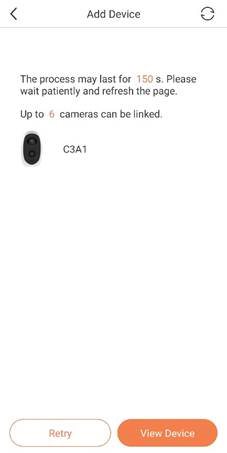
- Успешно добавихте камерата към вашата базова станция.
- Повторете стъпки 13-18, ако искате да синхронизирате повече камери към базовата станция.
- Към базова станция могат да бъдат свързани до 6 камери.
![]()
Фигура 5-10 Свързана камера
 , за да обновите страницата.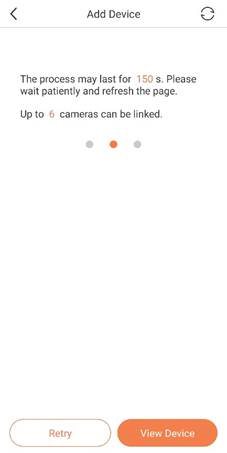
Поставете или монтирайте вашата камера
Можете да поставите вашата камера на равна повърхност или да я монтирате на стена. Изберете място с ясна, безпрепятствена видимост, където камерата може да получи силен сигнал, излъчван от вашата базова станция.
Забележка:
Обхватът на Wi-Fi ще бъде засегнат от строителни материали или предмети, които ще блокират Wi-Fi сигналите, и от смущения от други Wi-Fi мрежи.
Монтаж на стена
Вашата камера се предлага с аксесоари, които можете да използвате, за да я монтирате.
Вариант 1: Закрепете металната плоча с винтове
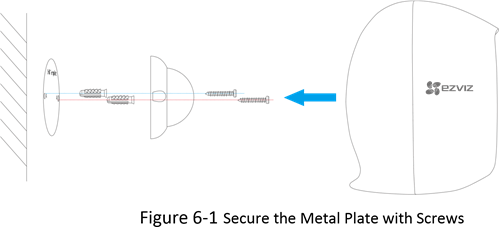
- Поставете шаблона за пробиване върху чиста и равна повърхност, на закрито или на открито.
- (Само за циментова стена/таван) Пробийте отвори за винтове според шаблона и поставете дюбели.
- Използвайте винтове, за да фиксирате металната плоча според шаблона.
- Поставете вашата камера върху стойката.
- Магнитите в камерата я държат на място.
Вариант 2: Закрепете металната плоча с лепяща подложка от пяна
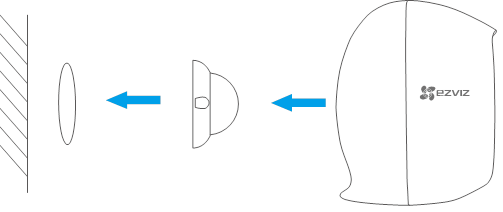
Фигура 6-2 Закрепете металната плоча с лепяща подложка от пяна
- Изберете чиста и равна повърхност, на закрито или на открито.
- Закрепете металната плоча с лепящата подложка от пяна.
- Монтирайте камерата към металната плоча или я прикрепете директно към магнитна повърхност.
Намерете добро място за вашата камера
Как да намерите добро място за вашата камера? Имайте предвид следните съвети:
- Камерата и базовата станция трябва да бъдат поставени възможно най-близо една до друга за оптимална работа и не трябва да надвишават 100 м. Избягвайте да поставяте до или зад бариери и/или безжични устройства, които могат значително да намалят обхвата на комуникация.
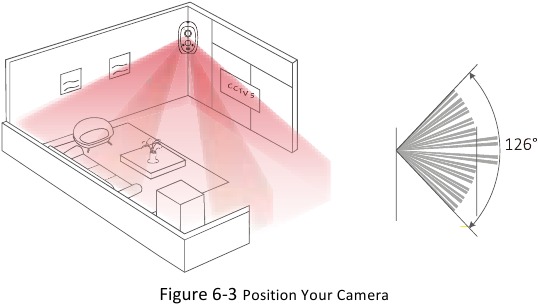
- Вашата камера осигурява ъгъл на видимост от 126 градуса. Позиционирайте вашата(ите) камера(и), за да се уверите, че това, което е най-важно за вас, е правилно позиционирано в зрителното поле на камерите.
- Датчикът за движение на вашите камери е много по-чувствителен към странично движение в зрителното им поле. Най-добрата зона за откриване на движение е от 1,5 до 7,5 м от позицията на камерите.
- Не забравяйте, че камерата използва вграден PIR сензор, за да открива телесна топлина и да осигурява по-подходящи сигнали и записи за откриване на движение. За да сведете до минимум фалшивите аларми, опитайте се да избягвате зони с голям трафик, като улици с много движещи се превозни средства или други сцени с висок контраст на топлина, които също могат да задействат сензора.
Позиционирайте вашата камера, за да оптимизирате нейното зрително поле
Зрителното поле е областта, в която камерата може да открие движение. Вашата камера осигурява ъгъл на видимост от 126 градуса. Когато позиционирате вашата камера, имайте предвид следните съвети:
Забележки:
- Позиционирайте вашите камери, за да се уверите, че сцената, която искате да заснемете, е в зрителното поле на камерите.
- Не блокирайте зрителното поле на камерата. Уверете се, че няма стени, маси или други предмети, които са твърде близо до вашата камера. Ако даден обект е на разстояние 6,4 сантиметра от страните или предната част на вашата камера, този обект може да отразява инфрачервена (IR) светлина обратно в обектива на камерата, причинявайки отблясъци или мътно видео, особено през нощта.

Ръководство за LED индикатора
LED индикатор на базовата станция
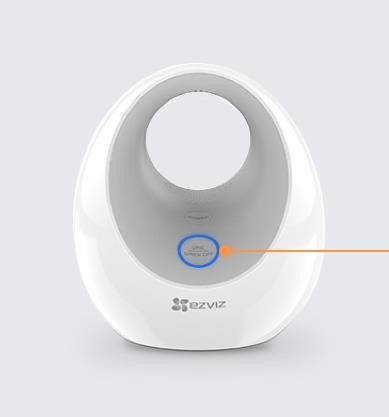
Фигура 7-1 Кръгов LED индикатор
Описания на кръговия LED индикатор
 | Постоянно зелено | Системата работи правилно. |
 | Постоянно синьо | Базовата станция не е свързана с интернет. |
 | Мигащо синьо | Базовата станция започва синхронизация с камерата. |
 | Изключен | Базовата станция е изключена. |
LED индикатор на камерата
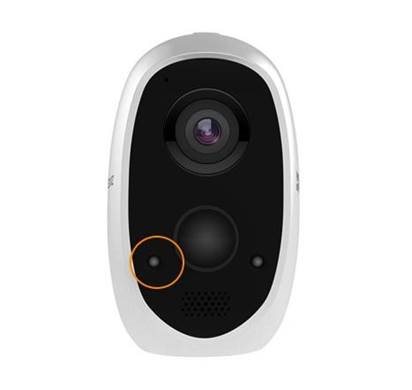
Фигура 7-2 LED индикатор на камерата
Описания на LED индикатора на камерата
 | Постоянно червено | Камерата стартира. |
 | Бавно мигащо червено | Камерата се зарежда/Мрежова грешка. |
 | Бързо мигащо червено | Грешка на камерата (напр. грешка на Micro SD карта) / Ниска батерия. |
 | Постоянно синьо | Видео се гледа в приложението EZVIZ. |
 | Бавно мигащо синьо | Функционира правилно. |
 | Бързо мигащо синьо | Камерата е готова за Wi-Fi конфигурация. / Синхронизацията е в ход. |
Използване на Micro SD карта
Всички записи се съхраняват в облака, но с камера можете да използвате micro SD карта като резервен вариант за съхранение на записи. Поставете micro SD карта (продава се отделно) и инициализирайте картата в приложението EZVIZ, преди да я използвате.
Ако инсталирате micro SD карта в камерата, камерата записва клипове, задействани от движение, както в облака, така и на micro SD картата. Ако камерата е включена, но не е свързана към интернет, тя продължава да записва на micro SD картата.
Забележка:
Поддържаме micro SD карти, клас 10, до 128 GB капацитет, файлов формат FAT32.
Поставяне на Micro SD карта
Стъпки:
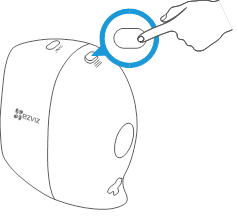
- Отключете отделението за батерията, като натиснете и задържите ключалката, като в същото време внимателно издърпате назад капака на батерията, за да отворите отделението.
![]()
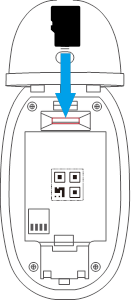
Фигура 8-1 Отключване на отделението за батерията - Поставете micro SD карта в слота за micro SD карта.
![]()
Фигура 8-2 Поставяне на Micro SD карта
Инициализиране на Micro SD карта в приложението EZVIZ
Поддържаме micro SD карти, клас 10, до 128 GB капацитет, файлов формат FAT32. Трябва да инициализирате картата в приложението EZVIZ, преди да я използвате.
Стъпки:
- На началния екран докоснете
![]() , за да отидете в интерфейса Settings (Настройки) на камерата.
, за да отидете в интерфейса Settings (Настройки) на камерата.
![]()
- Докоснете Storage Status (Състояние на съхранението) -> Memory Card (Карта памет) и след това докоснете бутона Initialize (Инициализиране), за да инициализирате картата.
![]()
 , за да отидете в интерфейса Settings (Настройки) на камерата.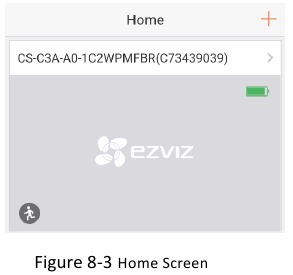
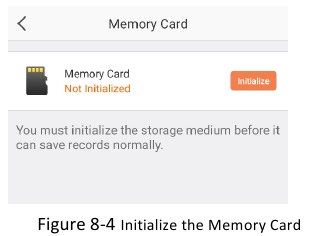
Бележки:
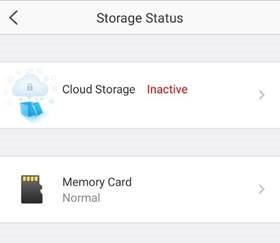
- Проверете състоянието на картата памет, като докоснете Storage Status (Състояние на съхранението) в интерфейса Settings (Настройки) на камерата.
- След като картата бъде инициализирана, състоянието става нормално.
Преглед на състоянието на Micro SD картата за камера
Приложението EZVIZ ще ви уведоми, ако micro SD картата се запълва или ако micro SD картата не е в правилния формат. Можете също да използвате приложението, за да видите състоянието на картата.
Стъпки:
- На началния екран докоснете
![]() , за да отидете в интерфейса Settings (Настройки) на камерата.
, за да отидете в интерфейса Settings (Настройки) на камерата.
![]()
Фигура 8-5 Начален екран - Докоснете Storage Status (Състояние на съхранението), ще видите състоянието на micro SD картата.
![]()
Фигура 8-6 Състояние на картата памет
 , за да отидете в интерфейса Settings (Настройки) на камерата.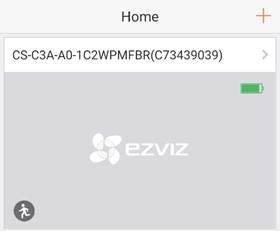
Преглед на вашата камера
Видеоклиповете, записани от вашата камера, се съхраняват в библиотека. Можете да преглеждате вашите записи и моментни снимки и да ги споделяте с когото пожелаете.
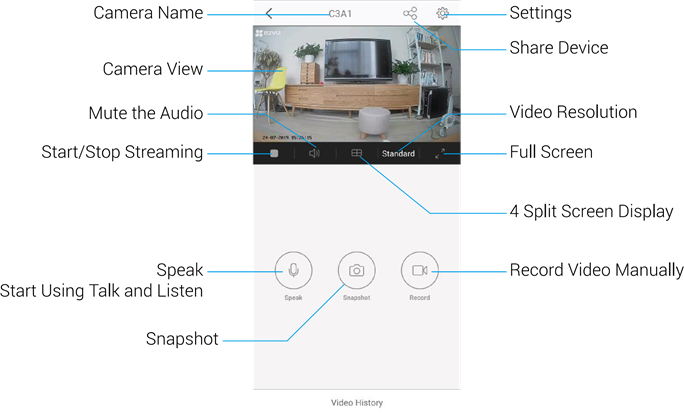
Фигура 9-1 Информация за устройството
Описания на лентата с инструменти и параметрите на Live View (Преглед на живо)
| Икона | Описание |
 | Share device (Споделяне на устройство). Докоснете бутона, за да споделите устройството си с когото пожелаете. |
 | Докоснете , за да видите или промените настройките на камерата. |
 / / | Start/Stop streaming (Стартиране/Спиране на поточно предаване). |
 / / | Audio on/Mute (Аудио включено/Изключено). |
 / / | 4 split screen display/Single-screen display (Дисплей с 4 разделени екрана/Дисплей с един екран). |
 / / | Zoom-in/Zoom-out (Увеличаване/Намаляване). |
 | Докоснете , за да започнете да използвате talk and listen (говорене и слушане). Стъпки:
|
| |
 | Take a snapshot (Направете моментна снимка). |
 | Manually start/stop recording (Ръчно стартиране/спиране на записа). |
 | Докоснете , за да изберете разделителната способност на видеото от  . . |
 .
. , за да спрете.
Отстраняване на неизправности
В: Защо батерията се изтощава само за седмица или по-малко?
О: Всъщност животът на батерията зависи от задействането на алармата и стабилността на мрежата. На първо място, моля, проверете дали има твърде много задействани аларми, което води до голям брой видеозаписи. След това проверете дали разстоянието между камерата и базовата станция е твърде голямо, дали има бариера или радиосмущения, които да причиняват нестабилна мрежа.
В: Колко камери може да поддържа базовата станция най-много?
О: 6 камери.
В: Ако камерата е офлайн, ще продължи ли видеозаписът?
О: Ако камерата е включена, но е изключена от интернет, тогава видеозаписът на micro SD картата ще продължи, но облачният запис ще спре. Ако камерата е изключена, и двата видеозаписа ще спрат. Въпреки това, уверете се, че камерата е офлайн, вместо да не е свързана към базовата станция. Видеозаписите не могат да бъдат прегледани, докато не бъде завършена мрежовата конфигурация.
В: Защо се задейства алармата, когато няма никой на снимката?
О: Моля, опитайте да настроите чувствителността на алармата по-ниска. Моля, обърнете внимание, че превозните средства и животните също са източник на задействане.

Препратки


Изтегли ръководство
Тук можете да изтеглите пълната версия на ръководството в pdf формат, което може да съдържа допълнителни инструкции за безопасност, информация за гаранцията, правила на FCC и др.
Изтегли EZVIZ C3A & W2D - HD 1080p Ръководство за комплект за безжична охрана


