EZVIZ H6 - Қауіпсіздік камерасының нұсқаулығы
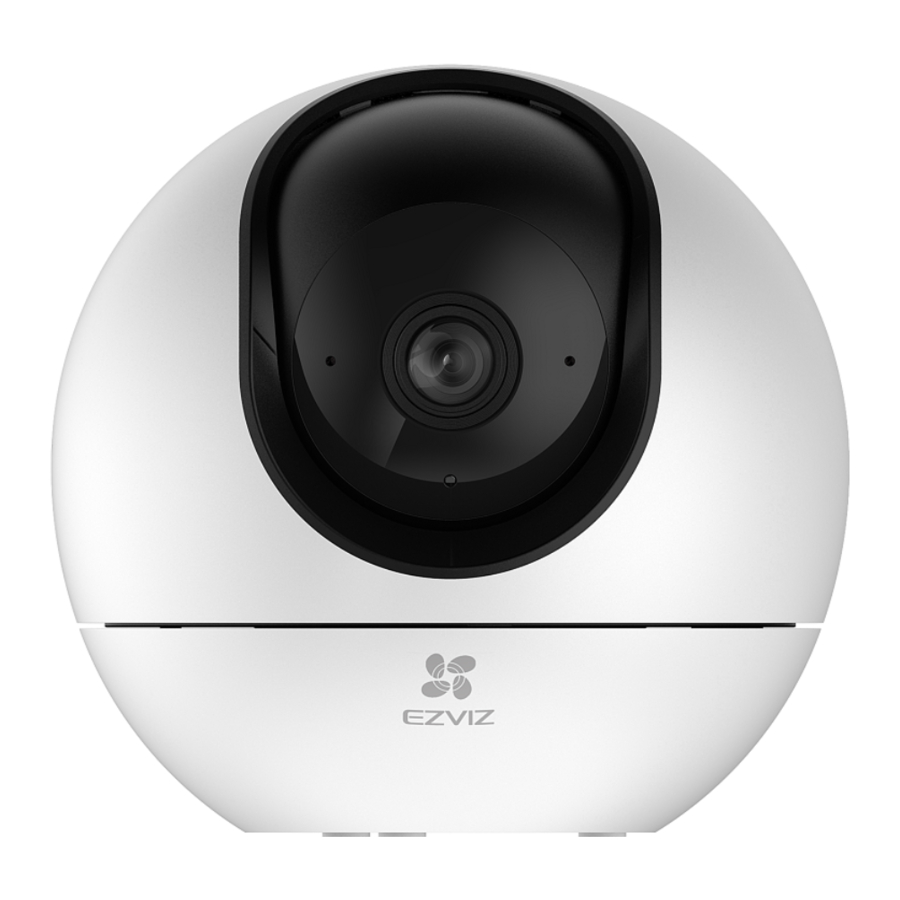
Шолу
Пакет мазмұны

 Қуат адаптерінің сыртқы түрі сіз сатып алған нақты түріне байланысты болуы мүмкін.
Негіздер

| Аты | Сипаттамасы | |
| Жарықдиодты индикатор |  | Қызыл түс: Камера іске қосылуда. |
 | Баяу жыпылықтайтын қызыл: Желілік қате. | |
 | Жылдам жыпылықтайтын қызыл: Камера қатесі (мысалы, Micro SD картасының қатесі). | |
 | Көк түс: Бейне EZVIZ қосымшасында көрілуде. | |
 | Баяу жыпылықтайтын көк: Камера дұрыс жұмыс істеп тұр. | |
 | Жылдам жыпылықтайтын көк: Камера Wi-Fi қосылымына дайын. | |

| Аты | Сипаттамасы |
| Micro SD Card (бөлек сатылады) | Пайдаланбас бұрын картаны EZVIZ қосымшасында инициализациялаңыз. |
| Қалпына келтіру батырмасы | Қайта іске қосу және барлық параметрлерді әдепкіге орнату үшін 4 секунд басып тұрыңыз. |

EZVIZ App-ті алыңыз
- Ұялы телефоныңызды Wi-Fi-ға қосыңыз (ұсынылады).
- App Store немесе Google PlayTM дүкенінде "EZVIZ" деп іздеу арқылы EZVIZ app-ін жүктеп алыңыз және орнатыңыз.
- Қосымшаны іске қосыңыз және EZVIZ пайдаланушы тіркелгісін тіркеңіз.

EZVIZ App


Егер сіз қосымшаны бұрыннан пайдаланған болсаңыз, оның соңғы нұсқа екеніне көз жеткізіңіз. Жаңартудың бар-жоғын білу үшін app store дүкеніне өтіп, "EZVIZ" деп іздеңіз.
Интернетке қосылу
- Сымды қосылым: Камераны роутерге қосыңыз. A нұсқасын қараңыз.
- Сымсыз қосылым: Камераны Wi-Fi-ға қосыңыз. B нұсқасын қараңыз.
A нұсқасы: Сымды қосылым
- Қуат адаптерінің кабелін камераның қуат портына қосыңыз.
- Қуат адаптерін электр розеткасына қосыңыз.
![ақпарат]() Жарықдиодты индикатордың жылдам жыпылықтайтын көк түске өзгеруі камераның қосылғанын және желі конфигурациясына дайын екенін білдіреді.
Жарықдиодты индикатордың жылдам жыпылықтайтын көк түске өзгеруі камераның қосылғанын және желі конфигурациясына дайын екенін білдіреді. - Камераны Ethernet кабелімен (бөлек сатып алынады) роутеріңіздің LAN портына қосыңыз.
![ақпарат]() Жарықдиодты индикатордың баяу жыпылықтайтын көк түске өзгеруі камераның Интернетке қосылғанын білдіреді.
Жарықдиодты индикатордың баяу жыпылықтайтын көк түске өзгеруі камераның Интернетке қосылғанын білдіреді.

- Камераңызды EZVIZ-ке қосыңыз.
- EZVIZ app-ін пайдаланып тіркелгіңізге кіріңіз.
- Басты экранда жоғарғы оң жақ бұрыштағы "+" белгісін түртіп, QR кодын сканерлеу интерфейсіне өтіңіз.
- Жылдам бастау нұсқаулығының мұқабасындағы немесе камераның корпусындағы QR кодын сканерлеңіз.
![]()
- Камераны EZVIZ-ке қосу үшін EZVIZ app шеберін орындаңыз.


B нұсқасы: Сымсыз қосылым
- Қуат адаптерінің кабелін камераның қуат портына қосыңыз.
- Қуат адаптерін электр розеткасына қосыңыз.
![ақпарат]() Жарықдиодты индикатордың жылдам жыпылықтайтын көк түске өзгеруі камераның қосылғанын және желі конфигурациясына дайын екенін білдіреді.
Жарықдиодты индикатордың жылдам жыпылықтайтын көк түске өзгеруі камераның қосылғанын және желі конфигурациясына дайын екенін білдіреді.
![]()
- Камераны EZVIZ-ке қосыңыз.
- EZVIZ app-ін пайдаланып тіркелгіңізге кіріңіз.
- Басты экранда жоғарғы оң жақ бұрыштағы "+" белгісін түртіп, QR кодын сканерлеу интерфейсіне өтіңіз.
- Жылдам бастау нұсқаулығының мұқабасындағы немесе камераның корпусындағы QR кодын сканерлеңіз.
![]()
- Камераны EZVIZ-ке қосу үшін EZVIZ app шеберін орындаңыз.


Орнату
Micro SD картасын орнатыңыз (міндетті емес)
- Карта ұясын көргенше сфераны жоғары қарай бұраңыз.
- Micro SD картасын (бөлек сатылады) төмендегі суретте көрсетілгендей карта ұясына салыңыз.


Негізді орнатыңыз
Камераны көлденеңінен қоюға немесе төбеге орнатуға болады. Мұнда біз төбеге орнатуды мысал ретінде аламыз.
- Құрылғы су өткізбейтін болғандықтан, оны үй ішінде орнатыңыз.
- Төбенің камераның салмағынан үш есе көп салмаққа төтеп бере алатынына көз жеткізіңіз.
- Камера линзасына тікелей түсетін жарық көп түсетін жерге камераны орналастырудан аулақ болыңыз.
- Ұсынылатын орнату биіктігі: жерден 3 метр биіктікте.

- Бұрғылау шаблонын камераны орнатқыңыз келетін бетке қойыңыз.
- (Тек цемент қабырғасы/төбесі үшін) Шаблонға сәйкес бұрандалы тесіктерді бұрғылаңыз және үш анкерді салыңыз.
- Камера негізін бекіту үшін үш металл бұранданы пайдаланыңыз.
Камераны орнатыңыз
Камераны негізге орнатыңыз және ол бекітілгенше сағат тілімен бұраңыз.

EZVIZ қосымшасындағы операциялар
Қосымша интерфейсі нұсқа жаңартуына байланысты әртүрлі болуы мүмкін, және телефоныңызға орнатылған қосымшаның интерфейсі басым болады.
Тікелей көру
EZVIZ қосымшасын іске қосқанда, құрылғы беті төменде көрсетілгендей көрсетіледі.
Сіз тікелей эфирді көре және тыңдай аласыз, қажетінше суретке түсіре немесе жазба жасай аласыз және бейне анықтығын таңдай аласыз.

Қосымша белгішелерді көру үшін экранды солға және оңға сырғытыңыз.
| Белгіше | Сипаттама |
 | Бөлісу (Share). Құрылғыңызды қалаған адамыңызбен бөлісіңіз. |
 | Параметрлер (Settings). Құрылғы параметрлерін қараңыз немесе өзгертіңіз. |
 | Қалқымалы терезе (Popup). Бейнені өзіңіз пайдаланып жатқан басқа қосымшаның үстінде көрсетіңіз. |
 | Суретке түсіру (Snapshot). Суретке түсіріңіз. |
 | Жазу (Record). Жазуды қолмен бастаңыз/тоқтатыңыз. |
 | PTZ. Камераны кеңірек көру үшін айналдырыңыз. |
 | 360° сурет. 360 градустық көрініс суретін жасау үшін түртіңіз. |
 | Сөйлесу (Talk). Белгішені түртіңіз, содан кейін камера алдындағы адамдармен сөйлесу немесе тыңдау үшін экрандағы нұсқауларды орындаңыз. |
 | Құпиялылық режимі (Privacy Mode). Экран дисплейін жасыру үшін қосыңыз. |
 | Анықтама (Definition). Ultra HD, Full HD, Hi-Def немесе Standard бейне ажыратымдылығын таңдаңыз. |
 | Көп экранды тікелей эфир (Multi-screen Live). Терезе орналасуларын таңдау үшін түртіңіз. |
Параметрлер
Параметрлер бетінде құрылғының параметрлерін орнатуға болады.
| Параметр | Сипаттама |
| Интеллектуалды анықтау (Intelligent Detection) | Құрылғыңыз үшін әртүрлі анықтау түрлерін таңдауға болады. |
| Хабарландыру (Notification) | Құрылғы хабарламасын және EZVIZ APP хабарландыруын басқаруға болады. |
| Дыбыс параметрлері (Audio Settings) | Құрылғыңыз үшін тиісті дыбыс параметрлерін орнатуға болады. |
| Сурет параметрлері (Image Settings) | Құрылғыңыз үшін тиісті сурет параметрлерін орнатуға болады. |
| Жарық параметрлері (Light Settings) | Өшірілген кезде құрылғы индикаторы өшіріледі. |
| PTZ параметрлері (PTZ Settings) | Құрылғыңыз үшін PTZ параметрлерін орнатуға болады, мысалы, PTZ позициясын калибрлеу және 360° сурет осында. |
| CloudPlay | Бұлттық сақтау орнына жазылып, оны басқаруға болады. |
| Жазба тізімі (Record List) | Мұнда micro SD картасының сыйымдылығын, пайдаланылған орынды және бос орынды көруге болады, сонымен қатар бұлттық сақтау қызметін осында қосуға немесе өшіруге болады. |
| Қауіпсіздік параметрлері (Security Settings) | Бейнелеріңізді шифрлау құпия сөзімен шифрлауға және құпиялылық аймағын реттеуге болады. |
| Желі параметрлері (Network Settings) | Қосылым күйін көруге болады. |
| Құрылғы туралы ақпарат (Device Information) | Құрылғы туралы ақпаратты осында көруге болады. |
| Құрылғыны бөлісу (Share Device) | Құрылғыны отбасы мүшесімен немесе қонақпен бөлісуге болады. |
| Құрылғыны қайта іске қосу (Restart the device) | Камераны қайта іске қосу үшін түртіңіз. |
| Құрылғыны жою (Delete Device) | Құрылғыны EZVIZ App-тен жою үшін түртіңіз. |
Құпиялылықты қорғау үшін құрылғыны басқаларға беру кезінде SD картасын немесе басқа сақтау құралдарын (егер бар болса) алып тастаңыз.
EZVIZ Connect
Amazon Alexa-ны пайдалану
Бұл нұсқаулар Amazon Alexa көмегімен EZVIZ құрылғыларын басқаруға мүмкіндік береді. Процесс барысында қиындықтар туындаса, Ақаулықтарды жою бөлімін қараңыз.
Бастамас бұрын, келесілерге көз жеткізіңіз:
- EZVIZ құрылғылары EZVIZ қосымшасына қосылған.
- EZVIZ қосымшасында Құрылғы параметрлері (Device Settings) бетіндегі "Суретті шифрлауды (Image Encryption)" өшіріңіз.
- Сізде Alexa қолдайтын құрылғы бар (мысалы, Echo Spot, Echo-Show, All-new Echo-Show, Fire TV (барлық буындар), Fire TV stick (тек екінші буын) немесе Fire TV Edition смарт теледидарлары).
- Amazon Alexa қосымшасы сіздің смарт құрылғыңызға орнатылған және сіз тіркелгі жасағансыз.
Amazon Alexa көмегімен EZVIZ құрылғыларын басқару үшін:
- Alexa қосымшасын ашып, мәзірден "Skills and Games" тармағын таңдаңыз.
- Skills and Games экранында "EZVIZ" іздеңіз, сонда сіз "EZVIZ" дағдыларын табасыз.
- EZVIZ құрылғыңыздың дағдысын таңдап, содан кейін ПАЙДАЛАНУ ҮШІН ҚОСУ (ENABLE TO USE) түймесін түртіңіз.
- EZVIZ пайдаланушы атыңыз бен құпия сөзіңізді енгізіп, Кіру (Sign in) түймесін түртіңіз.
- Alexa-ға EZVIZ тіркелгіңізге кіруге рұқсат беру үшін Рұқсат беру (Authorize) түймесін түртіңіз, осылайша Alexa EZVIZ құрылғыларын басқара алады.
- Сіз "EZVIZ сәтті байланыстырылды" дегенді көресіз, содан кейін Alexa-ға барлық EZVIZ құрылғыларын табуға рұқсат беру үшін ҚҰРЫЛҒЫЛАРДЫ ТАБУ (DISCOVER DEVICES) түймесін түртіңіз.
- Alexa қосымшасының мәзіріне қайта оралып, "Құрылғылар (Devices)" тармағын таңдаңыз, сонда құрылғылар астында барлық EZVIZ құрылғыларыңызды көресіз.
Дауыстық команда
Alexa қосымшасындағы "Smart Home" мәзірі немесе Alexa Voice Control функциясы арқылы жаңа смарт құрылғыны табыңыз.
Құрылғы табылғаннан кейін оны даусыңызбен басқаруға болады. Alexa-ға қарапайым командаларды айтыңыз.
Құрылғыңыздың аты, мысалы: "xxxx камерасын көрсет", EZVIZ қосымшасында өзгертілуі мүмкін. Құрылғының атын өзгерткен сайын, атын жаңарту үшін құрылғыны қайта табу керек болады.
Google Assistant-ті пайдалану
Google Assistant көмегімен EZVIZ құрылғысын іске қосып, Google Assistant дауыстық командаларын айту арқылы тікелей эфирді көруге болады.
Келесі құрылғылар мен қосымшалар қажет:
- Жұмыс істейтін EZVIZ қосымшасы.
- EZVIZ қосымшасында Құрылғы параметрлері (Device Settings) бетіндегі "Суретті шифрлауды (Image Encryption)" өшіріп, "Дыбысты (Audio)" қосыңыз.
- Оған қосылған жұмыс істейтін Chromecast бар теледидар.
- Телефоныңыздағы Google Assistant қосымшасы.
Бастау үшін төмендегі қадамдарды орындаңыз:
- EZVIZ құрылғысын орнатып, оның қосымшада дұрыс жұмыс істейтініне көз жеткізіңіз.
- App Store немесе Google Play StoreTM дүкенінен Google Home қосымшасын жүктеп алып, Google тіркелгіңізге кіріңіз.
- Myhome экранында жоғарғы сол жақ бұрыштағы "+" белгісін түртіп, Орнату интерфейсіне өту үшін мәзір тізімінен "Құрылғыны орнату (Set up device)" тармағын таңдаңыз.
- Google-мен жұмыс істейді (Works with Google) түймесін түртіп, "EZVIZ" іздеңіз, сонда сіз "EZVIZ" дағдыларын табасыз.
- EZVIZ пайдаланушы атыңыз бен құпия сөзіңізді енгізіп, Кіру (Sign in) түймесін түртіңіз.
- Google-ге EZVIZ тіркелгіңізге кіруге рұқсат беру үшін Рұқсат беру (Authorize) түймесін түртіңіз, осылайша Google EZVIZ құрылғыларын басқара алады.
- Қосымшаға қайта оралу (Return to app) түймесін түртіңіз.
- Рұқсат беруді аяқтау үшін жоғарыдағы қадамдарды орындаңыз. Синхрондау аяқталған кезде EZVIZ қызметі қызметтер тізімінде көрсетіледі. EZVIZ тіркелгіңіздегі үйлесімді құрылғылардың тізімін көру үшін EZVIZ қызметі белгішесін түртіңіз.
- Енді кейбір командаларды қолданып көріңіз. Жүйені орнатқан кезде жасаған камераның атын пайдаланыңыз.
Пайдаланушылар құрылғыларды бір нысан ретінде немесе топта басқара алады. Құрылғыларды бөлмеге қосу пайдаланушыларға бір команданы пайдаланып бір уақытта құрылғылар тобын басқаруға мүмкіндік береді.
Қосымша ақпарат алу үшін сілтемені қараңыз: https://support.google.com/googlehome/answer/7029485?co=GENIE.Platform%3DAndroid&hl=en
Ақаулықтарды жою
Alexa менің құрылғымды таба алмаса, не істеуім керек?
Интернет қосылымында қандай да бір ақаулар бар-жоғын тексеріңіз.
Смарт құрылғыны қайта жүктеп, Alexa-да құрылғыны қайта табуға тырысыңыз.
Неліктен құрылғының күйі Alexa-да "Офлайн (Offline)" деп көрсетіледі?
Сымсыз қосылымыңыз ажыратылған болуы мүмкін. Смарт құрылғыны қайта жүктеп, Alexa-да қайта табыңыз.
Маршрутизаторыңыздағы интернетке кіру мүмкін болмауы мүмкін. Маршрутизаторыңыздың интернетке қосылғанын тексеріп, қайталап көріңіз.
Amazon Alexa-ны пайдалануды қолдайтын елдер туралы толық ақпарат алу үшін оның ресми веб-сайтын қараңыз.
FAQ
Q: If the camera is offline, will the video recording be continued?
A: Камера желіден тыс болса, бейне жазбасы жалғаса ма?
A: Егер камера қосулы болса, бірақ Интернетке қосылмаса, micro SD картасына бейне жазу жалғасады, бірақ бұлтты жазу тоқтайды. Егер камера өшірілсе, екі бейне жазба да тоқтайды.
Q: Why the alarm is triggered when nobody in the image?
A: Неліктен ешкім жоқ кезде дабыл іске қосылады?
A: Дабылдың сезімталдығын төмендетіп көріңіз. Көлік пен жануарлар да іске қосу көзі болып табылатынын ескеріңіз.
Q: What if I forget my password?
A: Құпия сөзімді ұмытып қалсам не істеу керек?
A: EZVIZ app > кіру бетіне өтіңіз, "Forgot password?" ("Құпия сөзді ұмыттыңыз ба?") түймесін түртіңіз > Есептік жазбаңыздың электрондық пошта мекенжайын немесе телефон нөмірін енгізіңіз. (Жіберу)> Тексеру кодын енгізіңіз > Құпия сөзіңізді қалпына келтіріңіз.
Q: Why can't I receive my verification code?
A: Неліктен мен тексеру кодын ала алмаймын?
A:
- Егер сіз тіркелгіні электрондық пошта арқылы тіркеген болсаңыз, қоқыс жәшігін тексеріңіз.
Егер тексеру кодын әлі алмаған болсаңыз, сізде осы электрондық поштаны шектейтін/бұғаттайтын электрондық пошта сүзгісі болуы мүмкін, электрондық пошта провайдеріңізбен тексеріңіз. - Егер сіз тіркелгіні ұялы телефон нөмірі арқылы тіркеген болсаңыз, ұялы телефоныңыз SMS қысқа кодтарын қабылдай алатынын растаңыз.
- Егер сіз тексеру кодын әлі алмаған болсаңыз, support@ezvizlife.com мекенжайы бойынша қолдау көрсету орталығына немесе аймақтық қолдау көрсету тобына нөміріңізді, еліңізді, сұрау уақытын жіберіңіз.
Q: How to solve Wi-Fi configuration failed?
A: Wi-Fi конфигурациясының сәтсіздігін қалай шешуге болады?
A: Келесі параметрлерді тексеріңіз:
- Ұялы телефоныңыз Wi-Fi желісіне қосылғанына және Wi-Fi желісі дұрыс жұмыс істейтініне көз жеткізіңіз.
- Желі жағдайын тексеріңіз:
- Желіңізде брандмауэр немесе басқа шектеулер жоқ екеніне көз жеткізіңіз.
- Маршрутизатор құрылғыңызға IP мекенжайын тарата алатынына немесе статикалық IP параметрін өшіретініне көз жеткізіңіз (DHCP барлық EZVIZ құрылғыларында әдепкі бойынша қосылған).
- Камераңызды қалпына келтіріңіз; құрылғыңыздың дайын режимінде немесе Wi-Fi конфигурация режимінде екеніне көз жеткізіңіз > содан кейін құрылғының Wi-Fi конфигурациясы үшін EZVIZ app қолданбасын пайдаланыңыз.
Құрылғы туралы қосымша ақпарат алу үшін www.ezviz.com/eu сайтына өтіңіз.
References
![www.apple.com]() App Store - Apple
App Store - Apple![play.google.com]() Google Play
Google PlaySet up your Google Nest or Home speaker or display - Android - Google Nest Help
![www.ezviz.com]() EZVIZ - Creating Easy Smart Homes
EZVIZ - Creating Easy Smart Homes


Нұсқаулықты жүктеп алу
Мұнда нұсқаулықтың толық pdf нұсқасын жүктеп алуға болады, онда қосымша қауіпсіздік нұсқаулары, кепілдік туралы ақпарат, FCC ережелері және т.б. болуы мүмкін.
EZVIZ H6 - Қауіпсіздік камерасының нұсқаулығы жүктеп алу


