EZVIZ H6 - Manual da Câmera de Segurança
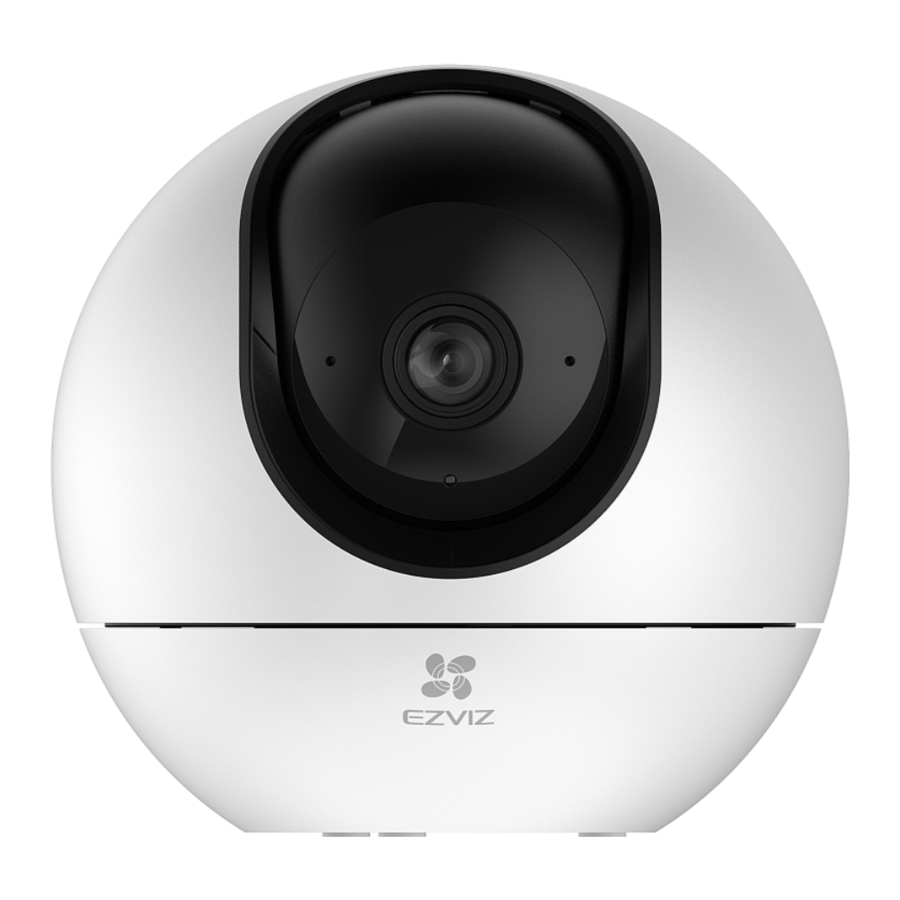
Visão geral
Conteúdo da embalagem

 A aparência do adaptador de energia está sujeita ao modelo real que você comprou.
Noções básicas

| Nome | Descrição | |
| Indicador LED |  | Vermelho contínuo: Câmera iniciando. |
 | Vermelho intermitente lento: Exceção de rede. | |
 | Vermelho intermitente rápido: Exceção da câmera (por exemplo, erro no cartão Micro SD). | |
 | Azul contínuo: Vídeo sendo visualizado no aplicativo EZVIZ. | |
 | Azul intermitente lento: Câmera funcionando corretamente. | |
 | Azul intermitente rápido: Câmera pronta para conexão Wi-Fi. | |

| Nome | Descrição |
| Cartão Micro SD (vendido separadamente) | Inicialize o cartão no aplicativo EZVIZ antes de usá-lo. |
| Botão de reset | Segure por 4 segundos para reiniciar e definir todos os parâmetros para o padrão. |

Obtenha o aplicativo EZVIZ
- Conecte seu celular ao Wi-Fi (sugerido).
- Baixe e instale o aplicativo EZVIZ pesquisando por "EZVIZ" na App Store ou no Google PlayTM.
- Inicie o aplicativo e registre uma conta de usuário EZVIZ.

Aplicativo EZVIZ


Se você já usou o aplicativo, certifique-se de que ele seja a versão mais recente. Para saber se uma atualização está disponível, vá para a loja de aplicativos e procure por "EZVIZ".
Conectar à Internet
- Conexão com fio: conecte a câmera a um roteador. Consulte a Opção A.
- Conexão sem fio: conecte a câmera ao Wi-Fi. Consulte a Opção B.
Opção A: Conexão com fio
- Conecte o cabo do adaptador de energia à porta de energia da câmera.
- Conecte o adaptador de energia a uma tomada elétrica.
![informação]() O LED piscando em azul rapidamente indica que a câmera está ligada e pronta para a configuração de rede.
O LED piscando em azul rapidamente indica que a câmera está ligada e pronta para a configuração de rede. - Conecte a câmera à porta LAN do seu roteador com o cabo Ethernet (compre separadamente).
![informação]() O LED piscando em azul lentamente indica que a câmera está conectada à Internet.
O LED piscando em azul lentamente indica que a câmera está conectada à Internet.

- Adicione sua câmera ao EZVIZ.
- Faça login na sua conta usando o aplicativo EZVIZ.
- Na tela inicial, toque em "+" no canto superior direito para ir para a interface Scan QR Code (Escanear código QR).
- Leia o código QR na capa do Guia de Início Rápido ou no corpo da câmera.
![Digitalize o código QR no corpo da câmera]()
- Siga o assistente do aplicativo EZVIZ para adicionar a câmera ao EZVIZ.


Opção B: Conexão sem fio
- Conecte o cabo do adaptador de energia à porta de energia da câmera.
- Conecte o adaptador de energia a uma tomada elétrica.
![informação]() O LED piscando em azul rapidamente indica que a câmera está ligada e pronta para a configuração de rede.
O LED piscando em azul rapidamente indica que a câmera está ligada e pronta para a configuração de rede.
![Câmera pronta para conexão Wi-Fi]()
- Adicione a câmera ao EZVIZ.
- Faça login na sua conta usando o aplicativo EZVIZ.
- Na tela inicial, toque em "+" no canto superior direito para ir para a interface Scan QR Code (Escanear código QR).
- Leia o código QR na capa do Guia de Início Rápido ou no corpo da câmera.
![Digitalize o código QR no corpo da câmera]()
- Siga o assistente do aplicativo EZVIZ para adicionar a câmera ao EZVIZ.


Instalação
Instale o cartão Micro SD (Opcional)
- Gire a esfera para cima até ver o slot do cartão.
- Insira o cartão Micro SD (vendido separadamente) no slot do cartão conforme mostrado na figura abaixo.


Instale a base
A câmera pode ser colocada horizontalmente ou montada no teto. Aqui, usaremos a montagem no teto como exemplo.
- Instale o dispositivo em ambientes internos, pois ele não é à prova d'água.
- Certifique-se de que o teto seja forte o suficiente para suportar três vezes o peso da câmera.
- Evite posicionar a câmera em uma área que receba muita luz diretamente na lente da câmera.
- Altura de montagem recomendada: 3 metros acima do solo.

- Coloque o modelo de perfuração na superfície escolhida para montar a câmera.
- (Apenas para parede/teto de cimento) Faça furos para os parafusos de acordo com o modelo e insira três buchas.
- Use três parafusos de metal para fixar a base da câmera.
Instale a câmera
Monte a câmera na base e gire-a no sentido horário até que esteja fixa.

Operações no aplicativo EZVIZ
A interface do aplicativo pode ser diferente devido à atualização da versão, e a interface do aplicativo instalado no seu celular deve prevalecer.
Visualização ao vivo
Quando você inicia o aplicativo EZVIZ, a página do dispositivo é exibida como mostrado abaixo.
Você pode ver e ouvir uma transmissão ao vivo, tirar fotos ou gravações e escolher a definição de vídeo conforme necessário.

Deslize para a esquerda e para a direita na tela para ver mais ícones.
| Ícone | Descrição |
 | Compartilhar. Compartilhe seu dispositivo com quem você quiser. |
 | Configurações. Veja ou altere as configurações do dispositivo. |
 | Pop-up. Veja o vídeo exibido em cima de outro aplicativo que você está usando. |
 | Instantâneo. Tire um instantâneo. |
 | Gravar. Inicie/pare a gravação manualmente. |
 | PTZ. Gire a câmera para obter um campo de visão mais amplo. |
 | Foto 360°. Toque para gerar uma imagem de visualização de 360 graus. |
 | Falar. Toque no ícone e siga as instruções na tela para falar ou ouvir pessoas na frente da câmera. |
 | Modo de privacidade. Ative para ocultar a exibição da tela. |
 | Definição. Selecione a resolução do vídeo em Ultra HD, Full HD, Hi-Def ou Standard. |
 | Ao vivo em várias telas. Toque para selecionar os layouts da janela. |
Configurações
Na página de configurações, você pode definir os parâmetros do dispositivo.
| Parâmetro | Descrição |
| Detecção inteligente | Você pode selecionar entre diferentes tipos de detecção para seu dispositivo. |
| Notificação | Você pode gerenciar a mensagem do dispositivo e a notificação do aplicativo EZVIZ. |
| Configurações de áudio | Você pode definir parâmetros de áudio relevantes para o seu dispositivo. |
| Configurações de imagem | Você pode definir parâmetros de imagem relevantes para o seu dispositivo. |
| Configurações de luz | Quando desativado, o indicador do dispositivo estará desligado. |
| Configurações de PTZ | Você pode definir os parâmetros de PTZ para o seu dispositivo, como calibração da posição de PTZ e foto de 360° aqui. |
| CloudPlay | Você pode se inscrever e gerenciar o armazenamento na nuvem. |
| Lista de registros | Você pode ver a capacidade do cartão micro SD, o espaço usado e o espaço livre aqui, e também pode ativar ou desativar o serviço de armazenamento em nuvem aqui. |
| Configurações de segurança | Você pode criptografar seus vídeos com senha de criptografia e personalizar a área de privacidade. |
| Configurações de rede | Você pode ver o status da conexão. |
| Informações do dispositivo | Você pode ver as informações do dispositivo aqui. |
| Compartilhar dispositivo | Você pode compartilhar o dispositivo com seu familiar ou convidado. |
| Reiniciar o dispositivo | Toque para reiniciar a câmera. |
| Excluir dispositivo | Toque para excluir o dispositivo do aplicativo EZVIZ. |
Para proteção da privacidade, remova o cartão SD ou outra mídia de armazenamento (se houver) ao transferir o dispositivo para outras pessoas.
EZVIZ Connect
Usar Amazon Alexa
Estas instruções permitirão que você controle seus dispositivos EZVIZ com a Amazon Alexa. Se você tiver alguma dificuldade durante o processo, consulte Solução de problemas.
Antes de começar, certifique-se de que:
- Os dispositivos EZVIZ estão conectados ao aplicativo EZVIZ.
- No aplicativo EZVIZ, desative a "Criptografia de imagem" na página Configurações do dispositivo.
- Você tem um dispositivo habilitado para Alexa (ou seja, Echo Spot, Echo-Show, All-new Echo-Show, Fire TV (todas as gerações), Fire TV stick (somente segunda geração) ou smart TVs Fire TV Edition).
- O aplicativo Amazon Alexa já está instalado no seu dispositivo inteligente e você criou uma conta.
Para controlar os dispositivos EZVIZ com a Amazon Alexa:
- Abra o aplicativo Alexa e selecione "Skills e jogos" no menu.
- Na tela Skills e jogos, procure por "EZVIZ" e você encontrará as skills "EZVIZ".
- Selecione a skill do seu dispositivo EZVIZ e, em seguida, toque em ATIVAR PARA USAR.
- Insira seu nome de usuário e senha do EZVIZ e toque em Entrar.
- Toque no botão Autorizar para autorizar a Alexa a acessar sua conta EZVIZ, para que a Alexa possa controlar seus dispositivos EZVIZ.
- Você verá "EZVIZ foi vinculado com sucesso", então toque em DETECTAR DISPOSITIVOS para permitir que a Alexa descubra todos os seus dispositivos EZVIZ.
- Volte para o menu do aplicativo Alexa e selecione "Dispositivos" e, em dispositivos, você verá todos os seus dispositivos EZVIZ.
Comando de voz
Descubra um novo dispositivo inteligente através do menu "Casa inteligente" no aplicativo Alexa ou na função Alexa Voice Control.
Depois que o dispositivo for encontrado, você pode controlá-lo com sua voz. Fale comandos simples para a Alexa.
O nome do seu dispositivo, por exemplo: "mostrar câmera xxxx", pode ser modificado no aplicativo EZVIZ. Cada vez que você alterar o nome do dispositivo, você precisará descobrir o dispositivo novamente para atualizar o nome.
Usar o Google Assistente
Com o Google Assistente, você pode ativar seu dispositivo EZVIZ e assistir ao vivo falando comandos de voz do Google Assistente.
Os seguintes dispositivos e aplicativos são necessários:
- Um aplicativo EZVIZ funcional.
- No aplicativo EZVIZ, desative a "Criptografia de imagem" e ative o "Áudio" na página Configurações do dispositivo.
- Uma TV com Chromecast funcional conectando-se a ela.
- O aplicativo Google Assistente no seu celular.
Para começar, siga os passos abaixo:
- Configure o dispositivo EZVIZ e certifique-se de que ele funciona corretamente no aplicativo.
- Baixe o aplicativo Google Home da App Store ou Google Play StoreTM e faça login na sua conta do Google.
- Na tela Myhome, toque em "+" no canto superior esquerdo e selecione "Configurar dispositivo" na lista de menu para ir para a interface de configuração.
- Toque em Funciona com o Google e procure por "EZVIZ", onde você encontrará as skills "EZVIZ".
- Insira seu nome de usuário e senha do EZVIZ e toque em Entrar.
- Toque no botão Autorizar para autorizar o Google a acessar sua conta EZVIZ, para que o Google possa controlar seus dispositivos EZVIZ.
- Toque em Voltar ao aplicativo.
- Siga as etapas acima para concluir a autorização. Quando a sincronização for concluída, o serviço EZVIZ será listado em sua lista de serviços. Para ver uma lista de dispositivos compatíveis em sua conta EZVIZ, toque no ícone do serviço EZVIZ.
- Agora tente alguns comandos. Use o nome da câmera que você criou ao configurar o sistema.
Os usuários podem gerenciar dispositivos como uma única entidade ou em um grupo. Adicionar dispositivos a um cômodo permite que os usuários controlem um grupo de dispositivos ao mesmo tempo usando um comando.
Consulte o link para obter mais informações: https://support.google.com/googlehome/answer/7029485?co=GENIE.Platform%3DAndroid&hl=en
Solução de problemas
O que devo fazer se a Alexa não conseguir descobrir meu dispositivo?
Verifique se há algum problema de conexão com a Internet.
Tente reiniciar o dispositivo inteligente e redescobrir o dispositivo na Alexa.
Por que o status do dispositivo mostra "Offline" na Alexa?
Sua conexão sem fio pode ter sido desconectada. Reinicie o dispositivo inteligente e redescubra na Alexa.
O acesso à Internet no seu roteador pode estar indisponível. Verifique se o seu roteador está conectado à Internet e tente novamente.
Para obter detalhes sobre os países que oferecem suporte ao uso da Amazon Alexa, consulte o site oficial.
FAQ
P: Se a câmera estiver offline, a gravação de vídeo continuará?
R: Se a câmera estiver ligada, mas desconectada da Internet, a gravação de vídeo no cartão micro SD continuará, mas a gravação na nuvem será interrompida. Se a câmera estiver desligada, ambas as gravações de vídeo serão interrompidas.
P: Por que o alarme é acionado quando não há ninguém na imagem?
R: Tente definir a sensibilidade do alarme para um nível mais baixo. Observe que veículos e animais também são a fonte do gatilho.
P: E se eu esquecer minha senha?
R: Vá para o aplicativo EZVIZ > página de login, toque em "Forgot password?" (Esqueceu a senha?) > Digite o endereço de e-mail ou número de telefone da sua conta. (Send) (Enviar) > Digite o código de verificação > Redefina sua senha.
P: Por que não consigo receber meu código de verificação?
R:
- Se você registrou a conta por e-mail, verifique sua pasta de lixo eletrônico.
Se ainda não recebeu o código de verificação, pode ser que você tenha um filtro/bloqueio de e-mail restringindo este e-mail, verifique com seu provedor de e-mail. - Se você registrou uma conta por meio de um número de celular, confirme se seu celular pode receber códigos curtos SMS ou não.
- Se você ainda não recebeu o código de verificação, forneça seu número, seu país, hora da solicitação para a central de suporte em support@ezvizlife.com ou entre em contato com sua equipe de suporte regional.
P: Como resolver a falha na configuração de Wi-Fi?
R: Verifique as seguintes configurações:
- Certifique-se de que seu celular esteja conectado ao Wi-Fi e que a rede Wi-Fi esteja funcionando corretamente.
- Verifique a condição da rede:
- Certifique-se de que sua rede não tenha firewall ou outros limites.
- Certifique-se de que o roteador possa distribuir o endereço IP para o seu dispositivo ou desative a configuração de IP estático (DHCP está habilitado por padrão em todos os dispositivos EZVIZ).
- Redefina sua câmera; certifique-se de que seu dispositivo esteja no modo pronto ou no modo de configuração Wi-Fi > em seguida, use o aplicativo EZVIZ para a configuração Wi-Fi do dispositivo.
Para obter informações adicionais sobre o dispositivo, consulte www.ezviz.com/eu.
Referências
![www.apple.com]() App Store - Apple
App Store - Apple![play.google.com]() Google Play
Google PlayConfigure seu alto-falante ou tela Google Nest ou Home - Android - Ajuda do Google Nest
![www.ezviz.com]() EZVIZ - Criando Casas Inteligentes Fáceis
EZVIZ - Criando Casas Inteligentes Fáceis


Baixar manual
Aqui você pode baixar a versão completa em PDF do manual, ela pode conter instruções de segurança adicionais, informações de garantia, regras da FCC, etc.
Baixar EZVIZ H6 - Manual da Câmera de Segurança


