EZVIZ C4S - Dome Cloud Camera Жылдам іске қосу нұсқаулығы
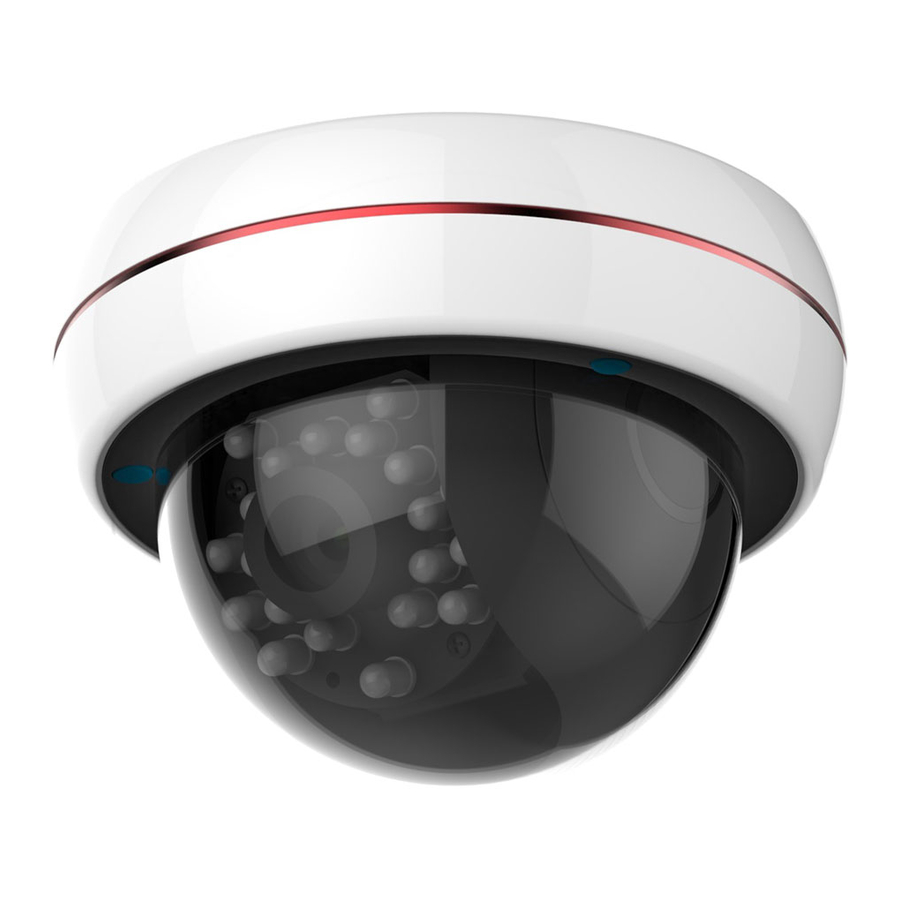
Орнату
1-қадам: Қуатты қосу
| 1-нұсқа | Камераның қуат кабелін қосыңыз және камераны қосу үшін қуат адаптерін розеткаға қосыңыз. |
| 2-нұсқа | Сондай-ақ, камераны PoE қосқышы арқылы қосуға болады (жинаққа кірмейді) (тек PoE моделі үшін). |

2-қадам: Камераны орнату
- Пайдаланушы тіркеу жазбасын жасаңыз
- Ұялы телефоныңызды Wi-Fi желісіне қосыңыз.
![]()
- App Store және Google Play дүкендерінде "EZVIZ" деп іздеу арқылы EZVIZ қосымшасын жүктеп алыңыз және орнатыңыз.
- Қосымшаны іске қосыңыз және іске қосу шеберіне сәйкес EZVIZ пайдаланушы тіркеу жазбасына тіркеліңіз.
- Ұялы телефоныңызды Wi-Fi желісіне қосыңыз.
- EZVIZ-ке камераны қосыңыз
- EZVIZ қосымшасына кіріңіз.
- Басты экраннан QR кодын сканерлеу интерфейсіне өту үшін жоғарғы оң жақ бұрыштағы "+" белгісін түртіңіз.

- Камераның төменгі жағындағы QR кодын сканерлеңіз, содан кейін Wi-Fi желісін конфигурациялаңыз.
![ақпарат]() Сымды желі қосылымы да қолдау көрсетіледі, камераны желілік кабельмен маршрутизаторға қосыңыз.
Сымды желі қосылымы да қолдау көрсетіледі, камераны желілік кабельмен маршрутизаторға қосыңыз.


- Дұрыс уақыт белдеуін және DST ақпаратын енгізіңіз және орнатуды аяқтау үшін "Finish" ("Аяқтау") түймесін түртіңіз.
3-қадам: Камераны орнату

- Қабырға камераның салмағынан үш есе көп салмаққа төтеп бере алатынына көз жеткізіңіз және бекітуге.
- Орнату аяқталғанша камерадағы қорғаныс пленкасын жыртып алмаңыз.
- Құрылғыны бөлшектеу
Төмендегі суреттерге сәйкес қара әшекей бөлшектерін, алдыңғы қақпақты және ішкі қақпақты ретімен алыңыз және micro SD картасын карта ұясына салыңыз.- Әшекей сақинасындағы OPEN белгісін табыңыз. Әшекей сақинасын алу үшін белгінің жанындағы құлыпты көтеріңіз.
![]()
- Аллен кілтін пайдаланып алдыңғы қақпақтағы үш бұранданы босатыңыз және алдыңғы қақпақты алыңыз.
![]()
- Ішкі қақпақты алыңыз.
![]()
- Оқиға бейнесін microSD картасының ішіне жазғыңыз келсе, microSD картасын карта ұясына салыңыз. (Міндетті емес)
![]()
- Әшекей сақинасындағы OPEN белгісін табыңыз. Әшекей сақинасын алу үшін белгінің жанындағы құлыпты көтеріңіз.
- PБекіту үлгісін орналастыру
Бекіту үлгісін жыртып алыңыз және оны тиісті орынға орналастырыңыз. - Бекіту негізін орнату
Бекіту үлгісіндегі "![]() " белгісіне сәйкес бұранда тесіктерін бұрғылаңыз, содан кейін кеңейту бұрандасын тесіктерге итеріңіз.
" белгісіне сәйкес бұранда тесіктерін бұрғылаңыз, содан кейін кеңейту бұрандасын тесіктерге итеріңіз.
Бекіту негізін бекіту үлгісіне туралаңыз және бұрандалармен бекітіңіз.
Құрылғыны ағаш қабырғаға орнатсаңыз, бұрандаларды тікелей итеріп, бекітуге болады.

![ақпарат]() Егер сіз кабельдерді жоғарыдан өткізгіңіз келсе, үлгінің ортасындағы A
Егер сіз кабельдерді жоғарыдан өткізгіңіз келсе, үлгінің ортасындағы A ![]() орнату тесігін бұрғылаңыз.
орнату тесігін бұрғылаңыз. - Кабельдерді қосу
Кабельдерді бүйірлік тесіктен өткізіңіз және қажетті кабельдерді қосыңыз.
Егер сіз кабельдерді жоғарыдан өткізгіңіз келсе, кабельдерді бұрғыланған кабель тесігінен шығарыңыз.

![ақпарат]()
- Егер камера EZVIZ есептік жазбасына қосылған болса, ол қуат және желілік кабельдерді қосқаннан кейін автоматты түрде сол есептік жазбаға қосылады.
- Егер камера бұрын Wi-Fi желісіне қосылған болса, ол қуат кабелін қосқаннан кейін автоматты түрде сол Wi-Fi желісіне қосылады.
- Бақылау бұрышын реттеу
EZVIZ қосымшасын іске қосыңыз, камераның тікелей көрінісін алыңыз және тікелей көрініс кескініне сәйкес бақылау бұрышын реттеңіз.


 " белгісіне сәйкес бұранда тесіктерін бұрғылаңыз, содан кейін кеңейту бұрандасын тесіктерге итеріңіз.
 орнату тесігін бұрғылаңыз.

- Линзаны көлденең бағытта (0-ден 350°-қа дейін) қажетті күйге келтіру үшін қара камера корпусын айналдырыңыз.
- Линзаны тік бағытта реттеңіз (0-ден 65°-қа дейін).
- Ойықтарды ұстап тұрыңыз және линзаны айналдыру бағытында айналдырыңыз (-90°-тан 90°-қа дейін).
- Құрылғыны құрастыру
Төмендегі суреттерге сәйкес ішкі қақпақты, алдыңғы қақпақты және әшекей сақинаны ретімен ауыстырыңыз.- Ішкі қақпақты ауыстырыңыз. Ойық пен линзаның бағыты сәйкес келетініне көз жеткізіңіз.
![]()
- Аллен кілтін пайдаланып 2-қадамдағы үш бұранданы бекітіңіз және алдыңғы қақпақты ауыстырыңыз.
![]()
- Әшекей сақинасындағы OPEN белгісін
![]() белгісіне туралаңыз, әшекей сақинаны ауыстыру үшін алдыңғы қақпақта.
белгісіне туралаңыз, әшекей сақинаны ауыстыру үшін алдыңғы қақпақта.
![]()
- Камераның қорғаныс пленкасын жыртып тастаңыз және орнатуды аяқтаңыз.
- Ішкі қақпақты ауыстырыңыз. Ойық пен линзаның бағыты сәйкес келетініне көз жеткізіңіз.


Қораптың ішіндегісі

Функциялар
 | 1080P HD Тікелей бейне |
 | Wi-Fi қосылымы |
 | PoE қуат көзі (PoE қосқышы қажет және берілмейді.) |
 | microSD картасы. Максималды көлемі 128 ГБ. |
Негіздер

| Аты | Сипаттамасы |
| Желілік интерфейс 10M/100M Өздігінен бейімделетін Ethernet интерфейсі | Кейбір модельдер қосымша PoE (Ethernet арқылы қуат) қолдайды. |
| Қуат көзі | 1A 12V 12V |
| RESET (Қалпына келтіру) | Камера жұмыс істеп тұрғанда RESET (Қалпына келтіру) түймесін 10 секунд басып тұрыңыз, камера қайта іске қосылады және барлық параметрлерді әдепкіге қалпына келтіреді. |
| microSD картасының ұясы | microSD картасы үшін (жинаққа кірмейді). Бөлек сатып алуға болады. Ұсынылатын үйлесімділік: 10-сынып, максималды көлемі 128 ГБ. microSD картасын салғаннан кейін, оқиғаны камераның ішіне жазуға болады. Оны EZVIZ қосымшасында бастапқы күйге келтіру керек. 9 |
Ақаулықтарды жою
С: EZVIZ қосымшасы арқылы камераны қосқан кезде "Құрылғы офлайн" ("The device is offline.") немесе "Құрылғы тіркелмеген" ("The device is not registered.") деген хабар шығады.
Ж:
- Камера қосылған желінің қалыпты екеніне және маршрутизатордың DHCP қосылғанына көз жеткізіңіз.
- Желі параметрлерін қолмен өзгерткен болсаңыз, параметрлерді қалпына келтіру үшін RESET (Қалпына келтіру) түймесін 10 секунд басып тұрыңыз.
Жергілікті сақтау үшін microSD картасын қалай пайдалануға болады?
Ж:
- microSD картасының салынғанына және камераның EZVIZ есептік жазбаңызға қосылғанына көз жеткізіңіз. EZVIZ қосымшасына кіріп, "Device Details" ("Құрылғы мәліметтері") интерфейсіне кіріңіз, егер "Initialize Storage Card" ("Сақтау картасын бастапқы күйге келтіру") түймесі пайда болса, алдымен microSD картасын бастапқы күйге келтіру керек.
- Қозғалысты анықтау үшін microSD картасына жазу әдепкі бойынша қосылған.
С: Камера желіде болған кезде ұялы телефон дабыл туралы хабарлама ала алмайды.
Ж:
- EZVIZ қосымшасының ұялы телефоныңызда жұмыс істеп тұрғанына және Motion Detection Notification (Қозғалысты анықтау туралы хабарландыру) қосылғанына көз жеткізіңіз.
- Android жүйесі үшін қосымшаның фондық режимде жұмыс істеп тұрғанына көз жеткізіңіз; ал iOS үшін "Settings > Notification" ("Параметрлер > Хабарландыру") бөлімінде хабарлама жіберу функциясын қосыңыз.
- Егер әлі де дабыл туралы хабарламалар болмаса, камера параметрлерін қалпына келтіру үшін RESET (Қалпына келтіру) түймесін 10 секунд басып тұрыңыз.
Тікелей көру немесе ойнату сәтсіз аяқталды
Ж: Желіңіздің жақсы қосылғанына көз жеткізіңіз. Тікелей бейнені көру үшін жақсы өткізу қабілеті қажет. Бейнені жаңартуға немесе желіні өзгертіп, қайтадан көруге болады.
Басқа Wi-Fi желісіне қалай қосылуға болады?
Ж: Камераны қалпына келтіру және қайта іске қосу үшін камерадағы RESET (Қалпына келтіру) түймесін 10 секунд басып тұрыңыз және шамамен 1 минуттан кейін Wi-Fi желісін қайта қосыңыз.


Сілтемелер


Нұсқаулықты жүктеп алу
Мұнда нұсқаулықтың толық pdf нұсқасын жүктеп алуға болады, онда қосымша қауіпсіздік нұсқаулары, кепілдік туралы ақпарат, FCC ережелері және т.б. болуы мүмкін.
EZVIZ C4S - Dome Cloud Camera Жылдам іске қосу нұсқаулығы жүктеп алу


