EZVIZ DP2 - Kablosuz Gözetleme Deliği Kapı Zili Kullanım Kılavuzu
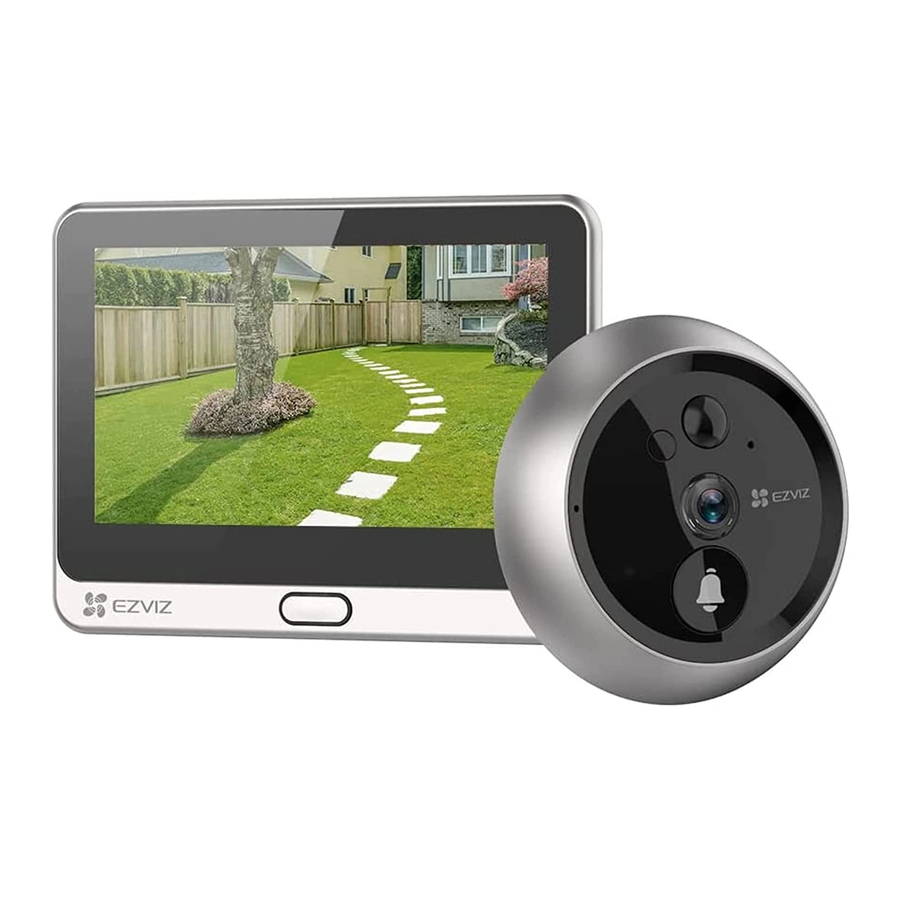
Dikkat
- Kamerayı yüksek sıcaklık, nemli, tuzlu sis veya yağmur gibi zorlu ortamlara maruz bırakmayın, aksi takdirde cihaz zarar görebilir.
- Kameranın sensörüne veya lensine basmayın, aksi takdirde cihaz zarar görebilir.
- Kameranın kablosunu sert çekmeyin ve kabloyla kesilmekten korunun. Uygunsuz kullanımdan kaynaklanan kablo hasarı garantiye dahil değildir.
- Paneli şarj etmek için yalnızca güç adaptörünü kullanın, aksi takdirde sistem zarar görebilir.
Genel Bakış
Paket İçeriği
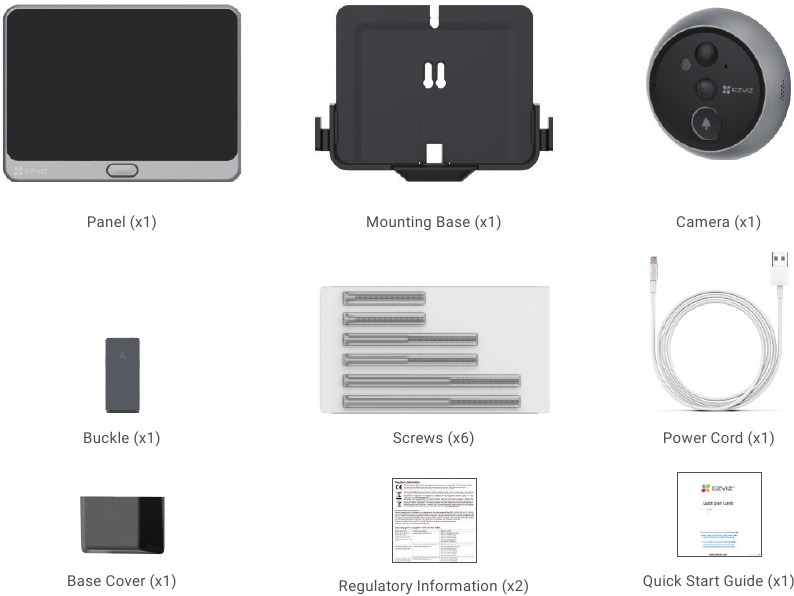
 Ürün ve aksesuarların görünümü, satın aldığınız ürüne tabidir.
Temel Bilgiler
Panel
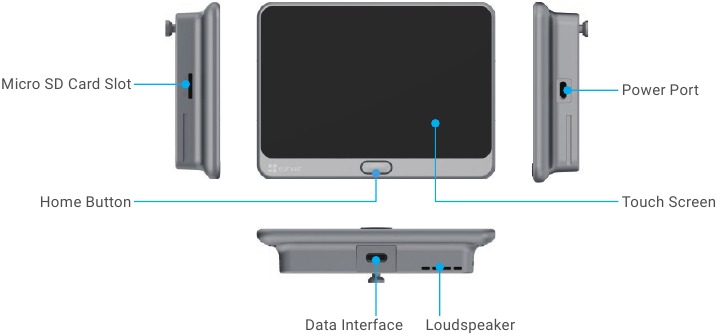
| Ad | Açıklama |
| Giriş Düğmesi |
|
| Micro SD Kart (ayrı satılır) | Kullanmadan önce kartı EZVIZ uygulamasında başlatın. Önerilen uyumluluk: Class 10, maksimum alan 512GB. |
Kamera
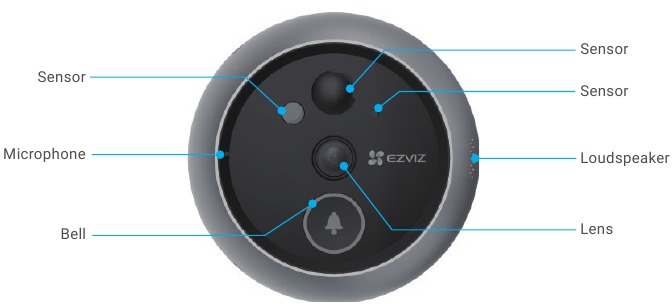
Sensörleri engellemeyin.
Montaj Tabanı
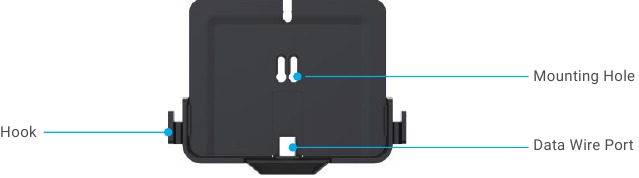
Kanca, taşınabilir şarj cihazını asmak içindir.
Kurulum
Gözetleme deliğinizi ayarlamak için adımları izleyin:
- EZVIZ uygulamasını edinin ve EZVIZ uygulama hesabınıza giriş yapın.
- Gözetleme deliğinizi takın ve açın.
- Gözetleme deliğinizi açın.
- Gözetleme deliğinizi İnternet'e bağlayın.
- Gözetleme deliğinizi EZVIZ hesabınıza ekleyin.
EZVIZ Uygulamasını Edinin
- Cep telefonunuzu 2,4 GHz ağınızı kullanarak Wi-Fi'ye bağlayın (önerilir).
- App Store veya Google PlayTM'de "EZVIZ" araması yaparak EZVIZ uygulamasını indirin ve yükleyin.
- Uygulamayı başlatın ve bir EZVIZ kullanıcı hesabı kaydedin.


Uygulamayı zaten kullandıysanız, lütfen en son sürüm olduğundan emin olun. Bir güncelleme olup olmadığını öğrenmek için uygulama mağazasına gidin ve EZVIZ'i arayın.
Kurulum
Micro SD Kartı Takın (İsteğe Bağlı)
- Aşağıdaki şekilde gösterildiği gibi bir Micro SD kartı (ayrı satılır) SD kart yuvasına takın.
![]()
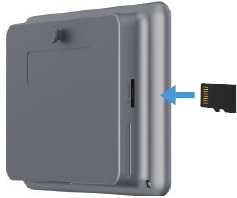
Micro SD kartı taktıktan sonra, kullanmadan önce kartı EZVIZ uygulamasında başlatmanız gerekir.
- EZVIZ uygulamasında, SD kart durumunu kontrol etmek için Cihaz Ayarları arayüzündeki Kayıt Listesi'ne dokunun.
- Hafıza kartı durumu Başlatılmamış olarak görüntüleniyorsa, başlatmak için dokunun.
Durum daha sonra Normal olarak değişecektir ve videoları depolayabilir.
Cihazı Kurun
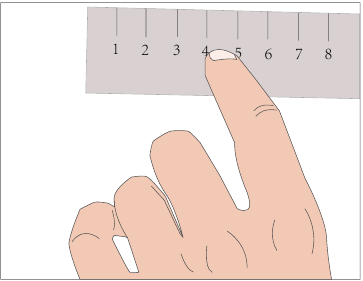
Zaten bir gözetleme deliğiniz varsa, cihazı aynı yere takın. Değilse, iyi bir görüntüleme efekti elde etmek için yerden yaklaşık 145 cm uzaklıkta yaklaşık 14 mm çapında (45 mm'den fazla değil) bir delik açın.
- Kapının kalınlığını ölçün ve uygun vidaları seçin.

| Kalınlık | Vida |
| 35 ila 60mm |  |
| 60 ila 85mm | 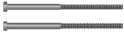 |
| 85 ila 105mm | 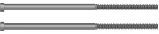 |
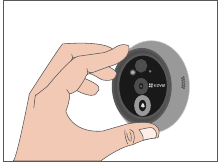
- Vidaları kameranın arkasına çevirin.
![]()
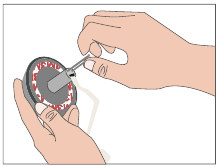
- Serbest bırakma kağıdını yırtın.
![]()
- Vidaları ve kabloyu kapıdan geçirin. Yardımcı olması için kağıdı yuvarlayabilirsiniz
![]()
- Kameranın konumunu ayarlayın ve yavaşça kapıya yaklaştırın.
![]()
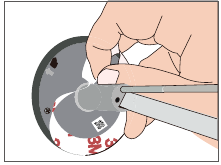
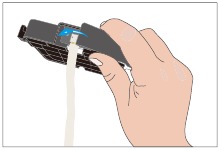
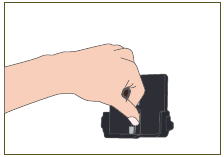
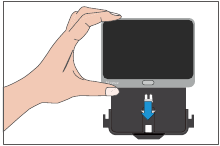
- Tabanı çıkarın, konektörü tabanın altındaki yuvaya takın ve taban kapağını takın.
![]()
- Vidaları montaj deliklerinden geçirin.
![]()
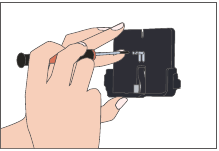
- Montaj tabanının konumunu ayarlayın ve vidaları sıkın
![]()
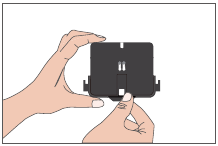
- Kabloları oluğa yerleştirin ve tokayı takın.
![]()
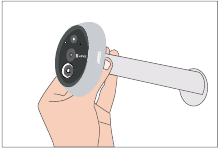
- Paneli montaj tabanına kaydırın.
![]()
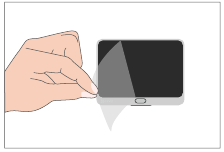
- Kurulum tamamlandı. Etiketi çıkarın.
![]()
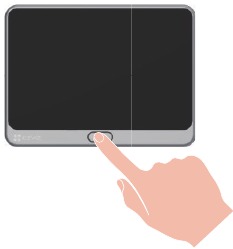
Açma
Paneli açmak için güç düğmesini 3 ila 5 saniye basılı tutun.
Gözetleme Deliğinizi İnternet'e Bağlayın
- Dilinizi seçmek için dokunmatik ekrana dokunun.
![]()
- Wi-Fi'nizi seçmek ve şifreyi girmek için sihirbazı izleyin.
![]()
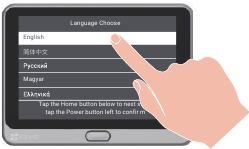
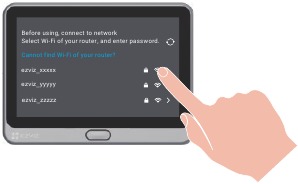
Gözetleme Deliğini EZVIZ Uygulamasına Ekleyin
- Ekranı açmak için giriş düğmesine bir kez basın.
- Akıllı telefonunuzda, EZVIZ uygulama hesabınıza giriş yapın, Ana ekranda, QR Kodunu Tara arayüzüne gitmek için sağ üst köşedeki "+" işaretine dokunun.
- Panelin ekranındaki QR kodunu tarayın.
![]()
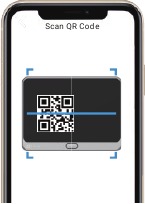
QR kodunu alamadıysanız veya Wi-Fi'yi yeniden yapılandırmak istiyorsanız, QR kodunu görmek için lütfen dokunmatik ekranda Ayarlar -> Firmware'e dokunun.
Bakım
Paneli Şarj Edin
Paneli güç adaptörü (5V 2A, ayrı satılır) aracılığıyla elektrik prizine bağlayın.
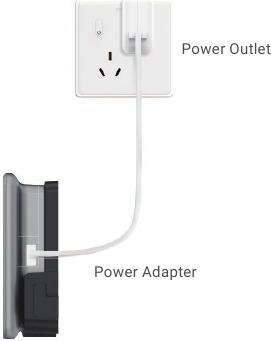
- Alttaki arayüz üzerinden şarj etmeyin.
- Paneli taşınabilir şarj cihazı aracılığıyla da şarj edebilir ve kancaya asabilirsiniz.
- Lütfen sıcaklık 45 dereceyi aştığında veya 0 derecenin altında olduğunda cihazı şarj etmeyin.
Fabrika Ayarlarına Geri Yükle
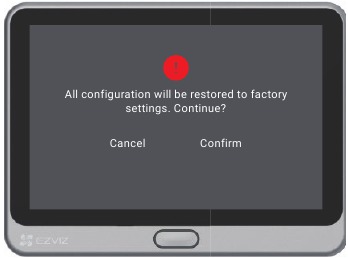
Cihazı fabrika ayarlarına geri yüklemek için Ayarlar -> Firmware -> Varsayılan öğesine dokunun ve onaylayın.
Cihazınızı EZVIZ Uygulamasında Görüntüleyin
Canlı Görüntü
Uygulama arayüzü, sürüm güncellemesi nedeniyle farklı olabilir ve telefonunuza yüklediğiniz uygulamanın arayüzü geçerli olacaktır.
EZVIZ uygulamasını başlatın, Live View (Canlı Görüntü) düğmesine dokunun, canlı yayın izleyebilir ve dinleyebilir, anlık görüntüler alabilir, videolar kaydedebilir ve gerektiğinde video çözünürlüğünü seçebilirsiniz.
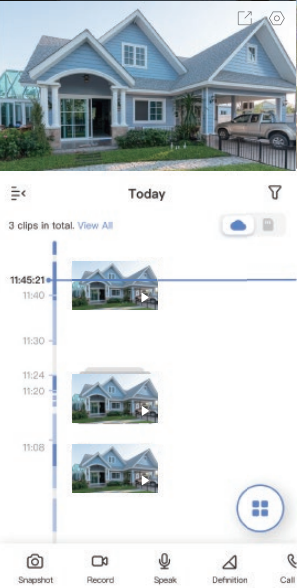
Daha fazla simge görmek için ekranda sola ve sağa kaydırın.
| Simge | Açıklama |
 | Paylaş. Cihazınızı paylaşın. |
 | Ayarlar. Cihaz ayarlarını görüntüleyin veya değiştirin. |
 | Anlık Görüntü. Anlık görüntü alın. |
 | Kaydet. Kaydı manuel olarak başlatın/durdurun. |
 | Konuş. Konuşma ve dinleme özelliğini kullanmaya başlayın. |
 | Çözünürlük. Ultra HD, Yüksek Çözünürlük veya Standart video çözünürlüğünü seçin. |
 | Arama Kaydı. Arama kayıtlarını görüntüleyin. |
 | Çoklu Ekran Canlı. Canlı görüntü pencere düzenini seçmek için dokunun. |
Belirli bilgiler için lütfen gerçek arayüze bakın.
Ayarlar
Ayarlar sayfasında, cihazın parametrelerini ayarlayabilirsiniz.
| Parametre | Açıklama |
| Ad | Cihazınızın adını buradan görüntüleyin veya özelleştirmek için dokunun. |
| Çalışma Modu | Buradan bir cihaz çalışma modu seçebilirsiniz. |
| Akıllı Algılama | Cihazınız için farklı algılama türleri arasında seçim yapabilirsiniz. |
| Bildirim | Cihaz mesajını ve EZVIZ APP bildirimini yönetebilirsiniz. |
| Ses Ayarları | Cihazınız için ilgili ses parametrelerini ayarlayabilirsiniz. |
| Görüntü Ayarları | Cihazınız için ilgili görüntü parametrelerini ayarlayabilirsiniz. |
| Işık Ayarları | Devre dışı bırakıldığında, cihaz göstergesi kapalı olacaktır.
|
| Pil | Burada kalan pil kapasitesini görebilirsiniz. |
| Kayıt Listesi | Burada micro SD kart kapasitesini, kullanılan alanı ve boş alanı görebilir ve ayrıca bulut depolama hizmetini buradan etkinleştirebilir veya devre dışı bırakabilirsiniz. |
| Güvenlik Ayarları | Videolarınızı şifreleme parolasıyla şifreleyebilir ve gizlilik alanını özelleştirebilirsiniz. |
| Ağ Ayarları | Bağlantı durumunu görebilirsiniz. |
| Cihaz Bilgileri | Burada cihaz bilgilerini görebilirsiniz. |
| Cihazı Paylaş | Cihazı aile üyelerinizle veya misafirlerinizle paylaşabilirsiniz. |
| Cihazı Sil | Cihazı EZVIZ Uygulamasından silmek için dokunun. |
EZVIZ Bağlantısı
Amazon Alexa'yı Kullanın
Bu talimatlar, EZVIZ cihazlarınızı Amazon Alexa ile kontrol etmenizi sağlayacaktır. İşlem sırasında herhangi bir zorlukla karşılaşırsanız, lütfen Sorun Giderme bölümüne bakın.
Başlamadan önce şunlardan emin olun:
- EZVIZ cihazları EZVIZ uygulamasına bağlıdır.
- EZVIZ uygulamasında, Cihaz Ayarları sayfasında "Görüntü Şifreleme" özelliğini kapatın.
- Alexa özellikli bir cihazınız var (örn. Echo Spot, Echo-Show, Yeni Echo-Show, Fire TV (tüm nesiller), Fire TV stick (yalnızca ikinci nesil) veya Fire TV Edition akıllı TV'ler).
- Amazon Alexa uygulaması akıllı cihazınıza zaten yüklü ve bir hesap oluşturdunuz.
EZVIZ cihazlarını Amazon Alexa ile Kontrol Etmek İçin:
- Alexa uygulamasını açın ve menüden "Beceriler ve Oyunlar"ı seçin.
- Beceriler ve Oyunlar ekranında, "EZVIZ" araması yapın ve "EZVIZ" becerilerini bulacaksınız.
- EZVIZ cihazınızın becerisini seçin, ardından KULLANMAK İÇİN ETKİNLEŞTİR'e dokunun.
- EZVIZ kullanıcı adınızı ve şifrenizi girin ve Oturum aç'a dokunun.
- Alexa'nın EZVIZ hesabınıza erişmesine izin vermek için Yetkilendir düğmesine dokunun, böylece Alexa EZVIZ cihazlarınızı kontrol edebilir.
- "EZVIZ başarıyla bağlandı" mesajını göreceksiniz, ardından Alexa'nın tüm EZVIZ cihazlarınızı keşfetmesine izin vermek için CİHAZLARI KEŞFET'e dokunun.
- Alexa uygulama menüsüne geri dönün ve "Cihazlar"ı seçin ve cihazlar altında tüm EZVIZ cihazlarınızı göreceksiniz.
Sesli Komut
Alexa uygulamasındaki "Akıllı Ev" menüsü veya Alexa Sesli Kontrol işlevi aracılığıyla yeni bir akıllı cihaz keşfedin.
Cihaz bulunduktan sonra, sesinizle kontrol edebilirsiniz. Alexa'ya basit komutlar verin.
Cihazınızın adı örneğin: "xxxx kamerayı göster", EZVIZ uygulamasında değiştirilebilir. Cihazın adını her değiştirdiğinizde, adı güncellemek için cihazı tekrar keşfetmeniz gerekecektir.
Google Asistan'ı Kullanın
Google Asistan ile EZVIZ cihazınızı etkinleştirebilir ve Google Asistan sesli komutlarını söyleyerek canlı izleyebilirsiniz.
Aşağıdaki cihazlar ve uygulamalar gereklidir:
- Çalışan bir EZVIZ uygulaması.
- EZVIZ uygulamasında, Cihaz Ayarları sayfasında "Görüntü Şifreleme" özelliğini kapatın ve "Ses" özelliğini açın.
- İşlevsel Chromecast'e bağlanan bir TV.
- Telefonunuzda Google Asistan uygulaması.
Başlamak için aşağıdaki adımları izleyin:
- EZVIZ cihazını kurun ve uygulamada düzgün çalıştığından emin olun.
- App Store veya Google Play StoreTM'dan Google Home uygulamasını indirin ve Google hesabınıza giriş yapın.
- Myhome ekranında, sol üst köşedeki "+" işaretine dokunun ve Kurulum arayüzüne gitmek için menü listesinden "Cihazı kur"u seçin.
- Google ile çalışır'a dokunun ve "EZVIZ" araması yapın, burada "EZVIZ" becerilerini bulacaksınız.
- EZVIZ kullanıcı adınızı ve şifrenizi girin ve Oturum aç'a dokunun.
- Alexa'nın EZVIZ hesabınıza erişmesine izin vermek için Yetkilendir düğmesine dokunun, böylece Google EZVIZ cihazlarınızı kontrol edebilir.
- Uygulamaya geri dön'e dokunun.
- Yetkilendirmeyi tamamlamak için yukarıdaki adımları izleyin. Senkronizasyon tamamlandığında, EZVIZ hizmeti hizmet listenizin altında listelenecektir. EZVIZ hesabınız altındaki uyumlu cihazların bir listesini görmek için EZVIZ hizmet simgesine dokunun.
- Şimdi bazı komutları deneyin. Sistemi kurarken oluşturduğunuz kameranın adını kullanın.
Kullanıcılar cihazları tek bir varlık olarak veya bir grupta yönetebilir. Cihazları bir odaya eklemek, kullanıcıların tek bir komut kullanarak aynı anda bir grup cihazı kontrol etmelerini sağlar.
Daha fazla bilgi için bağlantıya bakın:
https://support.google.com/googlehome/answer/7029485?co=GENIE.Platform%3DAndroid&hl=en
Cihaz hakkında ek bilgi için lütfen www.ezviz.com/eu adresine bakın.
Sorun Giderme
Alexa cihazımı keşfetmede başarısız olursa ne yapmalıyım?
Herhangi bir İnternet bağlantı sorunu olup olmadığını kontrol edin.
Akıllı cihazı yeniden başlatmayı ve cihazı Alexa'da yeniden keşfetmeyi deneyin.
Cihazın durumu neden Alexa'da Çevrimdışı
Cihazınız ağdan bağlantısı kesilmiş olabilir. Akıllı cihazı yeniden başlatın ve Alexa'da yeniden keşfedin.
Yönlendiricinizin İnternet'e bağlı olup olmadığını kontrol edin ve tekrar deneyin.
Amazon Alexa'nın kullanılabildiği ülkeler hakkında ayrıntılar için Amazon Alexa'nın resmi web sitesine bakın.
Pil bilgileri
Şarj Edilebilir Lityum İyon Pil
- Cihazın pil türü: Taşınabilir pil.
- Bu cihazın pili çıkarılamaz, bu da çıkarmak için risklidir.
| Kimyasal Bileşim | Kimyasal Formül | CAS No | Ağırlık (%) |
| Lityum Kobalt Oksit | Co | 12190-79-3 | %44.9 |
| Nanotüpler | CNT | 308068-56-6 | %0.40 |
| Poliviniliden florür | PVDF | 24937-79-9 | %0.58 |
| Alüminyum Folyo | AL | 7429-90-5 | %4.21 |
| Bakır Folyo | Cu | 7440-50-8 | %7.12 |
| Grafit | C | 7782-42-5 | %24.62 |
| Süper P | S-P | 7782-42-5 | %0.27 |
| Stiren Bütadien kauçuk | SBR | 61789-96-6 | %0.91 |
| Karboksimetilselüloz Sodyum | CMC | 9000/11/7 | %0.40 |
| Kurşun | Pb | 7439-92-1 | Tespit Edilmedi |
| Kadmiyum | Cd | 7440-43-9 | Tespit Edilmedi |
| Civa | Hg | 7439-97-36 | Tespit Edilmedi |
ÖZEL HANELER İÇİN BİLGİLER
- Atık ekipmanların ayrı toplanması: Atık haline gelmiş elektrikli ve elektronik ekipmanlara atık ekipman denir. Atık ekipman sahipleri, bunları ayrılmamış belediye atıklarından ayrı olarak bertaraf etmelidir. Özellikle atık ekipmanlar evsel atıklara değil, özel toplama ve iade sistemlerine aittir.
- Piller ve şarj edilebilir piller ile lambalar: Atık ekipman sahipleri, kural olarak, atık ekipmana dahil olmayan, tahrip edilmeden atık ekipmandan çıkarılabilen atık pilleri ve şarj edilebilir pilleri, bir toplama noktasına teslim etmeden önce atık ekipmandan ayırmalıdır. Bu, atık ekipmanın bir kamu atık yönetimi otoritesinin katılımıyla yeniden kullanıma hazırlanması durumunda geçerli değildir.
- Atık ekipmanları iade etme seçenekleri: Özel hanelerden atık ekipman sahipleri, bunları kamu atık yönetimi yetkililerinin toplama noktalarına veya Elektrikli ve Elektronik Eşyalar Kanunu anlamında üreticiler veya distribütörler tarafından kurulan geri alma noktalarına ücretsiz olarak iade edebilirler. Elektrikli ve elektronik ekipman için en az 400 m²'lik satış alanına sahip mağazalar ve elektrikli ve elektronik ekipmanı yılda birkaç kez veya kalıcı olarak sunan ve piyasada bulunduran toplamda en az 800 m²'lik satış alanına sahip olan bakkalların geri alması zorunludur. Bu, elektrikli ve elektronik ekipman için depolama ve nakliye alanları en az 400 m² veya toplam depolama ve nakliye alanları en az 800 m² ise, mesafeli iletişim araçları kullanılarak yapılan dağıtım durumunda da geçerlidir. Distribütörler, prensip olarak, ilgili son kullanıcıdan makul bir mesafede uygun iade tesisleri sağlayarak geri almayı sağlamalıdır. Geri almakla yükümlü olan distribütörler için, diğer şeylerin yanı sıra, esasen aynı işlevleri yerine getiren yeni bir benzer cihaz bir son kullanıcıya teslim edilirse, atık ekipmanı ücretsiz olarak iade etme imkanı vardır.
- Gizlilik Bildirimi: Atık ekipmanlar genellikle hassas kişisel veriler içerir. Bu, özellikle bilgisayarlar ve akıllı telefonlar gibi bilgi ve telekomünikasyon teknolojisi cihazları için geçerlidir. Kendi çıkarınız için, her bir son kullanıcının bertaraf edilecek atık ekipman üzerindeki verileri silmekten sorumlu olduğunu lütfen unutmayın.
- "Üzeri çizili tekerlekli çöp kutusu" sembolünün anlamı: Elektrikli ve elektronik ekipman üzerinde düzenli olarak tasvir edilen üzeri çizili tekerlekli çöp kutusu sembolü, ilgili cihazın hizmet ömrünün sonunda ayrılmamış belediye atıklarından ayrı olarak toplanması gerektiğini gösterir.
Referanslar
![www.apple.com]() App Store - Apple
App Store - Apple![play.google.com]() Google Play
Google PlaySet up your Google Nest or Home speaker or display - Android - Google Nest Help
![www.ezviz.com]() EZVIZ - Creating Easy Smart Homes
EZVIZ - Creating Easy Smart Homes


Kılavuzu indir
Burada kılavuzun tam PDF sürümünü indirebilirsiniz, ek güvenlik talimatları, garanti bilgileri, FCC kuralları vb. içerebilir.
EZVIZ DP2 - Kablosuz Gözetleme Deliği Kapı Zili Kullanım Kılavuzu indir


