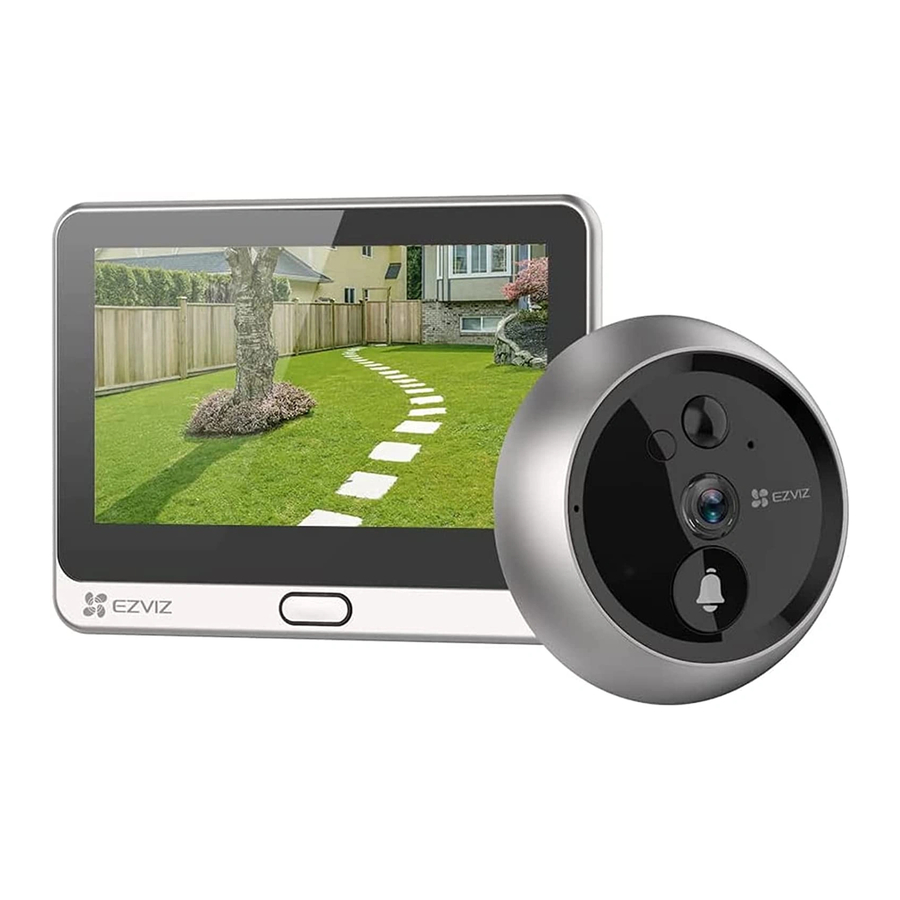
EZVIZ DP2 - Kabelloses Türspion-Klingelhandbuch
Achtung
- Setzen Sie die Kamera keiner rauen Umgebung wie hoher Temperatur, Feuchtigkeit, Salznebel oder Regen aus, da das Gerät sonst beschädigt werden könnte.
- Drücken Sie nicht auf den Sensor oder die Linse der Kamera, da das Gerät sonst beschädigt werden könnte.
- Ziehen Sie nicht stark am Kabel der Kamera und schützen Sie sich davor, vom Kabel geschnitten zu werden. Schäden am Kabel durch unsachgemäße Bedienung sind nicht in der Garantie enthalten.
- Verwenden Sie ausschließlich das mitgelieferte Netzteil zum Laden des Panels, da das System sonst beschädigt werden könnte.
Übersicht
Lieferumfang
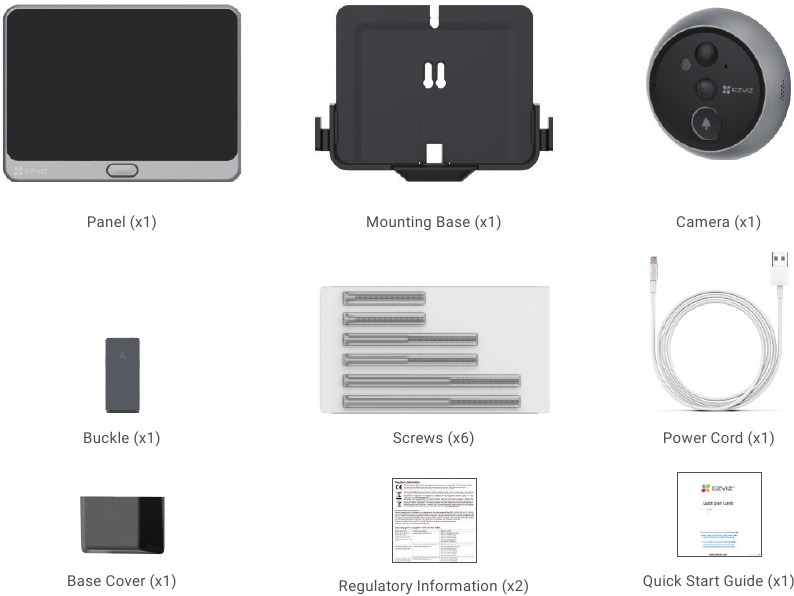
 Aussehen von Produkt und Zubehör können von dem von Ihnen gekauften Produkt abweichen.
Grundlagen
Panel
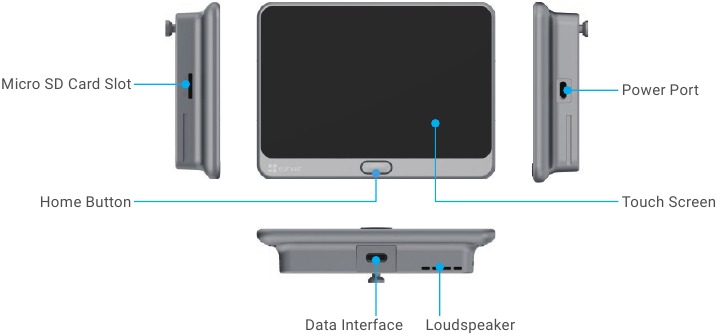
| Name | Beschreibung |
| Home-Taste |
|
| Micro-SD-Karte (separat erhältlich) | Initialisieren Sie die Karte in der EZVIZ App, bevor Sie sie verwenden. Empfohlene Kompatibilität: Klasse 10, maximaler Speicherplatz 512 GB. |
Kamera
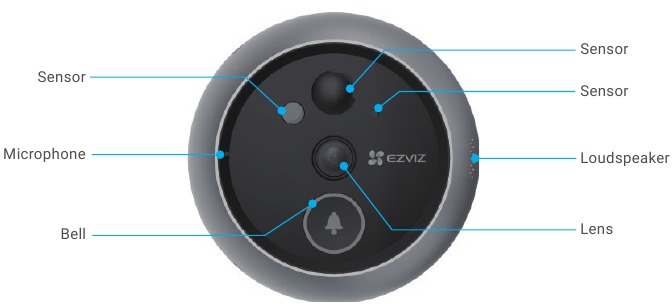
Blockieren Sie die Sensoren nicht.
Montagebasis
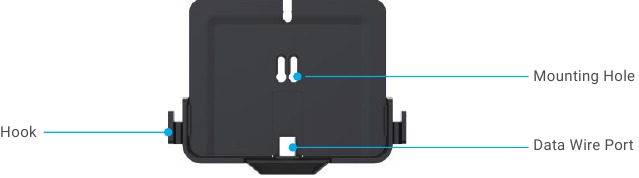
Der Haken dient zum Aufhängen eines tragbaren Ladegeräts.
Einrichtung
Befolgen Sie diese Schritte, um Ihren Türspion einzurichten:
- Holen Sie sich die EZVIZ App und melden Sie sich bei Ihrem EZVIZ App-Konto an.
- Installieren Sie Ihren Türspion und schalten Sie ihn ein.
- Schalten Sie Ihren Türspion ein.
- Verbinden Sie Ihren Türspion mit dem Internet.
- Fügen Sie Ihren Türspion Ihrem EZVIZ-Konto hinzu.
EZVIZ App herunterladen
- Verbinden Sie Ihr Mobiltelefon über Ihr 2,4-GHz-Netzwerk mit dem WLAN (empfohlen).
- Laden und installieren Sie die EZVIZ App, indem Sie im App Store oder bei Google PlayTM nach "EZVIZ" (EZVIZ) suchen.
- Starten Sie die App und registrieren Sie ein EZVIZ Benutzerkonto.


Wenn Sie die App bereits verwendet haben, stellen Sie bitte sicher, dass es die neueste Version ist. Um herauszufinden, ob ein Update verfügbar ist, gehen Sie zum App Store und suchen Sie nach EZVIZ.
Installation
Micro-SD-Karte installieren (Optional)
- Stecken Sie eine Micro-SD-Karte (separat erhältlich) in den SD-Kartensteckplatz, wie in der Abbildung unten gezeigt.
![]()
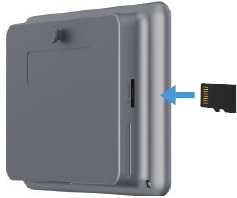
Nachdem Sie die Micro-SD-Karte installiert haben, sollten Sie die Karte in der EZVIZ App initialisieren, bevor Sie sie verwenden.
- Tippen Sie in der EZVIZ App auf die Record List (Aufnahmeliste) in der Oberfläche Device Settings (Geräteeinstellungen), um den Status der SD-Karte zu überprüfen.
- Wenn der Status der Speicherkarte als Uninitialized (Nicht initialisiert) angezeigt wird, tippen (tippen Sie) Sie darauf, um sie zu initialisieren.
Der Status ändert sich dann zu Normal (Normal) und es können Videos gespeichert werden.
Gerät installieren
Wenn Sie bereits einen Türspion haben, installieren Sie das Gerät an derselben Stelle. Falls nicht, bohren Sie bitte ein Loch mit einem Durchmesser von ca. 14 mm (nicht mehr als 45 mm) und einer Entfernung von ca. 145 cm vom Boden, um einen guten Sichteffekt zu erzielen.
- Messen Sie die Türstärke und wählen Sie die passenden Schrauben aus.

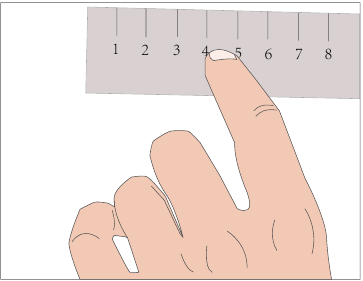
| Stärke | Schraube |
| 35 bis 60 mm |  |
| 60 bis 85 mm | 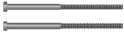 |
| 85 bis 105 mm | 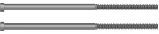 |
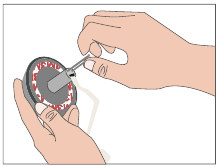
- Drehen Sie die Schrauben in die Rückseite der Kamera.
![]()
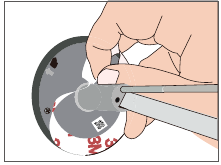
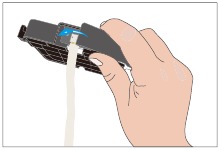
- Ziehen Sie das Trennpapier ab.
![]()
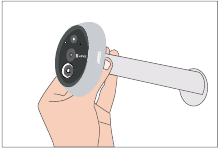
- Führen Sie Schrauben und Kabel durch die Tür. Sie können das Papier zusammenrollen, um zu helfen.
![]()
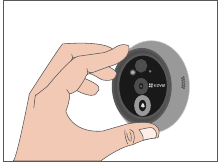
- Passen Sie die Position der Kamera an und drücken Sie sie vorsichtig an die Tür.
![]()
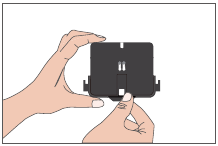
- Nehmen Sie die Basis heraus, stecken Sie den Stecker in den Schlitz an der Unterseite der Basis und setzen Sie die Basisabdeckung auf.
![]()
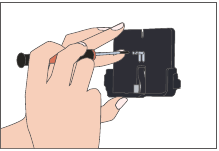
- Führen Sie die Schrauben durch die Montagelöcher.
![]()
- Passen Sie die Position der Montagebasis an und ziehen Sie die Schrauben fest.
![]()
- Legen Sie die Kabel in die Nut und setzen Sie die Schnalle ein.
![]()
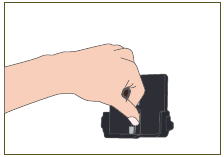
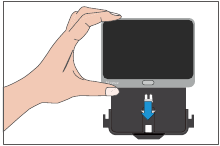
- Schieben Sie das Panel in die Montagebasis.
![]()
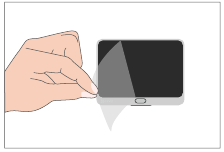
- Installation abgeschlossen. Entfernen Sie den Aufkleber.
![]()
Einschalten
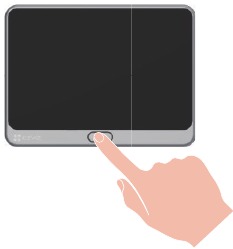
Halten Sie die Ein-/Aus-Taste 3 bis 5 Sekunden lang gedrückt, um das Panel einzuschalten.
Verbinden Sie Ihren Türspion mit dem Internet
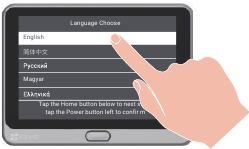
- Tippen Sie auf den Touchscreen, um Ihre Sprache auszuwählen.
![]()
- Befolgen Sie den Assistenten, um Ihr WLAN auszuwählen und das Passwort einzugeben.
![]()
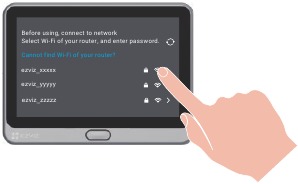
Türspion zur EZVIZ App hinzufügen
- Drücken Sie die Home-Taste einmal, um den Bildschirm einzuschalten.
- Melden Sie sich auf Ihrem Smartphone bei Ihrem EZVIZ App-Konto an. Tippen (tippen Sie) Sie auf dem Home screen (Startbildschirm) auf das „+“ in der oberen rechten Ecke, um zur Oberfläche Scan QR Code (QR-Code scannen) zu gelangen.
- Scannen Sie den QR-Code auf dem Bildschirm des Panels.
![]()
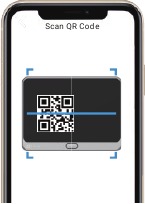
Sollten Sie den QR-Code nicht erhalten haben oder das WLAN neu konfigurieren wollen, tippen Sie bitte auf dem Touchscreen auf Settings (Einstellungen) -> Firmware (Firmware), um den QR-Code anzuzeigen.
Wartung
Panel aufladen
Verbinden Sie das Panel über das Netzteil (5V 2A, separat erhältlich) mit der Steckdose.
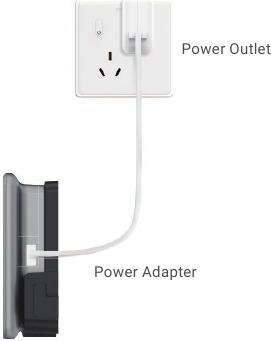
- Laden Sie nicht über die Schnittstelle an der Unterseite.
- Sie können das Panel auch über ein tragbares Ladegerät aufladen und es am Haken aufhängen.
- Bitte laden Sie das Gerät nicht auf, wenn die Temperatur 45 Grad überschreitet oder unter 0 Grad liegt.
Auf Werkseinstellungen zurücksetzen
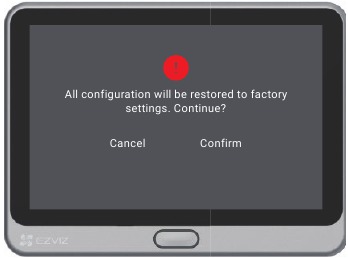
Tippen Sie auf Settings (Einstellungen) -> Firmware (Firmware) -> Default (Standard) und bestätigen Sie, um das Gerät auf die Werkseinstellungen zurückzusetzen.
Ihr Gerät in der EZVIZ App anzeigen
Live-Ansicht
Die App-Oberfläche kann aufgrund von Versionsaktualisierungen abweichen, und die Oberfläche der auf Ihrem Telefon installierten App ist maßgebend.
Starten Sie die EZVIZ App, tippen Sie auf die Schaltfläche Live View (Live-Ansicht), um einen Live-Stream anzuzeigen und anzuhören, Schnappschüsse zu machen, Videos aufzunehmen und die Videoauflösung nach Bedarf auszuwählen.
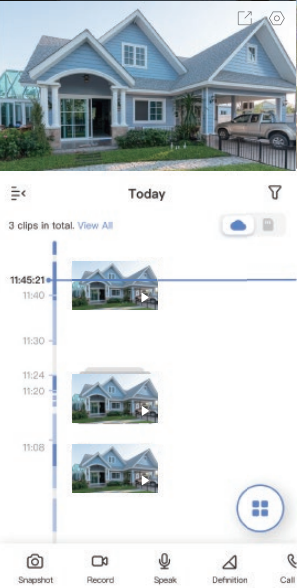
Wischen Sie auf dem Bildschirm nach links und rechts, um weitere Symbole anzuzeigen.
| Symbol | Beschreibung |

|
Teilen. Teilen Sie Ihr Gerät. |

|
Einstellungen. Zeigen Sie die Geräteeinstellungen an oder ändern Sie diese. |

|
Schnappschuss. Erstellen Sie einen Schnappschuss. |

|
Aufnahme. Aufnahme manuell starten/stoppen. |

|
Sprechen. Beginnen Sie mit der Nutzung von Sprechen und Zuhören. |

|
Definition. Wählen Sie die Videoauflösung aus Ultra HD, Hi-Def oder Standard. |

|
Anrufliste. Anruflisten anzeigen. |

|
Multi-Bildschirm Live. Tippen Sie, um das Layout der Live-Ansichtsfenster auszuwählen. |
Bitte beachten Sie die tatsächliche Benutzeroberfläche für spezifische Informationen.
Einstellungen
Auf der Einstellungsseite können Sie die Parameter des Geräts festlegen.
| Parameter | Beschreibung |
| Name | Hier können Sie den Namen Ihres Geräts anzeigen oder antippen, um ihn anzupassen. |
| Arbeitsmodus | Hier können Sie eine Art von Geräte-Arbeitsmodi auswählen. |
| Intelligente Erkennung | Sie können hier zwischen verschiedenen Erkennungstypen für Ihr Gerät wählen. |
| Benachrichtigung | Sie können die Gerätenachrichten und EZVIZ APP-Benachrichtigungen verwalten. |
| Audio-Einstellungen | Sie können hier relevante Audio-Parameter für Ihr Gerät einstellen. |
| Bild-Einstellungen | Sie können hier relevante Bild-Parameter für Ihr Gerät einstellen. |
| Licht-Einstellungen |
Bei Deaktivierung ist die Geräteanzeige ausgeschaltet.
|
| Akku | Hier sehen Sie die verbleibende Akkukapazität. |
| Aufnahmeliste | Hier sehen Sie die Kapazität, den belegten und freien Speicherplatz der micro SD-Karte, und Sie können hier auch den Cloud-Speicherdienst aktivieren oder deaktivieren. |
| Sicherheitseinstellungen | Sie können Ihre Videos mit einem Verschlüsselungspasswort verschlüsseln und den privaten Bereich anpassen. |
| Netzwerkeinstellungen | Sie können den Verbindungsstatus sehen. |
| Geräteinformationen | Hier sehen Sie die Geräteinformationen. |
| Gerät teilen | Sie können das Gerät mit Ihren Familienmitgliedern oder Gästen teilen. |
| Gerät löschen | Tippen Sie, um das Gerät aus der EZVIZ App zu löschen. |
EZVIZ Connect
Amazon Alexa verwenden
Diese Anweisungen ermöglichen es Ihnen, Ihre EZVIZ Geräte mit Amazon Alexa zu steuern. Sollten Sie während des Vorgangs auf Schwierigkeiten stoßen, lesen Sie bitte den Abschnitt Fehlerbehebung.
Bevor Sie beginnen, stellen Sie sicher, dass:
- EZVIZ Geräte mit der EZVIZ App verbunden sind.
- In der EZVIZ App schalten Sie die Funktion "Image Encryption" (Bildverschlüsselung) auf der Seite "Geräteeinstellungen" aus.
- Sie ein Alexa-fähiges Gerät besitzen (z. B. Echo Spot, Echo-Show, All-new Echo-Show, Fire TV (alle Generationen), Fire TV Stick (nur zweite Generation) oder Fire TV Edition Smart-TVs).
- Die Amazon Alexa App bereits auf Ihrem Smart-Gerät installiert ist und Sie ein Konto erstellt haben.
So steuern Sie EZVIZ Geräte mit Amazon Alexa:
- Öffnen Sie die Alexa App und wählen Sie "Skills and Games" (Skills und Spiele) aus dem Menü.
- Suchen Sie auf dem Bildschirm "Skills and Games" (Skills und Spiele) nach "EZVIZ", und Sie finden "EZVIZ" skills (EZVIZ Skills).
- Wählen Sie den Skill Ihres EZVIZ Geräts aus und tippen Sie dann auf ENABLE TO USE (ZUR VERWENDUNG AKTIVIEREN).
- Geben Sie Ihren EZVIZ Benutzernamen und Ihr Passwort ein und tippen Sie auf Sign in (Anmelden).
- Tippen Sie auf die Schaltfläche Authorize (Autorisieren), um Alexa den Zugriff auf Ihr EZVIZ Konto zu ermöglichen, damit Alexa Ihre EZVIZ Geräte steuern kann.
- Sie sehen "EZVIZ has been successfully linked" (EZVIZ wurde erfolgreich verknüpft), tippen Sie dann auf DISCOVER DEVICES (GERÄTE ENTDECKEN), damit Alexa alle Ihre EZVIZ Geräte entdecken kann.
- Gehen Sie zurück zum Alexa App-Menü und wählen Sie "Devices" (Geräte), und unter den Geräten sehen Sie alle Ihre EZVIZ Geräte.
Sprachbefehl
Entdecken Sie ein neues Smart-Gerät über das Menü "Smart Home" (Smart Home) in der Alexa App oder die Alexa Sprachsteuerungsfunktion.
Sobald das Gerät gefunden wurde, können Sie es mit Ihrer Stimme steuern. Sprechen Sie einfache Befehle an Alexa.
Der Name Ihres Geräts, z. B. "show xxxx camera," (zeige xxxx Kamera,), kann in der EZVIZ App geändert werden. Jedes Mal, wenn Sie den Namen des Geräts ändern, müssen Sie das Gerät erneut suchen, um den Namen zu aktualisieren.
Google Assistant verwenden
Mit dem Google Assistant können Sie Ihr EZVIZ Gerät aktivieren und live ansehen, indem Sie Google Assistant Sprachbefehle sprechen.
Die folgenden Geräte und Apps sind erforderlich:
- Eine funktionierende EZVIZ App.
- In der EZVIZ App schalten Sie die Funktion "Image Encryption" (Bildverschlüsselung) aus und die Funktion "Audio" (Audio) auf der Seite "Geräteeinstellungen" ein.
- Ein Fernseher mit funktionierendem Chromecast, der daran angeschlossen ist.
- Die Google Assistant App auf Ihrem Telefon.
Gehen Sie wie folgt vor, um zu beginnen:
- Richten Sie das EZVIZ Gerät ein und stellen Sie sicher, dass es in der App ordnungsgemäß funktioniert.
- Laden Sie die Google Home App aus dem App Store oder Google Play StoreTM herunter und melden Sie sich bei Ihrem Google-Konto an.
- Tippen Sie auf dem Bildschirm "Myhome" (Mein Zuhause) auf "+" in der oberen linken Ecke und wählen Sie "Set up device" (Gerät einrichten) aus der Menüliste, um zur "Set up interface" (Einrichtungsoberfläche) zu gelangen.
- Tippen Sie auf Works with Google (Funktioniert mit Google) und suchen Sie nach "EZVIZ", wo Sie "EZVIZ" skills (EZVIZ Skills) finden.
- Geben Sie Ihren EZVIZ Benutzernamen und Ihr Passwort ein und tippen Sie auf Sign in (Anmelden).
- Tippen Sie auf die Schaltfläche Authorize (Autorisieren), um Google den Zugriff auf Ihr EZVIZ Konto zu ermöglichen, damit Google Ihre EZVIZ Geräte steuern kann.
- Tippen Sie auf Return to app (Zurück zur App).
- Befolgen Sie die oben genannten Schritte, um die Autorisierung abzuschließen. Wenn die Synchronisierung abgeschlossen ist, wird der EZVIZ Dienst unter Ihrer Serviceliste aufgeführt. Um eine Liste der kompatiblen Geräte unter Ihrem EZVIZ Konto anzuzeigen, tippen Sie auf das EZVIZ Dienstsymbol.
- Probieren Sie nun einige Befehle aus. Verwenden Sie den Namen der Kamera, den Sie bei der Einrichtung des Systems vergeben haben.
Benutzer können Geräte als einzelne Entität oder in einer Gruppe verwalten. Durch das Hinzufügen von Geräten zu einem Raum können Benutzer eine Gruppe von Geräten gleichzeitig mit einem einzigen Befehl steuern.
Weitere Informationen finden Sie unter folgendem Link:
https://support.google.com/googlehome/answer/7029485?co=GENIE.Platform%3DAndroid&hl=en
Weitere Informationen zum Gerät finden Sie unter www.ezviz.com/eu.
Fehlerbehebung
Was soll ich tun, wenn Alexa mein Gerät nicht findet?
Überprüfen Sie, ob es Probleme mit der Internetverbindung gibt.
Versuchen Sie, das Smart-Gerät neu zu starten und das Gerät in Alexa erneut zu suchen.
Warum der Gerätestatus in Alexa als Offline angezeigt wird
Ihr Gerät wurde möglicherweise vom Netzwerk getrennt. Starten Sie das Smart-Gerät neu und suchen Sie es in Alexa erneut.
Überprüfen Sie, ob Ihr Router mit dem Internet verbunden ist, und versuchen Sie es erneut.
Einzelheiten zu den Ländern, in denen Amazon Alexa verfügbar ist, finden Sie auf der offiziellen Website von Amazon Alexa.
Batterieinformationen
Wiederaufladbare Lithium-Ionen-Batterie
- Der Batterietyp des Geräts: Tragbare Batterie.
- Die Batterie dieses Geräts ist nicht entfernbar, was mit Risiken verbunden ist, wenn sie entfernt wird.
| Chemische Zusammensetzung | Chemische Formel | CAS-Nr. | Gewicht (%) |
| Lithium Cobait Oxide | Co | 12190-79-3 | 44.9% |
| Nanotubes | CNT | 308068-56-6 | 0.40% |
| Polyvinylidene fluorde | PVDF | 24937-79-9 | 0.58% |
| Aluminum Foil | AL | 7429-90-5 | 4.21% |
| Copper Foil | Cu | 7440-50-8 | 7.12% |
| Graphite | C | 7782-42-5 | 24.62% |
| Super P | S-P | 7782-42-5 | 0.27% |
| Styrene Butadiene rubber | SBR | 61789-96-6 | 0.91% |
| Carboxymethylcellulose Sodium | CMC | 9000/11/7 | 0.40% |
| Lead | Pb | 7439-92-1 | Nicht nachweisbar |
| Cadmium | Cd | 7440-43-9 | Nicht nachweisbar |
| Mercury | Hg | 7439-97-36 | Nicht nachweisbar |
INFORMATIONEN FÜR PRIVATHAUSHALTE
- Getrennte Sammlung von Altgeräten: Elektro- und Elektronikgeräte, die zu Abfall geworden sind, werden als Altgeräte bezeichnet. Besitzer von Altgeräten haben diese einer vom unsortierten Siedlungsabfall getrennten Erfassung zuzuführen. Insbesondere gehören Altgeräte nicht in den Hausmüll, sondern in spezielle Sammel- und Rücknahmesysteme.
- Batterien und Akkus sowie Lampen: Besitzer von Altgeräten haben Altbatterien und Altakkumulatoren, die nicht vom Altgerät umschlossen sind, sowie Lampen, die zerstörungsfrei aus dem Altgerät entnommen werden können, vor der Abgabe an einer Erfassungsstelle von diesem zu trennen. Dies gilt nicht, wenn Altgeräte mit Beteiligung eines öffentlich-rechtlichen Entsorgungsträgers zum Zwecke der Wiederverwendung vorbereitet werden.
- Möglichkeiten zur Rückgabe von Altgeräten: Besitzer von Altgeräten aus privaten Haushalten können diese unentgeltlich bei den Sammelstellen der öffentlich-rechtlichen Entsorgungsträger oder bei den von Herstellern oder Vertreibern im Sinne des Elektro- und Elektronikgerätegesetzes eingerichteten Rücknahmestellen abgeben. Zur Rücknahme verpflichtet sind Geschäfte mit einer Verkaufsfläche von mindestens 400 m² für Elektro- und Elektronikgeräte sowie diejenigen Lebensmittel-Geschäfte mit einer Gesamtverkaufsfläche von mindestens 800 m², die Elektro- und Elektronikgeräte mehrmals im Jahr oder dauerhaft anbieten und auf dem Markt bereitstellen. Dies gilt auch im Falle des Vertriebs unter Verwendung von Fernkommunikationsmitteln, wenn die Lager- und Versandflächen für Elektro- und Elektronikgeräte mindestens 400 m² betragen oder die gesamten Lager- und Versandflächen mindestens 800 m² betragen. Vertreiber haben die Rücknahme grundsätzlich durch geeignete Rückgabemöglichkeiten in zumutbarer Entfernung zum jeweiligen Endnutzer zu gewährleisten. Eine unentgeltliche Rückgabemöglichkeit von Altgeräten besteht für Vertreiber, die zur Rücknahme verpflichtet sind, unter anderem, wenn ein neues gleichartiges Gerät, das im Wesentlichen die gleichen Funktionen erfüllt, an einen Endnutzer abgegeben wird.
- Hinweis zum Datenschutz: Altgeräte enthalten häufig sensible personenbezogene Daten. Dies gilt insbesondere für Geräte der Informations- und Telekommunikationstechnik wie Computer und Smartphones. Bitte beachten Sie im eigenen Interesse, dass jeder Endnutzer für die Löschung der Daten auf den zu entsorgenden Altgeräten selbst verantwortlich ist.
- Bedeutung des Symbols "crossed-out wheelie bin" (durchgestrichene Mülltonne): Das Symbol einer durchgestrichenen Mülltonne, das regelmäßig auf Elektro- und Elektronikgeräten abgebildet ist, weist darauf hin, dass das jeweilige Gerät am Ende seiner Lebensdauer getrennt vom unsortierten Siedlungsabfall zu erfassen ist.
Referenzen
![www.apple.com]() App Store - Apple
App Store - Apple![play.google.com]() Google Play
Google PlayRichten Sie Ihren Google Nest oder Home Lautsprecher oder Bildschirm ein - Android - Google Nest Hilfe
![www.ezviz.com]() EZVIZ - Einfache Smart Homes schaffen
EZVIZ - Einfache Smart Homes schaffen


Anleitung herunterladen
Hier können Sie die vollständige PDF-Version des Handbuchs herunterladen. Sie kann zusätzliche Sicherheitsanweisungen, Garantieinformationen, FCC-Regeln usw. enthalten.
EZVIZ DP2 - Kabelloses Türspion-Klingelhandbuch herunterladen


