Panduan Kamera Keamanan Bertenaga Baterai Mandiri EZVIZ EB3
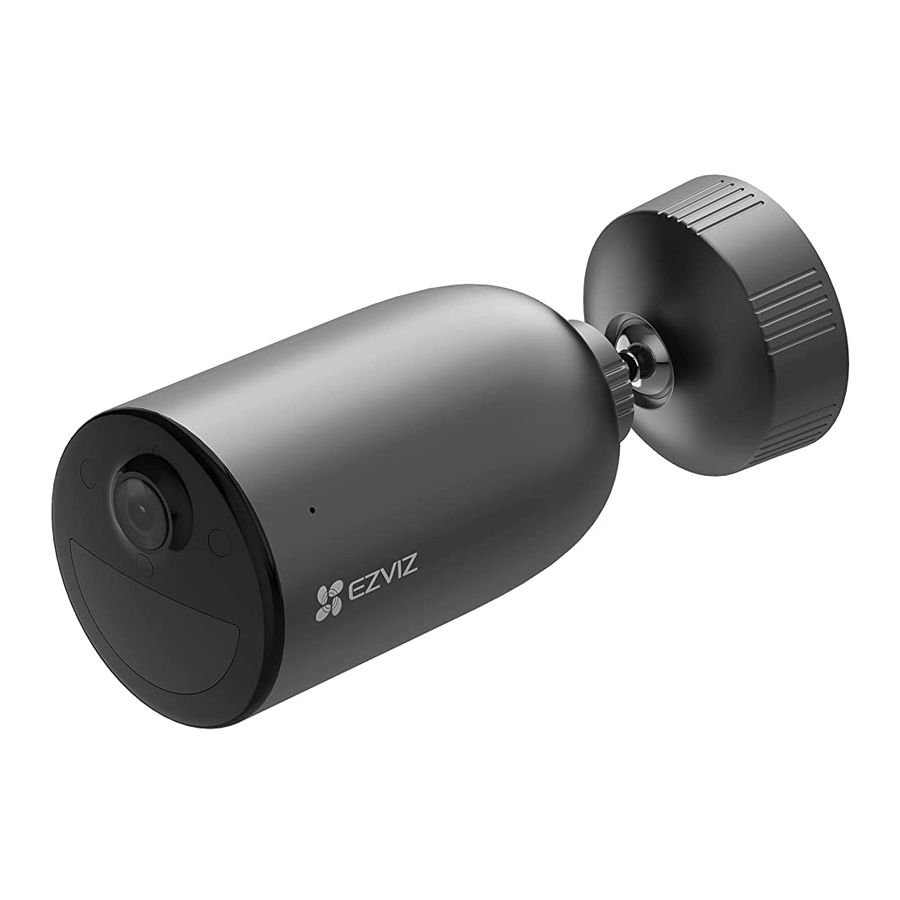
Ikhtisar
Isi Paket

Dasar-Dasar

| Nama | Deskripsi |
| Tombol RESET |
|
| Kartu Micro SD (dijual terpisah) | Inisialisasi kartu di aplikasi EZVIZ sebelum menggunakannya. Kompatibilitas yang disarankan: Kelas 10, ruang maksimum 256GB. |
| Port Daya | Untuk mengisi daya kamera. |

| Nama | Deskripsi | |
| Indikator LED |  | Biru Solid: Kamera mulai atau sedang dilihat langsung di aplikasi EZVIZ. |
 | Biru Berkedip Cepat: Kamera siap untuk dipasangkan./Pemasangan sedang berlangsung. | |
 | Biru Berkedip Lambat: Kamera berfungsi dengan baik. | |
 | Merah Berkedip Lambat: Pengecualian jaringan. | |
 | Merah Berkedip Cepat: Pengecualian kamera. | |
 | Hijau Solid: Kamera terisi penuh. | |
 | Hijau Berkedip Lambat: Sedang mengisi daya. | |
Pengaturan
Ikuti langkah-langkah untuk mengatur kamera Anda:
- Dapatkan aplikasi EZVIZ, dan masuk ke akun aplikasi EZVIZ Anda.
- Nyalakan kamera Anda.
- Tambahkan kamera Anda ke akun EZVIZ Anda.
Dapatkan Aplikasi EZVIZ
- Hubungkan ponsel Anda ke Wi-Fi (disarankan).
- Unduh dan instal aplikasi EZVIZ dengan mencari "EZVIZ" di App Store atau Google Play
- Luncurkan aplikasi dan daftarkan akun pengguna EZVIZ.
 | |
| Aplikasi EZVIZ | |
 |  |
 Jika Anda sudah menggunakan aplikasi, pastikan itu adalah versi terbaru. Untuk mengetahui apakah pembaruan tersedia, buka toko aplikasi dan cari EZVIZ.
Nyalakan Kamera
Dalam keadaan mati, tekan dan tahan tombol RESET selama 2 detik untuk menyalakannya.

Jika baterai kamera habis, sambungkan ke stopkontak dengan adaptor daya untuk mengisi daya (5V 2A).


- Adaptor daya (5V 2A) dan panel surya perlu dibeli secara terpisah.
- Lepaskan kamera dari dinding sebelum mengisi daya.
- Harap jangan mengisi daya kamera saat suhu melebihi 45 derajat atau di bawah 0 derajat.
- Tidak diperbolehkan mengisi daya kamera dengan adaptor daya di luar ruangan.
- Saat mengisi daya, kamera akan otomatis menyala.
- Untuk tahan cuaca yang lebih baik, selalu tutup port pengisian USB dengan sumbat karet setelah mengisi daya baterai.
Tambahkan kamera ke EZVIZ
- Tekan dan tahan tombol reset pada kamera selama 4 detik. Ketika indikator LED berkedip biru dengan cepat, menunjukkan bahwa kamera siap untuk konfigurasi Wi-Fi.

- Masuk ke akun Anda menggunakan aplikasi EZVIZ.
- Di layar Beranda, ketuk "+" di sudut kanan atas untuk pergi ke antarmuka Pindai Kode QR.
- Pindai kode QR pada sampul Panduan Memulai Cepat atau pada badan kamera.

- Ikuti panduan aplikasi EZVIZ untuk menyelesaikan konfigurasi Wi-Fi.


Jika Anda ingin mengubah Wi-Fi kamera Anda, tekan dan tahan tombol reset selama 4 detik dan ulangi langkah-langkah di atas.
Pemasangan Kamera
Lokasi Pemasangan
Pilih lokasi dengan bidang pandang yang jelas dan tidak terhalang dan dengan sinyal nirkabel yang baik ke kamera. Harap ingat tips berikut:
- Pastikan dinding cukup kuat untuk menahan tiga kali berat kamera.
- Tinggi pemasangan yang disarankan: 7-10 kaki (2-3 m) di atas tanah.
- Sudut pemasangan yang disarankan: Miringkan ke bawah 20 derajat.
- Pastikan lalu lintas dari sisi ke sisi melintasi bidang pandang kamera. Sensor gerak kamera jauh lebih sensitif terhadap gerakan dari sisi ke sisi melintasi bidang pandangnya daripada gerakan langsung ke arah atau menjauhi kamera.

![informasi]() Dibatasi oleh teknologi deteksi PIR, kamera mungkin gagal mendeteksi gerakan ketika suhu lingkungan mendekati suhu tubuh manusia atau seseorang mendekati sensor PIR secara vertikal.
Dibatasi oleh teknologi deteksi PIR, kamera mungkin gagal mendeteksi gerakan ketika suhu lingkungan mendekati suhu tubuh manusia atau seseorang mendekati sensor PIR secara vertikal.

- Disarankan untuk mengatur sensitivitas deteksi pada aplikasi EZVIZ saat memilih lokasi. Dengan demikian Anda dapat memverifikasi apakah gerakan dapat dideteksi di penempatan kamera dan menyesuaikan sensitivitas berdasarkan ukuran dan jarak objek yang terdeteksi.
![perhatian]() Catatan Penting tentang Mengurangi Alarm Palsu:
Catatan Penting tentang Mengurangi Alarm Palsu: - Jangan memasang kamera di bawah kondisi cahaya yang kuat, termasuk sinar matahari, lampu terang, dll.
- Jangan letakkan kamera di dekat outlet apa pun, termasuk ventilasi AC, outlet pelembap udara, ventilasi transfer panas proyektor, dll.
- Jangan memasang kamera di tempat dengan angin kencang.
- Jangan memasang kamera di depan cermin.
- Jaga agar kamera setidaknya 1 meter dari perangkat nirkabel apa pun, termasuk router Wi-Fi dan ponsel untuk menghindari interferensi nirkabel.

Pasang Kartu Micro SD (Opsional)
- Buka Penutup pada kamera.
- Masukkan kartu Micro SD (dijual terpisah) ke dalam slot kartu seperti yang ditunjukkan pada gambar di bawah ini.
- Pasang kembali penutupnya.
")
![informasi]() Setelah memasang kartu Micro SD, Anda harus menginisialisasi kartu di aplikasi EZVIZ sebelum menggunakannya.
Setelah memasang kartu Micro SD, Anda harus menginisialisasi kartu di aplikasi EZVIZ sebelum menggunakannya. - Di aplikasi EZVIZ, ketuk Daftar Rekaman di antarmuka Pengaturan Perangkat untuk memeriksa status kartu SD.
- Jika status kartu memori menampilkan Belum Diinisialisasi, ketuk untuk menginisialisasinya.
![informasi]() Status kemudian akan berubah menjadi Normal dan dapat menyimpan video.
Status kemudian akan berubah menjadi Normal dan dapat menyimpan video.

Langkah-Langkah Pemasangan
- Harap pisahkan pelat pemasangan dari dasar sekrup terlebih dahulu.
![]()
- Lepaskan film pelindung dari lensa.
- Tempatkan templat bor pada permukaan yang bersih dan rata.
- (Hanya untuk dinding semen) Bor lubang sekrup sesuai dengan templat, dan masukkan jangkar.
- Gunakan sekrup untuk memperbaiki pelat pemasangan sesuai dengan templat.
- Putar dasar sekrup ke pelat pemasangan.
- Pasang kamera ke dasar.


Lihat Perangkat Anda
Antarmuka Aplikasi dapat berubah karena pembaruan versi. Silakan merujuk ke antarmuka yang sebenarnya.
Tampilan Langsung
Saat Anda meluncurkan aplikasi EZVIZ, halaman perangkat ditampilkan seperti di bawah ini.
Anda dapat melihat dan mendengarkan umpan langsung, mengambil snapshot atau rekaman, dan memilih definisi video sesuai kebutuhan.

Geser ke kiri dan kanan di layar untuk melihat lebih banyak ikon.
| Ikon | Deskripsi |
 | Bagikan (Share). Bagikan perangkat Anda. |
 | Pengaturan (Settings). Lihat atau ubah pengaturan perangkat. |
 | Snapshot (Snapshot). Ambil snapshot. |
 | Rekam (Record). Mulai/berhenti merekam secara manual. |
 | Bicara (Talk). Ketuk ikon, lalu ikuti instruksi di layar untuk berbicara dengan atau mendengarkan orang di depan kamera. |
 | Alarm (Alarm). Bunyikan atau nyalakan untuk menghalangi penyusup. |
 | Definisi (Definition). Pilih resolusi video dari Ultra HD, Hi-Def atau Standar. |
 | Tampilan Langsung Multi-layar (Multi-screen Live). Ketuk untuk memilih tata letak jendela tampilan langsung. |
Silakan merujuk ke antarmuka yang sebenarnya untuk informasi spesifik.
Pengaturan
Di halaman pengaturan, Anda dapat mengatur parameter perangkat.
| Parameter | Deskripsi |
| Nama (Name) | Sesuaikan nama perangkat Anda. |
| Mode Kerja (Working Mode) |
|
| Deteksi Cerdas (Intelligent Detection) | Anda dapat menyesuaikan notifikasi deteksi dengan mengubah nilai sensitivitas deteksi. Semakin tinggi sensitivitasnya, semakin mudah orang yang lebih jauh ke kamera dapat dideteksi.
|
| Notifikasi (Notification) | Anda dapat mengatur notifikasi dari sisi perangkat dan sisi aplikasi. |
| Audio (Audio) | Saat dinonaktifkan, tampilan langsung dan video yang direkam tidak akan memiliki audio. |
| Gambar (Image) | Anda dapat memilih mode pemotretan yang berbeda di sini.
|
| Cahaya (Light) | Saat dinonaktifkan, indikator kamera akan mati. Pengecualian: Indikator kamera akan tetap menyala, saat kamera sedang mengisi daya atau kamera mengalami pengecualian. |
| Baterai (Battery) | Anda dapat melihat kapasitas baterai di sini. |
| Penyimpanan Awan (Cloud Storage) | Anda dapat berlangganan dan mengelola penyimpanan awan. |
| Daftar Rekaman (Record List) | Anda dapat melihat status penyimpanan perangkat, termasuk penyimpanan awan dan kartu memori. |
| Jaringan (Network) |
|
| Informasi Perangkat (Device Information) | Anda dapat melihat informasi perangkat di sini, termasuk panduan pengguna. |
| Bagikan Perangkat (Share the Device) | Masukkan alamat email atau nomor telepon untuk mengundang dan memberikan izin perangkat kepada anggota keluarga atau tamu. |
| Hapus Perangkat (Delete Device) | Ketuk untuk menghapus kamera dari akun EZVIZ Anda. |
EZVIZ Connect
Gunakan Amazon Alexa
Instruksi ini akan memungkinkan Anda untuk mengontrol perangkat EZVIZ Anda dengan Amazon Alexa. Jika Anda mengalami kesulitan selama proses berlangsung, silakan lihat Pemecahan Masalah.
Sebelum Anda mulai, pastikan bahwa:
- Perangkat EZVIZ terhubung ke aplikasi EZVIZ.
- Di aplikasi EZVIZ, matikan "Enkripsi Video" dan aktifkan "Audio" di halaman Pengaturan Perangkat.
- Anda memiliki perangkat yang mendukung Alexa (yaitu Echo Spot, Echo-Show, All-new Echo-Show, Fire TV (semua generasi), Fire TV stick (hanya generasi kedua), atau smart TV Edisi Fire TV).
- Aplikasi Amazon Alexa sudah terpasang di perangkat pintar Anda, dan Anda telah membuat akun.
Untuk Mengontrol perangkat EZVIZ dengan Amazon Alexa:
- Buka aplikasi Alexa dan pilih "Skills and Games" dari menu.
- Pada layar Skills and Games, cari "EZVIZ", dan Anda akan menemukan skill "EZVIZ".
- Pilih skill perangkat EZVIZ Anda, lalu ketuk ENABLE TO USE (AKTIFKAN UNTUK MENGGUNAKAN).
- Masukkan nama pengguna dan kata sandi EZVIZ Anda, dan ketuk Sign in (Masuk).
- Ketuk tombol Authorize (Otorisasi) untuk mengizinkan Alexa mengakses akun EZVIZ Anda, sehingga Alexa dapat mengontrol perangkat EZVIZ Anda.
- Anda akan melihat "EZVIZ has been successfully linked" ("EZVIZ telah berhasil ditautkan"), lalu ketuk DISCOVER DEVICES (TEMUKAN PERANGKAT) untuk mengizinkan Alexa menemukan semua perangkat EZVIZ Anda.
- Kembali ke menu aplikasi Alexa dan pilih "Devices" (Perangkat), dan di bawah perangkat Anda akan melihat semua perangkat EZVIZ Anda.
Perintah Suara
Temukan perangkat pintar baru melalui menu "Smart Home" di aplikasi Alexa atau fungsi Kontrol Suara Alexa. Setelah perangkat ditemukan, Anda dapat mengontrolnya dengan suara Anda. Ucapkan perintah sederhana ke Alexa.
Nama perangkat Anda contohnya: "show xxxx camera" ("tampilkan kamera xxxx"), dapat dimodifikasi di aplikasi EZVIZ. Setiap kali Anda mengubah nama perangkat, Anda perlu menemukan perangkat lagi untuk memperbarui nama.
Gunakan Google Assistant
Dengan Google Assistant, Anda dapat mengaktifkan perangkat EZVIZ Anda dan menonton langsung dengan mengucapkan perintah suara Google Assistant.
Perangkat dan aplikasi berikut diperlukan:
- Aplikasi EZVIZ yang berfungsi.
- Di aplikasi EZVIZ, matikan "Enkripsi Video" dan aktifkan "Audio" di halaman Pengaturan Perangkat.
- TV dengan Chromecast yang berfungsi yang terhubung ke sana.
- Aplikasi Google Assistant di ponsel Anda.
Untuk memulai, ikuti langkah-langkah di bawah ini:
- Siapkan perangkat EZVIZ dan pastikan berfungsi dengan baik di aplikasi.
- Unduh aplikasi Google Home dari App Store atau Google Play Store
- Pada layar Myhome, ketuk "+" di sudut kiri atas, dan pilih "Set up device" (Siapkan perangkat) dari daftar menu untuk pergi ke antarmuka Penyiapan.
- Ketuk Works with Google, dan cari "EZVIZ", di mana Anda akan menemukan skill "EZVIZ".
- Masukkan nama pengguna dan kata sandi EZVIZ Anda, dan ketuk Sign in (Masuk).
- Ketuk tombol Authorize (Otorisasi) untuk mengizinkan Google mengakses akun EZVIZ Anda, sehingga Google dapat mengontrol perangkat EZVIZ Anda.
- Ketuk Return to app (Kembali ke aplikasi).
- Ikuti langkah-langkah di atas untuk menyelesaikan otorisasi. Saat sinkronisasi selesai, layanan EZVIZ akan terdaftar di bawah daftar layanan Anda. Untuk melihat daftar perangkat yang kompatibel di bawah akun EZVIZ Anda, ketuk ikon layanan EZVIZ.
- Sekarang coba beberapa perintah. Gunakan nama kamera yang Anda buat saat Anda menyiapkan sistem. Pengguna dapat mengelola perangkat sebagai entitas tunggal atau dalam grup. Menambahkan perangkat ke ruangan memungkinkan pengguna untuk mengontrol sekelompok perangkat pada saat yang sama menggunakan satu perintah. Lihat tautan untuk informasi lebih lanjut: https://support.google.com/googlehome/answer/7029485?co=GENIE.Platform%3DAndroid&hl=en
Pemecahan Masalah
Apa yang harus saya lakukan jika Alexa gagal menemukan perangkat saya?
Periksa apakah ada masalah koneksi Internet.
Coba reboot perangkat pintar dan temukan kembali perangkat di Alexa.
Mengapa status perangkat menunjukkan "Offline" di Alexa?
Koneksi nirkabel Anda mungkin telah terputus. Reboot perangkat pintar dan temukan kembali di Alexa.
Akses Internet di router Anda mungkin tidak tersedia. Periksa apakah router Anda terhubung ke Internet dan coba lagi.
Untuk detail tentang negara yang mendukung penggunaan Amazon Alexa, lihat situs web resminya.
FAQ
T: Jika kamera offline di Aplikasi, apakah perekaman video akan dilanjutkan?
J: Jika kamera dihidupkan tetapi terputus dari Internet, maka perekaman lokal akan berlanjut tetapi perekaman cloud akan berhenti. Jika kamera dimatikan, kedua perekaman video akan berhenti.
T: Mengapa alarm dipicu ketika tidak ada seorang pun di gambar?
J: Coba atur sensitivitas alarm lebih rendah. Harap perhatikan bahwa kendaraan dan hewan juga merupakan sumber pemicu.
T: Mengapa alarm tidak dipicu ketika ada manusia muncul di area deteksi PIR?
J:
- Coba atur sensitivitas alarm lebih tinggi.
- Pastikan ada seseorang di area deteksi, dan jarak deteksi PIR adalah 10 meter saat sensitivitas deteksi diatur ke 100.
- Dibatasi oleh teknologi deteksi PIR, kamera mungkin gagal mendeteksi gerakan ketika suhu lingkungan mendekati suhu tubuh manusia atau seseorang mendekati sensor PIR secara vertikal.
Untuk informasi tambahan tentang perangkat, silakan merujuk ke www.ezviz.com/eu.
Inisiatif tentang Penggunaan Produk Video
Teknologi memengaruhi setiap aspek kehidupan kita. Sebagai perusahaan teknologi tinggi, kami semakin menyadari peran teknologi dalam meningkatkan efisiensi bisnis dan kualitas hidup, tetapi pada saat yang sama, potensi bahaya dari penggunaannya yang tidak tepat. Misalnya, produk video mampu merekam gambar yang nyata, lengkap, dan jelas. Ini memberikan nilai tinggi dalam retrospeksi dan melestarikan fakta waktu nyata. Namun, hal itu juga dapat mengakibatkan pelanggaran hak dan kepentingan sah pihak ketiga jika distribusi, penggunaan, dan/atau pemrosesan data video yang tidak tepat terjadi. Dengan filosofi "Teknologi untuk Kebaikan", EZVIZ meminta agar setiap pengguna akhir teknologi video dan produk video mematuhi semua hukum dan peraturan yang berlaku, serta adat etika, yang bertujuan untuk bersama-sama menciptakan komunitas yang lebih baik. Harap baca inisiatif berikut dengan cermat:
- Setiap orang memiliki harapan privasi yang wajar, dan pemasangan produk video seharusnya tidak bertentangan dengan harapan yang wajar ini. Oleh karena itu, pemberitahuan peringatan harus diberikan secara wajar dan efektif dan memperjelas jangkauan pemantauan, saat memasang produk video di area publik. Untuk area non-publik, hak dan kepentingan pihak ketiga harus dievaluasi saat memasang produk video, termasuk tetapi tidak terbatas pada, memasang produk video hanya setelah mendapatkan persetujuan dari para pemangku kepentingan, dan tidak memasang produk video yang sangat tidak terlihat.
- Tujuan dari produk video adalah untuk merekam aktivitas nyata dalam waktu dan ruang tertentu dan dalam kondisi tertentu. Oleh karena itu, setiap pengguna harus terlebih dahulu secara wajar mendefinisikan haknya sendiri dalam ruang lingkup tertentu tersebut, untuk menghindari pelanggaran potret, privasi, atau hak sah pihak ketiga lainnya.
- Selama penggunaan produk video, data gambar video yang berasal dari adegan nyata akan terus dihasilkan, termasuk sejumlah besar data biologis (seperti gambar wajah), dan data tersebut dapat diterapkan atau diproses ulang lebih lanjut. Produk video itu sendiri tidak dapat membedakan baik dari buruk mengenai cara menggunakan data hanya berdasarkan gambar yang diambil oleh produk video. Hasil penggunaan data tergantung pada metode dan tujuan penggunaan pengontrol data. Oleh karena itu, pengontrol data tidak hanya harus mematuhi semua hukum dan peraturan yang berlaku dan persyaratan normatif lainnya, tetapi juga menghormati norma internasional, moralitas sosial, moral yang baik, praktik umum, dan persyaratan non-wajib lainnya, dan menghormati privasi individu, potret, dan hak serta kepentingan lainnya.
- Hak, nilai, dan tuntutan lain dari berbagai pemangku kepentingan harus selalu dipertimbangkan saat memproses data video yang terus-menerus dihasilkan oleh produk video. Dalam hal ini, keamanan produk dan keamanan data sangat penting. Oleh karena itu, setiap pengguna akhir dan pengontrol data, harus melakukan semua tindakan yang wajar dan diperlukan untuk memastikan keamanan data dan menghindari kebocoran data, pengungkapan yang tidak tepat, dan penggunaan yang tidak tepat, termasuk tetapi tidak terbatas pada, menyiapkan kontrol akses, memilih lingkungan jaringan yang sesuai (Internet atau Intranet) tempat produk video terhubung, membangun dan terus-menerus mengoptimalkan keamanan jaringan.
- Produk video telah memberikan kontribusi besar bagi peningkatan keamanan sosial di seluruh dunia, dan kami percaya bahwa produk ini juga akan memainkan peran aktif dalam lebih banyak aspek kehidupan sosial. Setiap penyalahgunaan produk video yang melanggar hak asasi manusia atau mengarah pada kegiatan kriminal bertentangan dengan maksud awal dari inovasi teknologi dan pengembangan produk. Oleh karena itu, setiap pengguna harus membuat mekanisme evaluasi dan pelacakan aplikasi produk mereka untuk memastikan bahwa setiap produk digunakan dengan cara yang tepat dan wajar serta dengan itikad baik.
Baterai Lithium ion Isi Ulang
- Jenis baterai perangkat: Baterai portabel.
- Baterai perangkat ini tidak dapat dilepas, yang berisiko untuk dilepas.
| Bagian Komponen | Bahan Berbahaya (Nama Kimia) | No. CAS | Rentang Konsentrasi | Rumus Kimia |
| Anoda | Lithium Mangan Nikel dan Kobalt Oksida | 346417-97-8 | 36.3% | LiNixCoyMn1-x-yO2 |
| Polyvinylidene Fluoride(PVDF) | 24937-79-9 | 0.48% | (C2H2F2)n | |
| Katoda | Grafit | 7782-42-5 | 19.38% | C |
| Styrene-Butadiene Rubber(SBR) | 9003-55-8 | 0.27% | C12H14 | |
| sodium carboxymethyl cellulose | 9004-32-4 | 0.22% | C6H7O2(OH)2OCH2COONa]n | |
| Nikel | 7440-02-0 | 0.33% | Ni | |
| AL-foil | Aluminium | 7429-90-5 | 2.68% | Al |
| Cu-foil | Tembaga | 7440-50-8 | 6.66% | Cu |
| Elektrolit | Lithium Hexafluorophosphate | 21324-40-3 | 1.79% | LiFP6 |
| Ethylene Carbonate(EC) | 96-49-1 | 2.8% | C3H4O3 | |
| Separator | Polyethlyene(PE) | 9002-88-4 | 2% | (C2H4)n |
| PET film | Polyethylene terephthalate(PET) | 25038-59-9 | 0.9% | C10H12O6 |
| cell case | Fe | 7439-89-6 | 17% | Fe |
| others | others | / | 9.19% | / |
INFORMASI UNTUK RUMAH TANGGA PRIBADI
- Pengumpulan terpisah peralatan limbah: Peralatan listrik dan elektronik yang telah menjadi limbah disebut sebagai peralatan limbah. Pemilik peralatan limbah harus membuangnya secara terpisah dari limbah kota yang tidak dipilah. Secara khusus, peralatan limbah tidak termasuk dalam limbah rumah tangga, tetapi dalam sistem pengumpulan dan pengembalian khusus.
- Baterai dan baterai isi ulang serta lampu: Pemilik peralatan limbah, sebagai aturan, harus memisahkan limbah baterai dan baterai isi ulang yang tidak tertutup dalam peralatan limbah, yang dapat dilepas dari peralatan limbah tanpa dihancurkan, dari peralatan limbah sebelum menyerahkannya di tempat pengumpulan. Ini tidak berlaku jika peralatan limbah disiapkan untuk digunakan kembali dengan partisipasi otoritas pengelolaan limbah publik.
- Opsi untuk mengembalikan peralatan limbah: Pemilik peralatan limbah dari rumah tangga pribadi dapat mengembalikannya secara gratis ke tempat pengumpulan otoritas pengelolaan limbah publik atau ke tempat pengambilan yang didirikan oleh produsen atau distributor dalam arti Undang-Undang Peralatan Listrik dan Elektronik. Toko dengan area penjualan setidaknya 400 m² untuk peralatan listrik dan elektronik dan toko kelontong dengan total area penjualan setidaknya 800 m² yang menawarkan peralatan listrik dan elektronik beberapa kali setahun atau secara permanen dan menyediakannya di pasar wajib untuk mengambilnya kembali. Ini juga berlaku dalam kasus distribusi menggunakan sarana komunikasi jarak jauh, jika area penyimpanan dan pengiriman untuk peralatan listrik dan elektronik setidaknya 400 m² atau total area penyimpanan dan pengiriman setidaknya 800 m². Distributor, pada prinsipnya, harus memastikan pengambilan kembali dengan menyediakan fasilitas pengembalian yang sesuai pada jarak yang wajar dari masing-masing pengguna akhir. Kemungkinan mengembalikan peralatan limbah secara gratis ada untuk distributor yang wajib mengambilnya kembali, antara lain, jika perangkat serupa baru yang pada dasarnya memenuhi fungsi yang sama dikirimkan ke pengguna akhir.
- Pemberitahuan Privasi: Peralatan limbah seringkali berisi data pribadi yang sensitif. Ini berlaku khususnya untuk perangkat teknologi informasi dan telekomunikasi seperti komputer dan ponsel cerdas. Demi kepentingan Anda sendiri, harap perhatikan bahwa setiap pengguna akhir bertanggung jawab untuk menghapus data pada peralatan limbah yang akan dibuang.
- Arti simbol "tempat sampah beroda yang dicoret": Simbol tempat sampah beroda yang dicoret yang secara teratur digambarkan pada peralatan listrik dan elektronik menunjukkan bahwa perangkat masing-masing harus dikumpulkan secara terpisah dari limbah kota yang tidak dipilah pada akhir masa pakainya.
Referensi
![www.apple.com]() App Store - Apple
App Store - Apple![play.google.com]() Google Play
Google PlaySet up your Google Nest or Home speaker or display - Android - Google Nest Help
![www.ezviz.com]() EZVIZ - Creating Easy Smart Homes
EZVIZ - Creating Easy Smart Homes


Unduh manual
Di sini Anda dapat mengunduh versi pdf lengkap manual, mungkin berisi instruksi keselamatan tambahan, informasi garansi, aturan FCC, dll.
Unduh Panduan Kamera Keamanan Bertenaga Baterai Mandiri EZVIZ EB3


