EZVIZ C6W - Panduan Kamera Wi-Fi Pan & Tilt Dalam Ruangan
- 1 Penafian Hukum
- 2 Instruksi Keselamatan
- 3 Isi Paket
- 4 Dasar-dasar
- 5 Nyalakan
- 6 Buat akun pengguna EZVIZ
- 7 Hubungkan ke Internet
- 8 Pemasangan (Opsional)
- 9 EZVIZ Connect
- 10 Pemecahan Masalah
- 11 Gunakan Google Assistant
- 12 Layanan Pelanggan
- 13 Tentang Panduan Ini
- 14 Pengakuan Merek Dagang
- 15 Referensi
- 16 Unduh manual
- 17 Dalam Bahasa Lain
Penafian Hukum
SEJAUH YANG DIIZINKAN OLEH HUKUM YANG BERLAKU, PRODUK YANG DIJELASKAN, DENGAN PERANGKAT KERAS, PERANGKAT LUNAK, DAN FIRMWARE-NYA, DISEDIAKAN "SEBAGAIMANA ADANYA" (AS IS), DENGAN SEMUA KESALAHAN DAN KEKURANGAN, DAN EZVIZ TIDAK MEMBERIKAN JAMINAN, TERSURAT MAUPUN TERSIRAT, TERMASUK TANPA BATASAN, KELAYAKAN UNTUK DIPERDAGANGKAN, KUALITAS YANG MEMUASKAN, KESESUAIAN UNTUK TUJUAN TERTENTU, DAN TIDAK ADANYA PELANGGARAN PIHAK KETIGA. DALAM KEADAAN APA PUN, EZVIZ, PARA DIREKTUR, PEJABAT, KARYAWAN, ATAU AGEN-NYA TIDAK BERTANGGUNG JAWAB KEPADA ANDA ATAS KERUSAKAN KHUSUS, KONSEKUENSIAL, INSIDENTAL, ATAU TIDAK LANGSUNG APA PUN, TERMASUK, ANTARA LAIN, KERUSAKAN ATAS HILANGNYA KEUNTUNGAN BISNIS, GANGGUAN BISNIS, ATAU HILANGNYA DATA ATAU DOKUMENTASI, SEHUBUNGAN DENGAN PENGGUNAAN PRODUK INI, BAHKAN JIKA EZVIZ TELAH DIBERITAHU TENTANG KEMUNGKINAN KERUSAKAN TERSEBUT.
SEJAUH YANG DIIZINKAN OLEH HUKUM YANG BERLAKU, DALAM KEADAAN APA PUN, TOTAL KEWAJIBAN EZVIZ ATAS SEMUA KERUSAKAN TIDAK AKAN MELEBIHI HARGA PEMBELIAN AWAL PRODUK.
EZVIZ TIDAK BERTANGGUNG JAWAB ATAS CEDERA PRIBADI ATAU KERUSAKAN PROPERTI AKIBAT GANGGUAN PRODUK ATAU PENGHENTIAN LAYANAN YANG DISEBABKAN OLEH: A) PEMASANGAN ATAU PENGGUNAAN YANG TIDAK TEPAT SELAIN YANG DIMINTA; B) PERLINDUNGAN KEPENTINGAN NASIONAL ATAU PUBLIK; C) KEADAAN KAHAR (FORCE MAJEURE); D) DIRI ANDA SENDIRI ATAU PIHAK KETIGA, TERMASUK TANPA BATASAN, MENGGUNAKAN PRODUK, PERANGKAT LUNAK, APLIKASI PIHAK KETIGA MANA PUN, DAN LAIN-LAIN.
BERKENAAN DENGAN PRODUK DENGAN AKSES INTERNET, PENGGUNAAN PRODUK SEPENUHNYA MENJADI RISIKO ANDA SENDIRI. EZVIZ TIDAK BERTANGGUNG JAWAB ATAS OPERASI YANG TIDAK NORMAL, KEBOCORAN PRIVASI, ATAU KERUSAKAN LAIN YANG DIAKIBATKAN OLEH SERANGAN SIBER, SERANGAN PERETAS, PEMERIKSAAN VIRUS, ATAU RISIKO KEAMANAN INTERNET LAINNYA; NAMUN, EZVIZ AKAN MEMBERIKAN DUKUNGAN TEKNIS TEPAT WAKTU JIKA DIPERLUKAN. UNDANG-UNDANG PENGAWASAN DAN UNDANG-UNDANG PERLINDUNGAN DATA BERVARIASI BERDASARKAN YURISDIKSI. HARAP PERIKSA SEMUA UNDANG-UNDANG YANG RELEVAN DI YURISDIKSI ANDA SEBELUM MENGGUNAKAN PRODUK INI UNTUK MEMASTIKAN BAHWA PENGGUNAAN ANDA SESUAI DENGAN HUKUM YANG BERLAKU. EZVIZ TIDAK BERTANGGUNG JAWAB JIKA PRODUK INI DIGUNAKAN DENGAN TUJUAN ILEGAL.
JIKA TERJADI KONFLIK ANTARA HAL DI ATAS DAN HUKUM YANG BERLAKU, MAKA HUKUM YANG BERLAKU YANG BERLAKU.
Instruksi Keselamatan
Karena bentuk dan dimensi produk, nama dan alamat importir/produsen dicetak pada kemasan.
Isi Paket
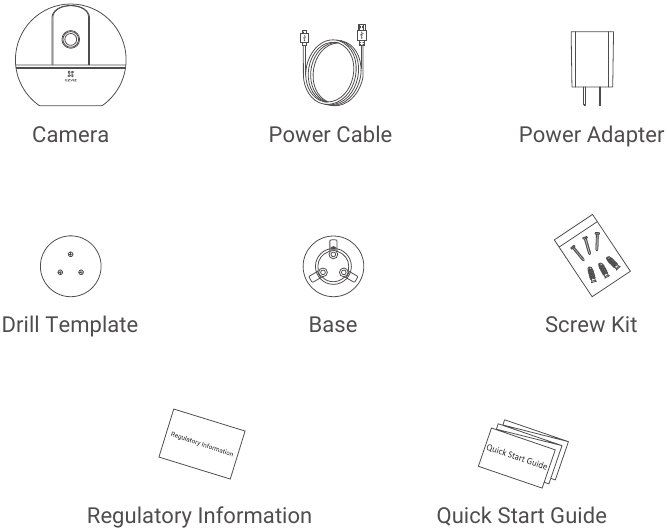
 Tampilan perangkat tunduk pada tampilan aktual yang Anda beli.
Dasar-dasar
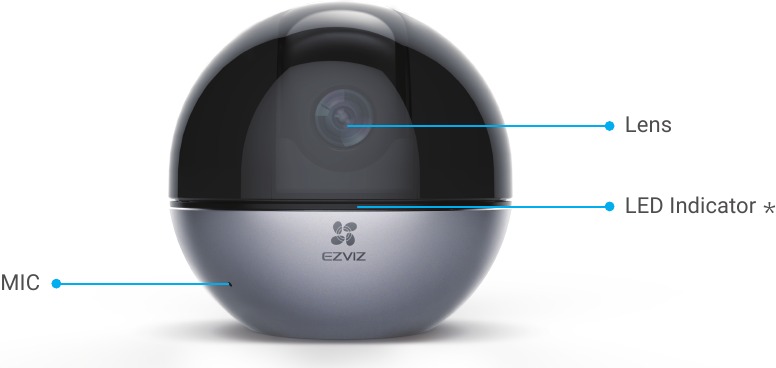
*Indikator LED
Merah Solid: Memulai.
Merah Berkedip Lambat: Koneksi Wi-Fi gagal.
Merah Berkedip Cepat: Pengecualian perangkat (misalnya, kesalahan kartu Micro SD).
Biru Berkedip Lambat: Berjalan dengan benar.
Biru Berkedip Cepat: Siap untuk koneksi Wi-Fi.
Biru Solid: Video sedang dilihat atau diputar ulang di Aplikasi EZVIZ.
Amber Berkedip Lambat: Mode privasi diaktifkan.
Amber Berkedip Cepat: Mengkhawatirkan.
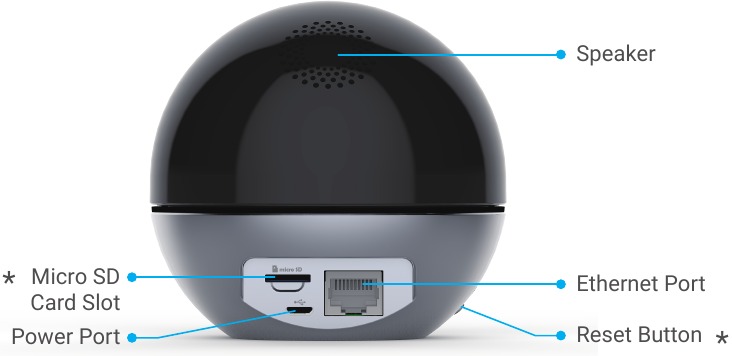
* Slot Kartu Micro SD
Setelah memasang kartu Micro SD, Anda harus menginisialisasi kartu di aplikasi EZVIZ sebelum menggunakannya.
* Tombol Reset
Tahan selama 5 detik untuk memulai ulang dan mengatur semua parameter ke default.
Antarmuka perangkat yang berbeda didistribusikan di lokasi yang berbeda, silakan merujuk ke objek material untuk detailnya.
Nyalakan
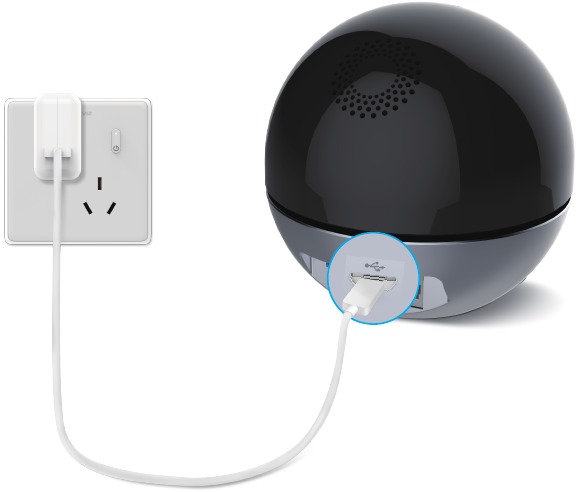
LED yang berkedip cepat berwarna biru menunjukkan bahwa kamera dihidupkan dan siap untuk konfigurasi Wi-Fi.
Buat akun pengguna EZVIZ
- Hubungkan ponsel Anda ke Wi-Fi.
- Cari "EZVIZ" di App Store atau Google Play.
Unduh dan instal aplikasi EZVIZ.
Luncurkan aplikasi.
![]()
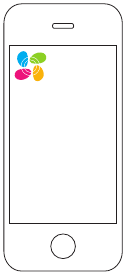


- Buat dan daftarkan akun pengguna EZVIZ dengan mengikuti wizard memulai.
Hubungkan ke Internet
Koneksi Nirkabel: Hubungkan kamera ke Wi-Fi
- Masuk ke akun EZVIZ Anda.
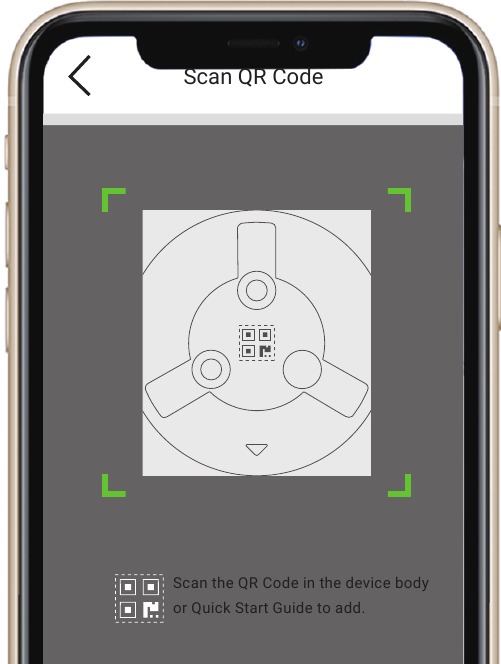
- Di layar Beranda, ketuk "+" di sudut kanan atas untuk membuka antarmuka Pindai Kode QR.
- Pindai kode QR di bagian bawah kamera.

- Ikuti wizard aplikasi EZVIZ untuk menyelesaikan konfigurasi Wi-Fi.
Tahan Tombol Reset selama 5 detik dalam salah satu kasus berikut:
- Kamera gagal terhubung ke jaringan Wi-Fi Anda.
- Anda ingin memilih jaringan Wi-Fi lain.
| Model | Sinyal Wi-Fi |
| CS-C6Wi | 2.4G Wi-Fi 5G Wi-Fi |
| CS-C6W | 2.4G Wi-Fi |
Koneksi Kabel: Hubungkan kamera ke router
- Hubungkan kamera ke port LAN router Anda dengan kabel Ethernet.
- Masuk ke akun Anda menggunakan aplikasi EZVIZ.
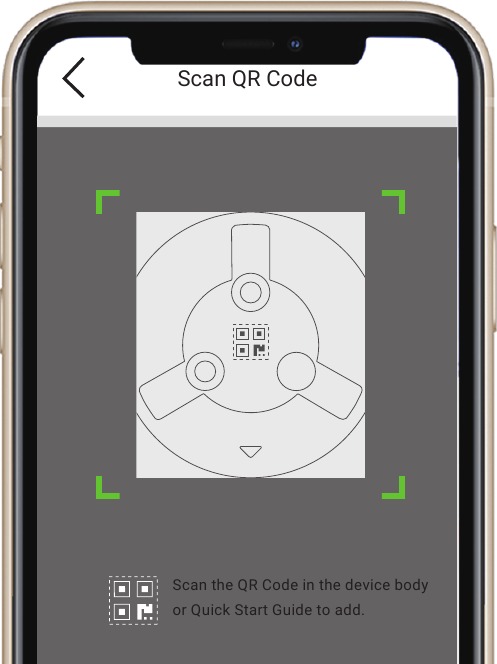
- Di layar Beranda, ketuk "+" di sudut kanan atas untuk membuka antarmuka Pindai Kode QR.
- Pindai kode QR pada badan kamera.

- Ikuti wizard untuk menambahkan kamera ke aplikasi EZVIZ.
Pemasangan (Opsional)
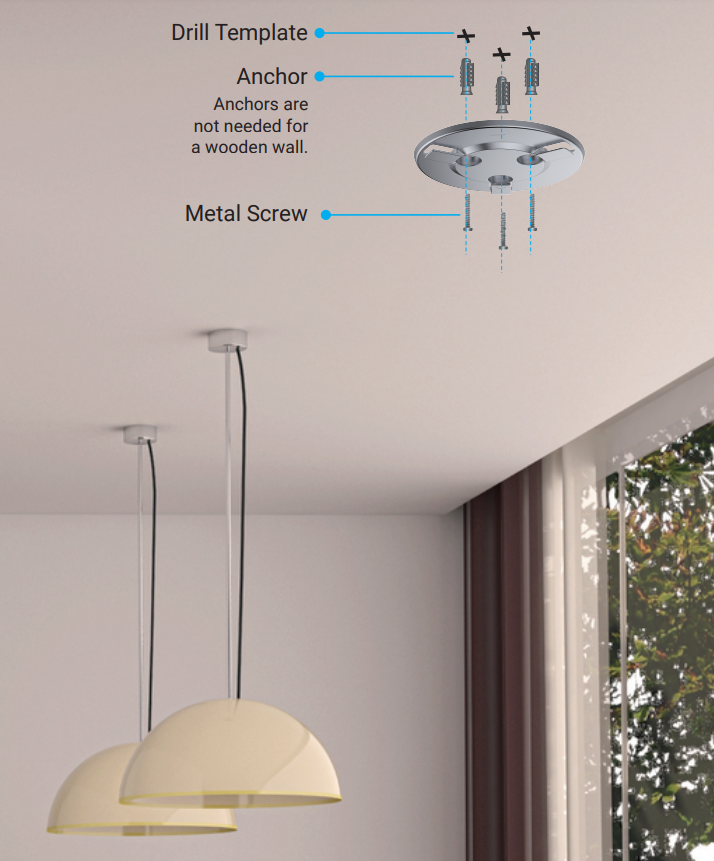
Pastikan dinding/langit-langit cukup kuat untuk menahan tiga kali berat kamera. Di sini kita mengambil pemasangan langit-langit sebagai contoh.
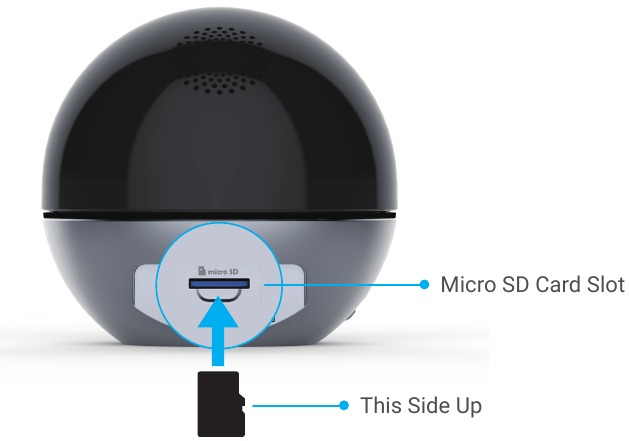
Pasang Kartu Micro SD (Opsional)
Masukkan kartu micro SD (dijual terpisah) ke dalam slot kartu seperti yang ditunjukkan pada gambar di bawah ini.
Pasang Dasar
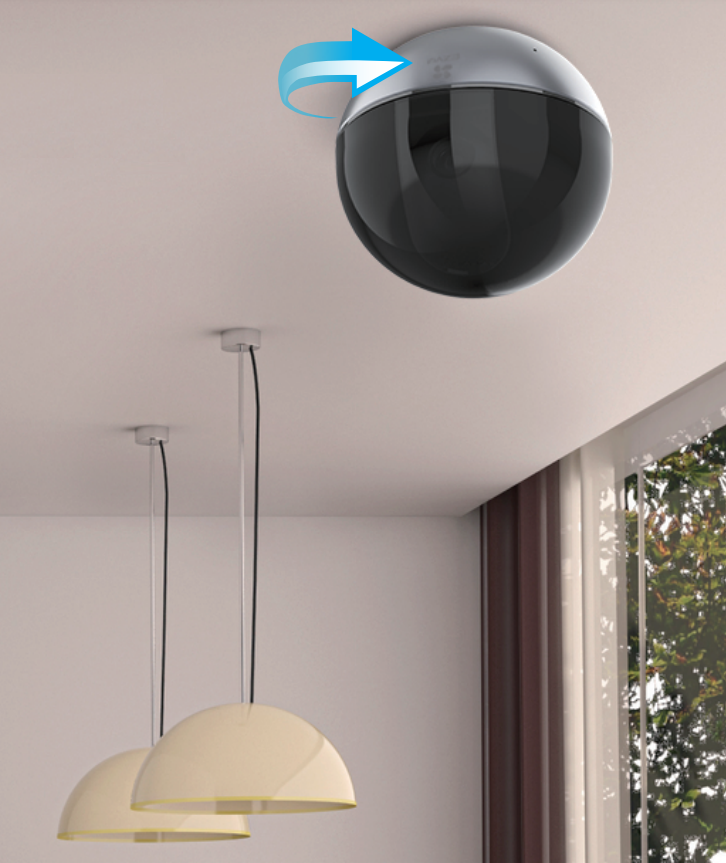
Pasang kamera
Pasang kamera ke dasar, dan putar searah jarum jam hingga terpasang.
EZVIZ Connect
Gunakan Amazon Alexa
Instruksi ini akan memungkinkan Anda untuk mengontrol perangkat EZVIZ Anda dengan Amazon Alexa. Jika Anda mengalami kesulitan selama proses tersebut, silakan merujuk ke Pemecahan Masalah.
Sebelum Anda mulai, pastikan bahwa:
- Perangkat EZVIZ terhubung ke aplikasi EZVIZ.
- Di aplikasi EZVIZ, matikan "Enkripsi Gambar" di halaman Pengaturan Perangkat.
Anda memiliki perangkat yang mendukung Alexa (yaitu Echo Spot, Echo-Show, Echo-Show Serba Baru, Fire TV (semua generasi), Fire TV stick (hanya generasi kedua), atau smart TV Edisi Fire TV). - Aplikasi Amazon Alexa sudah terpasang di perangkat pintar Anda, dan Anda telah membuat akun.
Untuk Mengontrol perangkat EZVIZ dengan Amazon Alexa:
- Buka aplikasi Alexa dan pilih "Skills and Games" (Keterampilan dan Game) dari menu.
- Di layar Skills and Games (Keterampilan dan Game), cari "EZVIZ", dan Anda akan menemukan keterampilan "EZVIZ".
- Pilih keterampilan perangkat EZVIZ Anda, lalu ketuk ENABLE TO USE (AKTIFKAN UNTUK MENGGUNAKAN).
- Masukkan nama pengguna dan kata sandi EZVIZ Anda, dan ketuk Sign in (Masuk).
- Ketuk tombol Authorize (Otorisasi) untuk mengotorisasi Alexa untuk mengakses akun EZVIZ Anda, sehingga Alexa dapat mengontrol perangkat EZVIZ Anda.
- Anda akan melihat "EZVIZ has been successfully linked" (EZVIZ telah berhasil ditautkan), lalu ketuk DISCOVER DEVICES (TEMUKAN PERANGKAT) untuk mengizinkan Alexa menemukan semua perangkat EZVIZ Anda.
- Kembali ke menu aplikasi Alexa dan pilih "Devices" (Perangkat), dan di bawah perangkat Anda akan melihat semua perangkat EZVIZ Anda.
Perintah Suara
Temukan perangkat pintar baru melalui menu "Smart Home" di aplikasi Alexa atau fungsi Kontrol Suara Alexa. Setelah perangkat ditemukan, Anda dapat mengontrolnya dengan suara Anda. Ucapkan perintah sederhana ke Alexa.
Nama perangkat Anda misalnya: "show xxxx camera" (tampilkan kamera xxxx), dapat dimodifikasi di aplikasi EZVIZ. Setiap kali Anda mengubah nama perangkat, Anda perlu menemukan perangkat lagi untuk memperbarui nama.
Pemecahan Masalah
Apa yang harus saya lakukan jika Alexa gagal menemukan perangkat saya
Periksa apakah ada masalah koneksi Internet.
Coba reboot perangkat pintar dan temukan kembali perangkat di Alexa.
Mengapa status perangkat Menampilkan Offline di Alexa
Koneksi Nirkabel Anda mungkin telah hilang. Reboot perangkat pintar, dan temukan kembali di Alexa. Akses Internet di router Anda mungkin tidak tersedia. Periksa apakah router Anda terhubung ke Internet dan coba lagi.
Untuk detail tentang negara yang mendukung penggunaan Amazon Alexa, lihat situs web resminya.
Gunakan Google Assistant
Dengan Google Assistant, Anda dapat mengaktifkan perangkat EZVIZ Anda dan menonton langsung dengan mengucapkan perintah suara Google Assistant.
Perangkat dan aplikasi berikut diperlukan:
- Aplikasi EZVIZ yang berfungsi.
- Di aplikasi EZVIZ, matikan "Enkripsi Gambar" dan hidupkan "Audio" di halaman Pengaturan Perangkat.
- TV dengan Chromecast fungsional yang terhubung ke sana.
- Aplikasi Google Assistant di ponsel Anda.
Untuk memulai, silakan ikuti langkah-langkah di bawah ini:
- Siapkan perangkat EZVIZ dan pastikan berfungsi dengan baik di aplikasi.
- Unduh aplikasi Google Home dari App Store atau Google Play Store dan masuk ke akun Google Anda.
- Di layar Myhome, ketuk "+" di sudut kiri atas, dan pilih "Set up device" (Siapkan perangkat) dari daftar menu untuk membuka antarmuka Set up (Siapkan).
- Ketuk "Works with Google" (Bekerja dengan Google), dan cari "EZVIZ", di mana Anda akan menemukan keterampilan "EZVIZ".
- Masukkan nama pengguna dan kata sandi EZVIZ Anda, dan ketuk Sign in (Masuk).
- Ketuk tombol Authorize (Otorisasi) untuk mengotorisasi Google untuk mengakses akun EZVIZ Anda, sehingga Google dapat mengontrol perangkat EZVIZ Anda.
- Ketuk "Return to app" (Kembali ke aplikasi).
- Ikuti langkah-langkah di atas untuk menyelesaikan otorisasi. Saat sinkronisasi selesai, layanan EZVIZ akan terdaftar di bawah daftar layanan Anda. Untuk melihat daftar perangkat yang kompatibel di bawah akun EZVIZ Anda, ketuk ikon layanan EZVIZ.
- Sekarang coba beberapa perintah. Gunakan nama kamera yang Anda buat saat menyiapkan sistem.
Pengguna dapat mengelola perangkat sebagai entitas tunggal atau dalam grup. Menambahkan perangkat ke ruangan memungkinkan pengguna untuk mengontrol sekelompok perangkat secara bersamaan menggunakan satu perintah.
Lihat tautan untuk informasi lebih lanjut:
https://support.google.com/googlehome/answer/7029485?co=GENIE.Platform%3DAndroid&hl=en
Untuk informasi rinci, silakan kunjungi www.ezviz.com/eu.
Layanan Pelanggan
Untuk informasi lebih lanjut, silakan kunjungi www.ezviz.com.
Butuh bantuan? Silakan kunjungi "www.ezviz.com/inter/page/contact-us" untuk detail kontak lokal kami.
Tentang Panduan Ini
Panduan ini mencakup instruksi untuk menggunakan dan mengelola produk. Gambar, bagan, gambar, dan semua informasi lainnya di sini hanya untuk deskripsi dan penjelasan. Informasi yang terkandung dalam Panduan ini dapat berubah, tanpa pemberitahuan, karena pembaruan firmware atau alasan lain. Silakan temukan versi terbaru di situs web  ™ (http://www.ezviz.com).
Catatan Revisi
Rilis baru – Januari, 2019
Pengakuan Merek Dagang
™,  ™, dan merek dagang dan logo EZVIZ lainnya adalah properti EZVIZ di berbagai yurisdiksi. Merek dagang dan logo lain yang disebutkan di bawah ini adalah properti dari pemiliknya masing-masing.
HAK CIPTA © Hangzhou EZVIZ Software Co., Ltd.. SEMUA HAK DILINDUNGI.
Setiap dan semua informasi, termasuk, antara lain, kata-kata, gambar, grafik adalah properti Hangzhou EZVIZ Software Co., Ltd. (selanjutnya disebut sebagai "EZVIZ"). Panduan pengguna ini (selanjutnya disebut sebagai "Panduan") tidak boleh direproduksi, diubah, diterjemahkan, atau didistribusikan, sebagian atau seluruhnya, dengan cara apa pun, tanpa izin tertulis sebelumnya dari EZVIZ. Kecuali ditentukan lain, EZVIZ tidak membuat jaminan, garansi, atau representasi apa pun, tersurat maupun tersirat, terkait dengan Panduan.

Referensi
![www.apple.com]() App Store - Apple
App Store - Apple![play.google.com]() Google Play
Google PlaySet up your Google Nest or Home speaker or display - Android - Google Nest Help
![www.ezviz.com]() EZVIZ - Creating Easy Smart Homes
EZVIZ - Creating Easy Smart Homes![www.ezviz.com]() Contact EZVIZ
Contact EZVIZ![www.ezviz.com]() EZVIZ - Creating Easy Smart Homes
EZVIZ - Creating Easy Smart Homes


Unduh manual
Di sini Anda dapat mengunduh versi pdf lengkap manual, mungkin berisi instruksi keselamatan tambahan, informasi garansi, aturan FCC, dll.
Unduh EZVIZ C6W - Panduan Kamera Wi-Fi Pan & Tilt Dalam Ruangan


