EZVIZ C6W - Mwongozo wa Kamera ya Ndani ya Pan & Tilt ya Wi-Fi
- 1 Kanusho la Kisheria
- 2 Maagizo ya Usalama
- 3 Yaliyomo kwenye Kifurushi
- 4 Misingi
- 5 Washa
- 6 Unda akaunti ya mtumiaji ya EZVIZ
- 7 Unganisha kwenye Mtandao
- 8 Usakinishaji (Hiari)
- 9 Unganisha EZVIZ
- 10 Utatuzi wa Matatizo
- 11 Tumia Google Assistant
- 12 Huduma kwa Wateja
- 13 Kuhusu Mwongozo huu
- 14 Shukrani za Alama za Biashara
- 15 Marejeleo
- 16 Pakua mwongozo
- 17 Katika Lugha Nyingine
Kanusho la Kisheria
KWA KIWANGO CHA JUU KINACHORUHUSIWA NA SHERIA INAYOTUMIKA, BIDHAA ILIYOFASILIWA, PAMOJA NA VIFAA VYAKE, SOFTWARE NA FIRMWARE, IMETOLEWA "KAMA ILIVYO" ("AS IS"), PAMOJA NA MAKOSA NA HITILAFU ZOTE, NA EZVIZ HAITOI DHAMANA YOYOTE, YA MOJA KWA MOJA AU ILIYODOKEZA, IKIWEMO BILA KIKOMO, UUZAJI, UBORA WA KURIDHISHA, KUFAA KWA MADHUMUNI FULANI, NA KUTOKUKUKA HAKI YA MTU WA TATU. HAKUNA TUKIO LOLOTE AMBALO EZVIZ, WAONGOZAJI WAKE, MAAFISA, WAFANYAKAZI, AU MAWAKALA WATAKUWA NA DHIMA KWAKO KWA UHARIBIFU WOWOTE MAALUM, WA KUTOKEA, WA BAHATI MBAYA, AU WA MOJA KWA MOJA, IKIWEMO, MIONGONI MWA MENGINEYO, UHARIBIFU KWA KUPOTEZA FAIDA ZA BIASHARA, USUMBUFU WA BIASHARA, AU KUPOTEZA DATA AU NYARAKA, KUHUSIANA NA MATUMIZI YA BIDHAA HII, HATA KAMA EZVIZ AMEJULISHWA KUHUSU UWEZEKANO WA UHARIBIFU HUO.
KWA KIWANGO CHA JUU KINACHORUHUSIWA NA SHERIA INAYOTUMIKA, HAKUNA TUKIO LOLOTE AMBALO DHIMA YA JUMLA YA EZVIZ KWA UHARIBIFU WOTE ITAZIDI BEI HALISI YA UNUNUZI WA BIDHAA.
EZVIZ HAICHUKUI DHIMA YOYOTE KWA UJERAHA WA BINAFSI AU UHARIBIFU WA MALI KAMA MATOKEO YA USUMBUFU WA BIDHAA AU UKOMESHAJI WA HUDUMA UNAOSABABISHWA NA: A) USAKAJI USIOFAA AU MATUMIZI YASIYO SAHIHI KULIKO YALE YALIYOOMBWA; B) ULINZI WA MASLAHI YA TAIFA AU UMMA; C) NGUVU MAJEURE; D) WEWE MWENYEWE AU MTU WA TATU, IKIWEMO BILA KIKOMO, KUTUMIA BIDHAA, SOFTWARE, MATUMIZI YA MTU WA TATU, NA MIONGONI MWA MENGINEYO.
KUHUSU BIDHAA YENYE UFIKIAJI WA MTANDAO, MATUMIZI YA BIDHAA YATAKUWA KWA HATARI YAKO MWENYEWE. EZVIZ HAITACHUKUA DHIMA YOYOTE KWA UENDESHAJI USIO WA KAWAIDA, UVUJAJI WA SIRI AU UHARIBIFU MWINGINE UNAOTOKANA NA SHAMBULIO LA KIMTANDAO, SHAMBULIO LA WADUKUZI, UKAGUZI WA VIRUSI, AU HATARI NYINGINE ZA USALAMA WA MTANDAO; HATA HIVYO, EZVIZ ITATOA MSAADA WA KIUFUNDI KWA WAKATI IKIWA INAHITAJIKA. SHERIA ZA UFUATILIAJI NA SHERIA ZA ULINZI WA DATA ZINATOFAUTIANA KWA MAMLAKA. TAFADHALI ANGALIA SHERIA ZOTE MUHIMU KATIKA MAMLAKA YAKO KABLA YA KUTUMIA BIDHAA HII ILI KUHAKIKISHA KWAMBA MATUMIZI YAKO YANAKUBALIANA NA SHERIA INAYOTUMIKA. EZVIZ HAITAWajibika IKIWA BIDHAA HII INATUMIWA KWA MADHUMUNI YASIYO HALALI.
IKIWA KUNA MGONGANO WOWOTE KATI YA YALIYO HAPO JUU NA SHERIA INAYOTUMIKA, YA MWISHO ITAONGOZA.
Maagizo ya Usalama
Kwa sababu ya umbo na ukubwa wa bidhaa, jina na anwani ya mzalishaji/muagizaji zimechapishwa kwenye kifurushi.
Yaliyomo kwenye Kifurushi
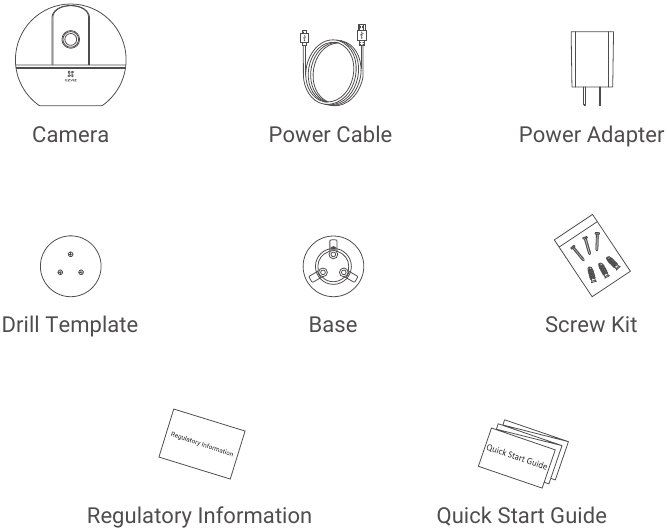
 Muonekano wa kifaa unategemea kile halisi ulichonunua.
Misingi
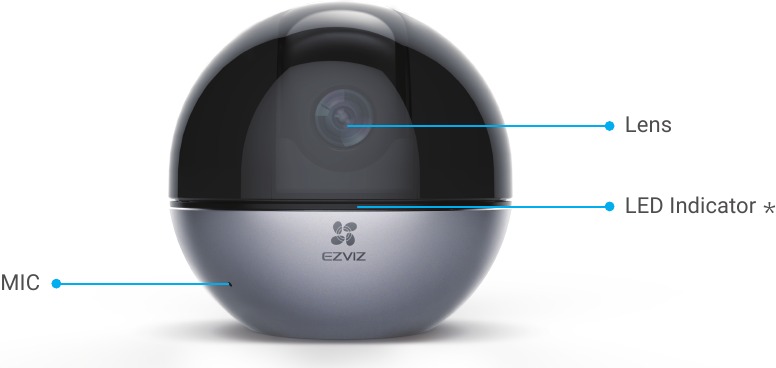
*Kiashiria cha LED
Nyekundu Iliyokolea: Inaanzisha.
Nyekundu Inayowaka Polepole: Muunganisho wa Wi-Fi umeshindwa.
Nyekundu Inayowaka Haraka: Hitilafu ya kifaa (mfano, hitilafu ya kadi ya Micro SD).
Bluu Inayowaka Polepole: Inaendeshwa vizuri.
Bluu Inayowaka Haraka: Iko tayari kwa muunganisho wa Wi-Fi.
Bluu Iliyokolea: Video inatazamwa au inachezwa tena katika App ya EZVIZ.
Kahawia Inayowaka Polepole: Hali ya faragha imewezeshwa.
Kahawia Inayowaka Haraka: Inaonya.
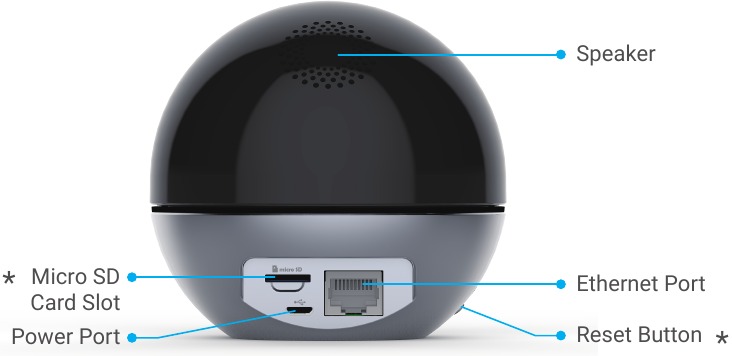
* Nafasi ya Kadi ya Micro SD
Baada ya kusakinisha kadi ya Micro SD, unapaswa kuanzisha kadi katika programu ya EZVIZ kabla ya kuitumia.
* Kitufe cha Rudisha (Reset Button)
Shikilia kwa sekunde 5 ili kuwasha upya na kuweka vigezo vyote kuwa chaguo-msingi.
Violesura vya vifaa tofauti vinasambazwa katika maeneo tofauti, tafadhali rejelea vitu halisi kwa maelezo.
Washa
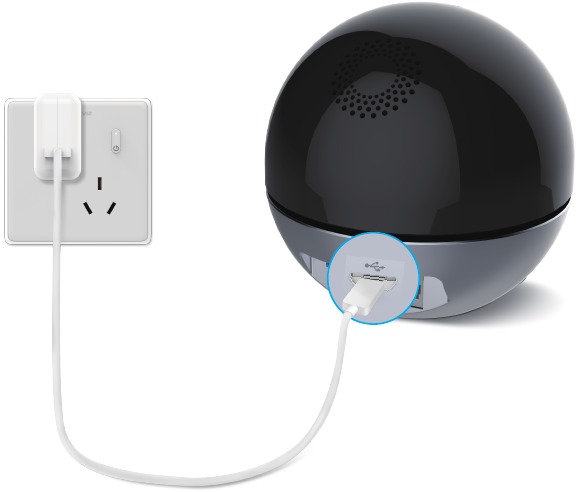
LED inayowaka haraka bluu inaonyesha kuwa kamera imewashwa na iko tayari kwa usanidi wa Wi-Fi.
Unda akaunti ya mtumiaji ya EZVIZ
- Unganisha simu yako ya mkononi kwenye Wi-Fi.
- Tafuta "EZVIZ" katika App Store au Google Play.
Pakua na usakinishe programu ya EZVIZ.
Zindua programu.
![]()


- Unda na usajili akaunti ya mtumiaji ya EZVIZ kwa kufuata mchawi wa kuanzisha.
Unganisha kwenye Mtandao
Muunganisho wa Wireless: Unganisha kamera kwenye Wi-Fi
- Ingia kwenye akaunti yako ya EZVIZ.
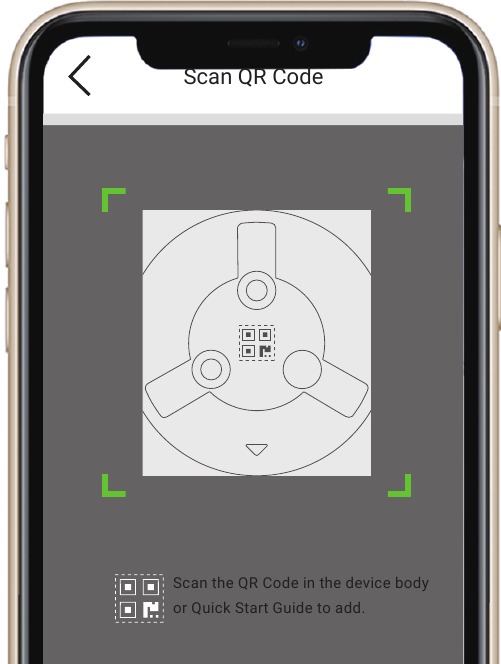
- Kwenye skrini ya Mwanzo, gusa "+" kwenye kona ya juu kulia ili kwenda kwenye kiolesura cha Changanua Msimbo wa QR.
- Changanua msimbo wa QR chini ya kamera.

- Fuata mchawi wa programu ya EZVIZ ili kumaliza usanidi wa Wi-Fi.
Shikilia kitufe cha Rudisha (Reset) kwa sekunde 5 katika mojawapo ya kesi zifuatazo:
- Kamera inashindwa kuunganisha kwenye mtandao wako wa Wi-Fi.
- Unataka kuchagua mtandao mwingine wa Wi-Fi.
| Mfumo | Ishara ya Wi-Fi |
| CS-C6Wi | 2.4G Wi-Fi 5G Wi-Fi |
| CS-C6W | 2.4G Wi-Fi |
Muunganisho wa Waya: Unganisha kamera kwenye router
- Unganisha kamera kwenye bandari ya LAN ya router yako na kebo ya Ethernet.
- Ingia kwenye akaunti yako kwa kutumia programu ya EZVIZ.
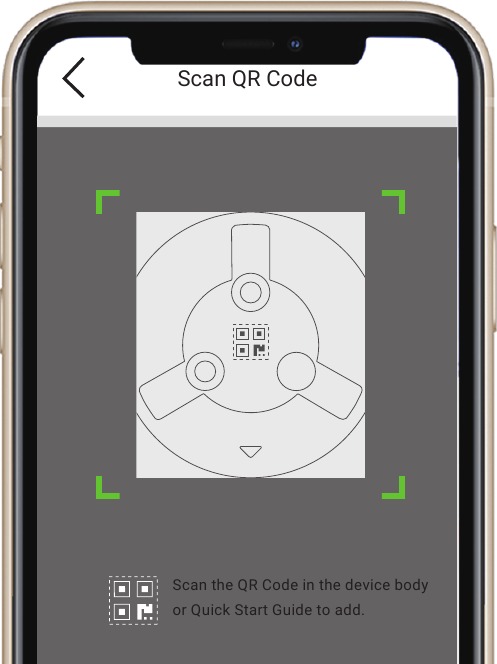
- Kwenye skrini ya Mwanzo, gusa "+" kwenye kona ya juu kulia ili kwenda kwenye kiolesura cha Changanua Msimbo wa QR.
- Changanua msimbo wa QR kwenye mwili wa kamera.

- Fuata mchawi ili kuongeza kamera kwenye programu ya EZVIZ.
Usakinishaji (Hiari)
Hakikisha ukuta/dari ina nguvu ya kutosha kuhimili mara tatu uzito wa kamera. Hapa tunachukua upachikaji wa dari kama mfano.
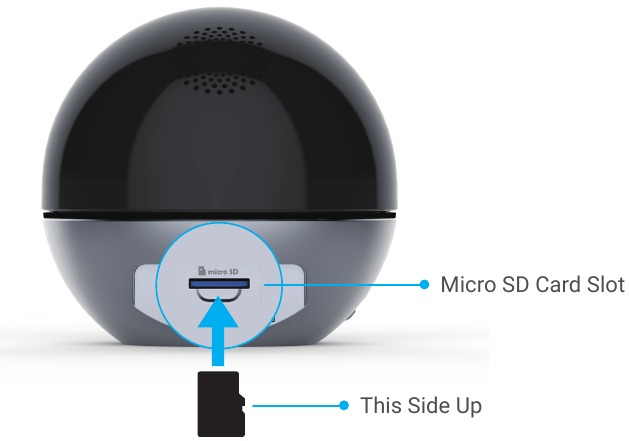
Sakinisha Kadi ya Micro SD (Hiari)
Ingiza kadi ya micro SD (inauzwa kando) kwenye nafasi ya kadi kama inavyoonyeshwa kwenye takwimu hapa chini.
Sakinisha Msingi
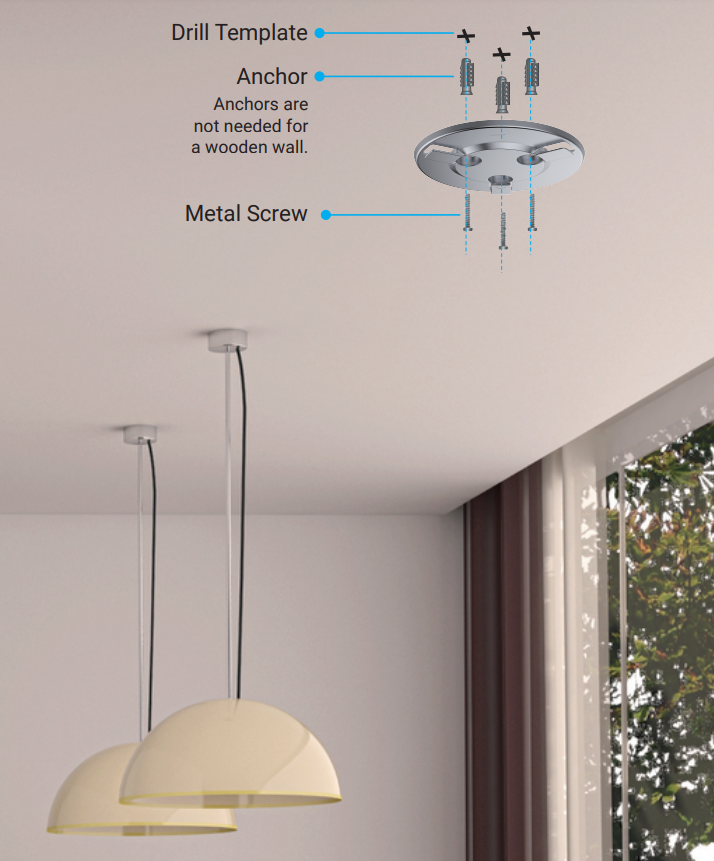
Sakinisha kamera
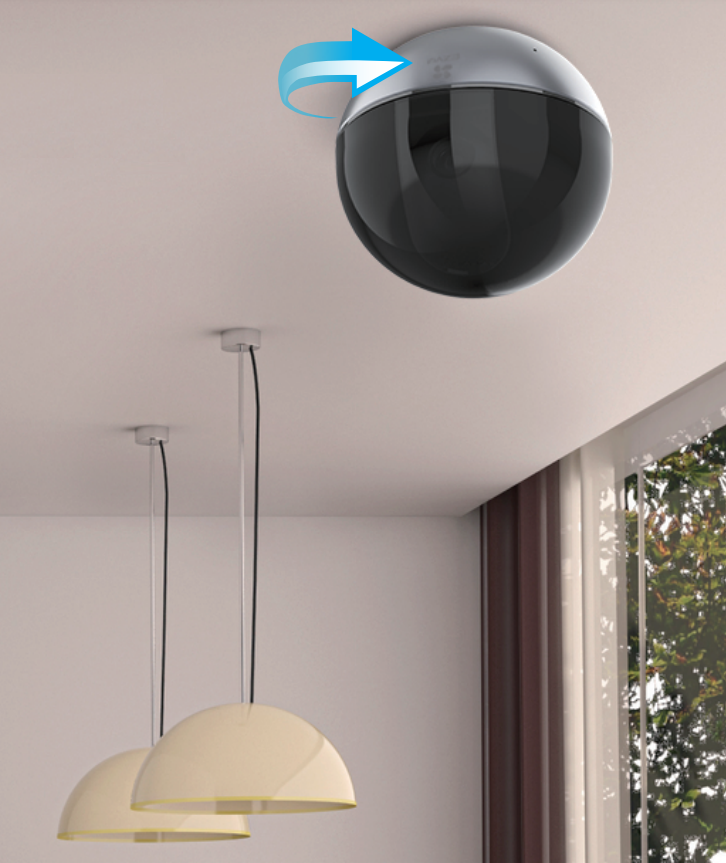
Pachika kamera kwenye msingi, na uigeuze kisaa hadi itakapowekwa.
Unganisha EZVIZ
Tumia Amazon Alexa
Maagizo haya yatakuwezesha kudhibiti vifaa vyako vya EZVIZ na Amazon Alexa. Ikiwa utakumbana na matatizo yoyote wakati wa mchakato, tafadhali rejelea Utatuzi wa Matatizo.
Kabla ya kuanza, hakikisha kwamba:
- Vifaa vya EZVIZ vimeunganishwa kwenye programu ya EZVIZ.
- Katika programu ya EZVIZ, zima "Usimbaji Fiche wa Picha" kwenye ukurasa wa Mipangilio ya Kifaa.
Una kifaa kinachowezeshwa na Alexa (yaani Echo Spot, Echo-Show, Echo-Show mpya kabisa, Fire TV (vizazi vyote), Fire TV stick (kizazi cha pili pekee), au TV mahiri za Toleo la Fire TV). - Programu ya Amazon Alexa tayari imesakinishwa kwenye kifaa chako mahiri, na umeunda akaunti.
Ili Kudhibiti vifaa vya EZVIZ na Amazon Alexa:
- Fungua programu ya Alexa na uchague "Skills and Games" (Ujuzi na Michezo) kutoka kwenye menyu.
- Kwenye skrini ya Skills and Games (Ujuzi na Michezo), tafuta "EZVIZ", na utapata ujuzi wa "EZVIZ".
- Chagua ujuzi wa kifaa chako cha EZVIZ, kisha uguse ENABLE TO USE (WEZESHA KUTUMIA).
- Ingiza jina lako la mtumiaji na nenosiri la EZVIZ, na uguse Ingia.
- Gusa kitufe cha Idhinisha ili kuidhinisha Alexa kufikia akaunti yako ya EZVIZ, ili Alexa iweze kudhibiti vifaa vyako vya EZVIZ.
- Utaona "EZVIZ has been successfully linked" ("EZVIZ imeunganishwa kwa mafanikio"), kisha uguse DISCOVER DEVICES (GUNDUA VIFAA) ili kuruhusu Alexa kugundua vifaa vyako vyote vya EZVIZ.
- Rudi kwenye menyu ya programu ya Alexa na uchague "Devices" (Vifaa), na chini ya vifaa utaona vifaa vyako vyote vya EZVIZ.
Amri ya Sauti
Gundua kifaa kipya mahiri kupitia menyu ya "Smart Home" (Nyumba Mahiri) katika programu ya Alexa au kazi ya Udhibiti wa Sauti ya Alexa. Mara tu kifaa kinapopatikana, unaweza kukidhibiti kwa sauti yako. Sema amri rahisi kwa Alexa.
Jina la kifaa chako kwa mfano: "onyesha kamera ya xxxx," linaweza kurekebishwa katika programu ya EZVIZ. Kila wakati unapobadilisha jina la kifaa, utahitaji kugundua kifaa tena ili kusasisha jina.
Utatuzi wa Matatizo
Nifanye nini ikiwa Alexa inashindwa kugundua kifaa changu?
Angalia ikiwa kuna matatizo yoyote ya kuunganisha Mtandao.
Jaribu kuwasha upya kifaa mahiri na ugundue tena kifaa kwenye Alexa.
Kwa nini hali ya kifaa inaonyesha Imeondoka kwenye Alexa?
Muunganisho wako wa Wireless unaweza kuwa umepotea. Washa upya kifaa mahiri, na ugundue tena kwenye Alexa. Ufikiaji wa Mtandao kwenye router yako unaweza kuwa haupatikani. Angalia ikiwa router yako imeunganishwa kwenye Mtandao na ujaribu tena.
Kwa maelezo kuhusu nchi zinazounga mkono matumizi ya Amazon Alexa, angalia tovuti yake rasmi.
Tumia Google Assistant
Ukiwa na Google Assistant, unaweza kuamilisha kifaa chako cha EZVIZ na kutazama moja kwa moja kwa kusema amri za sauti za Google Assistant.
Vifaa na programu zifuatazo zinahitajika:
- Programu inayofanya kazi ya EZVIZ.
- Katika programu ya EZVIZ, zima "Usimbaji Fiche wa Picha" na uwashe "Sauti" kwenye ukurasa wa Mipangilio ya Kifaa.
- TV yenye Chromecast inayofanya kazi inayounganisha nayo.
- Programu ya Google Assistant kwenye simu yako.
Ili kuanza, tafadhali fuata hatua zilizo hapa chini:
- Sanidi kifaa cha EZVIZ na uhakikishe kuwa kinafanya kazi vizuri kwenye programu.
- Pakua programu ya Google Home kutoka App Store au Google Play Store na uingie kwenye akaunti yako ya Google.
- Kwenye skrini ya Myhome, gusa "+" kwenye kona ya juu kushoto, na uchague "Set up device" (Sanidi kifaa) kutoka kwenye orodha ya menyu ili kwenda kwenye kiolesura cha Sanidi.
- Gusa "Works with Google" (Inafanya kazi na Google), na utafute "EZVIZ", ambapo utapata ujuzi wa "EZVIZ".
- Ingiza jina lako la mtumiaji na nenosiri la EZVIZ, na uguse Ingia.
- Gusa kitufe cha Idhinisha ili kuidhinisha Google kufikia akaunti yako ya EZVIZ, ili Google iweze kudhibiti vifaa vyako vya EZVIZ.
- Gusa "Return to app" (Rudi kwenye programu).
- Fuata hatua zilizo hapo juu ili kukamilisha uidhinishaji. Usawazishaji utakapokamilika, huduma ya EZVIZ itaorodheshwa chini ya orodha yako ya huduma. Ili kuona orodha ya vifaa vinavyoendana chini ya akaunti yako ya EZVIZ, gusa ikoni ya huduma ya EZVIZ.
- Sasa jaribu amri zingine. Tumia jina la kamera uliyounda uliposanidi mfumo.
Watumiaji wanaweza kudhibiti vifaa kama chombo kimoja au katika kikundi. Kuongeza vifaa kwenye chumba huruhusu watumiaji kudhibiti kikundi cha vifaa kwa wakati mmoja kwa kutumia amri moja.
Angalia kiungo kwa maelezo zaidi:
https://support.google.com/googlehome/answer/7029485?co=GENIE.Platform%3DAndroid&hl=en
Kwa maelezo ya kina, tafadhali tembelea www.ezviz.com/eu.
Huduma kwa Wateja
Kwa maelezo zaidi, tafadhali tembelea www.ezviz.com.
Unahitaji msaada? Tafadhali tembelea "www.ezviz.com/inter/page/contact-us" kwa maelezo yetu ya mawasiliano ya ndani.
Kuhusu Mwongozo huu
Mwongozo unajumuisha maagizo ya kutumia na kudhibiti bidhaa. Picha, chati, picha na taarifa nyingine zote hapa chini ni kwa maelezo na ufafanuzi tu. Taarifa iliyo katika Mwongozo inaweza kubadilika, bila taarifa, kutokana na masasisho ya firmware au sababu nyinginezo. Tafadhali pata toleo la hivi karibuni katika tovuti ya  ™ (http://www.ezviz.com).
Rekodi ya Marekebisho
Toleo jipya – Januari, 2019
Shukrani za Alama za Biashara
™,  ™, na alama nyingine za biashara na nembo za EZVIZ ni mali ya EZVIZ katika mamlaka mbalimbali. Alama nyingine za biashara na nembo zilizotajwa hapa chini ni mali ya wamiliki wao husika.
HAKI MILIKI © Hangzhou EZVIZ Software Co., Ltd.. HAKI ZOTE ZIMEHIFADHIWA.
Taarifa yoyote na yote, ikiwa ni pamoja na, miongoni mwa mengine, maneno, picha, grafu ni mali ya Hangzhou EZVIZ Software Co., Ltd. (hapa chini inajulikana kama "EZVIZ"). Mwongozo huu wa mtumiaji (hapa chini unajulikana kama "Mwongozo") hauwezi kunakiliwa, kubadilishwa, kutafsiriwa, au kusambazwa, kwa sehemu au kwa ukamilifu, kwa njia yoyote, bila idhini ya maandishi ya awali ya EZVIZ. Isipokuwa kama imeelezwa vinginevyo, EZVIZ haitoi dhamana yoyote, hakikisho au uwakilishi, wa moja kwa moja au uliodokezwa, kuhusu Mwongozo.

Marejeleo
![www.apple.com]() App Store - Apple
App Store - Apple![play.google.com]() Google Play
Google PlaySanidi spika au onyesho lako la Google Nest au Home - Android - Msaada wa Google Nest
![www.ezviz.com]() EZVIZ - Kuunda Nyumba Mahiri Rahisi
EZVIZ - Kuunda Nyumba Mahiri Rahisi![www.ezviz.com]() Wasiliana na EZVIZ
Wasiliana na EZVIZ![www.ezviz.com]() EZVIZ - Kuunda Nyumba Mahiri Rahisi
EZVIZ - Kuunda Nyumba Mahiri Rahisi


Pakua mwongozo
Hapa unaweza kupakua toleo kamili la pdf la mwongozo, linaweza kujumuisha maelekezo ya ziada ya usalama, taarifa za udhamini, sheria za FCC, n.k.
Pakua EZVIZ C6W - Mwongozo wa Kamera ya Ndani ya Pan & Tilt ya Wi-Fi


