JBL Authentics 200, Authentics 500 - Instrukcja obsługi głośnika Smart Home
- 1 WAŻNE INSTRUKCJE DOTYCZĄCE BEZPIECZEŃSTWA
- 2 WPROWADZENIE
- 3 ZAWARTOŚĆ OPAKOWANIA
- 4 PRZEGLĄD PRODUKTU
- 5 WŁĄCZANIE
- 6 POŁĄCZ
- 7 ASYSTENCI GŁOSOWI
- 8 ODTWARZANIE
- 9 USTAWIENIA
- 10 SPECYFIKACJA PRODUKTU
- 11 ROZWIĄZYWANIE PROBLEMÓW
- 12 ZNAKI TOWAROWE
- 13 Referencje
- 14 Pobierz instrukcję
- 15 W innych językach
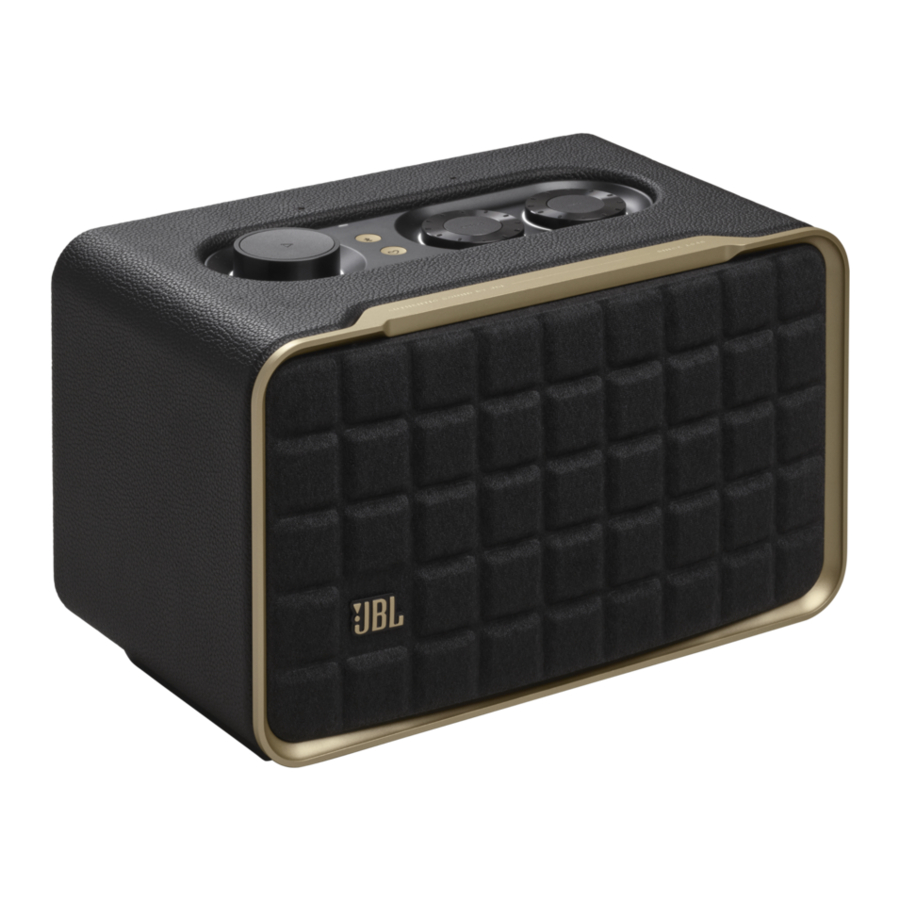
WAŻNE INSTRUKCJE DOTYCZĄCE BEZPIECZEŃSTWA
Przed użyciem sprawdź napięcie w sieci
Głośnik JBL Authentics został zaprojektowany do użytku z prądem zmiennym o napięciu 100–240 V, 50/60 Hz. Podłączenie do napięcia sieciowego innego niż to, dla którego produkt jest przeznaczony, może spowodować zagrożenie bezpieczeństwa i pożar oraz uszkodzić urządzenie. W razie wątpliwości dotyczących wymogów napięciowych dla konkretnego modelu lub napięcia sieciowego w danym obszarze, przed podłączeniem urządzenia do gniazdka skontaktuj się ze sprzedawcą lub przedstawicielem działu obsługi klienta.
Nie używaj przedłużaczy
Aby uniknąć zagrożeń bezpieczeństwa, używaj wyłącznie przewodu zasilającego dostarczonego z urządzeniem. Nie zalecamy używania przedłużaczy z tym produktem. Podobnie jak w przypadku wszystkich urządzeń elektrycznych, nie należy prowadzić przewodów zasilających pod dywanami lub wykładzinami ani umieszczać na nich ciężkich przedmiotów. Uszkodzone przewody zasilające powinny zostać natychmiast wymienione przez autoryzowane centrum serwisowe na przewód spełniający fabryczne specyfikacje.
Ostrożnie obchodź się z przewodem zasilającym prądu zmiennego
Odłączając przewód zasilający od gniazdka, zawsze ciągnij za wtyczkę, nigdy za przewód. Jeśli nie zamierzasz używać tego głośnika przez dłuższy czas, odłącz wtyczkę od gniazdka.
Nie otwieraj obudowy
Wewnątrz tego produktu nie ma żadnych części, które mogą być serwisowane przez użytkownika. Otwarcie obudowy może spowodować porażenie prądem, a wszelkie modyfikacje produktu unieważnią gwarancję. Jeśli woda przypadkowo dostanie się do wnętrza urządzenia, natychmiast odłącz je od źródła zasilania prądem zmiennym i skonsultuj się z autoryzowanym centrum serwisowym.
WPROWADZENIE
Dziękujemy za zakup głośnika JBL Authentics. Zachęcamy do poświęcenia kilku minut na przeczytanie niniejszej instrukcji, która opisuje produkt i zawiera szczegółowe instrukcje dotyczące konfiguracji i rozpoczęcia pracy.
Aby w pełni wykorzystać funkcje produktu i uzyskać pomoc techniczną, w przyszłości może być konieczne zaktualizowanie oprogramowania produktu przez Internet. Zapoznaj się z sekcją dotyczącą aktualizacji oprogramowania w niniejszej instrukcji, aby upewnić się, że produkt ma najnowsze oprogramowanie.
Projekty i specyfikacje mogą ulec zmianie bez powiadomienia. W razie pytań dotyczących głośnika, instalacji lub obsługi, skontaktuj się ze sprzedawcą lub przedstawicielem działu obsługi klienta, lub odwiedź naszą stronę internetową: www.jbl.com.
Aplikacja JBL One
Dzięki aplikacji JBL One możesz
- łatwo podłączyć głośnik do sieci Wi-Fi;
- skonfigurować asystentów głosowych;
- połączyć *serwisy strumieniowania muzyki;
- spersonalizować ustawienia audio;
- zarządzać urządzeniami i sterować nimi;
- korzystać z Dolby Atmos® Music z *serwisów strumieniowania muzyki (tylko Authentics 500);
- uzyskać dostęp do dodatkowych funkcji.
![Ikona aplikacji JBL One]()



Więcej informacji można znaleźć w sekcjach "Połączenie z siecią domową" i "Odtwarzanie w sieci domowej".
UWAGA:
- *Może być wymagana subskrypcja, która nie jest zapewniana przez aplikację JBL One.
Sterowanie głosem
Dzięki jednoczesnej dostępności Google Assistant i Amazon Alexa możesz odtwarzać ulubioną muzykę, sterować urządzeniami inteligentnego domu i robić wiele więcej, bez użycia rąk, za pomocą samego głosu. Możesz jednocześnie korzystać z obu asystentów na tym urządzeniu.
Informacje na temat konfigurowania i używania asystentów głosowych znajdują się w sekcji "ASYSTENCI GŁOSOWI".
ZAWARTOŚĆ OPAKOWANIA
Ostrożnie rozpakuj pudełko i upewnij się, że wszystkie poniższe elementy znajdują się w środku. Jeśli jakakolwiek część jest uszkodzona lub brakuje jej, nie używaj jej i skontaktuj się ze sprzedawcą lub przedstawicielem działu obsługi klienta.
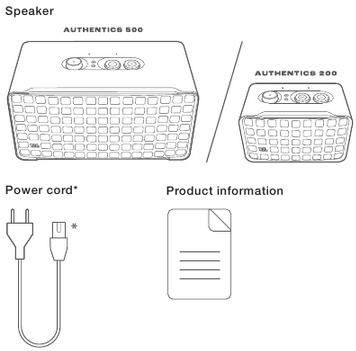
* Liczba przewodów zasilających i typ wtyczki różnią się w zależności od regionu.
PRZEGLĄD PRODUKTU
Panel przedni i panel górny
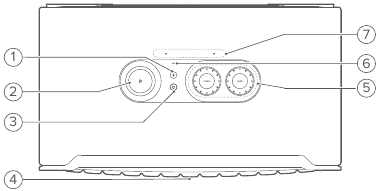
![]() (Bluetooth)
(Bluetooth) - Naciśnij, aby przejść do trybu parowania Bluetooth.
- Wskaźnik stanu
![]()
Szybkie miganie (biały) Parowanie Bluetooth ![]()
Świeci światłem ciągłym (biały) Połączono z Bluetooth ![]()
Wyłączone Brak połączenia Bluetooth
 (Bluetooth)


![]()
(Sterowanie odtwarzaniem podczas przesyłania muzyki strumieniowo z aplikacji JBL One, Chromecast built-in™, AirPlay, Alexa Multi-Room Music, Alexa Cast lub Bluetooth)- Naciśnij raz, aby odtworzyć lub wstrzymać odtwarzanie.
- Naciśnij dwa razy, aby przejść do następnego utworu.
- Naciśnij trzy razy, aby przejść do poprzedniego utworu.
- Obróć zgodnie z ruchem wskazówek zegara lub przeciwnie do ruchu wskazówek zegara, aby zwiększyć lub zmniejszyć głośność.
![]() (Moment)
(Moment) - Naciśnij, aby uzyskać bezpośredni dostęp do listy odtwarzania muzyki i ustawień głośnika spersonalizowanych w aplikacji JBL One.
- Dioda LED stanu asystenta głosowego
Stan Asystent Google Amazon Alexa Aktywowano i nasłuchuje ![]()
Świeci światłem ciągłym (biały) ![]()
Pętla ciągła (cyjan i niebieski) Myślenie ![]()
Szybkie pulsowanie (biały) ![]()
Szybka pętla (cyjan i niebieski) Reagowanie ![]()
Szybkie pulsowanie (biały) ![]()
Naprzemienna pętla (cyjan i niebieski) Mikrofon wyłączony ![]()
Świeci światłem ciągłym (czerwony) ![]()
Świeci światłem ciągłym (czerwony)


- Regulacja barwy dźwięku
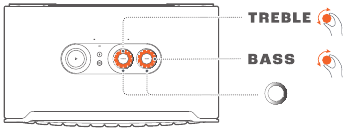
TREBLE- Obróć zgodnie z ruchem wskazówek zegara lub przeciwnie do ruchu wskazówek zegara, aby zwiększyć lub zmniejszyć poziom tonów wysokich.
- Obróć zgodnie z ruchem wskazówek zegara lub przeciwnie do ruchu wskazówek zegara, aby zwiększyć lub zmniejszyć poziom tonów niskich.
- Wskaźnik stanu
System:![]()
Regularne pulsowanie (biały) Uruchamianie systemu ![]()
Szybkie pulsowanie (biały) Trwa aktualizacja oprogramowania ![]()
Świeci światłem ciągłym (bursztynowy) Przywracanie ustawień fabrycznych
Połączenie sieciowe:![]()
Wolne pulsowanie (biały) Przechodzenie do trybu konfiguracji Wi-Fi lub odłączona sieć ![]()
Świeci światłem ciągłym (zielony) Głośnik wykryty przez aplikację JBL One ![]()
Świeci światłem ciągłym (biały) Połączono z siecią ![]()
Świeci światłem ciągłym (żółty) Słabe połączenie Wi-Fi
Powiadomienia asystenta głosowego:
* Aby odrzucić alarm, timer lub inne powiadomienia Alexa, naciśnijStan Asystent Google Amazon Alexa* Dzwonienie timera ![]()
Wolne pulsowanie (biały) ![]()
(1H)Cyjan i niebieski przez 1 godzinę ![]()
Wyłącza się po dezaktywacji timera Dzwonienie alarmu ![]()
Wolne pulsowanie (biały) ![]()
(1H)Cyjan i niebieski przez 1 godzinę ![]()
Wyłącza się po dezaktywacji alarmu Przypomnienie ![]()
Świeci światłem ciągłym (biały) przez około 10 minut ![]() x2
x2Cyjan i niebieski dwa razy, a następnie odpowiedź głosowa Powiadomienia w kolejce ![]()
Świeci światłem ciągłym (biały) przez około 10 minut ![]()
Wolne pulsowanie (żółty) Tryb Nie przeszkadzać włączony / N/A ![]()
Pulsuje raz (fioletowy) ![]() na głośniku.
na głośniku. - Mikrofony
- Do sterowania głosowego i automatycznego samostrojenia.


Panel tylny
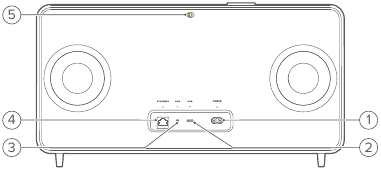
- POWER
- Podłącz do zasilania (za pomocą dostarczonego przewodu zasilającego).
- USB
- Złącze USB do aktualizacji oprogramowania (tylko dla personelu technicznego).
- Podłącz do urządzenia pamięci masowej USB w celu odtwarzania plików MP3 (tylko wersja amerykańska).
- AUX
- Podłącz do wyjścia audio w urządzeniu zewnętrznym za pomocą kabla audio 3,5 mm.
- ETHERNET
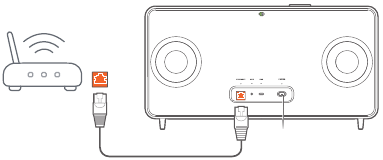
- Podłącz do sieci domowej za pomocą kabla Ethernet.
![]() (Mikrofon asystenta głosowego)
(Mikrofon asystenta głosowego) - Przesuń suwak, aby włączyć lub wyłączyć mikrofon.
![]()
Mikrofon wyłączony ![]()
Mikrofon włączony
- Przesuń suwak, aby włączyć lub wyłączyć mikrofon.
 (Mikrofon asystenta głosowego)

WŁĄCZANIE
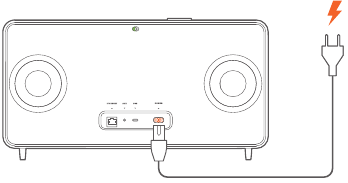
Podłącz do zasilania
- Podłącz głośnik do zasilania za pomocą dołączonego przewodu zasilającego.
- Głośnik włączy się i automatycznie przejdzie w tryb konfiguracji Wi-Fi.

- Głośnik włączy się i automatycznie przejdzie w tryb konfiguracji Wi-Fi.
Automatyczny tryb czuwania
Jeśli głośnik jest nieaktywny przez ponad 10 minut, automatycznie przejdzie w tryb czuwania.
Automatyczne wybudzanie
W trybie czuwania głośnik zostanie automatycznie wybudzony, gdy
- naciśniesz dowolny przycisk na głośniku;
- głośnik jest podłączony do sieci domowej, a Ty sterujesz konfiguracją i odtwarzaniem na głośniku za pomocą aplikacji JBL One;
- głośnik jest podłączony do sieci domowej, a Ty wybudzasz głośnik za pomocą włączonego asystenta głosowego;
- głośnik jest podłączony do sieci domowej, a dźwięk jest przesyłany strumieniowo do głośnika za pośrednictwem obsługiwanych usług strumieniowych, które zostały włączone w aplikacji JBL One;
- kabel audio został włożony do głośnika, a odtwarzanie muzyki rozpoczęło się z urządzenia zewnętrznego podłączonego za pomocą kabla audio.
POŁĄCZ
Połącz się z siecią domową
Za pomocą Wi-Fi lub kabla Ethernet podłącz głośnik do sieci. Kiedy zarejestrujesz Asystenta Google i Amazon Alexa, możesz używać swojego głosu, aby uzyskać pomoc bez użycia rąk lub sterować urządzeniami inteligentnego domu. Umożliwia to również Chromecast built-in, Alexa Multi-Room Music i Alexa Cast. Lub, dzięki aplikacji JBL One i obsługiwanym usługom strumieniowym (AirPlay i Spotify Connect), głośnik umożliwia strumieniowe przesyłanie muzyki ze smartfonów lub tabletów (patrz Odtwarzanie przez sieć domową).
Połączenie Wi-Fi z siecią domową
- Podłącz głośnik do zasilania.
![]() (Wolno pulsujący biały): Głośnik przechodzi w tryb konfiguracji Wi-Fi.
(Wolno pulsujący biały): Głośnik przechodzi w tryb konfiguracji Wi-Fi.
![]()
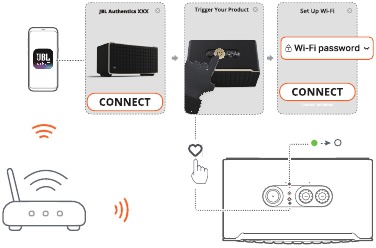
- Podłącz urządzenie z systemem Android™ lub iOS do domowej sieci Wi-Fi. Pobierz aplikację JBL One.
- Uruchom aplikację JBL One. Postępuj zgodnie z instrukcjami w aplikacji, aby zakończyć konfigurację.
![]() (Świecący ciągłym zielonym światłem): Głośnik został wykryty przez aplikację JBL One.
(Świecący ciągłym zielonym światłem): Głośnik został wykryty przez aplikację JBL One.![]() (Świecący ciągłym białym światłem): Głośnik jest podłączony do sieci domowej.
(Świecący ciągłym białym światłem): Głośnik jest podłączony do sieci domowej.- Możesz przesyłać strumieniowo muzykę z aplikacji JBL One lub usług strumieniowych, które zostały włączone w aplikacji JBL One (patrz Odtwarzanie przez sieć domową).

UWAGI:- Upewnij się, że głośnik jest podłączony do tej samej sieci Wi-Fi co urządzenie z systemem Android lub iOS.
- Jeśli głośnik nie zostanie wykryty przez aplikację JBL One, przytrzymaj
![]() i
i ![]() razem przez ponad 10 sekund, aby ponownie przejść do trybu konfiguracji Wi-Fi.
razem przez ponad 10 sekund, aby ponownie przejść do trybu konfiguracji Wi-Fi. - Aby włączyć Chromecast built-in, Alexa Multi-Room Music i Alexa Cast, zarejestruj Asystenta Google i Amazon Alexa odpowiednio w aplikacji Google Home i Amazon Alexa.
 (Wolno pulsujący biały): Głośnik przechodzi w tryb konfiguracji Wi-Fi.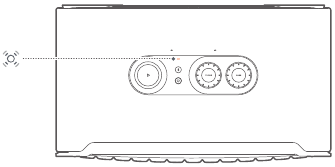
Połączenie przewodowe z siecią domową za pomocą kabla Ethernet (opcjonalne)
- Użyj kabla Ethernet (niedołączony do zestawu), aby podłączyć głośnik do sieci domowej.

- Na urządzeniu z systemem Android lub iOS pobierz i uruchom aplikację JBL One, aby strumieniowo przesyłać muzykę i sterować.
UWAGI:- Na urządzeniu z systemem Android lub iOS możesz zmienić nazwę głośnika w aplikacji JBL One.
- Na urządzeniu z systemem iOS dodaj głośnik do aplikacji Apple Home i zarządzaj nim razem z innymi głośnikami kompatybilnymi z AirPlay 2.
- Na urządzeniu z systemem iOS, jeśli głośnik został dodany do sieci domowej, możesz rozpocząć strumieniowe przesyłanie AirPlay z aplikacji kompatybilnej z AirPlay (patrz "Odtwarzanie przez AirPlay").
- Dostępność internetowych usług strumieniowego przesyłania muzyki różni się w zależności od kraju.
- Niektóre funkcje wymagają subskrypcji lub usług, które nie są dostępne we wszystkich krajach.
Podłącz się do urządzenia Bluetooth
Przez Bluetooth podłącz głośnik do urządzenia Bluetooth, takiego jak smartfon, tablet i laptop.
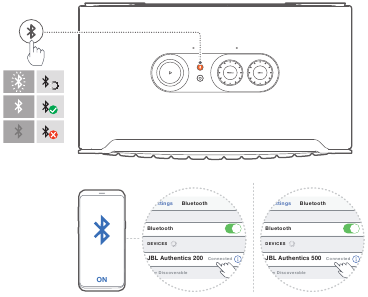
Podłącz urządzenie Bluetooth
- Aby wybrać źródło Bluetooth, naciśnij
![]() .
. ![]() (Szybko migający biały): Gotowy do parowania Bluetooth.
(Szybko migający biały): Gotowy do parowania Bluetooth.
- Na urządzeniu Bluetooth włącz Bluetooth i wyszukaj "JBL Authentics 200" lub "JBL Authentics 500" w ciągu trzech minut.
![]() (Świecący ciągłym białym światłem): Pomyślne połączenie.
(Świecący ciągłym białym światłem): Pomyślne połączenie.
 .
. Aby ponownie połączyć ostatnie sparowane urządzenie
Urządzenie Bluetooth jest zachowywane jako urządzenie sparowane, gdy głośnik przechodzi w tryb gotowości. Następnym razem, gdy przejdziesz do źródła Bluetooth, głośnik automatycznie ponownie połączy ostatnie aktywne urządzenie.
Aby podłączyć inne urządzenie Bluetooth
- W źródle Bluetooth naciśnij
![]() .
. - Głośnik przechodzi w tryb parowania Bluetooth.
- Postępuj zgodnie z krokiem 2 w części "Podłącz urządzenie Bluetooth".
UWAGI:- Ten głośnik obsługuje połączenie wielopunktowe. Możesz sparować drugie urządzenie Bluetooth bez odłączania pierwszego.
- Połączenie Bluetooth zostanie utracone, jeśli odległość między głośnikiem a urządzeniem Bluetooth przekroczy 10 m (33 stopy).
- Urządzenia elektroniczne mogą powodować zakłócenia radiowe. Urządzenia generujące fale elektromagnetyczne muszą być trzymane z dala od głośnika, takie jak kuchenki mikrofalowe i bezprzewodowe urządzenia LAN.
- Polecenia głosowe nie są obsługiwane w trybie Bluetooth.
 .
. Podłącz się do zewnętrznego urządzenia audio
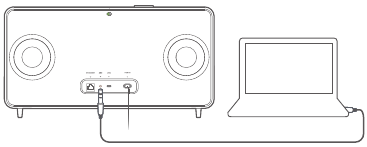
- Podłącz głośnik do zewnętrznego urządzenia audio za pomocą kabla audio 3,5 mm (sprzedawany oddzielnie), z jednym końcem podłączonym do gniazda AUX w głośniku, a drugim końcem do złącza wyjścia audio 3,5 mm w urządzeniu audio.
UWAGA:- Po podłączeniu kabla audio upewnij się, że żadna muzyka nie jest odtwarzana przez Wi-Fi lub Bluetooth, aby rozpocząć odtwarzanie muzyki przez kabel audio.
ASYSTENCI GŁOSOWI
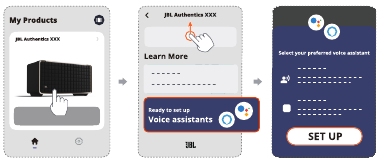
Skonfiguruj asystentów głosowych
Za pomocą aplikacji JBL One na urządzeniach z systemem Android lub iOS skonfiguruj Asystenta Google, Alexa lub oba.
- Postępuj zgodnie z instrukcjami, aby skonfigurować asystentów głosowych w aplikacji JBL One natychmiast po podłączeniu głośnika do sieci domowej (patrz "Połącz się z siecią domową").
- Jeśli głośnik jest już podłączony do sieci domowej, ale nie zakończył konfiguracji asystenta głosowego, wykonaj następujące czynności:

UWAGA:- Upewnij się, że urządzenie z systemem Android lub iOS jest podłączone do tej samej sieci Wi-Fi co głośnik.
Rozmawiaj z asystentami głosowymi
Dzięki jednoczesnym asystentom głosowym poproś Asystenta Google lub Alexę o odtwarzanie muzyki, uzyskiwanie odpowiedzi, zarządzanie codziennymi zadaniami i sterowanie urządzeniami inteligentnego domu za pomocą samego głosu.
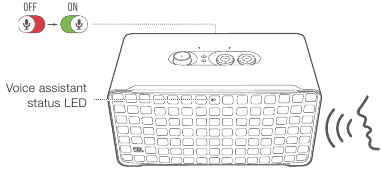
- Upewnij się, że głośnik został prawidłowo podłączony do sieci domowej, a mikrofon jest włączony.
- Po prostu powiedz "Hey Google" lub "Alexa", aby rozpocząć.
Przykłady:- "Hey Google, play some music"
- "Alexa, turn up the volume"
- "Alexa, set a timer for 15 minutes"
- "Hey Google, stop"
- Aby zawiesić korzystanie z asystenta(ów) głosowego(ych), wyłącz mikrofon (
![]() ). Aby wznowić interakcję z asystentem(ami) głosowym(i), włącz mikrofon (
). Aby wznowić interakcję z asystentem(ami) głosowym(i), włącz mikrofon ( ![]() ).
).
UWAGI:- Aby uzyskać więcej informacji na temat Asystenta Google i Amazon Alexa, odwiedź stronę assistant.google.com lub aplikację Amazon Alexa.
- Jeśli skonfigurowano Alexę lub Asystenta Google, ale mikrofon w głośniku jest wyłączony, asystenci głosowi nie będą odpowiadać na polecenia głosowe, dopóki nie włączysz ponownie mikrofonu.
ODTWARZANIE
UWAGI:
- Aby włączyć wbudowany Chromecast, Alexa Multi-Room Music i Alexa Cast, zarejestruj Asystenta Google i Amazon Alexa odpowiednio w aplikacji Google Home i aplikacji Amazon Alexa.
- Głośnik obsługuje strumieniowe przesyłanie dźwięku, ale nie strumieniowe przesyłanie wideo.
- Podczas strumieniowego przesyłania muzyki przez wbudowany Chromecast, Alexa Multi-Room Music, Alexa Cast, AirPlay, Bluetooth lub inne usługi strumieniowe włączone w aplikacji JBL One odtwarzanie muzyki zostanie wstrzymane na aktualnie podłączonym urządzeniu po rozpoczęciu odtwarzania muzyki na drugim podłączonym urządzeniu.
- Gdy głośnik przełącza się między domową siecią Wi-Fi a siecią przewodową podczas AirPlay, odtwarzanie muzyki zostanie wstrzymane i wznowione w ciągu kilku minut, w zależności od warunków przepustowości szerokopasmowej. Informacje na temat podłączenia do domowej sieci przewodowej można znaleźć w sekcji "Connect to your home network" (Połącz z siecią domową).
Odtwarzanie przez sieć domową
Przed rozpoczęciem upewnij się, że:
- urządzenie z systemem Android lub iOS i głośniki są podłączone do tej samej sieci Wi-Fi w celu strumieniowego przesyłania muzyki i sterowania (patrz "Connect to your home network" (Połącz z siecią domową)).
Odtwarzanie przez aplikację JBL One
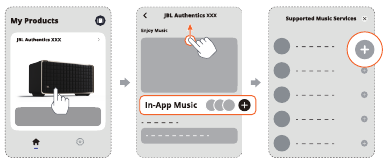
Za pomocą aplikacji JBL One przesyłaj strumieniowo dźwięk z włączonych usług muzycznych do głośnika.
- Na urządzeniu z systemem Android lub iOS,
- Uruchom aplikację JBL One, przeglądaj dostępne *usługi strumieniowego przesyłania muzyki, aby wybrać muzykę, a następnie rozpocznij strumieniowe przesyłanie muzyki do podłączonego głośnika.

- Uruchom aplikację JBL One, przeglądaj dostępne *usługi strumieniowego przesyłania muzyki, aby wybrać muzykę, a następnie rozpocznij strumieniowe przesyłanie muzyki do podłączonego głośnika.
- Aby wyjść z odtwarzania muzyki, przełącz się na inne źródła.
UWAGA:- * Może być wymagana subskrypcja, która nie jest zapewniana przez aplikację JBL One.
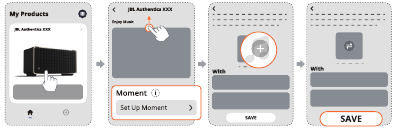
Uzyskaj dostęp do swoich ustawień wstępnych za pomocą  (przycisku Moment)
- W aplikacji JBL One,
- Spersonalizuj funkcję
![]() (Moment).
(Moment).

- Spersonalizuj funkcję
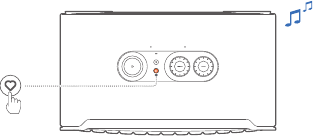
- Na głośniku,
- Naciśnij
![]() , aby uzyskać dostęp do spersonalizowanej listy odtwarzania i ustawień głośnika.
, aby uzyskać dostęp do spersonalizowanej listy odtwarzania i ustawień głośnika.

- Naciśnij
Odtwarzanie za pomocą wbudowanego Chromecasta
Dzięki wbudowanemu Chromecastowi przesyłaj strumieniowo dźwięk z urządzenia z systemem Android lub iOS do głośnika.
- Na urządzeniu z systemem Android lub iOS,
- Uruchom aplikację JBL One i sprawdź, czy włączyłeś wbudowany Chromecast.

- W aplikacji obsługującej Chromecasta odtwórz muzykę, dotknij ikony przesyłania
![]() i wybierz podłączony głośnik.
i wybierz podłączony głośnik.
![]()
- Uruchom aplikację JBL One i sprawdź, czy włączyłeś wbudowany Chromecast.
- Aby wyjść z odtwarzania muzyki, przełącz się na inne źródła.
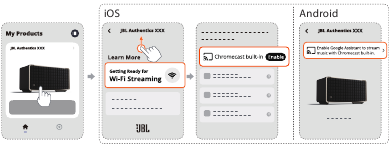
 i wybierz podłączony głośnik.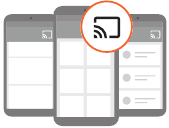
Odtwarzanie przez AirPlay
Za pomocą AirPlay przesyłaj strumieniowo dźwięk z urządzenia z systemem iOS do głośnika.
- Na urządzeniu z systemem iOS,
- Aby wejść do Centrum sterowania na urządzeniu z systemem iOS, przesuń palcem w dół z prawego górnego rogu. Dotknij
![]() , aby wybrać podłączony głośnik, a następnie rozpocznij strumieniowe przesyłanie dźwięku z aplikacji.
, aby wybrać podłączony głośnik, a następnie rozpocznij strumieniowe przesyłanie dźwięku z aplikacji.

- Aby wejść do Centrum sterowania na urządzeniu z systemem iOS, przesuń palcem w dół z prawego górnego rogu. Dotknij
- Aby wyjść z odtwarzania muzyki, przełącz się na inne źródła.
 , aby wybrać podłączony głośnik, a następnie rozpocznij strumieniowe przesyłanie dźwięku z aplikacji.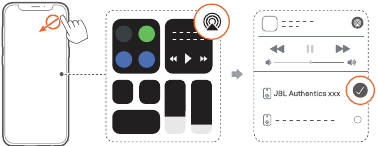
Odtwarzanie przez Alexa Cast
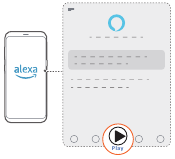
Gdy głośnik jest podłączony do Alexa Cast, możesz przesyłać strumieniowo muzykę z biblioteki Amazon Music do głośnika.
- Na urządzeniu z systemem Android lub iOS,
- Uruchom aplikację JBL One i sprawdź, czy włączyłeś Amazon Alexa.

- Uruchom aplikację JBL One i sprawdź, czy włączyłeś Amazon Alexa.
- Uruchom aplikację Amazon Alexa, aby rozpocząć odtwarzanie muzyki.
- Otwórz aplikację Amazon Music, aby uzyskać dostęp do biblioteki Amazon Music.
- Upewnij się, że rozpoczynasz odtwarzanie muzyki z tego samego konta Alexa, które zostało włączone w aplikacji JBL One. Więcej informacji można znaleźć w aplikacji Amazon Alexa.
![]()
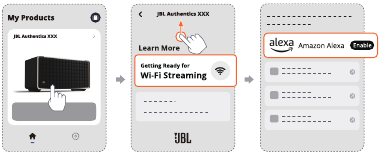
Odtwarzanie muzyki Dolby Atmos
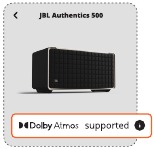
Authentics 500 obsługuje efekty dźwiękowe Dolby Atmos. Podczas odtwarzania zawartości audio Dolby podczas strumieniowego przesyłania przez Wi-Fi efekt Dolby Atmos jest automatycznie stosowany, zapewniając prawdziwie wciągające wrażenia dźwięku przestrzennego 3D.
UWAGI:
- Aby cieszyć się muzyką Dolby Atmos w TIDAL, wymagana jest subskrypcja TIDAL HiFi Plus.
- Muzyka Dolby Atmos nie jest obsługiwana w Authentics 200.
Odtwarzanie w wielu pomieszczeniach
Dzięki funkcji odtwarzania w wielu pomieszczeniach możesz przesyłać strumieniowo muzykę z urządzenia z systemem Android lub iOS do wielu głośników obsługujących Chromecast / AirPlay / Alexa.
Wbudowany Chromecast
- Skonfiguruj Asystenta Google z wbudowanym Chromecastem w aplikacji Google Home. Za pomocą aplikacji połącz wiele głośników obsługujących Chromecasta z tą samą siecią, przypisz je do wielu pomieszczeń i utwórz grupy w razie potrzeby.
- Uruchom aplikację obsługującą Chromecasta na smartfonie lub tablecie.
- Odtwórz muzykę. Naciśnij
![]() i wybierz zgrupowane głośniki.
i wybierz zgrupowane głośniki.
UWAGI:- Aby utworzyć grupę głośników w wielu pomieszczeniach w aplikacji Google Home, upewnij się, że wszystkie głośniki są podłączone do tej samej sieci domowej i używasz tego samego konta logowania Google. Więcej informacji można znaleźć w aplikacji Google Home.
- W zależności od przepustowości sieci lokalnej możesz przesyłać strumieniowo muzykę do maksymalnie 6 głośników obsługujących Chromecasta.
AirPlay
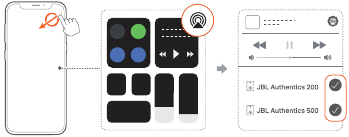
- Na urządzeniu z systemem iOS wejdź do Centrum sterowania.
- Dotknij
![]() , aby wybrać w razie potrzeby wiele podłączonych głośników.
, aby wybrać w razie potrzeby wiele podłączonych głośników. - Rozpocznij strumieniowe przesyłanie muzyki z aplikacji.
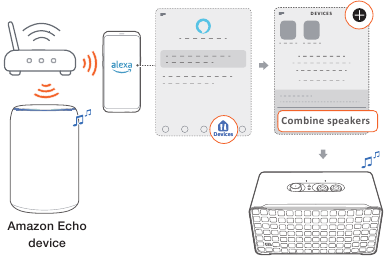
Alexa MRM: Muzyka w wielu pomieszczeniach
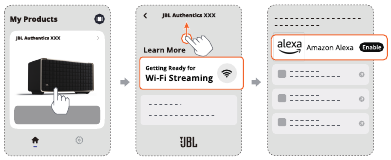
- Sprawdź, czy włączyłeś Amazon Alexa na głośniku za pomocą aplikacji JBL One.
![]()
- Za pomocą aplikacji Amazon Alexa utwórz grupę muzyki w wielu pomieszczeniach dla głośnika. Więcej informacji można znaleźć w aplikacji Amazon Alexa.

UWAGA:- Aby utworzyć grupę muzyki w wielu pomieszczeniach w aplikacji Amazon Alexa, upewnij się, że wszystkie urządzenia są podłączone do tej samej sieci domowej i używasz tego samego konta logowania Alexa. Więcej informacji można znaleźć w aplikacji Amazon Alexa.
Odtwarzanie ze źródła Bluetooth
Za pomocą Bluetooth przesyłaj strumieniowo dźwięk z urządzenia Bluetooth do głośnika.
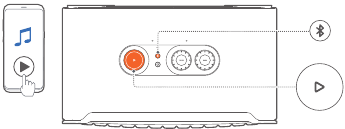
- Sprawdź, czy głośnik został prawidłowo podłączony do urządzenia Bluetooth (patrz "Connect to your Bluetooth device" (Podłącz do urządzenia Bluetooth)).
- Aby wybrać źródło Bluetooth, naciśnij
![]() .
. - Rozpocznij odtwarzanie dźwięku na urządzeniu Bluetooth.
- Alternatywnie naciśnij
![]() na głośniku, aby sterować odtwarzaniem.
na głośniku, aby sterować odtwarzaniem.
UWAGA:- Strumieniowe przesyłanie muzyki przez Bluetooth zostanie wstrzymane po rozpoczęciu strumieniowego przesyłania muzyki przez Wi-Fi.
- Alternatywnie naciśnij
Sterowanie odtwarzaniem muzyki
Możesz sterować odtwarzaniem muzyki podczas strumieniowego przesyłania muzyki z aplikacji JBL One, wbudowanego Chromecasta, Alexa Multi-Room Music, Alexa Cast, AirPlay lub Bluetooth.
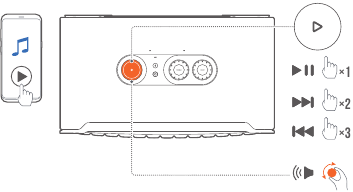
- Naciśnij
![]() raz, aby odtworzyć lub wstrzymać odtwarzanie.
raz, aby odtworzyć lub wstrzymać odtwarzanie. - Naciśnij
![]() dwa razy, aby przejść do następnego utworu.
dwa razy, aby przejść do następnego utworu. - Naciśnij
![]() trzy razy, aby przejść do poprzedniego utworu.
trzy razy, aby przejść do poprzedniego utworu. - Obróć pokrętło głośności zgodnie z ruchem wskazówek zegara lub przeciwnie do ruchu wskazówek zegara, aby zwiększyć lub zmniejszyć głośność.
UWAGA:- Sterowanie muzyką jest niedostępne w trybie AUX.
Odtwarzanie ze źródła AUX
Za pomocą kabla audio 3,5 mm słuchaj muzyki z zewnętrznego urządzenia audio przez głośnik.
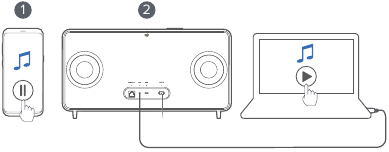
- Sprawdź, czy głośnik został prawidłowo podłączony do zewnętrznego urządzenia audio (patrz "Connect to an external audio device" (Podłącz do zewnętrznego urządzenia audio)).
- Sprawdź, czy wstrzymałeś strumieniowe przesyłanie muzyki przez Bluetooth i sieć domową na głośniku.
- Rozpocznij odtwarzanie dźwięku na zewnętrznym urządzeniu audio.
- Dostosuj głośność na zewnętrznym urządzeniu audio lub na głośniku.
UWAGA:- Jeśli z zewnętrznego urządzenia audio nie wydobywa się dźwięk, spróbuj odłączyć i ponownie podłączyć kabel audio.
USTAWIENIA
Ustawienia dźwięku
Regulacja barwy dźwięku
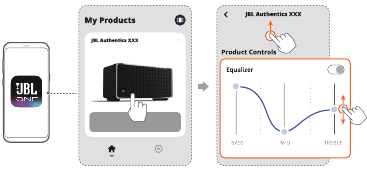
Za pomocą aplikacji JBL One lub pokręteł na głośniku można dostosować ustawienia korektora (EQ), aby spersonalizować dźwięk.
- Opcja 1: Na głośniku:

Domyślne ustawienie EQEQ Poziom domyślny Pierścień LED TREBLE 6 ![]()
BASS - Opcja 2: Za pośrednictwem aplikacji:

UWAGA:- Ustawienia dźwięku w aplikacji i na głośniku będą zsynchronizowane.

Samodostrajanie
Aby zoptymalizować wrażenia dźwiękowe w unikalnym środowisku odsłuchowym, głośnik rozpoczyna automatyczne samodostrajanie za każdym razem, gdy podłączasz go do zasilania i rozpoczynasz odtwarzanie muzyki. Samodostrajanie trwa trzy minuty. Jeśli odtwarzanie muzyki zatrzyma się przed zakończeniem samodostrajania, zostanie ono wznowione po ponownym rozpoczęciu odtwarzania muzyki.
UWAGA:
- Automatyczne samodostrajanie zostanie wyłączone, gdy mikrofon jest wyłączony.
Aktualizacja oprogramowania
Gdy głośnik jest podłączony do Internetu przez sieć domową, oprogramowanie głośnika zostanie automatycznie zaktualizowane do najnowszej wersji.
Przywracanie ustawień fabrycznych
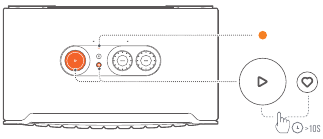
Na głośniku przytrzymaj  i przez ponad 10 sekund, aby przywrócić domyślne ustawienia zaprogramowane w fabryce. Po zakończeniu resetowania do ustawień fabrycznych głośnik automatycznie wyłączy się i uruchomi ponownie.
SPECYFIKACJA PRODUKTU
Authentics 200
Specyfikacja ogólna
- Model: Authentics 200
- System dźwiękowy: Stereo 2.0
- Zasilanie: 100 - 240 V AC, ~ 50/60 Hz
- Całkowita moc wyjściowa głośnika (maks. @THD 1%): 90 W
- Przetwornik: 2 x 25 mm głośnik wysokotonowy + 5-calowy głośnik niskotonowy
- Pobór mocy w trybie czuwania sieci: < 2,0 W
- Temperatura robocza: 0°C - 45°C
Specyfikacja audio
- Pasmo przenoszenia: 50 Hz - 20 kHz (-6 dB)
- Wejścia audio: 1 wejście audio, Bluetooth/Wi-Fi, Ethernet i USB (odtwarzanie USB jest dostępne w wersji amerykańskiej. W innych wersjach USB służy tylko do serwisu).
Specyfikacja USB
- Port USB: Typ C
- Parametry USB: 5 V DC, 1 A
- Obsługiwane formaty: mp3, WAV
- Kodek MP3: MPEG 1 Layer 2/3, MPEG 2 Layer 3, MPEG 2.5 Layer 3
- Częstotliwość próbkowania MP3: 16 - 48 kHz
- Przepływność MP3: 80 - 320 kb/s
Specyfikacja bezprzewodowa
- Wersja Bluetooth: 5.3
- Profil Bluetooth: A2DP 1.3.2, AVRCP 1.5
- Zakres częstotliwości nadajnika Bluetooth: 2400 MHz - 2483,5 MHz
- Moc nadajnika Bluetooth: <17 dBm
- Sieć Wi-Fi: IEEE 802.11 a/b/g/n/ac/ax (2,4 GHz/5 GHz)
- Zakres częstotliwości nadajnika Wi-Fi 2,4G: 2412 - 2472 MHz (pasmo ISM 2,4 GHz, USA 11 kanałów, Europa i inne 13 kanałów)
- Moc nadajnika Wi-Fi 2,4G: <20 dBm
- Zakres częstotliwości nadajnika Wi-Fi 5G: 5,15 - 5,35 GHz, 5,470 - 5,725 GHz, 5,46 - 5,72 GHz, 5,725 - 5,825 GHz
- Moc nadajnika Wi-Fi 5G: <23 dBm
Wymiary
- Wymiary (szer. x wys. x gł.): 266,3 x 171,7 x 167,4 mm / 10,48" x 6,76" x 6,59"
- Waga: 3,12 kg / 6,88 funtów
- Wymiary opakowania (szer. x wys. x gł.): 319 x 254 x 218 mm / 12,6" x 10" x 8,6"
- Waga opakowania: 4,15 kg / 9,1 funtów
Authentics 500
Specyfikacja ogólna:
- Model: Authentics 500
- System dźwiękowy: 3.1 i Dolby Atmos Music
- Zasilanie: 100 - 240 V AC, ~ 50/60 Hz
- Całkowita moc wyjściowa głośnika (maks. @THD 1%): 270 W
- Przetwornik: 3 x 25 mm głośnik wysokotonowy z kopułką Al + 3 x 2,75" głośnik średniotonowy + 6,5" subwoofer
- Pobór mocy w trybie czuwania sieci: < 2,0 W
- Temperatura robocza: 0°C - 45°C
Specyfikacja audio
- Pasmo przenoszenia: 40 Hz - 20 kHz (-6 dB)
- Wejścia audio: 1 wejście audio, Bluetooth/Wi-Fi, Ethernet i USB (odtwarzanie USB jest dostępne w wersji amerykańskiej. W innych wersjach USB służy tylko do serwisu).
Specyfikacja USB
- Port USB: Typ C
- Parametry USB: 5 V DC, 1 A
- Obsługiwane formaty: mp3, WAV
- Kodek MP3: MPEG 1 Layer 2/3, MPEG 2 Layer 3, MPEG 2.5 Layer 3
- Częstotliwość próbkowania MP3: 16 - 48 kHz
- Przepływność MP3: 80 - 320 kb/s
Specyfikacja bezprzewodowa
- Wersja Bluetooth: 5.3
- Profil Bluetooth: A2DP 1.3.2, AVRCP 1.5
- Zakres częstotliwości nadajnika Bluetooth: 2400 MHz - 2483,5 MHz
- Moc nadajnika Bluetooth: <17 dBm
- Sieć Wi-Fi: IEEE 802.11 a/b/g/n/ac/ax (2,4 GHz/5 GHz)
- Zakres częstotliwości nadajnika Wi-Fi 2,4G: 2412 - 2472 MHz (pasmo ISM 2,4 GHz, USA 11 kanałów, Europa i inne 13 kanałów)
- Moc nadajnika Wi-Fi 2,4G: <20 dBm
- Zakres częstotliwości nadajnika Wi-Fi 5G: 5,15 - 5,35 GHz, 5,470 - 5,725 GHz, 5,46 - 5,72 GHz, 5,725 - 5,825 GHz
- Moc nadajnika Wi-Fi 5G: <23 dBm
Wymiary
- Wymiary (szer. x wys. x gł.): 447 x 240 x 255,7 mm / 17,60" x 9,45" x 10,07"
- Waga: 7,8 kg / 17,20 funtów
- Wymiary opakowania (szer. x wys. x gł.): 526 x 326 x 325 mm / 20,7" x 12,8" x 12,8"
- Waga opakowania: 11,4 kg / 25,1 funtów
ROZWIĄZYWANIE PROBLEMÓW
Nigdy nie próbuj samodzielnie naprawiać produktu. Jeśli masz problemy z użytkowaniem tego produktu, przed zgłoszeniem się do serwisu sprawdź poniższe punkty.
Aby uzyskać więcej wskazówek dotyczących rozwiązywania problemów, odwiedź stronę pomocy technicznej pod adresem
https://product.jbl.com/AUTHENTICS-200.html lub
https://product.jbl.com/AUTHENTICS-500.html.
System
Urządzenie nie włącza się.
- Sprawdź, czy przewód zasilający jest podłączony do zasilania i głośnika.
Głośnik nie reaguje na naciśnięcia przycisków.
- Odłącz i ponownie podłącz kabel zasilający.
Bluetooth
Nie można podłączyć urządzenia do głośnika.
- Sprawdź, czy w urządzeniu włączono funkcję Bluetooth.
- Jeśli głośnik został sparowany z innym urządzeniem Bluetooth, ponownie przejdź do trybu parowania Bluetooth (patrz "Aby połączyć się z innym urządzeniem Bluetooth").
Słaba jakość dźwięku z podłączonego urządzenia Bluetooth
- Odbiór sygnału Bluetooth jest słaby. Przesuń urządzenie źródłowe bliżej głośnika lub usuń przeszkody między urządzeniem źródłowym a głośnikiem.
Wi-Fi
Nie udało się połączyć z siecią Wi-Fi.
- Upewnij się, że Wi-Fi jest włączone.
- Upewnij się, że wybrano właściwą sieć i wprowadzono poprawne hasło.
- Upewnij się, że router lub modem są włączone i znajdują się w zasięgu.
- W ustawieniach routera upewnij się, że ustawiono typ zabezpieczeń na WPA2 lub auto.
- Upewnij się, że głośnik jest podłączony do tej samej bezprzewodowej sieci LAN co smartfon lub tablet.
- Jeśli masz trudności z konfiguracją Wi-Fi, przytrzymaj
![]() i
i ![]() na głośniku, aż wskaźnik stanu zacznie powoli pulsować na biało.
na głośniku, aż wskaźnik stanu zacznie powoli pulsować na biało.
Asystenci głosowi
Brak odpowiedzi na polecenia głosowe
- Sprawdź, czy głośnik został podłączony do sieci domowej (patrz "Podłączanie do sieci domowej").
- Sprawdź, czy uruchomiono sterowanie głosowe za pomocą prawidłowego słowa aktywującego (patrz "Rozmawianie z asystentami głosowymi").
- W zależności od lokalizacji głośnika, warunki otoczenia mogą uniemożliwiać wykrywanie poleceń głosowych. Unikaj umieszczania głośnika w hałaśliwym miejscu lub w miejscu narażonym na silne wiatry lub echa (odbicia dźwięku).
- Upewnij się, że wbudowane mikrofony nie są wyłączone ani zakryte.
- Mów bliżej mikrofonów.
Odtwarzanie
AirPlay nie może znaleźć głośnika jako głośnika AirPlay do strumieniowego przesyłania muzyki.
- Na urządzeniu Apple zaktualizuj oprogramowanie do najnowszej wersji: iOS 13.4 lub nowszy, macOS 10.15.4 lub nowszy lub tvOS 14.3.
- Upewnij się, że urządzenie Apple zostało podłączone do tej samej sieci co głośnik.
- W przypadku komputera PC z uruchomionym iTunes dla Windows możesz przesyłać strumieniowo muzykę z komputera do głośnika przez Bluetooth.
Odtwarzanie muzyki nie działa płynnie, gdy źródło dźwięku przełącza się z Bluetooth na Chromecast built-in, AirPlay lub Alexa.
- Jakość przesyłania i odtwarzania dźwięku zależy od ruchu i zasięgu sieci łączącej głośnik i urządzenia do przesyłania, takie jak telefony, tablety i komputery PC.
Głośnik ma status "Offline" (offline) w aplikacji Amazon Alexa lub występują problemy z odtwarzaniem związanym z Alexa MRM.
- Aby odzyskać głośnik, przywróć mu ustawienia fabryczne, przytrzymując
![]() i
i ![]() przez ponad 10 sekund.
przez ponad 10 sekund.
Brak odtwarzania muzyki ze źródła Audio In, gdy źródło dźwięku przełącza się z Bluetooth na Audio In.
- Odłącz i ponownie podłącz kabel audio 3,5 mm do głośnika.
Brak efektów dźwięku przestrzennego Dolby Atmos
- Ciesz się efektami dźwięku Dolby Atmos podczas strumieniowego przesyłania przez Wi-Fi. Dolby Atmos nie jest obsługiwany w przypadku przesyłania strumieniowego dźwięku przez Bluetooth.
- Dolby Atmos Music nie jest obsługiwany w urządzeniu Authentics 200.
ZNAKI TOWAROWE
Znak słowny i logotypy Bluetooth ® są zastrzeżonymi znakami towarowymi należącymi do Bluetooth SIG, Inc., a wszelkie użycie tych znaków przez HARMAN International Industries, Incorporated odbywa się na podstawie licencji. Pozostałe znaki towarowe i nazwy handlowe należą do ich odpowiednich właścicieli.

Wi-Fi CERTIFIED 6™ i logo Wi-Fi CERTIFIED 6™ są znakami towarowymi Wi-Fi Alliance®.

Google, Android, Google Play i Chromecast built-in są znakami towarowymi Google LLC. Asystent Google nie jest dostępny w niektórych językach i krajach. Dostępność i działanie niektórych funkcji, usług i aplikacji zależy od urządzenia i sieci i może nie być dostępne we wszystkich obszarach.

Amazon, Alexa i wszystkie powiązane znaki są znakami towarowymi Amazon.com, Inc. lub jej podmiotów stowarzyszonych. Alexa nie jest dostępna we wszystkich językach i krajach.

Użycie znaku Works with Apple oznacza, że akcesorium zostało zaprojektowane do współpracy z technologią wskazaną na znaku i zostało certyfikowane przez programistę jako spełniające standardy wydajności Apple. Apple i AirPlay są znakami towarowymi Apple Inc., zarejestrowanymi w Stanach Zjednoczonych i innych krajach. Do sterowania tym głośnikiem obsługującym AirPlay 2 wymagany jest system iOS 13.4 lub nowszy.

Użyj telefonu, tabletu lub komputera jako pilota do Spotify. Wejdź na stronę spotify.com/connect, aby dowiedzieć się, jak to zrobić. Oprogramowanie Spotify podlega licencjom stron trzecich, które można znaleźć tutaj: https://www.spotify.com/connect/third-party-licenses.

Dolby, Dolby Atmos i symbol podwójnego D są zastrzeżonymi znakami towarowymi Dolby Laboratories Licensing Corporation. Wyprodukowano na licencji Dolby Laboratories. Poufne, niepublikowane prace. Copyright © 2012-2021 Dolby Laboratories. Wszelkie prawa zastrzeżone.


Referencje
JBL Authentics 200 | Inteligentny głośnik domowy z Wi-Fi, Bluetooth i asystentami głosowymi o retro wyglądzie
JBL Authentics 500 | Inteligentny głośnik domowy o wysokiej wierności z Wi-Fi, Bluetooth i asystentami głosowymi o retro wyglądzie.
![play.google.com]() Google Play
Google Play![www.apple.com]() App Store - Apple
App Store - AppleLicencje stron trzecich | Spotify dla programistów


Pobierz instrukcję
Tutaj możesz pobrać pełną wersję instrukcji w formacie pdf, może ona zawierać dodatkowe instrukcje bezpieczeństwa, informacje o gwarancji, przepisy FCC itp.
Pobierz JBL Authentics 200, Authentics 500 - Instrukcja obsługi głośnika Smart Home


