Instrukcja instalacji dysku Seagate Game Drive PS5 NVMe
- 1 Wprowadzenie
-
2
Instalacja dysku Game Drive PS5 NVMe SSD
- 2.1 Krok 1 – Wyłącz konsolę
- 2.2 Krok 2 – Zdejmij pokrywę konsoli
- 2.3 Krok 3 – Zdejmij pokrywę gniazda rozszerzeń
- 2.4 Krok 4 – Wykręć śrubę SSD
- 2.5 Krok 5 – Włóż dysk Game Drive PS5 SSD
- 2.6 Krok 6 – Przymocuj dysk Game Drive PS5 SSD
- 2.7 Krok 7 – Przymocuj pokrywę gniazda rozszerzeń
- 2.8 Krok 8 – Załóż pokrywę konsoli
- 2.9 Krok 9 – Podłącz ponownie
- 3 Pomoc i usługi
- 4 Referencje
- 5 Pobierz instrukcję
- 6 W innych językach
Wprowadzenie
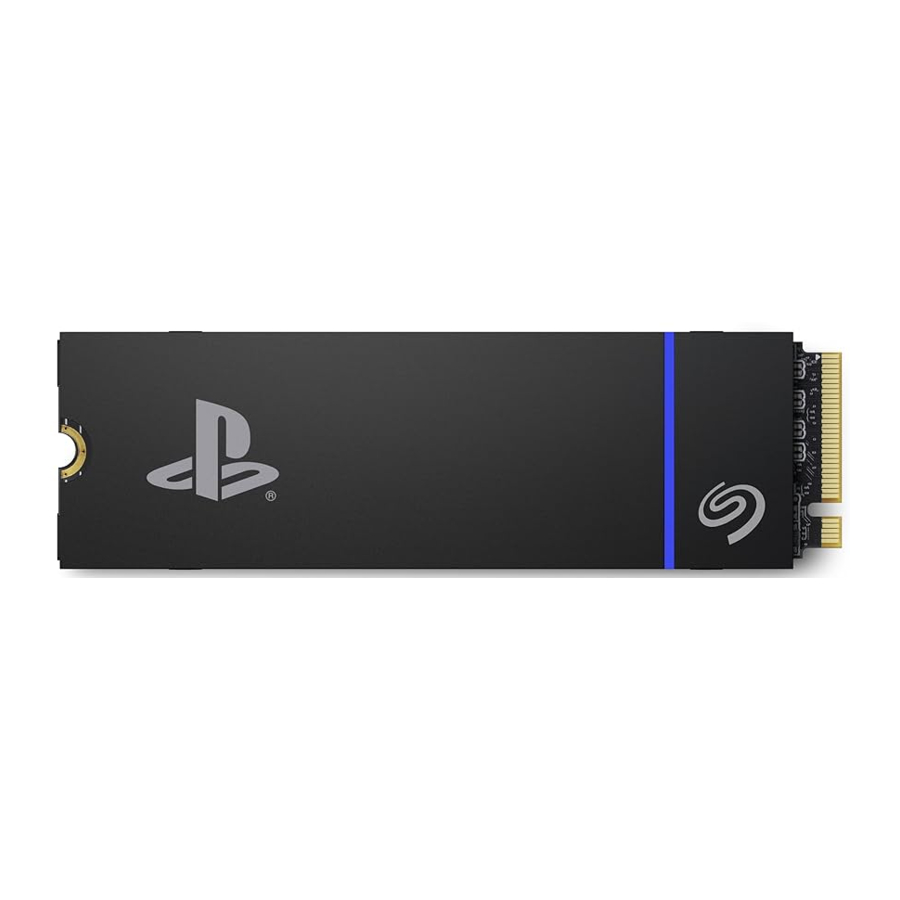
Informacje o produkcie
- Przeznaczony do konsol PlayStation®5.
- Dysk Game Drive PS5® NVMe™ SSD ma fabrycznie zainstalowany radiator. Jego usunięcie może uszkodzić dysk Game Drive PS5 NVMe SSD.
- Wymiary dysku Game Drive PS5 NVMe SSD to 80,15 mm (dł.) x 24,22 mm (szer.) x 11,10 mm (wys.). Upewnij się, że system zapewnia wystarczającą ilość miejsca na instalację.
Przed instalacją
- Upewnij się, że oprogramowanie systemu jest aktualne.
- Naciśnij i przytrzymaj przycisk zasilania przez trzy sekundy, aby wyłączyć konsolę PS5.
- Odłącz wszystkie kable i urządzenia od konsoli PS5 i poczekaj, aż ostygnie.
- Dotknij uziemionego metalowego przedmiotu, aby usunąć ładunki elektrostatyczne z ciała. Niezastosowanie się do tego może uszkodzić dysk Game Drive PS5 NVMe SSD lub konsolę PS5.
- Nie włączaj ani nie graj na konsoli, gdy pokrywa jest zdjęta.
 Jeśli wcześniej nie używałeś dysku Game Drive PS5 NVMe SSD, po zakończeniu instalacji należy go sformatować. Sformatowanie dysku Game Drive PS5 NVMe SSD spowoduje usunięcie wszystkich zapisanych na nim danych. Przed instalacją upewnij się, że masz kopię zapasową ważnych danych z dysku.
Sprzęt
Aby zainstalować dysk Game Drive PS5 NVMe SSD, potrzebne będą:
- dobrze oświetlone pomieszczenie z czystym stołem do pracy.
- śrubokręt krzyżakowy nr 1.
- mała latarka (opcjonalnie)
Instalacja dysku Game Drive PS5® NVMe™ SSD
Krok 1 – Wyłącz konsolę
Odłącz wszystkie kable i urządzenia podłączone do konsoli. Odczekaj chwilę, aż konsola ostygnie.
Umieść konsolę na płaskiej powierzchni z czystą osłoną ochronną. Zdejmij podstawę i ustaw konsolę tak, aby logo było skierowane w dół, a przycisk zasilania był skierowany od Ciebie.
Krok 2 – Zdejmij pokrywę konsoli
Chwyć dolny prawy i górny lewy róg pokrywy.

- Delikatnie podnieś prawą stronę pokrywy.
- Zsuń pokrywę w lewo.
Krok 3 – Zdejmij pokrywę gniazda rozszerzeń
Znajdź prostokątną pokrywę gniazda rozszerzeń. Wykręć śrubę, a następnie zdejmij pokrywę.

Krok 4 – Wykręć śrubę SSD
Ostrożnie wykręć śrubę SSD w gnieździe i podnieś element dystansowy.

Przesuń element dystansowy do rowka oznaczonego „80”.

Krok 5 – Włóż dysk Game Drive PS5 SSD
Ostrożnie włóż dysk Game Drive PS5 NVMe SSD do złącza rozszerzeń, aż zostanie mocno osadzony w gnieździe.


Upewnij się, że dysk Game Drive PS5 NVMe SSD jest całkowicie wsunięty do złącza rozszerzeń, zanim przejdziesz do następnego kroku. Nieprawidłowe włożenie dysku Game Drive PS5 NVMe SSD może spowodować uszkodzenie terminala i konsoli.
Krok 6 – Przymocuj dysk Game Drive PS5 SSD
Upewnij się, że dysk Game Drive PS5 NVMe SSD jest równo z elementem dystansowym. Przymocuj dysk SSD do elementu dystansowego za pomocą śruby SSD.

Krok 7 – Przymocuj pokrywę gniazda rozszerzeń
Przymocuj pokrywę gniazda rozszerzeń i wkręć śrubę.

Krok 8 – Załóż pokrywę konsoli
Ustaw pokrywę nieco dalej od górnej krawędzi konsoli i wsuń ją z powrotem na miejsce. Usłyszysz kliknięcie, gdy pokrywa zostanie zabezpieczona.

Krok 9 – Podłącz ponownie
Zamontuj ponownie podstawę i podłącz przewód zasilający prądu zmiennego oraz kable.
Włącz zasilanie. Jeśli dysk Game Drive PS5 NVMe SSD nigdy nie był używany na konsoli, powinny pojawić się instrukcje dotyczące jego formatowania.
Pomoc i usługi
Pomoc i usługi online
Przejdź do strony www.seagate.com/contacts.
Pomoc techniczna w zakresie gwarancji
Przejdź do strony www.seagate.com/support/warranty-and-replacements.
Referencje

Pobierz instrukcję
Tutaj możesz pobrać pełną wersję instrukcji w formacie pdf, może ona zawierać dodatkowe instrukcje bezpieczeństwa, informacje o gwarancji, przepisy FCC itp.
Pobierz Instrukcja instalacji dysku Seagate Game Drive PS5 NVMe


