Instrukcja obsługi dysku Seagate BarraCuda
- 1 Zawartość opakowania
- 2 Minimalne wymagania systemowe
- 3 Pierwsze kroki
- 4 Użyj Toolkit do skonfigurowania planów synchronizacji
- 5 Opcjonalne formatowanie i partycjonowanie
- 6 Bezpieczne usuwanie dysku SSD Seagate BarraCuda Fast z komputera
- 7 Często zadawane pytania
- 8 Źródła
- 9 Pobierz instrukcję
- 10 W innych językach
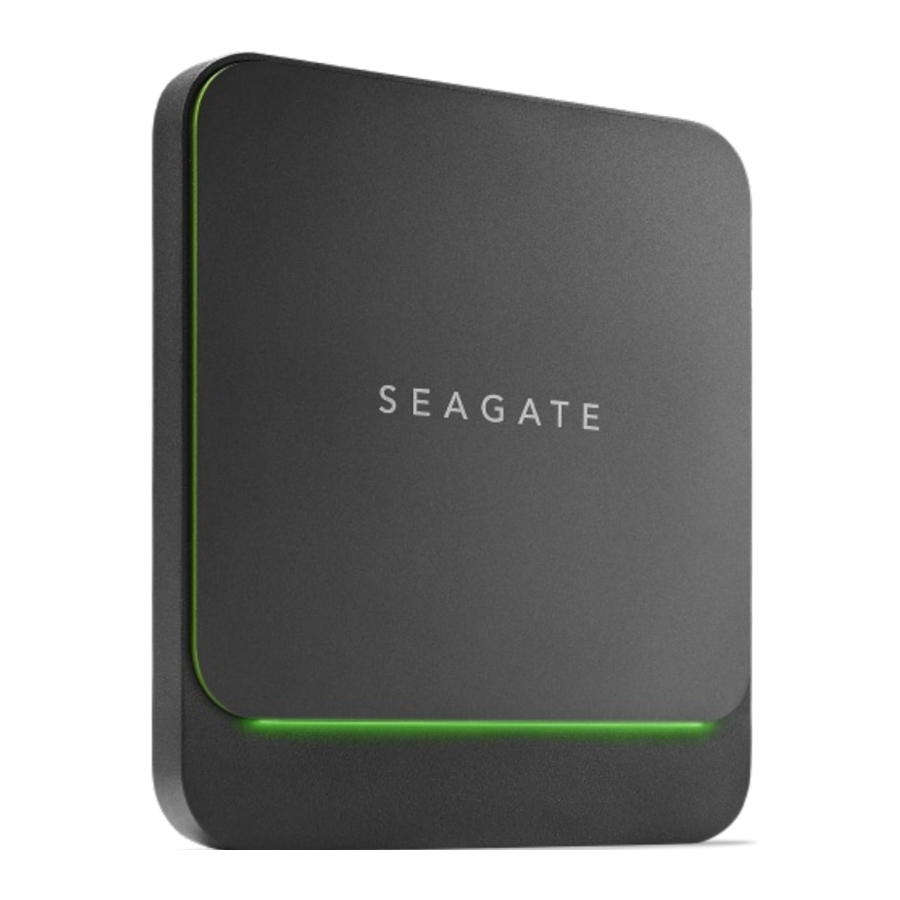
Zawartość opakowania
- Dysk SSD Seagate BarraCuda Fast
- Kabel USB-C (USB 3.1 Gen 2)
- Kabel USB-C (USB 3.1 Gen 1) do USB-A (kompatybilny z portami USB 3.0/USB 2.0)

Zachowaj opakowanie. Jeśli wystąpią problemy z dyskiem twardym i chcesz go wymienić, dysk twardy musi zostać zwrócony w oryginalnym opakowaniu.
Minimalne wymagania systemowe
Porty
Urządzenie Seagate jest wyposażone w interfejs USB-C (USB 3.1 Gen 2) i można je podłączyć do komputera z portem USB-C, Thunderbolt 3 lub USB-A (USB 3.0 lub USB 2.0).
System operacyjny
- Windows® 7 lub nowszy
- macOS® 10.12 lub nowszy
Minimalna ilość wolnego miejsca na dysku
- Zalecane 600 MB
Pierwsze kroki
Podłączanie kabla USB
Sprawdź typ portu USB w komputerze, a następnie wybierz odpowiedni kabel do podłączenia urządzenia.
Użyj kabla USB-C do USB-C, jeśli komputer jest wyposażony w port USB-C. Jeśli komputer nie ma portu USB-C, użyj kabla USB-C do USB-A.

Konfiguracja dysku SSD Seagate BarraCuda Fast
Proces konfiguracji umożliwia:
| Zarejestruj dysk SSD Seagate BarraCuda Fast | Wykorzystaj w pełni możliwości dysku dzięki łatwemu dostępowi do informacji i pomocy technicznej. |
| Zainstaluj Toolkit | Skonfiguruj plany Sync Plus i inne. |
 Komputer musi być podłączony do Internetu, aby zarejestrować urządzenie i zainstalować Toolkit.
Zacznij tutaj

Za pomocą menedżera plików, takiego jak Finder lub Eksplorator plików, otwórz dysk BarraCuda Fast SSD i uruchom Start Here Win lub Start Here Mac.
Zarejestruj swoje urządzenie

Wprowadź swoje dane i kliknij Register (Zarejestruj).
Pobierz Toolkit

Kliknij przycisk Download (Pobierz).
Zainstaluj Toolkit

Za pomocą menedżera plików, takiego jak Finder lub Eksplorator plików, przejdź do folderu, w którym zapisywane są pobrane pliki.

Kliknij plik SeagateToolkit.exe, aby uruchomić aplikację.

Otwórz plik SeagateToolkit.zip. Kliknij Seagate Toolkit Installer, aby uruchomić aplikację.
Komputer musi być podłączony do Internetu, aby zainstalować i uruchomić Toolkit.
Format pamięci masowej
Dysk SSD Seagate BarraCuda Fast jest wstępnie sformatowany w systemie exFAT, aby zapewnić zgodność z komputerami Windows i Mac. Jeśli używasz dysku tylko z jednym typem komputera, możesz zoptymalizować wydajność kopiowania plików, formatując go w natywnym systemie plików dla danego systemu operacyjnego. Zobacz sekcję Opcjonalne formatowanie i partycjonowanie, aby uzyskać szczegółowe informacje.
Odłączanie dysku
Aby uniknąć uszkodzenia systemu plików, ważne jest odmontowanie woluminów dysku SSD Seagate BarraCuda Fast przed odłączeniem kabla interfejsu. Zobacz sekcję Bezpieczne usuwanie dysku SSD Seagate BarraCuda Fast z komputera, aby uzyskać szczegółowe informacje.
Użyj Toolkit do skonfigurowania planów synchronizacji
Utwórz plan Sync Plus
Sync Plus tworzy zsynchronizowany folder na dysku SSD Seagate BarraCuda Fast, który odzwierciedla foldery na komputerze PC lub Mac, dzięki czemu pliki są dostępne w obu miejscach. Usunięte pliki mogą być automatycznie przechowywane w folderze archiwum na dysku BarraCuda Fast SSD na wypadek, gdyby były potrzebne.
- Kliknij tutaj, aby uzyskać szczegółowe informacje na temat konfigurowania Sync Plus.
Opcjonalne formatowanie i partycjonowanie
Dysk SSD Seagate BarraCuda Fast jest wstępnie sformatowany w systemie exFAT, aby zapewnić zgodność z komputerami Mac i Windows. Jeśli używasz dysku tylko z jednym typem komputera, możesz zoptymalizować wydajność kopiowania plików, formatując dysk w natywnym systemie plików dla danego systemu operacyjnego.
Informacje o formatach systemów plików
NTFS — natywny system plików dla systemu Windows. System macOS może odczytywać woluminy NTFS, ale nie może natywnie zapisywać na nich.
Mac OS Extended (HFS+) — system plików firmy Apple zoptymalizowany dla systemu macOS 10.12 i starszych. Ten system plików pozostaje najlepszą opcją dla zewnętrznych urządzeń pamięci masowej i jest jedynym formatem kompatybilnym z Time Machine. System Windows nie może natywnie odczytywać ani zapisywać woluminów HFS+ (z księgowaniem).
APFS (Apple File System) — system plików firmy Apple zoptymalizowany dla dysków SSD i systemów pamięci masowej opartych na pamięci flash. Chociaż APFS może poprawić wydajność dysku SSD, należy pamiętać o następujących ograniczeniach:
- Nie można używać dysku sformatowanego w systemie APFS jako dysku kopii zapasowej Time Machine. Sformatuj dysk SSD Seagate BarraCuda Fast w systemie HFS+, jeśli zamierzasz używać go z Time Machine.
- System APFS jest obsługiwany tylko w systemie macOS 10.13 lub nowszym.
exFAT — kompatybilny z systemami macOS i Windows. exFAT nie jest systemem plików z księgowaniem, co oznacza, że może być bardziej podatny na uszkodzenie danych w przypadku wystąpienia błędów lub gdy dysk nie zostanie prawidłowo odłączony od komputera.
Jak wybrać format systemu plików
Użyj NTFS, jeśli:
...podłączasz urządzenie pamięci masowej do komputerów z systemem Windows i nie musisz zezwalać komputerowi Mac na zapisywanie na urządzeniu pamięci masowej.
Użyj HFS+, jeśli:
...podłączasz urządzenie pamięci masowej do komputerów Mac i nie musisz zezwalać komputerowi z systemem Windows na odczytywanie lub zapisywanie na dysku. HFS+ to jedyny format kompatybilny z Time Machine.
Użyj APFS, jeśli:
...podłączasz urządzenie pamięci masowej do komputerów Mac i nie musisz zezwalać komputerowi z systemem Windows na odczytywanie lub zapisywanie na dysku. Nie używaj APFS, jeśli zamierzasz używać dysku SSD Seagate BarraCuda Fast z Time Machine lub jeśli na komputerze nie jest uruchomiony system macOS 10.13 lub nowszy.
Użyj exFAT, jeśli:
...musisz zezwolić zarówno komputerom Mac, jak i Windows na odczytywanie i zapisywanie na urządzeniu pamięci masowej.
Formatowanie ręczne
Wykonaj poniższe kroki, aby ręcznie sformatować i podzielić na partycje urządzenie pamięci masowej.
 Formatowanie powoduje usunięcie wszystkich danych z urządzenia pamięci masowej.
Firma Seagate zdecydowanie zaleca wykonanie kopii zapasowej wszystkich danych na urządzeniu pamięci masowej przed wykonaniem poniższych czynności. Firma Seagate nie ponosi odpowiedzialności za jakiekolwiek dane utracone w wyniku formatowania, partycjonowania lub używania urządzenia pamięci masowej firmy Seagate.
Mac
macOS wersja 10.11 i nowsze
- Otwórz Finder i przejdź do Aplikacje > Narzędzia > Narzędzie dyskowe.
- Na pasku bocznym po lewej stronie wybierz dysk SSD Seagate BarraCuda Fast.
macOS od wersji 10.13 — upewnij się, że wybrałeś urządzenie pamięci masowej, a nie tylko wolumin. Jeśli na pasku bocznym nie widzisz dwóch pozycji, zmień widok w narzędziu dyskowym, aby wyświetlić zarówno dysk, jak i wolumin. Przycisk widoku znajduje się w lewym górnym rogu okna Narzędzia dyskowego. Zmień widok na Pokaż wszystkie urządzenia. Ta funkcja została wprowadzona w systemie macOS 10.13 i nie jest dostępna w wersjach 10.11 lub 10.12.

- Wybierz Wymaż.
- Zostanie otwarte okno dialogowe. Wprowadź nazwę dysku. Będzie to nazwa wyświetlana po zamontowaniu dysku.
- W polu Format wybierz OS X Extended (kronikowany).
- W polu Schemat wybierz Mapa partycji GUID.
- Kliknij Wymaż.
- Narzędzie dyskowe sformatuje dysk. Po zakończeniu kliknij Gotowe.
Windows
- Upewnij się, że urządzenie pamięci masowej jest podłączone do komputera i zamontowane na nim.
- Przejdź do Wyszukiwania, a następnie wpisz Zarządzanie dyskami. W wynikach wyszukiwania kliknij dwukrotnie Zarządzanie dyskami.
- Z listy urządzeń pamięci masowej na środku okna Zarządzania dyskami znajdź urządzenie Seagate.
- Partycja musi być dostępna do formatowania. Jeśli jest aktualnie sformatowana, kliknij prawym przyciskiem myszy partycję, a następnie wybierz Usuń.
- Aby utworzyć nową partycję, kliknij prawym przyciskiem myszy wolumin i wybierz Nowy wolumin prosty. Postępuj zgodnie z instrukcjami wyświetlanymi na ekranie po pojawieniu się Kreatora nowego woluminu prostego.
Bezpieczne usuwanie dysku SSD Seagate BarraCuda Fast z komputera
Zawsze wysuwaj urządzenie pamięci masowej z komputera przed fizycznym odłączeniem go. Komputer musi wykonać operacje archiwizacji i porządkowania na dysku przed jego usunięciem. Dlatego też, jeśli odłączysz dysk bez użycia oprogramowania systemu operacyjnego, Twoje pliki mogą ulec uszkodzeniu.
Windows
Użyj narzędzia Bezpieczne usuwanie, aby wysunąć urządzenie pamięci masowej.
- Kliknij ikonę Bezpieczne usuwanie w zasobniku systemowym systemu Windows, aby wyświetlić urządzenia, które można wysunąć.

- Jeśli nie widzisz ikony Bezpieczne usuwanie sprzętu, kliknij strzałkę Pokaż ukryte ikony w zasobniku systemowym, aby wyświetlić wszystkie ikony w obszarze powiadomień.
- Z listy urządzeń wybierz urządzenie pamięci masowej, które chcesz wysunąć. System Windows wyświetli powiadomienie, gdy bezpieczne będzie usunięcie urządzenia.
- Odłącz urządzenie pamięci masowej od komputera.

Mac
Istnieje kilka sposobów wysunięcia urządzenia pamięci masowej z komputera Mac. Poniżej przedstawiono dwie opcje.
Wysuwanie przez okno Findera
- Otwórz okno Findera.
- Na pasku bocznym przejdź do Urządzenia i znajdź urządzenie pamięci masowej, które chcesz wysunąć. Kliknij symbol wysuwania po prawej stronie nazwy urządzenia pamięci masowej.
- Gdy urządzenie pamięci masowej zniknie z paska bocznego lub okno Findera zostanie zamknięte, możesz odłączyć kabel interfejsu od komputera Mac.
Wysuwanie przez pulpit
- Wybierz ikonę urządzenia pamięci masowej na pulpicie i przeciągnij ją do Kosza.
- Gdy ikona urządzenia pamięci masowej nie jest już widoczna na pulpicie, możesz fizycznie odłączyć ją od komputera Mac.
Często zadawane pytania
Aby uzyskać pomoc dotyczącą konfigurowania i używania dysku SSD Seagate BarraCuda Fast, zapoznaj się z poniższymi często zadawanymi pytaniami. Aby uzyskać dodatkowe zasoby pomocy technicznej, przejdź do działu obsługi klienta firmy Seagate.
Wszyscy użytkownicy
Problem: Moje transfery plików są zbyt wolne
P: Czy oba końce kabla USB są mocno przymocowane?
O: Zapoznaj się z poniższymi wskazówkami dotyczącymi rozwiązywania problemów z połączeniami kablowymi:
- Sprawdź oba końce kabla i upewnij się, że są one całkowicie osadzone w odpowiednich portach.
- Spróbuj odłączyć kabel, odczekaj 10 sekund, a następnie podłącz go ponownie.
- Wypróbuj inny kabel USB.
P: Czy do tego samego portu lub koncentratora są podłączone inne urządzenia?
O: Odłącz inne urządzenia i sprawdź, czy wydajność urządzenia pamięci masowej uległa poprawie.
Problem: Dostarczony kabel USB jest za krótki
P: Czy mogę używać urządzenia pamięci masowej z dłuższym kablem?
O: Tak, pod warunkiem, że jest on certyfikowany zgodnie ze standardami USB. Jednak firma Seagate zaleca używanie kabla dostarczonego z urządzeniem pamięci masowej, aby uzyskać najlepsze wyniki. Jeśli używasz dłuższego kabla i występują problemy z wykrywaniem, szybkością przesyłania lub odłączaniem, użyj oryginalnego kabla dołączonego do urządzenia pamięci masowej.
Problem: Otrzymuję komunikaty o błędach przesyłania plików
P: Czy otrzymałeś komunikat o błędzie informujący o odłączeniu dysku po wyjściu z trybu uśpienia?
O: Zignoruj ten komunikat, ponieważ dysk jest ponownie montowany na pulpicie pomimo wyskakującego okienka.
Windows
Problem: Ikona urządzenia nie pojawia się w oknie Komputer
P: Czy urządzenie pamięci masowej jest wymienione w Menedżerze urządzeń?
O: Wszystkie urządzenia pamięci masowej pojawiają się w co najmniej jednym miejscu w Menedżerze urządzeń.
Wpisz Menedżer urządzeń w polu Wyszukaj, aby go uruchomić. Poszukaj w sekcji Stacje dysków i, w razie potrzeby, kliknij ikonę Plus (+), aby wyświetlić pełną listę urządzeń. Jeśli nie masz pewności, czy urządzenie pamięci masowej jest wymienione, bezpiecznie odłącz je, a następnie podłącz ponownie. Wpis, który się zmieni, to Twoje urządzenie Seagate.
P: Czy urządzenie jest wymienione obok nietypowej ikony?
O: Menedżer urządzeń systemu Windows zazwyczaj zawiera informacje o awariach urządzeń peryferyjnych. Chociaż Menedżer urządzeń może pomóc w rozwiązywaniu większości problemów, może nie wyświetlać dokładnej przyczyny lub nie zapewniać precyzyjnego rozwiązania.
Nietypowa ikona obok urządzenia może ujawnić problem. Na przykład zamiast normalnej ikony opartej na typie urządzenia, ma ona wykrzyknik, znak zapytania lub X. Kliknij prawym przyciskiem myszy tę ikonę, a następnie wybierz Właściwości. Karta Ogólne zawiera potencjalny powód, dla którego urządzenie nie działa zgodnie z oczekiwaniami.
Mac
Problem: Ikona urządzenia nie pojawia się na moim pulpicie
P: Czy Finder jest skonfigurowany tak, aby ukrywać dyski zewnętrzne na pulpicie?
O: Przejdź do Findera, a następnie sprawdź Preferencje | Karta Ogólne | Pokaż te elementy na pulpicie. Upewnij się, że wybrano opcję Dyski zewnętrzne.
P: Czy urządzenie jest montowane w systemie operacyjnym?
O: Otwórz Narzędzie dyskowe w Idź | Narzędzia | Narzędzie dyskowe. Jeśli urządzenie jest wymienione w lewej kolumnie, sprawdź preferencje Findera, aby dowiedzieć się, dlaczego nie jest wyświetlane na pulpicie (zapoznaj się z powyższym pytaniem).
P: Czy konfiguracja komputera spełnia minimalne wymagania systemowe dotyczące korzystania z tego urządzenia pamięci masowej?
O: Zapoznaj się z listą obsługiwanych systemów operacyjnych na opakowaniu produktu.
P: Czy wykonałeś prawidłowe kroki instalacji dla swojego systemu operacyjnego?
O: Zapoznaj się z krokami instalacji w sekcji Pierwsze kroki.
Źródła

Pobierz instrukcję
Tutaj możesz pobrać pełną wersję instrukcji w formacie pdf, może ona zawierać dodatkowe instrukcje bezpieczeństwa, informacje o gwarancji, przepisy FCC itp.
Pobierz Instrukcja obsługi dysku Seagate BarraCuda


