Seagate BarraCuda kézikönyv
- 1 A doboz tartalma
- 2 Minimális rendszerkövetelmények
- 3 Első lépések
- 4 A Toolkit használata a szinkronizálási tervek beállításához
- 5 Opcionális formázás és particionálás
- 6 A Seagate BarraCuda Fast SSD biztonságos eltávolítása a számítógépről
- 7 Gyakran ismételt kérdések
- 8 Hivatkozások
- 9 Kézikönyv letöltése
- 10 Más nyelveken
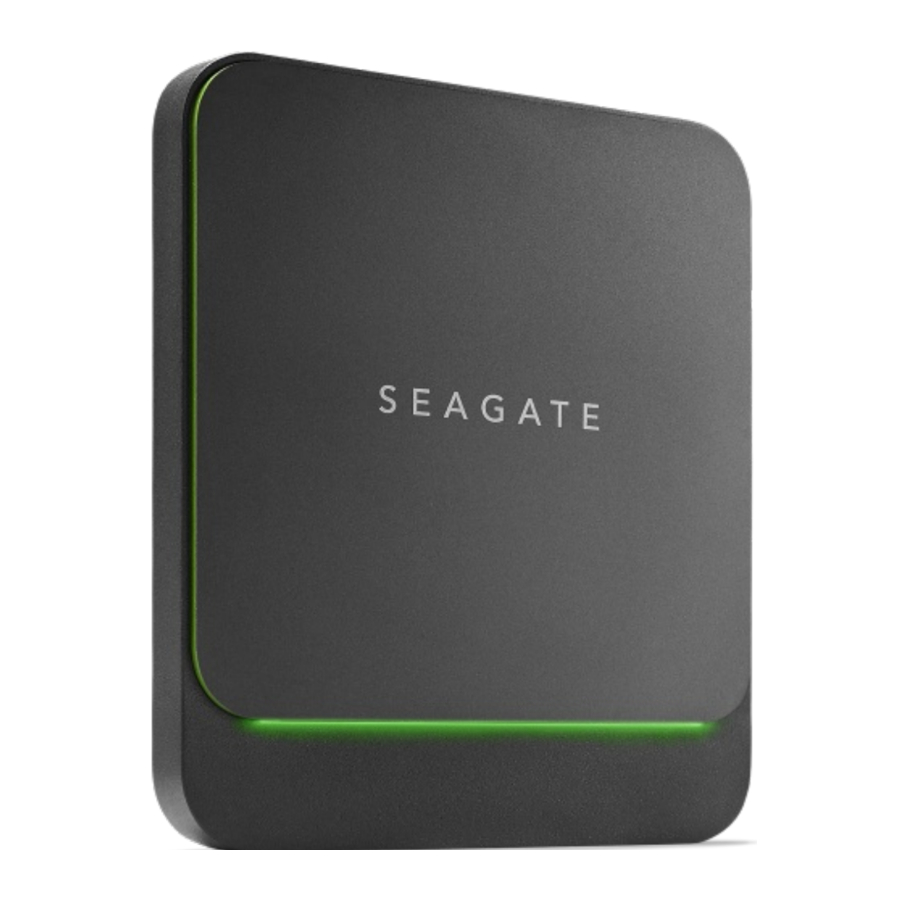
A doboz tartalma
- Seagate BarraCuda Fast SSD
- USB-C (USB 3.1 Gen 2) kábel
- USB-C (USB 3.1 Gen 1) – USB-A kábel (kompatibilis az USB 3.0/USB 2.0 portokkal)

Mentse el a csomagolást. Ha problémái vannak a merevlemezzel, és ki szeretné cserélni, a merevlemezt az eredeti csomagolásában kell visszaküldeni.
Minimális rendszerkövetelmények
Portok
A Seagate eszköz USB-C (USB 3.1 Gen 2) interfésszel rendelkezik, és USBC-, Thunderbolt 3- vagy USB-A (USB 3.0 vagy USB 2.0) porttal rendelkező számítógéphez csatlakoztatható.
Operációs rendszer
- Windows® 7 vagy újabb
- macOS® 10.12 vagy újabb
Minimális szabad lemezterület
- 600 MB ajánlott
Első lépések
Csatlakoztassa az USB-kábelt
Ellenőrizze a számítógépén lévő USB-port típusát, majd válassza ki a megfelelő kábelt az eszköz csatlakoztatásához.
Használja az USB-C – USB-C kábelt, ha a számítógépe USB-C porttal rendelkezik. Ha a számítógépe nem rendelkezik USB-C porttal, használja az USB-C – USB-A kábelt.

A Seagate BarraCuda Fast SSD beállítása
A beállítási folyamat lehetővé teszi:
| Regisztrálja a Seagate BarraCuda Fast SSD-t | Használja ki a meghajtóban rejlő lehetőségeket a könnyű hozzáféréssel az információkhoz és a támogatáshoz. |
| A Toolkit telepítése | Állítson be Sync Plus csomagokat és még sok mást. |
 A készülék regisztrálásához és a Toolkit telepítéséhez a számítógépnek csatlakoznia kell az internethez.
Kezdje itt

Egy fájlkezelő, például a Finder vagy a File Explorer segítségével nyissa meg a BarraCuda Fast SSD-t, és indítsa el a Start Here Win vagy a Start Here Mac fájlt.
Regisztrálja eszközét

Adja meg az adatait, és kattintson a Register (Regisztrálás) gombra.
A Toolkit letöltése

Kattintson a Download (Letöltés) gombra.
A Toolkit telepítése

Egy fájlkezelő, például a Finder vagy a File Explorer segítségével lépjen abba a mappába, ahová a letöltések érkeznek.

Kattintson a SeagateToolkit.exe fájlra az alkalmazás elindításához.

Nyissa meg a SeagateToolkit.zip fájlt. Kattintson a Seagate Toolkit Installer elemre az alkalmazás elindításához.
A Toolkit telepítéséhez és futtatásához a számítógépnek csatlakoznia kell az internethez.
Tárolási formátum
A Seagate BarraCuda Fast SSD exFAT formátumban van előformázva a Windows és a Mac számítógépekkel való kompatibilitás érdekében. Ha a meghajtót csak egy típusú számítógéppel használja, optimalizálhatja a fájlmásolási teljesítményt, ha az operációs rendszeréhez tartozó natív fájlrendszerben formázza meg. A részleteket lásd az Opcionális formázás és particionálás részben.
A meghajtó leválasztása
A fájlrendszer sérülésének elkerülése érdekében fontos, hogy a csatlakozókábel leválasztása előtt leválassza a Seagate BarraCuda Fast SSD köteteit. A részleteket lásd: A Seagate BarraCuda Fast SSD biztonságos eltávolítása a számítógépről.
A Toolkit használata a szinkronizálási tervek beállításához
Sync Plus csomag létrehozása
A Sync Plus létrehoz egy szinkronizált mappát a Seagate BarraCuda Fast SSD-n, amely tükrözi a PC-n vagy Mac-en lévő mappákat, így a fájlok mindkét helyen elérhetők. A törölt fájlok automatikusan tárolhatók egy archív mappában a BarraCuda Fast SSD-n, ha szüksége lenne rájuk.
- Kattintson ide a Sync Plus beállításával kapcsolatos részletekért.
Opcionális formázás és particionálás
A Seagate BarraCuda Fast SSD exFAT formátumban van előformázva a Mac és a Windows számítógépekkel való kompatibilitás érdekében. Ha a meghajtót csak egy típusú számítógéppel használja, optimalizálhatja a fájlmásolási teljesítményt, ha a meghajtót az operációs rendszeréhez tartozó natív fájlrendszerben formázza meg.
A fájlrendszerformátumokról
NTFS – A Windows natív fájlrendszere. A macOS képes olvasni az NTFS köteteket, de natív módon nem tud rájuk írni.
Mac OS Extended (HFS+) – Egy Apple fájlrendszer, amelyet a macOS 10.12-re és korábbi verziókra optimalizáltak. Ez a fájlrendszer továbbra is a legjobb megoldás a külső tárolóeszközök számára, és az egyetlen formátum, amely kompatibilis a Time Machine alkalmazással. A Windows natív módon nem tud olvasni vagy írni a HFS+ (naplózott) kötetekre.
APFS (Apple File System) – Egy Apple fájlrendszer, amelyet a szilárdtestalapú meghajtókhoz (SSD-k) és a flash alapú tárolórendszerekhez optimalizáltak. Bár az APFS javíthatja az SSD teljesítményét, vegye figyelembe a következő korlátozásokat:
- Nem használhat APFS formátumú lemezt Time Machine biztonsági mentési meghajtóként. Formázza a Seagate BarraCuda Fast SSD-t HFS+ formátumra, ha Time Machine alkalmazással kívánja használni.
- Az APFS csak a macOS 10.13-as vagy újabb verzióiban támogatott.
exFAT – Kompatibilis a macOS és a Windows rendszerrel. Az exFAT nem egy naplózott fájlrendszer, ami azt jelenti, hogy jobban ki van téve az adatsérülésnek, ha hibák fordulnak elő, vagy a meghajtót nem megfelelően választják le a számítógépről.
A fájlrendszer formátumának kiválasztása
Használjon NTFS-t, ha:
...a tárolóeszközt Windows számítógépekhez csatlakoztatja, és nem kell engedélyeznie, hogy egy Mac írjon a tárolóeszközre.
Használjon HFS+-t, ha:
...a tárolóeszközt Mac számítógépekhez csatlakoztatja, és nem kell engedélyeznie, hogy egy Windows számítógép olvassa vagy írja a lemezt. A HFS+ az egyetlen formátum, amely kompatibilis a Time Machine alkalmazással.
Használjon APFS-t, ha:
...a tárolóeszközt Mac számítógépekhez csatlakoztatja, és nem kell engedélyeznie, hogy egy Windows számítógép olvassa vagy írja a meghajtót. Ne használja az APFS-t, ha a Seagate BarraCuda Fast SSD-t a Time Machine alkalmazással kívánja használni, vagy ha a számítógépe nem a macOS 10.13-as vagy újabb verzióját futtatja.
Használjon exFAT-ot, ha:
...engedélyeznie kell, hogy mind a Mac, mind a Windows számítógépek olvassák és írják a tárolóeszközt.
Kézi formázás
A következő lépésekkel manuálisan formázhatja és particionálhatja a tárolóeszközt.
 A formázás mindent töröl a tárolóeszközről.
A Seagate nyomatékosan javasolja, hogy a lent felsorolt lépések végrehajtása előtt készítsen biztonsági másolatot az összes adatról a tárolóeszközön. A Seagate nem vállal felelősséget a formázás, a particionálás vagy a Seagate tárolóeszköz használata miatt elveszett adatokért.
Mac
macOS 10.11-es és újabb verzió
- Nyissa meg a Findert, és lépjen az Alkalmazások > Segédprogramok > Lemezkezelő menüpontra.
- A bal oldali oldalsávban válassza ki a Seagate BarraCuda Fast SSD-t.
macOS 10.13-as verziótól kezdve – Ügyeljen arra, hogy a tárolóeszközt válassza ki, és ne csak a kötetet. Ha nem lát két bejegyzést az oldalsávban, módosítsa a nézetet a lemezkezelőben, hogy a meghajtó és a kötet is megjelenjen. A nézet gomb a Lemezkezelő ablak bal felső oldalán található. Módosítsa a nézetet az Összes eszköz megjelenítése értékre. Ezt a funkciót a macOS 10.13-ban vezették be, és nem érhető el a 10.11-es vagy a 10.12-es verzióban.

- Válassza a Törlés elemet.
- Megnyílik egy párbeszédpanel. Adjon meg egy nevet a meghajtónak. Ez a név fog megjelenni, amikor a meghajtó csatlakozik.
- A Formátum mezőben válassza az OS X Extended (naplózott) lehetőséget.
- A séma esetében válassza a GUID partíciós tábla lehetőséget.
- Kattintson a Törlés gombra.
- A Lemezkezelő megformázza a meghajtót. Ha elkészült, kattintson a Kész gombra.
Windows
- Győződjön meg arról, hogy a tárolóeszköz csatlakoztatva van a számítógéphez, és fel van csatlakoztatva.
- Lépjen a Keresés menübe, majd írja be a Lemezkezelés kifejezést. A keresési eredmények között kattintson duplán a Lemezkezelés elemre.
- A Lemezkezelés ablak közepén található tárolóeszközök listájában keresse meg a Seagate eszközt.
- A partíciónak elérhetőnek kell lennie a formázáshoz. Ha jelenleg formázva van, kattintson jobb gombbal a partícióra, majd válassza a Törlés elemet.
- Új partíció létrehozásához kattintson jobb gombbal a kötetre, és válassza az Új egyszerű kötet lehetőséget. Kövesse a képernyőn megjelenő utasításokat az Új egyszerű kötet varázsló megjelenésekor.
A Seagate BarraCuda Fast SSD biztonságos eltávolítása a számítógépről
A fizikai leválasztás előtt mindig távolítsa el a tárolóeszközt a számítógépről. A számítógépnek a leválasztás előtt fájlkezelési és karbantartási műveleteket kell végrehajtania a meghajtón. Ezért ha az operációs rendszer szoftvere nélkül húzza ki a meghajtót, a fájlok megsérülhetnek vagy megrongálódhatnak.
Windows
A tárolóeszköz eltávolításához használja a Biztonságos eltávolítás eszközt.
- Kattintson a Biztonságos eltávolítás ikonra a Windows tálcáján, hogy megtekinthesse az eltávolítható eszközöket.

- Ha nem látja a Hardver biztonságos eltávolítása ikont, kattintson a Rejtett ikonok megjelenítése nyílra a tálcán, hogy megjelenítse az összes ikont az értesítési területen.
- Az eszközök listájában válassza ki az eltávolítani kívánt tárolóeszközt. A Windows értesítést jelenít meg, amikor biztonságosan eltávolíthatja az eszközt.
- Válassza le a tárolóeszközt a számítógépről.

Mac
Többféleképpen is eltávolíthatja a tárolóeszközt a Mac gépről. Az alábbiakban két lehetőséget talál.
Eltávolítás a Finder ablakon keresztül
- Nyisson meg egy Finder ablakot.
- Az oldalsávon lépjen az Eszközök elemre, és keresse meg az eltávolítani kívánt tárolóeszközt. Kattintson a tárolóeszköz neve jobb oldalán található eltávolítás szimbólumra.
- Miután a tárolóeszköz eltűnt az oldalsávról, vagy a Finder ablak bezárult, leválaszthatja a csatlakozókábelt a Mac gépről.
Eltávolítás az asztalon keresztül
- Válassza ki a tárolóeszköz asztali ikonját, és húzza a Kukába.
- Amikor a tárolóeszköz ikonja már nem látható az asztalon, fizikailag leválaszthatja a Mac gépről.
Gyakran ismételt kérdések
A Seagate BarraCuda Fast SSD beállításával és használatával kapcsolatos segítségért tekintse át az alábbi gyakran ismételt kérdéseket. További támogatási forrásokért látogasson el a Seagate ügyfélszolgálatára.
Minden felhasználó
Probléma: A fájlátvitelek túl lassúak
K: Az USB-kábel mindkét vége szilárdan csatlakoztatva van?
V: Tekintse át az alábbi hibaelhárítási tippeket a kábelcsatlakozásokhoz:
- Ellenőrizze a kábel mindkét végét, és győződjön meg arról, hogy teljesen a helyükre vannak ültetve a megfelelő portokban.
- Próbálja meg leválasztani a kábelt, várjon 10 másodpercet, majd csatlakoztassa újra.
- Próbáljon ki egy másik USB-kábelt.
K: Vannak más eszközök csatlakoztatva ugyanahhoz a porthoz vagy hubhoz?
V: Válassza le a többi eszközt, és nézze meg, hogy javul-e a tárolóeszköz teljesítménye.
Probléma: A mellékelt USB-kábel túl rövid
K: Használhatom a tárolóeszközömet hosszabb kábellel?
V: Igen, feltéve, hogy az USB-szabványoknak megfelelően van tanúsítva. A Seagate azonban a legjobb eredmény elérése érdekében azt javasolja, hogy a tárolóeszközhöz mellékelt kábelt használja. Ha hosszabb kábelt használ, és problémákat tapasztal az észleléssel, az átviteli sebességgel vagy a leválasztással kapcsolatban, használja a tárolóeszközhöz mellékelt eredeti kábelt.
Probléma: Fájlátviteli hibaüzeneteket kapok
K: Kapott egy hibaüzenetet, amely szerint a meghajtó le lett választva, amikor kilépett az alvó üzemmódból?
V: Hagyja figyelmen kívül ezt az üzenetet, mivel a meghajtó a felugró ablak ellenére újra csatlakozik az asztalon.
Windows
Probléma: Az eszköz ikonja nem jelenik meg a Számítógépen
K: A tárolóeszköz szerepel az Eszközkezelőben?
V: Minden tárolóeszköz legalább egy helyen megjelenik az Eszközkezelőben.
Írja be az Eszközkezelő kifejezést a Keresés mezőbe az elindításához. Keresse meg a Lemezmeghajtók részt, és ha szükséges, kattintson a Plusz (+) ikonra az eszközök teljes listájának megtekintéséhez. Ha nem biztos benne, hogy a tárolóeszköz szerepel a listában, biztonságosan húzza ki, majd csatlakoztassa újra. A bejegyzés, amely megváltozik, az a Seagate eszköz.
K: Az eszköz egy szokatlan ikon mellett szerepel a listában?
V: A Windows Eszközkezelője általában információkat nyújt a perifériákkal kapcsolatos hibákról. Bár az Eszközkezelő segítséget nyújthat a legtöbb probléma elhárításában, előfordulhat, hogy nem jeleníti meg a pontos okot, vagy nem ad pontos megoldást.
Az eszköz melletti szokatlan ikon problémát jelezhet. Például az eszköz típusán alapuló normál ikon helyett felkiáltójel, kérdőjel vagy X van rajta. Kattintson jobb gombbal erre az ikonra, majd válassza a Tulajdonságok lehetőséget. Az Általános lapon megtalálható a potenciális oka annak, hogy az eszköz miért nem működik a várt módon.
Mac
Probléma: Az eszköz ikonja nem jelenik meg az asztalomon
K: A Finder úgy van konfigurálva, hogy elrejtse a külső lemezeket az asztalon?
V: Lépjen a Finderbe, majd jelölje be a Beállítások | Általános lap | Ezek az elemek megjelenítése az asztalon lehetőséget. Győződjön meg arról, hogy a Külső lemezek ki van jelölve.
K: Az eszköz csatlakozik az operációs rendszerhez?
V: Nyissa meg a Lemezkezelőt a Ugrás | Segédprogramok | Lemezkezelő menüpontban. Ha az eszköz szerepel a bal oldali oszlopban, ellenőrizze a Finder beállításait, hogy megtudja, miért nem jelenik meg az asztalon (tekintse át a fenti kérdést).
K: A számítógép konfigurációja megfelel a tárolóeszközzel való használat minimális rendszerkövetelményeinek?
V: A támogatott operációs rendszerek listájáért tekintse meg a termék csomagolását.
K: Követte a megfelelő telepítési lépéseket az operációs rendszeréhez?
V: Tekintse át az Első lépések részben található telepítési lépéseket.
Hivatkozások

Kézikönyv letöltése
Itt letöltheti a kézikönyv teljes pdf verzióját, amely további biztonsági utasításokat, garanciális információkat, FCC szabályokat stb. tartalmazhat.
Seagate BarraCuda kézikönyv letöltése


