Seagate BarraCuda -käyttöopas
- 1 Pakkauksen sisältö
- 2 Järjestelmän vähimmäisvaatimukset
- 3 Aloittaminen
- 4 Synkronointisuunnitelmien määrittäminen Toolkitin avulla
- 5 Valinnainen alustaminen ja osiointi
- 6 Seagate BarraCuda Fast SSD:n turvallinen poistaminen tietokoneesta
- 7 Usein kysyttyjä kysymyksiä
- 8 Viitteet
- 9 Lataa käyttöohje
- 10 Muilla kielillä
Pakkauksen sisältö
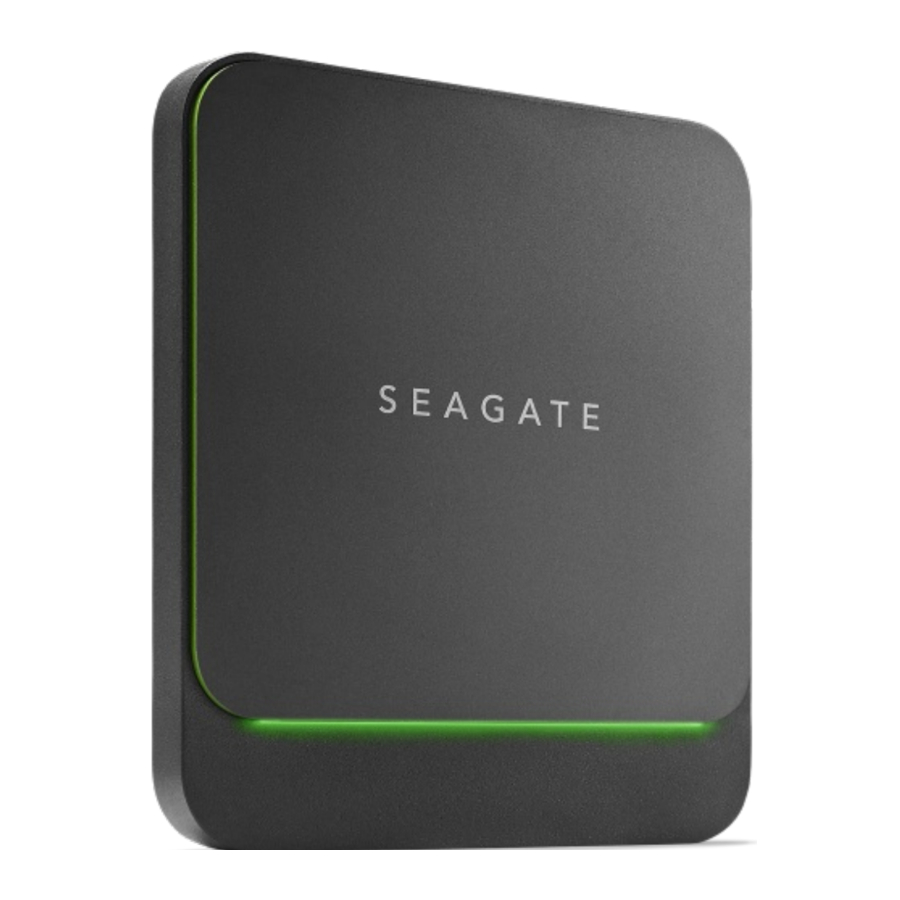
- Seagate BarraCuda Fast SSD
- USB-C (USB 3.1 Gen 2) -kaapeli
- USB-C (USB 3.1 Gen 1) – USB-A-kaapeli (yhteensopiva USB 3.0-/USB 2.0 -porttien kanssa)

Säilytä pakkaus. Jos kiintolevyssäsi on ongelmia ja haluat vaihtaa sen, kiintolevy on palautettava alkuperäisessä pakkauksessaan.
Järjestelmän vähimmäisvaatimukset
Portit
Seagate-laitteessasi on USB-C (USB 3.1 Gen 2) -liitäntä, ja sen voi liittää tietokoneeseen, jossa on USBC-, Thunderbolt 3- tai USB-A (USB 3.0 tai USB 2.0) -portti.
Käyttöjärjestelmä
- Windows® 7 tai uudempi
- macOS® 10.12 tai uudempi
Vähimmäisvapaa levytila
- Suositus 600 Mt
Aloittaminen
USB-kaapelin liittäminen
Varmista tietokoneesi USB-portin tyyppi ja valitse sitten laitteen liittämiseen sopiva kaapeli.
Käytä USB-C–USB-C-kaapelia, jos tietokoneessasi on USB-C-portti. Jos tietokoneessasi ei ole USB-C-porttia, käytä USB-C–USB-A-kaapelia.

Seagate BarraCuda Fast SSD:n määrittäminen
Määritysprosessin avulla voit:
| Rekisteröi Seagate BarraCuda Fast SSD | Saat kaiken irti asemastasi hyödyntämällä helppoa pääsyä tietoihin ja tukeen. |
| Asenna Toolkit | Määritä Sync Plus -sopimuksia ja paljon muuta. |
 Tietokoneesi on oltava yhteydessä Internetiin, jotta voit rekisteröidä laitteesi ja asentaa Toolkitin.
Aloita tästä

Avaa tiedostonhallinnalla, kuten Finderilla tai Resurssienhallinnalla, BarraCuda Fast SSD ja käynnistä Start Here Win tai Start Here Mac.
Laitteen rekisteröinti

Anna tietosi ja valitse Register (Rekisteröi).
Toolkitin lataaminen

Valitse Download (Lataa) -painike.
Toolkitin asentaminen

Siirry tiedostonhallinnalla, kuten Finderilla tai Resurssienhallinnalla, kansioon, johon lataukset tallennetaan.

Käynnistä sovellus valitsemalla SeagateToolkit.exe-tiedosto.

Avaa SeagateToolkit.zip-tiedosto. Käynnistä sovellus valitsemalla Seagate Toolkit Installer.
Tietokoneesi on oltava yhteydessä Internetiin, jotta voit asentaa Toolkitin ja suorittaa sen.
Tallennusmuoto
Seagate BarraCuda Fast SSD on esialustettu exFAT-muotoon, jotta se on yhteensopiva sekä Windows- että Mac-tietokoneiden kanssa. Jos käytät asemaa vain yhden tyyppisen tietokoneen kanssa, voit optimoida tiedostojen kopiointinopeuden alustamalla sen käyttöjärjestelmäsi alkuperäiseen tiedostojärjestelmään. Katso lisätietoja kohdasta Valinnainen alustaminen ja osiointi.
Aseman irrottaminen
Tiedostojärjestelmän vioittumisen välttämiseksi on tärkeää poistaa Seagate BarraCuda Fast SSD:n levyjen asennus ennen kuin irrotat liitäntäkaapelin. Katso lisätietoja kohdasta Seagate BarraCuda Fast SSD:n turvallinen poistaminen tietokoneesta.
Synkronointisuunnitelmien määrittäminen Toolkitin avulla
Sync Plus -suunnitelman luominen
Sync Plus luo Seagate BarraCuda Fast SSD:lle synkronoidun kansion, joka peilaa PC- tai Mac-tietokoneesi kansioita, joten tiedostosi ovat käytettävissä molemmissa paikoissa. Poistetut tiedostot voidaan tallentaa automaattisesti BarraCuda Fast SSD:n arkistokansioon siltä varalta, että tarvitset niitä.
- Napsauta tästä saadaksesi lisätietoja Sync Plus -asetusten määrittämisestä.
Valinnainen alustaminen ja osiointi
Seagate BarraCuda Fast SSD on esialustettu exFAT-muotoon, jotta se on yhteensopiva sekä Mac- että Windows-tietokoneiden kanssa. Jos käytät asemaa vain yhden tyyppisen tietokoneen kanssa, voit optimoida tiedostojen kopiointinopeuden alustamalla aseman käyttöjärjestelmäsi alkuperäiseen tiedostojärjestelmään.
Tietoja tiedostojärjestelmämuodoista
NTFS – Windowsin alkuperäinen tiedostojärjestelmä. macOS voi lukea NTFS-levyjä, mutta ei voi kirjoittaa niihin.
Mac OS Extended (HFS+) – Applen tiedostojärjestelmä, joka on optimoitu macOS 10.12:lle ja aiemmille versioille. Tämä tiedostojärjestelmä on edelleen paras vaihtoehto ulkoisille tallennuslaitteille, ja se on ainoa Time Machinen kanssa yhteensopiva muoto. Windows ei voi lukea tai kirjoittaa HFS+ (journaled) -levyille.
APFS (Apple File System) – Applen tiedostojärjestelmä, joka on optimoitu SSD-asemille ja flash-pohjaisille tallennusjärjestelmille. Vaikka APFS saattaa parantaa SSD-asemien suorituskykyä, ota huomioon seuraavat rajoitukset:
- Et voi käyttää APFS-muotoiltua levyä Time Machine -varmuuskopioasemana. Alusta Seagate BarraCuda Fast SSD HFS+-muotoon, jos aiot käyttää sitä Time Machinen kanssa.
- APFS:ää tuetaan vain macOS 10.13:ssa tai uudemmissa versioissa.
exFAT – Yhteensopiva macOS:n ja Windowsin kanssa. exFAT ei ole journaloitu tiedostojärjestelmä, mikä tarkoittaa, että se voi olla herkempi tietojen vioittumiselle, kun tapahtuu virheitä tai asemaa ei irroteta oikein tietokoneesta.
Tiedostojärjestelmämuodon valitseminen
Käytä NTFS-muotoa, jos:
...liität tallennuslaitteen Windows-tietokoneisiin, etkä tarvitse Mac-tietokonetta, jolla voi kirjoittaa tallennuslaitteeseen.
Käytä HFS+-muotoa, jos:
...liität tallennuslaitteen Mac-tietokoneisiin, etkä tarvitse Windows-tietokonetta, jolla voi lukea tai kirjoittaa levylle. HFS+ on ainoa Time Machinen kanssa yhteensopiva muoto.
Käytä APFS-muotoa, jos:
...liität tallennuslaitteen Mac-tietokoneisiin, etkä tarvitse Windows-tietokonetta, jolla voi lukea tai kirjoittaa asemalle. Älä käytä APFS:ää, jos aiot käyttää Seagate BarraCuda Fast SSD:tä Time Machinen kanssa tai jos tietokoneessasi ei ole macOS 10.13:a tai uudempaa versiota.
Käytä exFAT-muotoa, jos:
...tarvitset sekä Mac- että Windows-tietokoneita, joilla voi lukea ja kirjoittaa tallennuslaitteeseen.
Manuaalinen alustaminen
Alusta ja osioi tallennuslaite manuaalisesti alla olevien ohjeiden avulla.
 Alustaminen poistaa kaiken tallennuslaitteesta.
Seagate suosittelee, että varmuuskopioit kaikki tiedot tallennuslaitteesta ennen alla olevien ohjeiden suorittamista. Seagate ei ole vastuussa mistään tietojen menetyksistä, jotka johtuvat Seagate-tallennuslaitteen alustamisesta, osioinnista tai käytöstä.
Mac
macOS-versio 10.11 ja uudemmat
- Avaa Finder ja siirry kohtaan Ohjelmat > Apuohjelmat > Levytyökalu.
- Valitse vasemmanpuoleisesta sivupalkista Seagate BarraCuda Fast SSD.
macOS-versio 10.13 alkaen – Varmista, että valitset tallennuslaitteen etkä vain levyä. Jos sivupalkissa ei näy kahta merkintää, muuta levyn apuohjelman näkymää niin, että sekä asema että levy näkyvät. Näkymäpainike on Levytyökalu-ikkunan vasemmassa yläkulmassa. Muuta näkymäksi Näytä kaikki laitteet. Tämä ominaisuus esiteltiin macOS 10.13:ssa, eikä se ole käytettävissä versiossa 10.11 tai 10.12.

- Valitse Poista.
- Valintaikkuna avautuu. Anna asemalle nimi. Tämä nimi näkyy, kun asema liitetään.
- Valitse Muoto-kohdassa OS X Extended (Journaled).
- Valitse Järjestelmä-kohdassa GUID Partition Map.
- Valitse Poista.
- Levytyökalu alustaa aseman. Kun se on valmis, valitse Valmis.
Windows
- Varmista, että tallennuslaite on liitetty tietokoneeseen ja asennettu siihen.
- Siirry Hakuun ja kirjoita sitten Levynhallinta. Kaksoisnapsauta hakutuloksissa Levynhallinta.
- Etsi Seagate-laite Levynhallinta-ikkunan keskellä olevasta tallennuslaitteiden luettelosta.
- Osion on oltava käytettävissä alustettavaksi. Jos se on jo alustettu, napsauta osiota hiiren kakkospainikkeella ja valitse sitten Poista.
- Jos haluat luoda uuden osion, napsauta levyä hiiren kakkospainikkeella ja valitse Uusi yksinkertainen levy. Noudata näytön ohjeita, kun Uusi yksinkertainen levy -ohjattu toiminto tulee näkyviin.
Seagate BarraCuda Fast SSD:n turvallinen poistaminen tietokoneesta
Irrota tallennuslaite aina tietokoneesta ennen kuin irrotat sen fyysisesti. Tietokoneen on suoritettava arkistointi- ja ylläpitotoimintoja asemassa ennen sen irrottamista. Siksi, jos irrotat aseman ilman käyttöjärjestelmän ohjelmistoa, tiedostosi voivat vioittua.
Windows
Irrota tallennuslaite Turvallinen poisto -työkalulla.
- Napsauta Windowsin ilmaisinalueella olevaa Turvallinen poisto -kuvaketta, jos haluat tarkastella laitteita, jotka voit poistaa.

- Jos Turvallinen laitteiston poisto -kuvaketta ei näy, tuo kaikki kuvakkeet näkyviin ilmoitusalueella valitsemalla Piilotettujen kuvakkeiden näyttäminen -nuoli ilmaisinalueella.
- Valitse laiteluettelosta tallennuslaite, jonka haluat poistaa. Windows näyttää ilmoituksen, kun laitteen voi poistaa turvallisesti.
- Irrota tallennuslaite tietokoneesta.

Mac
Voit poistaa tallennuslaitteen Mac-tietokoneesta useilla tavoilla. Katso alla olevat kaksi vaihtoehtoa.
Poista Finder-ikkunan kautta
- Avaa Finder-ikkuna.
- Siirry sivupalkissa kohtaan Laitteet ja etsi tallennuslaite, jonka haluat poistaa. Napsauta poistosymbolia tallennuslaitteen nimen oikealla puolella.
- Kun tallennuslaite on poistunut sivupalkista tai Finder-ikkuna sulkeutuu, voit irrottaa liitäntäkaapelin Mac-tietokoneesta.
Poista työpöydän kautta
- Valitse tallennuslaitteen työpöytäkuvake ja vedä se roskakoriin.
- Kun tallennuslaitteen kuvake ei ole enää näkyvissä työpöydällä, voit irrottaa sen fyysisesti Mac-tietokoneesta.
Usein kysyttyjä kysymyksiä
Jos tarvitset apua Seagate BarraCuda Fast SSD:n määrittämisessä ja käytössä, tutustu alla oleviin usein kysyttyihin kysymyksiin. Muita tukiresursseja on Seagaten asiakastukisivustossa.
Kaikki käyttäjät
Ongelma: Tiedostojen siirtoni on liian hidasta
K: Ovatko USB-kaapelin molemmat päät kunnolla kiinni?
V: Tutustu alla oleviin kaapeliliitäntöjen vianmääritysvihjeisiin:
- Tarkista kaapelin molemmat päät ja varmista, että ne ovat kunnolla kiinni porteissaan.
- Yritä irrottaa kaapeli, odottaa 10 sekuntia ja liittää se sitten uudelleen.
- Kokeile toista USB-kaapelia.
K: Onko samaan porttiin tai keskittimeen liitetty muita laitteita?
V: Irrota muut laitteet ja katso, paraneeko tallennuslaitteen suorituskyky.
Ongelma: Mukana toimitettu USB-kaapeli on liian lyhyt
K: Voinko käyttää tallennuslaitettani pidemmän kaapelin kanssa?
V: Kyllä, edellyttäen että se on sertifioitu USB-standardien mukaisesti. Seagate suosittelee kuitenkin, että käytät tallennuslaitteen mukana toimitettua kaapelia parhaan tuloksen saavuttamiseksi. Jos käytät pidempää kaapelia ja havaitset ongelmia tunnistamisessa, siirtonopeuksissa tai yhteyden katkeamisessa, käytä tallennuslaitteen mukana toimitettua alkuperäistä kaapelia.
Ongelma: Saan virheilmoituksia tiedostojen siirron yhteydessä
K: Saitko virheilmoituksen, jonka mukaan asema on irrotettu, kun palataan lepotilasta?
V: Ohita tämä viesti, koska asema liitetään uudelleen työpöydälle ponnahdusikkunasta huolimatta.
Windows
Ongelma: Laitteen kuvake ei näy tietokoneessa
K: Onko tallennuslaite luettelossa Laitehallinnassa?
V: Kaikki tallennuslaitteet näkyvät vähintään yhdessä paikassa Laitehallinnassa.
Käynnistä se kirjoittamalla Hakuun Laitehallinta. Katso Levyasemat-osiosta ja tarvittaessa napsauta Plus (+)-kuvaketta, jos haluat tarkastella koko laiteluetteloa. Jos et ole varma, onko tallennuslaitteesi luettelossa, irrota se turvallisesti ja liitä se sitten uudelleen. Muuttuva merkintä on Seagate-laitteesi.
K: Onko laitteesi luettelossa epätavallisen kuvakkeen vieressä?
V: Windowsin Laitehallinta antaa yleensä tietoja oheislaitteiden vioista. Vaikka Laitehallinta voi auttaa useimpien ongelmien vianmäärityksessä, se ei välttämättä näytä tarkkaa syytä tai tarjoa tarkkaa ratkaisua.
Epätavallinen kuvake laitteen vieressä voi paljastaa ongelman. Esimerkiksi laitteen tyypin perusteella tehdyn normaalin kuvakkeen sijasta siinä on huutomerkki, kysymysmerkki tai X. Napsauta tätä kuvaketta hiiren kakkospainikkeella ja valitse sitten Ominaisuudet. Yleiset-välilehti tarjoaa mahdollisen syyn siihen, miksi laite ei toimi odotetulla tavalla.
Mac
Ongelma: Laitteen kuvake ei näy työpöydälläni
K: Onko Finder määritetty piilottamaan ulkoiset levyt työpöydällä?
V: Siirry Finderiin ja tarkista sitten Asetukset | Yleiset-välilehti | Näytä nämä kohteet työpöydällä. Varmista, että Ulkoiset levyt on valittu.
K: Onko laitteesi liittämässä käyttöjärjestelmään?
V: Avaa Levytyökalu kohdassa Siirry | Apuohjelmat | Levytyökalu. Jos laite on luettelossa vasemmanpuoleisessa sarakkeessa, tarkista Finderin asetukset, jotta näet, miksi sitä ei näytetä työpöydällä (katso yllä oleva kysymys).
K: Täyttääkö tietokoneesi kokoonpano tämän tallennuslaitteen käytön vähimmäisjärjestelmävaatimukset?
V: Katso tuotepakkauksesta luettelo tuetuista käyttöjärjestelmistä.
K: Seurasitko käyttöjärjestelmäsi oikeita asennusohjeita?
V: Katso Aloittaminen-kohdasta asennusohjeet.
Viitteet

Lataa käyttöohje
Täältä voit ladata täydellisen pdf-version käyttöohjeesta, se voi sisältää lisäturvallisuusohjeita, takuutietoja, FCC-sääntöjä jne.
Lataa Seagate BarraCuda -käyttöopas


