Manualul Seagate BarraCuda
- 1 Conținutul cutiei
- 2 Cerințe minime de sistem
- 3 Introducere
- 4 Utilizați Toolkit pentru a configura planuri de sincronizare
- 5 Formatare și partiționare opțională
- 6 Eliminați în siguranță Seagate BarraCuda Fast SSD de pe computer
- 7 Întrebări frecvente
- 8 Referințe
- 9 Descărcați manualul
- 10 În alte limbi
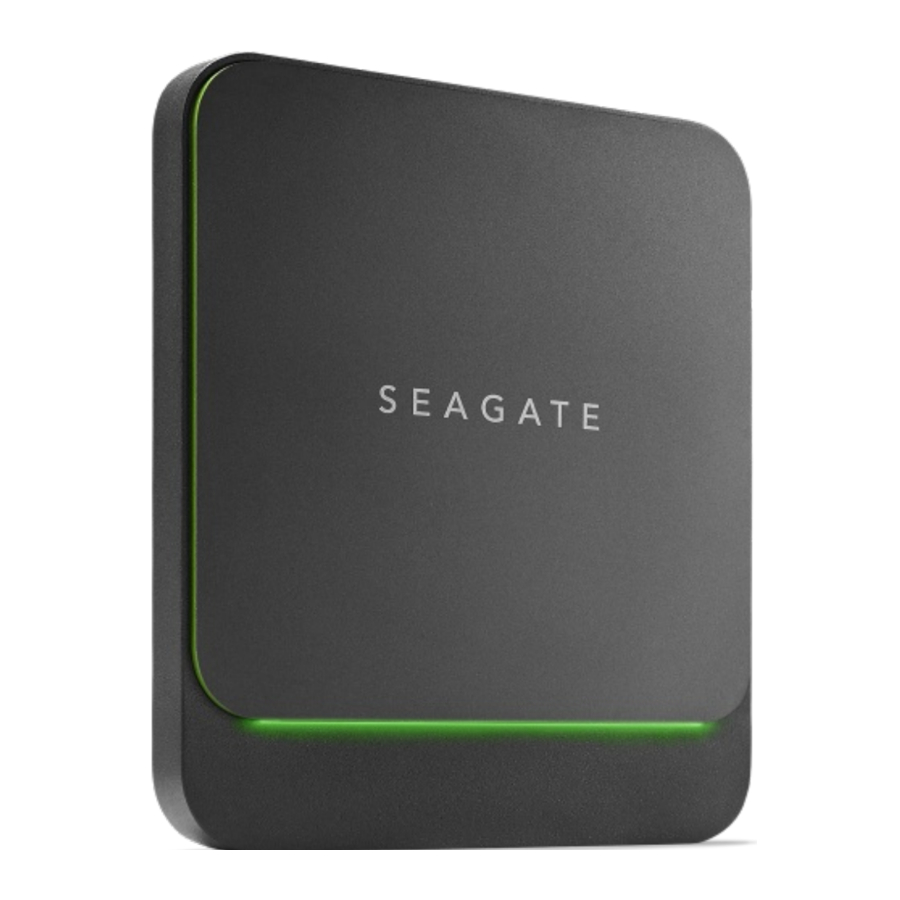
Conținutul cutiei
- Seagate BarraCuda Fast SSD
- Cablu USB-C (USB 3.1 Gen 2)
- Cablu USB-C (USB 3.1 Gen 1) la USB-A (compatibil cu porturile USB 3.0/USB 2.0)

Salvați ambalajul. Dacă întâmpinați probleme cu hard diskul dvs. și doriți să-l schimbați, hard diskul trebuie returnat în ambalajul său original.
Cerințe minime de sistem
Porturi
Dispozitivul dvs. Seagate are o interfață USB-C (USB 3.1 Gen 2) și poate fi conectat la un computer cu un port USB-C, Thunderbolt 3 sau USB-A (USB 3.0 sau USB 2.0).
Sistem de operare
- Windows® 7 sau o versiune mai recentă
- macOS® 10.12 sau o versiune mai recentă
Spațiu minim liber pe disc
- Se recomandă 600MB
Introducere
Conectați cablul USB
Confirmați tipul de port USB de pe computerul dvs., apoi alegeți cablul corespunzător pentru a conecta dispozitivul.
Utilizați cablul USB-C la USB-C dacă computerul dvs. are un port USB-C. Dacă computerul dvs. nu are un port USB-C, utilizați cablul USB-C la USB-A.

Configurați Seagate BarraCuda Fast SSD
Procesul de configurare vă permite să:
| Înregistrați-vă Seagate BarraCuda Fast SSD | Profitați la maximum de unitatea dvs. cu acces ușor la informații și asistență. |
| Instalați Toolkit | Configurați planuri Sync Plus și multe altele. |
 Computerul dvs. trebuie să fie conectat la internet pentru a vă înregistra dispozitivul și a instala Toolkit.
Începeți aici

Folosind un manager de fișiere, cum ar fi Finder sau File Explorer, deschideți BarraCuda Fast SSD și lansați Start Here Win sau Start Here Mac.
Înregistrați-vă dispozitivul

Introduceți informațiile dvs. și faceți clic pe Register.
Descărcați Toolkit

Faceți clic pe butonul Download (Descărcare).
Instalați Toolkit

Folosind un manager de fișiere, cum ar fi Finder sau File Explorer, accesați folderul în care primiți descărcările.

Faceți clic pe fișierul SeagateToolkit.exe pentru a lansa aplicația.

Deschideți fișierul SeagateToolkit.zip. Faceți clic pe Seagate Toolkit Installer pentru a lansa aplicația.
Computerul dvs. trebuie să fie conectat la internet pentru a instala și a rula Toolkit.
Formatul de stocare
Seagate BarraCuda Fast SSD este preformatat exFAT pentru compatibilitate atât cu computerele Windows, cât și cu cele Mac. Dacă utilizați unitatea doar cu un singur tip de computer, puteți optimiza performanța de copiere a fișierelor formatând-o în sistemul de fișiere nativ pentru sistemul dvs. de operare. Consultați Formatarea și partiționarea opțională pentru detalii.
Deconectarea unității
Pentru a evita coruperea sistemului de fișiere, este important să demontați volumele Seagate BarraCuda Fast SSD înainte de a deconecta cablul de interfață. Consultați Eliminarea în siguranță a Seagate BarraCuda Fast SSD de pe computer pentru detalii.
Utilizați Toolkit pentru a configura planuri de sincronizare
Creați un plan Sync Plus
Sync Plus creează un folder sincronizat pe Seagate BarraCuda Fast SSD care oglindește folderele de pe PC sau Mac, astfel încât fișierele dvs. să fie disponibile în ambele locuri. Fișierele șterse pot fi stocate automat într-un folder de arhivă pe BarraCuda Fast SSD în cazul în care aveți nevoie de ele.
- Faceți clic aici pentru detalii despre configurarea Sync Plus.
Formatare și partiționare opțională
Seagate BarraCuda Fast SSD este preformatat exFAT pentru compatibilitate atât cu computerele Mac, cât și cu cele Windows. Dacă utilizați unitatea doar cu un singur tip de computer, puteți optimiza performanța de copiere a fișierelor formatând unitatea în sistemul de fișiere nativ pentru sistemul dvs. de operare.
Despre formatele sistemului de fișiere
NTFS—Sistemul de fișiere nativ pentru Windows. macOS poate citi volumele NTFS, dar nu poate scrie nativ pe ele.
Mac OS Extended (HFS+)—Un sistem de fișiere Apple optimizat pentru macOS 10.12 și versiunile anterioare. Acest sistem de fișiere rămâne cea mai bună opțiune pentru dispozitivele de stocare externe și este singurul format compatibil cu Time Machine. Windows nu poate citi sau scrie nativ pe volumele HFS+ (jurnalizate).
APFS (Apple File System)—Un sistem de fișiere Apple optimizat pentru unitățile solid state (SSD-uri) și sistemele de stocare bazate pe flash. În timp ce APFS poate beneficia de performanța SSD-ului, rețineți următoarele restricții:
- Nu puteți utiliza un disc formatat APFS ca unitate de backup Time Machine. Formatați Seagate BarraCuda Fast SSD în HFS+ dacă intenționați să îl utilizați cu Time Machine.
- APFS este acceptat doar pe macOS 10.13 sau o versiune mai recentă.
exFAT—Compatibil cu macOS și Windows. exFAT nu este un sistem de fișiere jurnalizat, ceea ce înseamnă că poate fi mai susceptibil la coruperea datelor atunci când apar erori sau unitatea nu este deconectată corect de la computer.
Cum să alegeți formatul sistemului de fișiere
Utilizați NTFS dacă:
...conectați dispozitivul de stocare la computerele Windows și nu trebuie să permiteți unui Mac să scrie pe dispozitivul de stocare.
Utilizați HFS+ dacă:
...conectați dispozitivul de stocare la computerele Mac și nu trebuie să permiteți unui computer Windows să citească sau să scrie pe disc. HFS+ este singurul format compatibil cu Time Machine.
Utilizați APFS dacă:
...conectați dispozitivul de stocare la computerele Mac și nu trebuie să permiteți unui computer Windows să citească sau să scrie pe unitate. Nu utilizați APFS dacă intenționați să utilizați Seagate BarraCuda Fast SSD cu Time Machine sau dacă computerul dvs. nu rulează macOS 10.13 sau o versiune mai recentă.
Utilizați exFAT dacă:
...trebuie să permiteți atât computerelor Mac, cât și computerelor Windows să citească și să scrie pe dispozitivul de stocare.
Formatare manuală
Utilizați pașii de mai jos pentru a formata și a partiționa manual un dispozitiv de stocare.
 Formatarea șterge totul de pe dispozitivul de stocare.
Seagate recomandă cu tărie să faceți backup la toate datele de pe dispozitivul de stocare înainte de a efectua pașii de mai jos. Seagate nu este responsabil pentru nicio pierdere de date cauzată de formatare, partiționare sau utilizarea unui dispozitiv de stocare Seagate.
Mac
macOS versiunea 10.11 și versiunile ulterioare
- Deschideți Finder și accesați Applications > Utilities > Disk Utility.
- În bara laterală din stânga, selectați Seagate BarraCuda Fast SSD.
macOS începând cu versiunea 10.13—Asigurați-vă că selectați dispozitivul de stocare și nu doar volumul. Dacă nu vedeți două intrări listate în bara laterală, schimbați vizualizarea în utilitarul de disc pentru a afișa atât unitatea, cât și volumul. Butonul de vizualizare se află în partea stângă sus a ferestrei Disk Utility. Schimbați vizualizarea la Show All Devices (Afișați toate dispozitivele). Această funcție a fost introdusă în macOS 10.13 și nu este disponibilă în 10.11 sau 10.12.

- Selectați Erase (Ștergeți).
- Se deschide o casetă de dialog. Introduceți un nume pentru unitate. Acesta va fi numele afișat când unitatea este montată.
- Pentru Format, selectați OS X Extended (Journaled) (OS X extins (jurnalizat)).
- Pentru Scheme, selectați GUID Partition Map (Schemă, selectați hartă partiție GUID).
- Faceți clic pe Erase (Ștergeți).
- Disk Utility formatează unitatea. Când a terminat, faceți clic pe Done (Gata).
Windows
- Asigurați-vă că dispozitivul de stocare este conectat și montat pe computer.
- Accesați Search (Căutare), apoi tastați Disk Management (Gestionare disc). În rezultatele căutării, faceți dublu clic pe Disk Management (Gestionare disc).
- Din lista de dispozitive de stocare din mijlocul ferestrei Disk Management (Gestionare disc), localizați dispozitivul Seagate.
- Partiția trebuie să fie disponibilă pentru formatare. Dacă este formatată în prezent, faceți clic dreapta pe partiție și apoi alegeți Delete (Ștergeți).
- Pentru a crea o partiție nouă, faceți clic dreapta pe volum și selectați New Simple Volume (Volum simplu nou). Urmați instrucțiunile de pe ecran când apare New Simple Volume Wizard (Expertul volum simplu nou).
Eliminați în siguranță Seagate BarraCuda Fast SSD de pe computer
Scoateți întotdeauna un dispozitiv de stocare de pe computer înainte de a-l deconecta fizic. Computerul dvs. trebuie să efectueze operațiuni de arhivare și întreținere pe unitate înainte de a fi scoasă. Prin urmare, dacă deconectați unitatea fără a utiliza software-ul sistemului de operare, fișierele dvs. pot fi corupte sau deteriorate.
Windows
Utilizați instrumentul Safely Remove (Eliminare în siguranță) pentru a scoate un dispozitiv de stocare.
- Faceți clic pe pictograma Safely Remove (Eliminare în siguranță) din bara de sistem Windows pentru a vizualiza dispozitivele pe care le puteți scoate.

- Dacă nu vedeți pictograma Safely Remove Hardware (Eliminare în siguranță a hardware-ului), faceți clic pe săgeata Show hidden icons (Afișați pictogramele ascunse) din bara de sistem pentru a afișa toate pictogramele din zona de notificare.
- În lista de dispozitive, alegeți dispozitivul de stocare pe care doriți să îl scoateți. Windows afișează o notificare când este sigur să scoateți dispozitivul.
- Deconectați dispozitivul de stocare de la computer.

Mac
Există mai multe moduri în care puteți scoate dispozitivul de stocare de pe un Mac. Consultați mai jos pentru două opțiuni.
Scoateți prin fereastra Finder
- Deschideți o fereastră Finder.
- În bara laterală, accesați Devices (Dispozitive) și localizați dispozitivul de stocare pe care doriți să îl scoateți. Faceți clic pe simbolul de scoatere din dreapta numelui dispozitivului de stocare.
- Odată ce dispozitivul de stocare dispare din bara laterală sau fereastra Finder se închide, puteți deconecta cablul de interfață de pe Mac.
Scoateți prin Desktop
- Selectați pictograma desktop pentru dispozitivul de stocare și trageți-o în Trash (Coșul de gunoi).
- Când pictograma dispozitivului de stocare nu mai este vizibilă pe desktop, îl puteți deconecta fizic de pe Mac.
Întrebări frecvente
Pentru ajutor la configurarea și utilizarea Seagate BarraCuda Fast SSD, consultați întrebările frecvente de mai jos. Pentru resurse suplimentare de asistență, accesați asistența pentru clienți Seagate.
Toți utilizatorii
Problemă: Transferurile mele de fișiere sunt prea lente
Î: Sunt ambele capete ale cablului USB atașate ferm?
R: Consultați sfaturi de depanare pentru conexiunile prin cablu de mai jos:
- Verificați ambele capete ale cablului și asigurați-vă că sunt așezate complet în porturile respective.
- Încercați să deconectați cablul, să așteptați 10 secunde, apoi să îl reconectați.
- Încercați un alt cablu USB.
Î: Există alte dispozitive conectate la același port sau hub?
R: Deconectați alte dispozitive și vedeți dacă performanța dispozitivului de stocare se îmbunătățește.
Problemă: Cablul USB furnizat este prea scurt
Î: Pot folosi dispozitivul meu de stocare cu un cablu mai lung?
R: Da, cu condiția să fie certificat conform standardelor USB. Cu toate acestea, Seagate recomandă utilizarea cablului livrat cu dispozitivul de stocare pentru cele mai bune rezultate. Dacă utilizați un cablu mai lung și întâmpinați probleme cu detectarea, vitezele de transfer sau deconectarea, utilizați cablul original inclus cu dispozitivul dvs. de stocare.
Problemă: Primesc mesaje de eroare la transferul fișierelor
Î: Ați primit un mesaj de eroare care vă spune că unitatea a fost deconectată la ieșirea din modul de repaus?
R: Ignorați acest mesaj, deoarece unitatea se remontează pe desktop în ciuda ferestrei pop-up.
Windows
Problemă: Pictograma dispozitivului nu apare în Computer
Î: Este dispozitivul de stocare listat în Device Manager (Manager dispozitive)?
R: Toate dispozitivele de stocare apar în cel puțin un loc în Device Manager (Manager dispozitive).
Tastați Device Manager (Manager dispozitive) în Search (Căutare) pentru a-l lansa. Căutați în secțiunea Disk Drives (Unități de disc) și, dacă este necesar, faceți clic pe pictograma Plus (+) pentru a vizualiza lista completă a dispozitivelor. Dacă nu sunteți sigur că dispozitivul dvs. de stocare este listat, scoateți-l în siguranță și apoi reconectați-l. Intrarea care se modifică este dispozitivul dvs. Seagate.
Î: Dispozitivul dvs. este listat lângă o pictogramă neobișnuită?
R: Windows Device Manager (Manager dispozitive Windows) oferă, de obicei, informații despre defecțiunile perifericelor. În timp ce Device Manager (Manager dispozitive) poate ajuta la depanarea majorității problemelor, este posibil să nu afișeze cauza exactă sau să ofere o soluție precisă.
O pictogramă neobișnuită de lângă dispozitiv poate dezvălui o problemă. De exemplu, în loc de pictograma normală bazată pe tipul de dispozitiv, are un semn de exclamare, semn de întrebare sau un X. Faceți clic dreapta pe această pictogramă și apoi alegeți Properties (Proprietăți). Fila General oferă un motiv potențial pentru care dispozitivul nu funcționează așa cum era de așteptat.
Mac
Problemă: Pictograma dispozitivului nu apare pe desktop
Î: Este Finder-ul dvs. configurat să ascundă discurile externe de pe desktop?
R: Accesați Finder, apoi bifați Preferences | General tab | Show these items on the desktop (Preferințe | Fila General | Afișați aceste elemente pe desktop). Confirmați că External Disks (Discuri externe) este selectat.
Î: Este dispozitivul dvs. montat în sistemul de operare?
R: Deschideți Disk Utility (Utilitar disc) la Go | Utilities | Disk Utility (Accesați | Utilitare | Utilitar disc). Dacă dispozitivul este listat în coloana din stânga, verificați preferințele Finder-ului pentru a vedea de ce nu este afișat pe desktop (consultați întrebarea de mai sus).
Î: Configurația computerului dvs. îndeplinește cerințele minime de sistem pentru utilizarea cu acest dispozitiv de stocare?
R: Consultați ambalajul produsului pentru lista sistemelor de operare acceptate.
Î: Ați urmat pașii corecți de instalare pentru sistemul dvs. de operare?
R: Consultați pașii de instalare din Introducere.
Referințe

Descărcați manualul
Aici puteți descărca versiunea completă pdf a manualului, aceasta poate conține instrucțiuni suplimentare de siguranță, informații despre garanție, reguli FCC etc.
Descărcați Manualul Seagate BarraCuda


