„Seagate BarraCuda“ vadovas
- 1 Pakuotės turinys
- 2 Minimalūs sistemos reikalavimai
- 3 Darbo pradžia
- 4 „Toolkit“ naudojimas sinchronizavimo planams nustatyti
- 5 Pasirenkamas formatavimas ir skaidymas į skirsnius
- 6 Saugaus „Seagate BarraCuda“ greitojo SSD pašalinimas iš kompiuterio
- 7 Dažnai užduodami klausimai
- 8 Nuorodos
- 9 Atsisiųsti instrukciją
- 10 Kitomis kalbomis
Pakuotės turinys
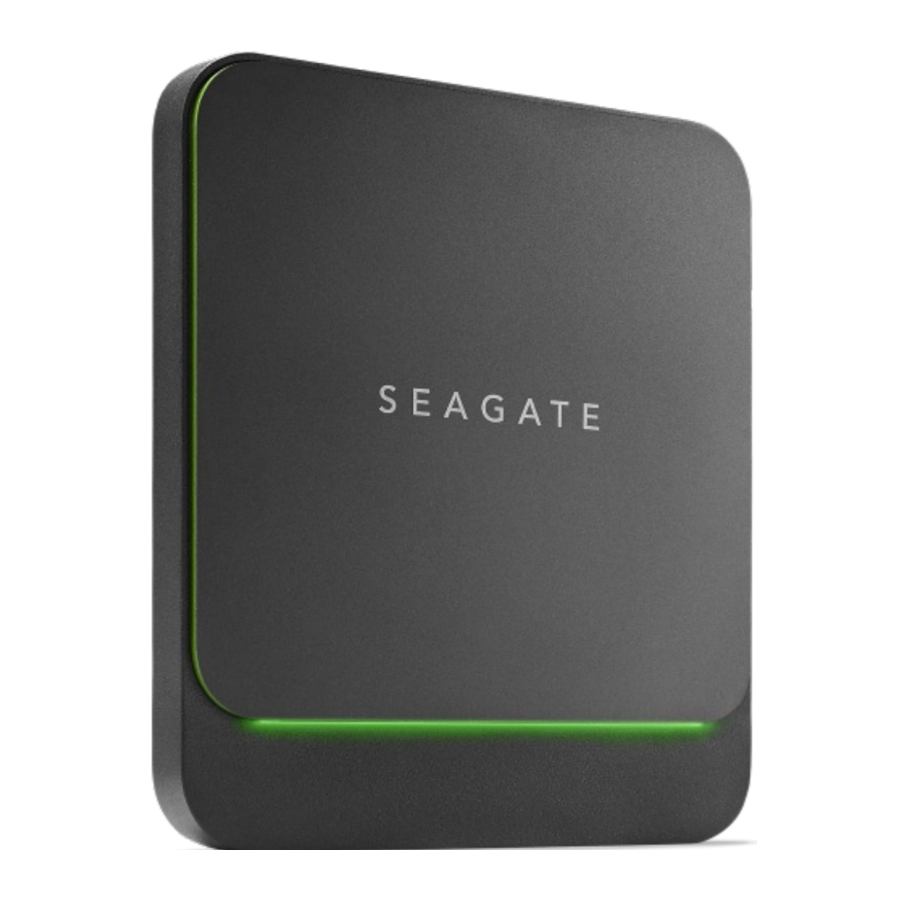
- „Seagate BarraCuda“ greitasis SSD
- USB-C (USB 3.1 Gen 2) kabelis
- USB-C (USB 3.1 Gen 1) į USB-A kabelis (suderinamas su USB 3.0 / USB 2.0 prievadais)

Išsaugokite pakuotę. Jei iškyla problemų su standžiuoju disku ir norite jį pakeisti, standusis diskas turi būti grąžintas originalioje pakuotėje.
Minimalūs sistemos reikalavimai
Prievadai
Jūsų „Seagate“ įrenginys turi USB-C (USB 3.1 Gen 2) sąsają ir gali būti prijungtas prie kompiuterio su USBC, „Thunderbolt 3“ arba USB-A (USB 3.0 arba USB 2.0) prievadu.
Operacinė sistema
- Windows® 7 arba naujesnė versija
- macOS® 10.12 arba naujesnė versija
Minimali laisva disko vieta
- Rekomenduojama 600 MB
Darbo pradžia
USB kabelio prijungimas
Patvirtinkite USB prievado tipą kompiuteryje, tada pasirinkite tinkamą kabelį įrenginiui prijungti.
Jei kompiuteryje yra USB-C prievadas, naudokite USB-C į USB-C kabelį. Jei kompiuteryje nėra USB-C prievado, naudokite USB-C į USB-A kabelį.

„Seagate BarraCuda“ greitojo SSD nustatymas
Nustatymo procesas leidžia jums:
| Užregistruokite „Seagate BarraCuda“ greitąjį SSD | Išnaudokite visas disko galimybes lengvai pasiekdami informaciją ir palaikymą. |
| Įdiekite „Toolkit“ | Nustatykite „Sync Plus“ planus ir kt. |
 Kad galėtumėte užregistruoti įrenginį ir įdiegti „Toolkit“, jūsų kompiuteris turi būti prijungtas prie interneto.
Pradėkite čia

Naudodami failų tvarkytuvę, pvz., „Finder“ arba „File Explorer“, atidarykite „BarraCuda“ greitąjį SSD ir paleiskite Start Here Win arba „Start Here Mac“.
Įrenginio registravimas

Įveskite savo informaciją ir spustelėkite Register (Registruoti).
„Toolkit“ atsisiuntimas

Spustelėkite mygtuką Download (Atsisiųsti).
„Toolkit“ įdiegimas

Naudodami failų tvarkytuvę, pvz., „Finder“ arba „File Explorer“, eikite į aplanką, kuriame gaunate atsisiuntimus.

Spustelėkite failą SeagateToolkit.exe, kad paleistumėte programą.

Atidarykite failą SeagateToolkit.zip. Spustelėkite Seagate Toolkit Installer, kad paleistumėte programą.
Kad galėtumėte įdiegti ir paleisti „Toolkit“, jūsų kompiuteris turi būti prijungtas prie interneto.
Saugyklos formatas
„Seagate BarraCuda“ greitasis SSD yra iš anksto suformatuotas exFAT formatu, kad būtų suderinamas su „Windows“ ir „Mac“ kompiuteriais. Jei naudojate diską tik su vieno tipo kompiuteriu, galite optimizuoti failų kopijavimo našumą formatuodami jį vietinėje failų sistemoje, skirtoje jūsų operacinei sistemai. Išsamesnės informacijos ieškokite skyriuje Pasirenkamas formatavimas ir skaidymas į skirsnius.
Disko atjungimas
Kad išvengtumėte failų sistemos sugadinimo, svarbu išmontuoti „Seagate BarraCuda“ greitojo SSD tomus prieš atjungiant sąsajos kabelį. Išsamesnės informacijos ieškokite skyriuje Saugaus „Seagate BarraCuda“ greitojo SSD pašalinimas iš kompiuterio.
„Toolkit“ naudojimas sinchronizavimo planams nustatyti
„Sync Plus“ plano sukūrimas
„Sync Plus“ sukuria sinchronizuotą aplanką „Seagate BarraCuda“ greitajame SSD, kuris atspindi aplankus jūsų kompiuteryje arba „Mac“, todėl jūsų failai yra pasiekiami abiejose vietose. Ištrinti failai gali būti automatiškai saugomi archyvo aplanke „BarraCuda“ greitajame SSD, jei jums jų prireiktų.
- Spustelėkite čia, kad gautumėte daugiau informacijos apie „Sync Plus“ nustatymą.
Pasirenkamas formatavimas ir skaidymas į skirsnius
„Seagate BarraCuda“ greitasis SSD yra iš anksto suformatuotas exFAT formatu, kad būtų suderinamas su „Mac“ ir „Windows“ kompiuteriais. Jei naudojate diską tik su vieno tipo kompiuteriu, galite optimizuoti failų kopijavimo našumą formatuodami diską vietinėje failų sistemoje, skirtoje jūsų operacinei sistemai.
Apie failų sistemos formatus
NTFS – vietinė „Windows“ failų sistema. macOS gali skaityti NTFS tomus, bet negali į juos rašyti.
„Mac OS Extended“ (HFS+) – „Apple“ failų sistema, optimizuota macOS 10.12 ir senesnėms versijoms. Ši failų sistema išlieka geriausias pasirinkimas išoriniams saugojimo įrenginiams ir yra vienintelis formatas, suderinamas su „Time Machine“. „Windows“ negali vietiniu būdu skaityti arba rašyti į HFS+ (registruotus) tomus.
APFS („Apple“ failų sistema) – „Apple“ failų sistema, optimizuota kietiesiems diskams (SSD) ir blykstės tipo saugojimo sistemoms. Nors APFS gali pagerinti SSD našumą, atkreipkite dėmesį į šiuos apribojimus:
- Negalite naudoti APFS formatuoto disko kaip „Time Machine“ atsarginės kopijos disko. Formatuokite „Seagate BarraCuda“ greitąjį SSD į HFS+, jei ketinate jį naudoti su „Time Machine“.
- APFS palaikoma tik macOS 10.13 arba naujesnėse versijose.
exFAT – suderinama su macOS ir „Windows“. exFAT nėra registruota failų sistema, o tai reiškia, kad ji gali būti jautresnė duomenų sugadinimui, kai įvyksta klaidų arba diskas netinkamai atjungiamas nuo kompiuterio.
Kaip pasirinkti failų sistemos formatą
Naudokite NTFS, jei:
... saugojimo įrenginį prijungiate prie „Windows“ kompiuterių ir jums nereikia leisti „Mac“ rašyti į saugojimo įrenginį.
Naudokite HFS+, jei:
... saugojimo įrenginį prijungiate prie „Mac“ kompiuterių ir jums nereikia leisti „Windows“ kompiuteriui skaityti arba rašyti į diską. HFS+ yra vienintelis formatas, suderinamas su „Time Machine“.
Naudokite APFS, jei:
... saugojimo įrenginį prijungiate prie „Mac“ kompiuterių ir jums nereikia leisti „Windows“ kompiuteriui skaityti arba rašyti į diską. Nenaudokite APFS, jei ketinate naudoti „Seagate BarraCuda“ greitąjį SSD su „Time Machine“ arba jei jūsų kompiuteryje neveikia macOS 10.13 arba naujesnė versija.
Naudokite exFAT, jei:
... jums reikia leisti tiek „Mac“, tiek „Windows“ kompiuteriams skaityti ir rašyti į saugojimo įrenginį.
Rankinis formatavimas
Naudokite toliau nurodytus veiksmus, kad rankiniu būdu suformatuotumėte ir suskaidytumėte saugojimo įrenginį.
 Formatavimas ištrina viską saugojimo įrenginyje.
„Seagate“ primygtinai rekomenduoja prieš atlikdami toliau nurodytus veiksmus, sukurti atsarginę visų duomenų kopiją saugojimo įrenginyje. „Seagate“ neatsako už jokius duomenis, prarastus dėl formatavimo, skaidymo į skirsnius ar naudojant „Seagate“ saugojimo įrenginį.
„Mac“
macOS 10.11 ir naujesnė versija
- Atidarykite „Finder“ ir eikite į „Applications“ > „Utilities“ > „Disk Utility“.
- Šoninėje juostoje kairėje pasirinkite savo „Seagate BarraCuda“ greitąjį SSD.
macOS pradedant 10.13 versija – būtinai pasirinkite saugojimo įrenginį, o ne tik tomą. Jei šoninėje juostoje nematote dviejų įrašų, pakeiskite rodinį disko įrankyje, kad būtų rodomas diskas ir tomas. Rodinio mygtukas yra viršutinėje kairėje „Disk Utility“ lango pusėje. Pakeiskite rodinį į „Show All Devices“ (Rodyti visus įrenginius). Ši funkcija buvo pristatyta macOS 10.13 ir nėra pasiekiama 10.11 arba 10.12 versijose.

- Pasirinkite Erase (Ištrinti).
- Atsidarys dialogo langas. Įveskite disko pavadinimą. Tai bus pavadinimas, rodomas, kai diskas bus prijungtas.
- Skiltyje „Format“ pasirinkite OS X Extended (Journaled).
- Skiltyje „Scheme“ pasirinkite GUID Partition Map.
- Spustelėkite Erase (Ištrinti).
- Disko įrankis suformatuoja diską. Kai baigs, spustelėkite Done (Atlikta).
„Windows“
- Įsitikinkite, kad saugojimo įrenginys yra prijungtas prie kompiuterio ir prijungtas prie jo.
- Eikite į „Search“ (Paieška), tada įveskite „Disk Management“ (Disko valdymas). Paieškos rezultatuose dukart spustelėkite „Disk Management“ (Disko valdymas).
- Saugojimo įrenginių sąraše disko valdymo lange raskite savo „Seagate“ įrenginį.
- Skirsnis turi būti pasiekiamas formatavimui. Jei jis šiuo metu yra suformatuotas, dešiniuoju pelės mygtuku spustelėkite skirsnį ir pasirinkite Delete (Ištrinti).
- Norėdami sukurti naują skirsnį, dešiniuoju pelės mygtuku spustelėkite tomą ir pasirinkite New Simple Volume (Naujas paprastas tomas). Kai pasirodys naujas paprastas tomo vedlys, vadovaukitės ekrane pateikiamomis instrukcijomis.
Saugaus „Seagate BarraCuda“ greitojo SSD pašalinimas iš kompiuterio
Prieš fiziškai atjungdami saugojimo įrenginį, visada išstumkite jį iš kompiuterio. Prieš pašalinant diską, kompiuteris turi atlikti tvarkymo ir priežiūros operacijas diske. Todėl, jei atjungsite diską nenaudodami operacinės sistemos programinės įrangos, failai gali būti sugadinti.
„Windows“
Norėdami išstumti saugojimo įrenginį, naudokite įrankį „Safely Remove“ (Saugus pašalinimas).
- Spustelėkite „Safely Remove“ (Saugus pašalinimas) piktogramą „Windows“ sistemos dėkle, kad peržiūrėtumėte įrenginius, kuriuos galite išstumti.

- Jei nematote „Safely Remove Hardware“ (Saugaus įrangos pašalinimo) piktogramos, spustelėkite rodyklę „Show hidden icons“ (Rodyti paslėptas piktogramas) sistemos dėkle, kad būtų rodomos visos pranešimų srities piktogramos.
- Įrenginių sąraše pasirinkite saugojimo įrenginį, kurį norite išstumti. „Windows“ parodo pranešimą, kai įrenginį saugu pašalinti.
- Atjunkite saugojimo įrenginį nuo kompiuterio.

„Mac“
Yra keli būdai, kaip galite išstumti saugojimo įrenginį iš „Mac“. Žemiau rasite dvi parinktis.
Išstūmimas per „Finder“ langą
- Atidarykite „Finder“ langą.
- Šoninėje juostoje eikite į „Devices“ (Įrenginiai) ir raskite saugojimo įrenginį, kurį norite išstumti. Spustelėkite išstūmimo simbolį, esantį dešinėje nuo saugojimo įrenginio pavadinimo.
- Kai saugojimo įrenginys išnyks iš šoninės juostos arba „Finder“ langas užsidarys, galite atjungti sąsajos kabelį nuo „Mac“.
Išstūmimas per darbalaukį
- Pasirinkite saugojimo įrenginio darbalaukio piktogramą ir nuvilkite ją į šiukšlinę.
- Kai saugojimo įrenginio piktogramos nebėra matoma darbalaukyje, galite fiziškai atjungti ją nuo „Mac“.
Dažnai užduodami klausimai
Norėdami gauti pagalbos nustatant ir naudojant „Seagate BarraCuda“ greitąjį SSD, peržiūrėkite toliau pateiktus dažnai užduodamus klausimus. Norėdami gauti papildomų palaikymo išteklių, eikite į „Seagate“ klientų palaikymo skyrių.
Visi vartotojai
Problema: mano failų perkėlimas yra per lėtas
K: Ar abu USB kabelio galai tvirtai pritvirtinti?
A: Peržiūrėkite toliau pateiktus kabelio jungčių trikčių šalinimo patarimus:
- Patikrinkite abu kabelio galus ir įsitikinkite, kad jie visiškai įstatyti į atitinkamus prievadus.
- Pabandykite atjungti kabelį, palaukite 10 sekundžių ir vėl prijunkite.
- Išbandykite kitą USB kabelį.
K: Ar prie to paties prievado ar šakotuvo prijungti kiti įrenginiai?
A: Atjunkite kitus įrenginius ir pažiūrėkite, ar pagerėja saugojimo įrenginio našumas.
Problema: pateiktas USB kabelis yra per trumpas
K: Ar galiu naudoti savo saugojimo įrenginį su ilgesniu kabeliu?
A: Taip, jei jis yra sertifikuotas pagal USB standartus. Tačiau „Seagate“ rekomenduoja naudoti kabelį, pateiktą kartu su saugojimo įrenginiu, kad pasiektumėte geriausių rezultatų. Jei naudojate ilgesnį kabelį ir susiduriate su aptikimo, perdavimo spartos ar atjungimo problemomis, naudokite originalų kabelį, pateiktą kartu su saugojimo įrenginiu.
Problema: gaunu failų perkėlimo klaidų pranešimus
K: Ar gavote klaidos pranešimą, kuriame teigiama, kad diskas buvo atjungtas išėjus iš miego režimo?
A: Ignoruokite šį pranešimą, nes diskas vėl prijungiamas prie darbalaukio, nepaisant iššokančiojo lango.
„Windows“
Problema: įrenginio piktograma nerodoma kompiuteryje
K: Ar saugojimo įrenginys yra įtrauktas į įrenginių tvarkytuvę?
A: Visi saugojimo įrenginiai rodomi bent vienoje vietoje įrenginių tvarkytuvėje.
Paieškoje įveskite Device Manager (Įrenginių tvarkytuvė), kad ją paleistumėte. Pažvelkite į skiltį „Disk Drives“ (Diskų įrenginiai) ir, jei reikia, spustelėkite pliuso (+) piktogramą, kad peržiūrėtumėte visą įrenginių sąrašą. Jei nesate tikri, ar saugojimo įrenginys yra įtrauktas į sąrašą, saugiai atjunkite jį ir vėl prijunkite. Įrašas, kuris keičiasi, yra jūsų „Seagate“ įrenginys.
K: Ar jūsų įrenginys yra įtrauktas į sąrašą šalia neįprastos piktogramos?
A: „Windows“ įrenginių tvarkytuvė paprastai pateikia informaciją apie periferinių įrenginių gedimus. Nors įrenginių tvarkytuvė gali padėti pašalinti daugumą problemų, ji gali nerodyti tikslios priežasties arba pateikti tikslaus sprendimo.
Neįprasta piktograma šalia įrenginio gali atskleisti problemą. Pavyzdžiui, vietoj įprastos piktogramos, pagrįstos įrenginio tipu, ji turi šauktuką, klaustuką arba X. Dešiniuoju pelės mygtuku spustelėkite šią piktogramą ir pasirinkite „Properties“ (Ypatybės). Skirtuke „General“ (Bendra) pateikiama galima priežastis, kodėl įrenginys neveikia taip, kaip tikėtasi.
„Mac“
Problema: įrenginio piktograma nerodoma mano darbalaukyje
K: Ar jūsų „Finder“ sukonfigūruotas taip, kad paslėptų išorinius diskus darbalaukyje?
A: Eikite į „Finder“ ir pažymėkite Preferences (Nuostatos) | General tab (Bendra) | Show these items on the desktop (Rodyti šiuos elementus darbalaukyje). Patvirtinkite, kad pažymėta External Disks (Išoriniai diskai).
K: Ar jūsų įrenginys prijungiamas prie operacinės sistemos?
A: Atidarykite Disk Utility (Disko įrankį) adresu Go (Eiti) | Utilities (Įrankiai) | Disk Utility (Disko įrankis). Jei įrenginys yra įtrauktas į sąrašą kairiajame stulpelyje, patikrinkite „Finder“ nuostatas ir sužinokite, kodėl jis nerodomas darbalaukyje (peržiūrėkite klausimą aukščiau).
K: Ar jūsų kompiuterio konfigūracija atitinka minimalius sistemos reikalavimus, kad būtų galima naudoti šį saugojimo įrenginį?
A: Palaikomų operacinių sistemų sąrašą rasite produkto pakuotėje.
K: Ar atlikote teisingus diegimo veiksmus, skirtus jūsų operacinei sistemai?
A: Peržiūrėkite diegimo veiksmus skyriuje Darbo pradžia.
Nuorodos

Atsisiųsti instrukciją
Čia galite atsisiųsti visą pdf instrukcijos versiją, kurioje gali būti papildomų saugos instrukcijų, garantijos informacijos, FCC taisyklių ir kt.
Atsisiųsti „Seagate BarraCuda“ vadovas


