Priročnik za Seagate BarraCuda
- 1 Vsebina škatle
- 2 Minimalne sistemske zahteve
- 3 Začetek
- 4 Uporaba Toolkit za nastavitev načrtov sinhronizacije
- 5 Izbirno formatiranje in particioniranje
- 6 Varna odstranitev Seagate BarraCuda Fast SSD iz računalnika
- 7 Pogosta vprašanja
- 8 Reference
- 9 Prenesi navodilo
- 10 V drugih jezikih
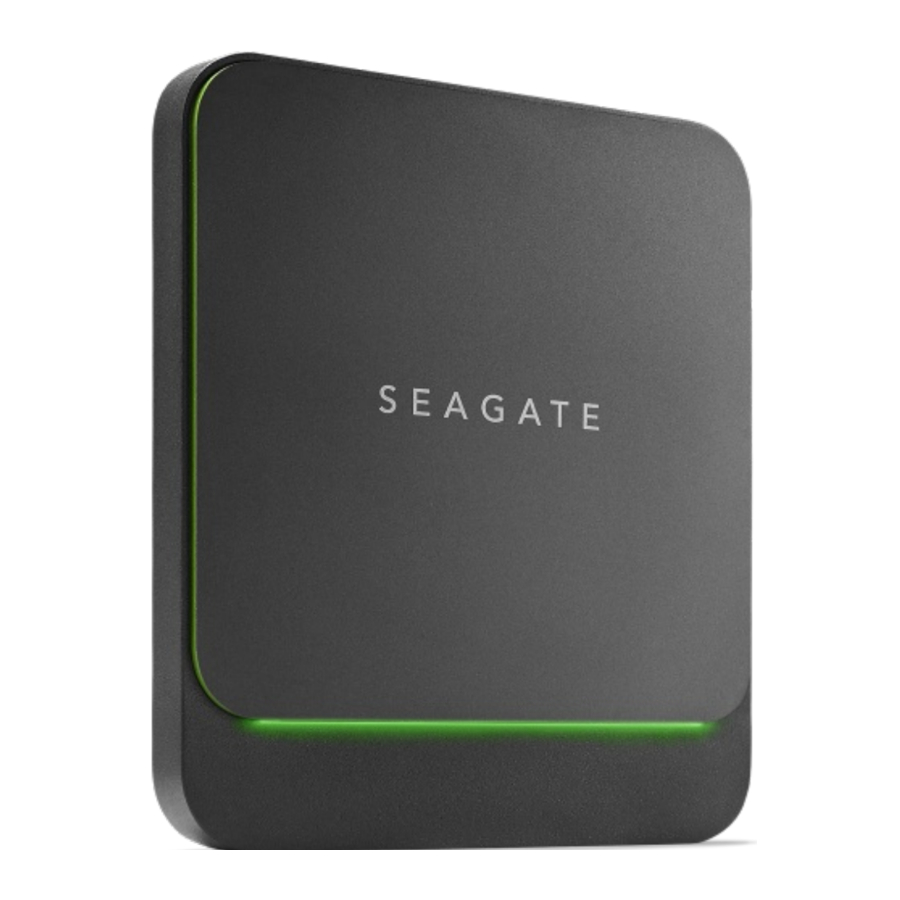
Vsebina škatle
- Seagate BarraCuda Fast SSD
- Kabel USB-C (USB 3.1 Gen 2)
- Kabel USB-C (USB 3.1 Gen 1) v USB-A (združljiv s priključki USB 3.0/USB 2.0)

Shranite embalažo. Če imate težave s trdim diskom in ga želite zamenjati, ga morate vrniti v originalni embalaži.
Minimalne sistemske zahteve
Priključki
Vaša naprava Seagate ima vmesnik USB-C (USB 3.1 Gen 2) in jo je mogoče priključiti na računalnik s priključkom USBC, Thunderbolt 3 ali USB-A (USB 3.0 ali USB 2.0).
Operacijski sistem
- Windows® 7 ali novejši
- macOS® 10.12 ali novejši
Minimalni prosti prostor na disku
- Priporočeno 600 MB
Začetek
Priključitev kabla USB
Preverite vrsto priključka USB na računalniku in izberite ustrezen kabel za priključitev naprave.
Če ima vaš računalnik priključek USB-C, uporabite kabel USB-C v USB-C. Če vaš računalnik nima priključka USB-C, uporabite kabel USB-C v USB-A.

Nastavitev Seagate BarraCuda Fast SSD
Postopek namestitve vam omogoča:
| Registrirajte svoj Seagate BarraCuda Fast SSD | Izkoristite kar največ od svojega pogona z enostavnim dostopom do informacij in podpore. |
| Namestitev Toolkit | Nastavite načrte Sync Plus in še več. |
 Vaš računalnik mora biti povezan z internetom, da lahko registrirate svojo napravo in namestite Toolkit.
Začnite tukaj

Z upraviteljem datotek, kot sta Finder ali Raziskovalec, odprite BarraCuda Fast SSD in zaženite Start Here Win ali Start Here Mac.
Registracija naprave

Vnesite svoje podatke in kliknite Register (Registriraj).
Prenos Toolkit

Kliknite gumb Download (Prenesi).
Namestitev Toolkit

Z upraviteljem datotek, kot sta Finder ali Raziskovalec, pojdite v mapo, kamor prejemate prenose.

Kliknite datoteko SeagateToolkit.exe, da zaženete aplikacijo.

Odprite datoteko SeagateToolkit.zip. Kliknite Seagate Toolkit Installer (Namestitveni program Seagate Toolkit), da zaženete aplikacijo.
Vaš računalnik mora biti povezan z internetom, da lahko namestite in zaženete Toolkit.
Oblika zapisa shrambe
Seagate BarraCuda Fast SSD je predhodno formatiran v exFAT za združljivost z računalniki Windows in Mac. Če pogon uporabljate samo z eno vrsto računalnika, lahko optimizirate učinkovitost kopiranja datotek tako, da ga formatirate v izvornem datotečnem sistemu za vaš operacijski sistem. Za podrobnosti glejte Izbirno formatiranje in particioniranje.
Odklop pogona
Da bi se izognili poškodbam datotečnega sistema, je pomembno, da razveljavite nosilce Seagate BarraCuda Fast SSD, preden odklopite vmesniški kabel. Za podrobnosti glejte Varna odstranitev Seagate BarraCuda Fast SSD iz računalnika.
Uporaba Toolkit za nastavitev načrtov sinhronizacije
Ustvarjanje načrta Sync Plus
Sync Plus ustvari sinhronizirano mapo na vašem Seagate BarraCuda Fast SSD, ki zrcali mape v vašem računalniku PC ali Mac, tako da so vaše datoteke na voljo na obeh mestih. Izbrisane datoteke se lahko samodejno shranijo v arhivsko mapo na BarraCuda Fast SSD, če jih potrebujete.
- Kliknite tukaj za podrobnosti o nastavitvi Sync Plus.
Izbirno formatiranje in particioniranje
Seagate BarraCuda Fast SSD je predhodno formatiran v exFAT za združljivost z računalniki Mac in Windows. Če pogon uporabljate samo z eno vrsto računalnika, lahko optimizirate učinkovitost kopiranja datotek tako, da pogon formatirate v izvornem datotečnem sistemu za vaš operacijski sistem.
O oblikah zapisa datotečnega sistema
NTFS—Izvorni datotečni sistem za Windows. macOS lahko bere nosilce NTFS, vendar vanje ne more izvorno pisati.
Mac OS Extended (HFS+)—Appleov datotečni sistem, optimiziran za macOS 10.12 in starejše različice. Ta datotečni sistem ostaja najboljša možnost za zunanje shranjevalne naprave in je edina oblika zapisa, združljiva s Time Machine. Windows ne more izvorno brati ali pisati v nosilce HFS+ (z beleženjem).
APFS (Apple File System)—Appleov datotečni sistem, optimiziran za polprevodniške pogone (SSD) in shranjevalne sisteme, ki temeljijo na flash pomnilniku. Čeprav lahko APFS izboljša učinkovitost delovanja SSD, upoštevajte naslednje omejitve:
- Diska, formatiranega v APFS, ne morete uporabiti kot pogon za varnostno kopiranje Time Machine. Če nameravate uporabljati Seagate BarraCuda Fast SSD s Time Machine, ga formatirajte v HFS+.
- APFS je podprt samo v macOS 10.13 ali novejši različici.
exFAT—Združljiv z macOS in Windows. exFAT ni datotečni sistem z beleženjem, kar pomeni, da je lahko bolj dovzeten za poškodbe podatkov, ko pride do napak ali pogon ni pravilno odklopljen od računalnika.
Kako izbrati obliko zapisa datotečnega sistema
Uporabite NTFS, če:
...shranjevalno napravo priključite na računalnike Windows in ne potrebujete, da Mac piše v shranjevalno napravo.
Uporabite HFS+, če:
...shranjevalno napravo priključite na računalnike Mac in ne potrebujete, da računalnik Windows bere ali piše na disk. HFS+ je edina oblika zapisa, združljiva s Time Machine.
Uporabite APFS, če:
...shranjevalno napravo priključite na računalnike Mac in ne potrebujete, da računalnik Windows bere ali piše na pogon. Ne uporabljajte APFS, če nameravate uporabljati Seagate BarraCuda Fast SSD s Time Machine ali če vaš računalnik ne uporablja macOS 10.13 ali novejše različice.
Uporabite exFAT, če:
...potrebujete, da lahko računalniki Mac in Windows berejo in pišejo v shranjevalno napravo.
Ročno formatiranje
Uporabite spodnje korake za ročno formatiranje in particioniranje shranjevalne naprave.
 Formatiranje izbriše vse podatke v shranjevalni napravi.
Seagate močno priporoča, da varnostno kopirate vse podatke v shranjevalni napravi, preden izvedete spodnje korake. Seagate ni odgovoren za izgubo podatkov zaradi formatiranja, particioniranja ali uporabe shranjevalne naprave Seagate.
Mac
macOS različica 10.11 in novejše
- Odprite Finder in pojdite na Applications (Aplikacije) > Utilities (Pripomočki) > Disk Utility (Pripomoček za disk).
- V stranski vrstici na levi izberite svoj Seagate BarraCuda Fast SSD.
macOS od različice 10.13—Prepričajte se, da ste izbrali shranjevalno napravo in ne samo nosilca. Če v stranski vrstici ne vidite dveh vnosov, spremenite pogled v pripomočku za disk, da bosta prikazana pogon in nosilec. Gumb za pogled je v zgornjem levem kotu okna Disk Utility (Pripomoček za disk). Spremenite pogled na Show All Devices (Prikaži vse naprave). Ta funkcija je bila uvedena v macOS 10.13 in ni na voljo v 10.11 ali 10.12.

- Izberite Erase (Izbriši).
- Odpre se pogovorno okno. Vnesite ime za pogon. To bo ime, ki bo prikazano, ko bo pogon nameščen.
- Za Format izberite OS X Extended (Journaled) (OS X Extended (z beleženjem)).
- Za Scheme izberite GUID Partition Map (Zemljevid particij GUID).
- Kliknite Erase (Izbriši).
- Disk Utility (Pripomoček za disk) formatira pogon. Ko je končano, kliknite Done (Končano).
Windows
- Prepričajte se, da je shranjevalna naprava priključena in nameščena v računalniku.
- Pojdite na Search (Iskanje) in nato vnesite Disk Management (Upravljanje diskov). V rezultatih iskanja dvokliknite Disk Management (Upravljanje diskov).
- Na seznamu shranjevalnih naprav na sredini okna Disk Management (Upravljanje diskov) poiščite svojo napravo Seagate.
- Particija mora biti na voljo za formatiranje. Če je trenutno formatirana, z desno miškino tipko kliknite particijo in nato izberite Delete (Izbriši).
- Če želite ustvariti novo particijo, z desno miškino tipko kliknite nosilec in izberite New Simple Volume (Nov preprost nosilec). Sledite navodilom na zaslonu, ko se prikaže čarovnik New Simple Volume Wizard (Čarovnik za nov preprost nosilec).
Varna odstranitev Seagate BarraCuda Fast SSD iz računalnika
Pred fizičnim odklopom shranjevalne naprave jo vedno izključite iz računalnika. Računalnik mora izvesti operacije arhiviranja in vzdrževanja na pogonu, preden ga odstranite. Če pogon odklopite brez uporabe programske opreme operacijskega sistema, se lahko datoteke poškodujejo.
Windows
Za izklop shranjevalne naprave uporabite orodje Safely Remove (Varna odstranitev).
- Kliknite ikono Safely Remove (Varna odstranitev) v sistemski vrstici Windows, da si ogledate naprave, ki jih lahko izklopite.

- Če ne vidite ikone Safely Remove Hardware (Varna odstranitev strojne opreme), kliknite puščico Show hidden icons (Pokaži skrite ikone) v sistemski vrstici, da prikažete vse ikone v območju za obvestila.
- Na seznamu naprav izberite shranjevalno napravo, ki jo želite izklopiti. Windows prikaže obvestilo, ko je varno odstraniti napravo.
- Odklopite shranjevalno napravo iz računalnika.

Mac
Shranjevalno napravo lahko izključite iz računalnika Mac na več načinov. Spodaj si oglejte dve možnosti.
Izklop prek okna Finder
- Odprite okno Finder.
- V stranski vrstici pojdite na Devices (Naprave) in poiščite shranjevalno napravo, ki jo želite izklopiti. Kliknite simbol za izklop desno od imena shranjevalne naprave.
- Ko shranjevalna naprava izgine iz stranske vrstice ali se okno Finder zapre, lahko odklopite vmesniški kabel iz računalnika Mac.
Izklop prek namizja
- Izberite ikono namizja za shranjevalno napravo in jo povlecite v Trash (Smeti).
- Ko ikona shranjevalne naprave ni več vidna na namizju, jo lahko fizično odklopite iz računalnika Mac.
Pogosta vprašanja
Za pomoč pri nastavitvi in uporabi Seagate BarraCuda Fast SSD si oglejte spodnja pogosta vprašanja. Za dodatne vire podpore pojdite na podporo za stranke Seagate.
Vsi uporabniki
Težava: Moji prenosi datotek so prepočasni
V: Ali sta oba konca kabla USB trdno pritrjena?
O: Oglejte si nasvete za odpravljanje težav s kabelskimi povezavami spodaj:
- Preverite oba konca kabla in se prepričajte, da sta do konca vstavljena v ustrezne priključke.
- Poskusite odklopiti kabel, počakati 10 sekund in ga nato znova priključiti.
- Poskusite z drugim kablom USB.
V: Ali so na isti priključek ali vozlišče priključene druge naprave?
O: Odklopite druge naprave in preverite, ali se učinkovitost shranjevalne naprave izboljša.
Težava: Priloženi kabel USB je prekratek
V: Ali lahko uporabljam svojo shranjevalno napravo z daljšim kablom?
O: Da, pod pogojem, da je certificiran v skladu s standardi USB. Vendar pa Seagate priporoča, da za najboljše rezultate uporabite kabel, ki je bil priložen shranjevalni napravi. Če uporabljate daljši kabel in imate težave z zaznavanjem, hitrostmi prenosa ali odklopom, uporabite originalni kabel, ki je bil priložen shranjevalni napravi.
Težava: Prejemam sporočila o napakah pri prenosu datotek
V: Ali ste prejeli sporočilo o napaki, ki vas obvešča, da je bila povezava s pogonom prekinjena, ko ste zapustili način spanja?
O: Prezrite to sporočilo, ker se pogon ponovno namesti na namizje kljub pojavnemu oknu.
Windows
Težava: Ikona naprave se ne prikaže v računalniku
V: Ali je shranjevalna naprava navedena v upravitelju naprav?
O: Vse shranjevalne naprave se prikažejo na vsaj enem mestu v upravitelju naprav.
V iskalno polje vnesite Device Manager (Upravitelj naprav), da ga zaženete. Poiščite razdelek Disk Drives (Diskovni pogoni) in po potrebi kliknite ikono Plus (+), da si ogledate celoten seznam naprav. Če niste prepričani, ali je vaša shranjevalna naprava na seznamu, jo varno odklopite in nato znova priključite. Vnos, ki se spremeni, je vaša naprava Seagate.
V: Ali je vaša naprava navedena poleg nenavadne ikone?
O: Upravitelj naprav Windows običajno ponuja informacije o napakah z zunanjimi napravami. Čeprav lahko upravitelj naprav pomaga pri odpravljanju večine težav, morda ne bo prikazal točnega vzroka ali zagotovil natančne rešitve.
Nenavadna ikona poleg naprave lahko razkrije težavo. Na primer, namesto običajne ikone, ki temelji na vrsti naprave, ima klicaj, vprašaj ali X. Z desno miškino tipko kliknite to ikono in nato izberite Properties (Lastnosti). Zavihek General (Splošno) ponuja možen razlog, zakaj naprava ne deluje, kot je pričakovano.
Mac
Težava: Ikona naprave se ne prikaže na mojem namizju
V: Ali je vaš Finder konfiguriran tako, da skrije zunanje diske na namizju?
O: Pojdite na Finder in nato preverite Preferences (Nastavitve) | General tab (Splošni zavihek) | Show these items on the desktop (Pokaži te elemente na namizju). Prepričajte se, da je izbrana možnost External Disks (Zunanji diski).
V: Ali se vaša naprava namešča v operacijskem sistemu?
O: Odprite Disk Utility (Pripomoček za disk) na Go (Pojdi) | Utilities (Pripomočki) | Disk Utility (Pripomoček za disk). Če je naprava navedena v levem stolpcu, preverite nastavitve Finderja, da ugotovite, zakaj ni prikazana na namizju (preglejte zgornje vprašanje).
V: Ali konfiguracija vašega računalnika izpolnjuje minimalne sistemske zahteve za uporabo s to shranjevalno napravo?
O: Oglejte si embalažo izdelka za seznam podprtih operacijskih sistemov.
V: Ali ste sledili pravilnim korakom namestitve za vaš operacijski sistem?
O: Preglejte korake namestitve v razdelku Začetek.
Reference

Prenesi navodilo
Tukaj lahko prenesete polno pdf različico navodila, ki lahko vsebuje dodatna varnostna navodila, informacije o garanciji, FCC pravila itd.
Prenesi Priročnik za Seagate BarraCuda


