Mwongozo wa Seagate BarraCuda
- 1 Kilicho ndani ya Kifurushi
- 2 Mahitaji ya chini ya mfumo
- 3 Kuanza
- 4 Tumia Toolkit Kusanidi Mipango ya Usawazishaji
- 5 Ufomati na Ugawaji wa Hiari
- 6 Ondoa Seagate BarraCuda Fast SSD kwa Usalama Kutoka kwa Kompyuta Yako
- 7 Maswali Yanayoulizwa Mara kwa Mara
- 8 Marejeleo
- 9 Pakua mwongozo
- 10 Katika Lugha Nyingine
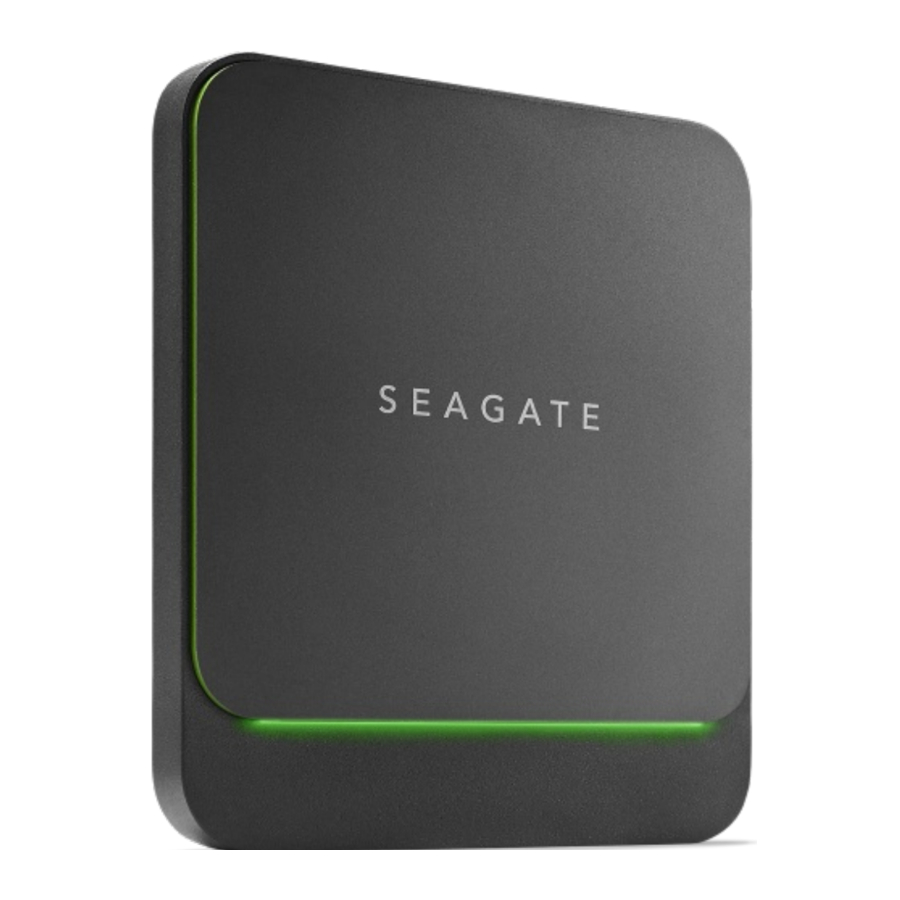
Kilicho ndani ya Kifurushi
- Seagate BarraCuda Fast SSD
- Kebo ya USB-C (USB 3.1 Gen 2)
- Kebo ya USB-C (USB 3.1 Gen 1) hadi USB-A (inaoana na bandari za USB 3.0/USB 2.0)

Hifadhi kifungashio chako. Iwapo utapata matatizo na diski yako kuu na unataka kuibadilisha, diski kuu lazima irudishwe katika kifungashio chake cha asili.
Mahitaji ya chini ya mfumo
Bandari
Kifaa chako cha Seagate kina kiolesura cha USB-C (USB 3.1 Gen 2) na kinaweza kuunganishwa kwenye kompyuta iliyo na bandari ya USBC, Thunderbolt 3, au USB-A (USB 3.0 au USB 2.0).
Mfumo endeshi
- Windows® 7 au toleo jipya zaidi
- macOS® 10.12 au toleo jipya zaidi
Kiwango cha chini cha nafasi ya diski isiyotumika
- 600MB inapendekezwa
Kuanza
Unganisha kebo ya USB
Thibitisha aina ya bandari ya USB kwenye kompyuta yako, kisha uchague kebo ifaayo ya kuunganisha kifaa chako.
Tumia kebo ya USB-C hadi USB-C ikiwa kompyuta yako ina bandari ya USB-C. Ikiwa kompyuta yako haina bandari ya USB-C, tumia kebo ya USB-C hadi USB-A.

Sanidi Seagate BarraCuda Fast SSD
Mchakato wa usanidi hukuruhusu:
| Sajili Seagate BarraCuda Fast SSD yako | Pata manufaa zaidi kutoka kwa hifadhi yako ukiwa na ufikiaji rahisi wa maelezo na usaidizi. |
| Sakinisha Toolkit | Sanidi mipango ya Sync Plus na zaidi. |
 Kompyuta yako lazima iunganishwe kwenye intaneti ili kusajili kifaa chako na kusakinisha Toolkit.
Anza hapa

Ukitumia kidhibiti faili kama vile Finder au File Explorer, fungua BarraCuda Fast SSD na uanzishe Start Here Win au Start Here Mac.
Sajili kifaa chako

Ingiza maelezo yako na ubofye Register (Sajili).
Pakua Toolkit

Bofya kitufe cha Download (Pakua).
Sakinisha Toolkit

Ukitumia kidhibiti faili kama vile Finder au File Explorer, nenda kwenye folda ambapo unapokea vipakuliwa.

Bofya faili ya SeagateToolkit.exe ili kuanzisha programu.

Fungua faili ya SeagateToolkit.zip. Bofya Seagate Toolkit Installer ili kuanzisha programu.
Kompyuta yako lazima iunganishwe kwenye intaneti ili kusakinisha na kuendesha Toolkit.
Umbizo la hifadhi
Seagate BarraCuda Fast SSD imesanidiwa awali exFAT kwa kuoana na kompyuta za Windows na Mac. Ikiwa unatumia hifadhi na aina moja tu ya kompyuta, unaweza kuboresha utendakazi wa nakala ya faili kwa kuifomati katika mfumo wa faili asilia kwa mfumo wako wa uendeshaji. Tazama Ufomati na Ugawaji wa Hiari kwa maelezo.
Kukata hifadhi
Ili kuepuka uharibifu wa mfumo wa faili, ni muhimu kuondoa ujazo wa Seagate BarraCuda Fast SSD kabla ya kukata kebo ya kiolesura. Tazama Ondoa Seagate BarraCuda Fast SSD kwa Usalama Kutoka kwa Kompyuta Yako kwa maelezo.
Tumia Toolkit Kusanidi Mipango ya Usawazishaji
Unda mpango wa Sync Plus
Sync Plus huunda folda iliyosawazishwa kwenye Seagate BarraCuda Fast SSD yako ambayo huakisi folda kwenye PC yako au Mac, ili faili zako zipatikane katika sehemu zote mbili. Faili zilizofutwa zinaweza kuhifadhiwa kiotomatiki kwenye folda ya kumbukumbu kwenye BarraCuda Fast SSD ikiwa unazihitaji.
- Bofya hapa kwa maelezo kuhusu kusanidi Sync Plus.
Ufomati na Ugawaji wa Hiari
Seagate BarraCuda Fast SSD imesanidiwa awali exFAT kwa kuoana na kompyuta za Mac na Windows. Ikiwa unatumia hifadhi na aina moja tu ya kompyuta, unaweza kuboresha utendakazi wa nakala ya faili kwa kuifomati hifadhi katika mfumo wa faili asilia kwa mfumo wako wa uendeshaji.
Kuhusu miundo ya mfumo wa faili
NTFS—Mfumo wa faili asilia kwa Windows. macOS inaweza kusoma ujazo wa NTFS lakini haiwezi kuandika kwayo kiasili.
Mac OS Extended (HFS+)—Mfumo wa faili wa Apple ulioundwa kwa ajili ya macOS 10.12 na matoleo ya awali. Mfumo huu wa faili unasalia kuwa chaguo bora zaidi kwa vifaa vya hifadhi vya nje na ndicho umbizo pekee linalooana na Time Machine. Windows haiwezi kusoma au kuandika kiasili kwa ujazo wa HFS+ (iliyorekodiwa).
APFS (Apple File System)—Mfumo wa faili wa Apple ulioundwa kwa ajili ya diski za hali mango (SSD) na mifumo ya hifadhi inayotegemea flash. Ingawa APFS inaweza kunufaisha utendakazi wa SSD, kumbuka vikwazo vifuatavyo:
- Huwezi kutumia diski iliyofomatiwa APFS kama hifadhi yako nakili ya Time Machine. Fomati Seagate BarraCuda Fast SSD kwa HFS+ ikiwa unakusudia kuitumia na Time Machine.
- APFS inatumika tu kwenye macOS 10.13 au toleo jipya zaidi.
exFAT—Inaoana na macOS na Windows. exFAT si mfumo wa faili uliorekodiwa ambayo inamaanisha inaweza kuathirika zaidi na uharibifu wa data wakati makosa yanatokea au hifadhi haijakatwa vizuri kutoka kwa kompyuta.
Jinsi ya kuchagua umbizo la mfumo wa faili
Tumia NTFS ikiwa:
...unaunganisha kifaa cha kuhifadhi kwenye kompyuta za Windows, na hauhitaji kuruhusu Mac kuandika kwenye kifaa cha kuhifadhi.
Tumia HFS+ ikiwa:
...unaunganisha kifaa cha kuhifadhi kwenye kompyuta za Mac, na hauhitaji kuruhusu kompyuta ya Windows kusoma au kuandika kwenye diski. HFS+ ndicho umbizo pekee linalooana na Time Machine.
Tumia APFS ikiwa:
...unaunganisha kifaa cha kuhifadhi kwenye kompyuta za Mac, na hauhitaji kuruhusu kompyuta ya Windows kusoma au kuandika kwenye hifadhi. Usitumie APFS ikiwa unakusudia kutumia Seagate BarraCuda Fast SSD na Time Machine, au ikiwa kompyuta yako haiendeshi macOS 10.13 au toleo jipya zaidi.
Tumia exFAT ikiwa:
...unahitaji kuruhusu kompyuta za Mac na Windows kusoma na kuandika kwenye kifaa cha kuhifadhi.
Ufomati wa mikono
Tumia hatua zilizo hapa chini ili kufomati na kugawanya kifaa cha kuhifadhi kwa mikono.
 Ufomati hufuta kila kitu kwenye kifaa cha kuhifadhi.
Seagate inapendekeza sana kwamba unakili nakala rudufu ya data yote kwenye kifaa chako cha kuhifadhi kabla ya kufanya hatua zilizo hapa chini. Seagate haiwajibiki kwa data yoyote iliyopotea kutokana na ufomati, ugawaji, au kutumia kifaa cha kuhifadhi cha Seagate.
Mac
macOS toleo la 10.11 na matoleo mapya zaidi
- Fungua Finder na uende kwenye Applications > Utilities > Disk Utility.
- Kwenye upau wa kando upande wa kushoto, chagua Seagate BarraCuda Fast SSD yako.
macOS kuanzia toleo la 10.13—Hakikisha unachagua kifaa cha kuhifadhi na si ujazo tu. Ikiwa hauoni maingizo mawili yameorodheshwa kwenye upau wa kando, badilisha mwonekano katika huduma ya diski ili kuonyesha hifadhi na ujazo. Kitufe cha mwonekano kiko upande wa juu kushoto wa dirisha la Huduma ya Diski. Badilisha mwonekano ili Onyesha Vifaa Vyote. Kipengele hiki kilitambulishwa katika macOS 10.13 na hakipatikani katika 10.11 au 10.12.

- Chagua Futa.
- Kisanduku cha mazungumzo hufungua. Ingiza jina la hifadhi. Hili litakuwa jina linaloonyeshwa wakati hifadhi inapowekwa.
- Kwa Umbizo, chagua OS X Extended (Iliorekodiwa).
- Kwa Mpango, chagua Ramani ya Ugawaji ya GUID.
- Bofya Futa.
- Huduma ya Diski hufomati hifadhi. Inapokamilika, bofya Imefanyika.
Windows
- Hakikisha kifaa cha kuhifadhi kimeunganishwa na kimewekwa kwenye kompyuta.
- Nenda kwenye Tafuta na kisha uandike Disk Management. Katika matokeo ya utafutaji, bofya mara mbili Disk Management.
- Kutoka kwenye orodha ya vifaa vya kuhifadhi katikati ya dirisha la Disk Management, tafuta kifaa chako cha Seagate.
- Ugawaji lazima upatikane ili kufomati. Ikiwa kwa sasa imefomatiwa, bofya kulia kwenye ugawaji na kisha uchague Futa.
- Ili kuunda ugawaji mpya, bofya kulia kwenye ujazo na uchague New Simple Volume (Ujazo Rahisi Mpya). Fuata maagizo kwenye skrini wakati New Simple Volume Wizard (Mchawi wa Ujazo Rahisi Mpya) inaonekana.
Ondoa Seagate BarraCuda Fast SSD kwa Usalama Kutoka kwa Kompyuta Yako
Ondoa kifaa cha kuhifadhi kila mara kutoka kwa kompyuta yako kabla ya kukata kimwili. Kompyuta yako lazima ifanye uendeshaji wa uwekaji faili na usafi kwenye hifadhi kabla ya kuondolewa. Kwa hivyo, ikiwa utachomoa hifadhi bila kutumia programu ya mfumo wa uendeshaji, faili zako zinaweza kuharibika au kuharibiwa.
Windows
Tumia zana ya Safely Remove (Ondoa kwa Usalama) ili kutoa kifaa cha kuhifadhi.
- Bofya ikoni ya Safely Remove (Ondoa kwa Usalama) kwenye Tray ya Mfumo ya Windows yako ili kuona vifaa unavyoweza kutoa.

- Ikiwa hauoni ikoni ya Safely Remove Hardware (Ondoa Vifaa kwa Usalama), bofya kishale cha Show hidden icons (Onyesha aikoni zilizofichwa) kwenye trei ya mfumo ili kuonyesha aikoni zote katika eneo la arifa.
- Katika orodha ya vifaa, chagua kifaa cha kuhifadhi unachotaka kutoa. Windows huonyesha arifa wakati ni salama kuondoa kifaa.
- Kata kifaa cha kuhifadhi kutoka kwa kompyuta.

Mac
Kuna njia kadhaa unazoweza kutoa kifaa chako cha kuhifadhi kutoka kwa Mac. Tazama hapa chini kwa chaguo mbili.
Ondoa kupitia dirisha la Finder
- Fungua dirisha la Finder.
- Kwenye upau wa kando, nenda kwenye Devices (Vifaa) na utafute kifaa cha kuhifadhi unachotaka kutoa. Bofya alama ya kutoa kulia kwa jina la kifaa cha kuhifadhi.
- Mara tu kifaa cha kuhifadhi kinapopotea kutoka kwenye upau wa kando au, dirisha la Finder linafungwa, unaweza kukata kebo ya kiolesura kutoka kwa Mac yako.
Ondoa kupitia Eneo-kazi
- Chagua ikoni ya eneo-kazi kwa kifaa chako cha kuhifadhi na uburute hadi kwenye Taka.
- Wakati ikoni ya kifaa cha kuhifadhi haionekani tena kwenye eneo-kazi lako, unaweza kuikata kimwili kutoka kwa Mac yako.
Maswali Yanayoulizwa Mara kwa Mara
Kwa usaidizi wa kusanidi na kutumia Seagate BarraCuda Fast SSD, kagua maswali yanayoulizwa mara kwa mara hapa chini. Kwa rasilimali za ziada za usaidizi, nenda kwenye usaidizi kwa wateja wa Seagate.
Watumiaji wote
Tatizo: Uhamisho wangu wa faili ni polepole sana
Swali: Je, ncha zote mbili za kebo ya USB zimeunganishwa kwa uthabiti?
J: Kagua vidokezo vya utatuzi kwa miunganisho ya kebo hapa chini:
- Angalia ncha zote mbili za kebo na uhakikishe kuwa zimeketi kikamilifu katika bandari zao husika.
- Jaribu kukata kebo, subiri sekunde 10, na kisha uiunganishe tena.
- Jaribu kebo tofauti ya USB.
Swali: Je, kuna vifaa vingine vilivyounganishwa kwenye bandari au kitovu sawa?
J: Kata vifaa vingine na uone ikiwa utendakazi wa kifaa cha kuhifadhi unaboreka.
Tatizo: Kebo ya USB iliyotolewa ni fupi sana
Swali: Je, ninaweza kutumia kifaa changu cha kuhifadhi na kebo ndefu zaidi?
J: Ndiyo, mradi tu imethibitishwa kulingana na viwango vya USB. Hata hivyo, Seagate inapendekeza kutumia kebo iliyosafirishwa na kifaa chako cha kuhifadhi kwa matokeo bora zaidi. Ikiwa unatumia kebo ndefu zaidi na unapata matatizo na ugunduzi, viwango vya uhamisho au kukatika, tumia kebo ya asili iliyojumuishwa na kifaa chako cha kuhifadhi.
Tatizo: Ninapokea ujumbe wa hitilafu ya uhamisho wa faili
Swali: Je, ulipata ujumbe wa hitilafu unaokuambia kwamba hifadhi imekatwa wakati unatoka kwenye hali ya usingizi?
J: Puzia ujumbe huu kwani hifadhi huwekwa tena kwenye eneo-kazi licha ya kidukizo.
Windows
Tatizo: Aikoni ya kifaa haionekani kwenye Kompyuta
Swali: Je, kifaa cha kuhifadhi kimeorodheshwa katika Device Manager (Kidhibiti cha Kifaa)?
J: Vifaa vyote vya kuhifadhi huonekana katika angalau sehemu moja katika Device Manager (Kidhibiti cha Kifaa).
Andika Device Manager (Kidhibiti cha Kifaa) katika Tafuta ili kuianzisha. Angalia katika sehemu ya Disk Drives (Hifadhi za Diski) na, ikiwa ni lazima, bofya ikoni ya Plus (+) ili kuona orodha kamili ya vifaa. Ikiwa huna uhakika kwamba kifaa chako cha kuhifadhi kimeorodheshwa, kiondoe kwa usalama na kisha uiunganishe tena. Ingizo linalobadilika ni kifaa chako cha Seagate.
Swali: Je, kifaa chako kimeorodheshwa karibu na ikoni isiyo ya kawaida?
J: Windows Device Manager (Kidhibiti cha Kifaa cha Windows) kwa kawaida hutoa taarifa kuhusu hitilafu na vifaa vya pembeni. Ingawa Device Manager (Kidhibiti cha Kifaa) inaweza kusaidia katika utatuzi wa matatizo mengi, inaweza isionyeshe sababu kamili au itoe suluhisho sahihi.
Aikoni isiyo ya kawaida karibu na kifaa inaweza kufichua tatizo. Kwa mfano, badala ya ikoni ya kawaida kulingana na aina ya kifaa, ina alama ya mshangao, alama ya kuuliza au X. Bofya kulia ikoni hii na kisha uchague Properties (Sifa). Kichupo cha General (Jumla) hutoa sababu inayoweza kuwa kwa nini kifaa hakifanyi kazi kama inavyotarajiwa.
Mac
Tatizo: Aikoni ya kifaa haionekani kwenye eneo-kazi langu
Swali: Je, Finder yako imesanidiwa kuficha diski za nje kwenye eneo-kazi?
J: Nenda kwa Finder na kisha uangalie Preferences | General tab | Show these items on the desktop (Mapendeleo | Kichupo cha Jumla | Onyesha vipengee hivi kwenye eneo-kazi). Thibitisha kuwa External Disks (Diski za Nje) imechaguliwa.
Swali: Je, kifaa chako kinawekwa kwenye mfumo wa uendeshaji?
J: Fungua Disk Utility (Huduma ya Diski) kwa Go | Utilities | Disk Utility (Nenda | Huduma | Huduma ya Diski). Ikiwa kifaa kimeorodheshwa kwenye safu ya kushoto, angalia mapendeleo yako ya Finder ili uone kwa nini haionyeshwa kwenye eneo-kazi (kagua swali hapo juu).
Swali: Je, usanidi wa kompyuta yako unakidhi mahitaji ya chini ya mfumo kwa matumizi na kifaa hiki cha kuhifadhi?
J: Rejelea kifungashio cha bidhaa kwa orodha ya mifumo ya uendeshaji inayotumika.
Swali: Je, ulifuata hatua sahihi za usakinishaji kwa mfumo wako wa uendeshaji?
J: Kagua hatua za usakinishaji katika Kuanza.
Marejeleo

Pakua mwongozo
Hapa unaweza kupakua toleo kamili la pdf la mwongozo, linaweza kujumuisha maelekezo ya ziada ya usalama, taarifa za udhamini, sheria za FCC, n.k.
Pakua Mwongozo wa Seagate BarraCuda


