Manuali i Seagate BarraCuda
- 1 Përmbajtja e kutisë
- 2 Kërkesat minimale të sistemit
- 3 Duke filluar
- 4 Përdorni Toolkit për të konfiguruar planet e sinkronizimit
- 5 Formatimi dhe ndarja opsionale
- 6 Heqja e sigurt e SSD e shpejtë Seagate BarraCuda nga kompjuteri juaj
- 7 Pyetje të bëra shpesh
- 8 Referencat
- 9 Shkarko manual
- 10 Në Gjuhë të Tjera
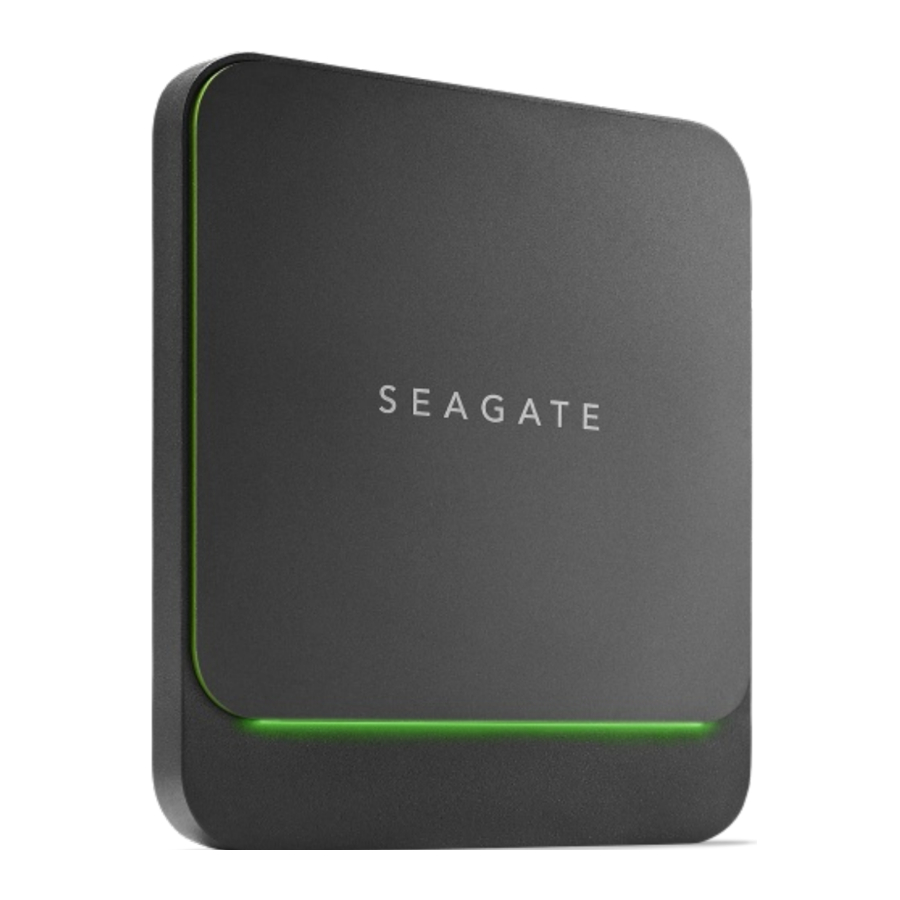
Përmbajtja e kutisë
- SSD i shpejtë Seagate BarraCuda
- Kabllo USB-C (USB 3.1 Gen 2)
- Kabllo USB-C (USB 3.1 Gen 1) në kabllon USB-A (e pajtueshme me portet USB 3.0/USB 2.0)

Ruani paketimin tuaj. Nëse keni probleme me hard diskun tuaj dhe dëshironi ta ndërroni atë, hard disku duhet të kthehet në paketimin e tij origjinal.
Kërkesat minimale të sistemit
Portet
Pajisja juaj Seagate ka një ndërfaqe USB-C (USB 3.1 Gen 2) dhe mund të lidhet me një kompjuter me një port USB-C, Thunderbolt 3 ose USB-A (USB 3.0 ose USB 2.0).
Sistemi operativ
- Windows® 7 ose më i lartë
- macOS® 10.12 ose më i lartë
Hapësira minimale e lirë në disk
- Rekomandohet 600MB
Duke filluar
Lidheni kabllon USB
Konfirmoni llojin e portit USB në kompjuterin tuaj, pastaj zgjidhni kabllon e duhur për të lidhur pajisjen tuaj.
Përdorni kabllon USB-C në USB-C nëse kompjuteri juaj ka një port USB-C. Nëse kompjuteri juaj nuk ka një port USB-C, përdorni kabllon USB-C në USB-A.

Konfiguroni SSD e shpejtë Seagate BarraCuda
Procesi i konfigurimit ju lejon të:
| Regjistroni SSD-në tuaj të shpejtë Seagate BarraCuda | Përfitoni sa më shumë nga disku juaj me qasje të lehtë në informacione dhe mbështetje. |
| Instaloni Toolkit | Konfiguroni planet Sync Plus dhe më shumë. |
 Kompjuteri juaj duhet të jetë i lidhur me internetin për të regjistruar pajisjen tuaj dhe për të instaluar Toolkit.
Filloni këtu

Duke përdorur një menaxher skedarësh si Finder ose File Explorer, hapni BarraCuda Fast SSD dhe lëshoni Start Here Win ose Start Here Mac.
Regjistroni pajisjen tuaj

Futni informacionin tuaj dhe klikoni Regjistrohu.
Shkarkoni Toolkit

Klikoni butonin Download (Shkarko).
Instaloni Toolkit

Duke përdorur një menaxher skedarësh si Finder ose File Explorer, shkoni te dosja ku merrni shkarkimet.

Klikoni skedarin SeagateToolkit.exe për të lëshuar aplikacionin.

Hapni skedarin SeagateToolkit.zip. Klikoni në Seagate Toolkit Installer për të lëshuar aplikacionin.
Kompjuteri juaj duhet të jetë i lidhur me internetin për të instaluar dhe ekzekutuar Toolkit.
Formati i ruajtjes
SSD e shpejtë Seagate BarraCuda është e paraformatuar exFAT për pajtueshmëri me kompjuterët Windows dhe Mac. Nëse e përdorni diskun vetëm me një lloj kompjuteri, mund të optimizoni performancën e kopjimit të skedarëve duke e formatuar atë në sistemin e skedarëve vendas për sistemin tuaj operativ. Shihni Formatimi dhe ndarja opsionale për detaje.
Shkëputja e diskut
Për të shmangur dëmtimin e sistemit të skedarëve, është e rëndësishme të çmontoni vëllimet e SSD e shpejtë Seagate BarraCuda para se të shkëputni kabllon e ndërfaqes. Shihni Heqja e sigurt e SSD e shpejtë Seagate BarraCuda nga kompjuteri juaj për detaje.
Përdorni Toolkit për të konfiguruar planet e sinkronizimit
Krijoni një plan Sync Plus
Sync Plus krijon një dosje të sinkronizuar në SSD e shpejtë Seagate BarraCuda që pasqyron dosjet në PC ose Mac, kështu që skedarët tuaj janë të disponueshëm në të dy vendet. Skedarët e fshirë mund të ruhen automatikisht në një dosje arkivi në BarraCuda Fast SSD nëse keni nevojë për to.
- Klikoni këtu për detaje mbi konfigurimin e Sync Plus.
Formatimi dhe ndarja opsionale
SSD e shpejtë Seagate BarraCuda është e paraformatuar exFAT për pajtueshmëri me kompjuterët Mac dhe Windows. Nëse e përdorni diskun vetëm me një lloj kompjuteri, mund të optimizoni performancën e kopjimit të skedarëve duke formatuar diskun në sistemin e skedarëve vendas për sistemin tuaj operativ.
Rreth formateve të sistemit të skedarëve
NTFS—Sistemi i skedarëve vendas për Windows. macOS mund të lexojë vëllimet NTFS, por nuk mund t'i shkruajë ato në mënyrë vendase.
Mac OS Extended (HFS+)—Një sistem skedarësh Apple i optimizuar për macOS 10.12 dhe më të vjetër. Ky sistem skedarësh mbetet opsioni më i mirë për pajisjet e jashtme të ruajtjes dhe është i vetmi format i pajtueshëm me Time Machine. Windows nuk mund të lexojë ose shkruajë në mënyrë vendase në vëllimet HFS+ (të regjistruara).
APFS (Apple File System)—Një sistem skedarësh Apple i optimizuar për disqet solid state (SSD) dhe sistemet e ruajtjes me bazë flash. Ndërsa APFS mund të përfitojë performancën e SSD, vini re kufizimet e mëposhtme:
- Nuk mund të përdorni një disk të formatuar APFS si diskun tuaj rezervë të Time Machine. Formatoni SSD e shpejtë Seagate BarraCuda në HFS+ nëse keni ndërmend ta përdorni me Time Machine.
- APFS mbështetet vetëm në macOS 10.13 ose më të vonshëm.
exFAT—E pajtueshme me macOS dhe Windows. exFAT nuk është një sistem skedarësh i regjistruar, që do të thotë se mund të jetë më i ndjeshëm ndaj dëmtimit të të dhënave kur ndodhin gabime ose disku nuk shkëputet siç duhet nga kompjuteri.
Si të zgjidhni formatin e sistemit të skedarëve
Përdorni NTFS nëse:
...e lidhni pajisjen e ruajtjes me kompjuterët Windows, dhe nuk keni nevojë të lejoni që një Mac të shkruajë në pajisjen e ruajtjes.
Përdorni HFS+ nëse:
...e lidhni pajisjen e ruajtjes me kompjuterët Mac, dhe nuk keni nevojë të lejoni që një kompjuter Windows të lexojë ose shkruajë në disk. HFS+ është i vetmi format i pajtueshëm me Time Machine.
Përdorni APFS nëse:
...e lidhni pajisjen e ruajtjes me kompjuterët Mac, dhe nuk keni nevojë të lejoni që një kompjuter Windows të lexojë ose shkruajë në disk. Mos përdorni APFS nëse keni ndërmend të përdorni SSD e shpejtë Seagate BarraCuda me Time Machine, ose nëse kompjuteri juaj nuk po ekzekuton macOS 10.13 ose më të vonshëm.
Përdorni exFAT nëse:
...keni nevojë të lejoni që të dy kompjuterët Mac dhe Windows të lexojnë dhe shkruajnë në pajisjen e ruajtjes.
Formatimi manual
Përdorni hapat e mëposhtëm për të formatuar dhe ndarë manualisht një pajisje ruajtjeje.
 Formatimi fshin gjithçka në pajisjen e ruajtjes.
Seagate rekomandon fuqimisht që të rezervoni të gjitha të dhënat në pajisjen tuaj të ruajtjes përpara se të kryeni hapat e mëposhtëm. Seagate nuk është përgjegjës për asnjë humbje të të dhënave për shkak të formatimit, ndarjes ose përdorimit të një pajisjeje ruajtjeje Seagate.
Mac
macOS versioni 10.11 dhe më i vonshëm
- Hapni Finder dhe shkoni te Aplikacionet > Shërbime > Disk Utility.
- Në shiritin anësor në të majtë, zgjidhni SSD e shpejtë Seagate BarraCuda.
macOS duke filluar nga versioni 10.13—Sigurohuni që të zgjidhni pajisjen e ruajtjes dhe jo vetëm vëllimin. Nëse nuk shihni dy hyrje të listuara në shiritin anësor, ndryshoni pamjen në shërbimin e diskut për të treguar si diskun ashtu edhe vëllimin. Butoni i pamjes është në anën e sipërme majtas të dritares së Disk Utility. Ndryshoni pamjen për të treguar të gjitha pajisjet. Kjo veçori u prezantua në macOS 10.13 dhe nuk është e disponueshme në 10.11 ose 10.12.

- Zgjidhni Erase (Fshij).
- Hapet një kuti dialogu. Futni një emër për diskun. Ky do të jetë emri i shfaqur kur disku montohet.
- Për Format, zgjidhni OS X Extended (Journaled) (OS X i zgjeruar (i regjistruar)).
- Për Scheme, zgjidhni GUID Partition Map (Harta e ndarjes GUID).
- Klikoni Erase (Fshij).
- Disk Utility formaton diskun. Kur të ketë mbaruar, klikoni Done (U krye).
Windows
- Sigurohuni që pajisja e ruajtjes është e lidhur dhe e montuar në kompjuter.
- Shkoni te Kërkimi dhe më pas shkruani Disk Management (Menaxhimi i diskut). Në rezultatet e kërkimit, klikoni dy herë mbi Disk Management (Menaxhimi i diskut).
- Nga lista e pajisjeve të ruajtjes në mes të dritares së Disk Management (Menaxhimi i diskut), gjeni pajisjen tuaj Seagate.
- Ndarja duhet të jetë e disponueshme për formatim. Nëse aktualisht është e formatuar, klikoni me të djathtën mbi ndarjen dhe më pas zgjidhni Delete (Fshij).
- Për të krijuar një ndarje të re, klikoni me të djathtën mbi vëllimin dhe zgjidhni New Simple Volume (Vëllim i ri i thjeshtë). Ndiqni udhëzimet në ekran kur të shfaqet New Simple Volume Wizard (Magjistari i vëllimit të ri të thjeshtë).
Heqja e sigurt e SSD e shpejtë Seagate BarraCuda nga kompjuteri juaj
Gjithmonë hiqni një pajisje ruajtjeje nga kompjuteri juaj përpara se ta shkëputni fizikisht. Kompjuteri juaj duhet të kryejë veprime të arkivimit dhe mirëmbajtjes në disk përpara se të hiqet. Prandaj, nëse e shkëputni diskun pa përdorur softuerin e sistemit operativ, skedarët tuaj mund të korruptohen ose dëmtohen.
Windows
Përdorni veglën Safely Remove (Hiqni me siguri) për të nxjerrë një pajisje ruajtëse.
- Klikoni ikonën Safely Remove (Hiqni me siguri) në Windows System Tray tuaj për të parë pajisjet që mund të hiqni.

- Nëse nuk e shihni ikonën Safely Remove Hardware (Hiqni me siguri harduerin), klikoni shigjetën Show hidden icons (Shfaq ikonat e fshehura) në System Tray për të shfaqur të gjitha ikonat në zonën e njoftimeve.
- Në listën e pajisjeve, zgjidhni pajisjen e ruajtjes që dëshironi të hiqni. Windows shfaq një njoftim kur është e sigurt të hiqni pajisjen.
- Shkëputni pajisjen e ruajtjes nga kompjuteri.

Mac
Ka disa mënyra se si mund të hiqni pajisjen tuaj të ruajtjes nga një Mac. Shihni më poshtë për dy opsione.
Hiqeni përmes dritares Finder
- Hapni një dritare Finder.
- Në shiritin anësor, shkoni te Devices (Pajisjet) dhe gjeni pajisjen e ruajtjes që dëshironi të hiqni. Klikoni simbolin e nxjerrjes në të djathtë të emrit të pajisjes së ruajtjes.
- Sapo pajisja e ruajtjes të zhduket nga shiriti anësor ose, dritarja Finder mbyllet, mund të shkëputni kabllon e ndërfaqes nga Mac juaj.
Hiqeni përmes Desktop
- Zgjidhni ikonën e desktopit për pajisjen tuaj të ruajtjes dhe zvarriteni atë në koshin e plehrave.
- Kur ikona e pajisjes së ruajtjes nuk është më e dukshme në desktopin tuaj, mund ta shkëputni fizikisht nga Mac juaj.
Pyetje të bëra shpesh
Për ndihmë në konfigurimin dhe përdorimin e SSD e shpejtë Seagate BarraCuda, rishikoni pyetjet e bëra shpesh më poshtë. Për burime shtesë mbështetjeje, shkoni te mbështetja e klientit të Seagate.
Të gjithë përdoruesit
Problem: Transfertat e mia të skedarëve janë shumë të ngadalta
P: A janë të dy skajet e kabllos USB të lidhura fort?
P: Rishikoni këshillat e zgjidhjes së problemeve për lidhjet e kabllove më poshtë:
- Kontrolloni të dy skajet e kabllos dhe sigurohuni që ato të jenë të ulura plotësisht në portet e tyre përkatëse.
- Provoni të shkëputni kabllon, të prisni 10 sekonda dhe më pas ta rilidhni atë.
- Provoni një kabllo tjetër USB.
P: A ka pajisje të tjera të lidhura me të njëjtin port ose qendër?
P: Shkëputni pajisjet e tjera dhe shikoni nëse performanca e pajisjes së ruajtjes përmirësohet.
Problem: Kablloja USB e ofruar është shumë e shkurtër
P: A mund ta përdor pajisjen time të ruajtjes me një kabllo më të gjatë?
P: Po, me kusht që të jetë e certifikuar sipas standardeve USB. Megjithatë, Seagate rekomandon përdorimin e kabllos të dërguar me pajisjen tuaj të ruajtjes për rezultatet më të mira. Nëse përdorni një kabllo më të gjatë dhe keni probleme me zbulimin, shpejtësinë e transferimit ose shkëputjen, përdorni kabllon origjinale të përfshirë me pajisjen tuaj të ruajtjes.
Problem: Po marr mesazhe gabimi për transferimin e skedarëve
P: A keni marrë një mesazh gabimi që ju thotë se disku është shkëputur kur dilni nga modaliteti i gjumit?
P: Injoroni këtë mesazh pasi disku rimontohet në desktop pavarësisht nga dritarja e menjëhershme.
Windows
Problem: Ikona e pajisjes nuk shfaqet në Computer (Kompjuter)
P: A është pajisja e ruajtjes e listuar në Device Manager (Menaxheri i pajisjeve)?
P: Të gjitha pajisjet e ruajtjes shfaqen në të paktën një vend në Device Manager (Menaxheri i pajisjeve).
Shkruani Device Manager (Menaxheri i pajisjeve) në Kërkim për ta lëshuar atë. Shikoni në seksionin Disk Drives (Disqet) dhe, nëse është e nevojshme, klikoni ikonën Plus (+) për të parë listën e plotë të pajisjeve. Nëse nuk jeni i sigurt se pajisja juaj e ruajtjes është e listuar, hiqeni atë me siguri dhe më pas rilidheni. Hyrja që ndryshon është pajisja juaj Seagate.
P: A është pajisja juaj e listuar pranë një ikone të pazakontë?
P: Windows Device Manager (Menaxheri i pajisjeve Windows) zakonisht ofron informacion në lidhje me dështimet me periferikët. Ndërsa Device Manager (Menaxheri i pajisjeve) mund të ndihmojë në zgjidhjen e problemeve të shumicës, ai mund të mos shfaqë shkakun e saktë ose të ofrojë një zgjidhje të saktë.
Një ikonë e pazakontë pranë pajisjes mund të zbulojë një problem. Për shembull, në vend të ikonës normale bazuar në llojin e pajisjes, ajo ka një pikëçuditje, pikëpyetje ose një X. Klikoni me të djathtën mbi këtë ikonë dhe më pas zgjidhni Properties (Vetitë). Skeda General (E përgjithshme) ofron një arsye të mundshme pse pajisja nuk po funksionon siç pritej.
Mac
Problem: Ikona e pajisjes nuk shfaqet në desktopin tim
P: A është Finder juaj i konfiguruar për të fshehur disqet e jashtme në desktop?
P: Shkoni te Finder dhe më pas kontrolloni Preferencat | Skeda e përgjithshme | Shfaq këto artikuj në desktop. Konfirmoni që Disqet e jashtme është zgjedhur.
P: A po montohet pajisja juaj në sistemin operativ?
P: Hapni Disk Utility (Shërbimi i diskut) në Go (Shko) | Shërbime | Disk Utility (Shërbimi i diskut). Nëse pajisja është e listuar në kolonën e majtë, kontrolloni preferencat tuaja të Finder për të parë pse nuk shfaqet në desktop (rishikoni pyetjen e mësipërme).
P: A i plotëson konfigurimi i kompjuterit tuaj kërkesat minimale të sistemit për përdorim me këtë pajisje ruajtjeje?
P: Referojuni paketimit të produktit për listën e sistemeve operative të mbështetura.
P: A i ndoqët hapat e duhur të instalimit për sistemin tuaj operativ?
P: Rishikoni hapat e instalimit në Duke filluar.
Referencat

Shkarko manual
Këtu mund të shkarkoni versionin e plotë pdf të manualit, ai mund të përmbajë udhëzime shtesë sigurie, informacione garancioni, rregulla FCC, etj.
Shkarko Manuali i Seagate BarraCuda


