Podłączanie głośnika Sonos Roam 2 do nowej sieci Wi-Fi
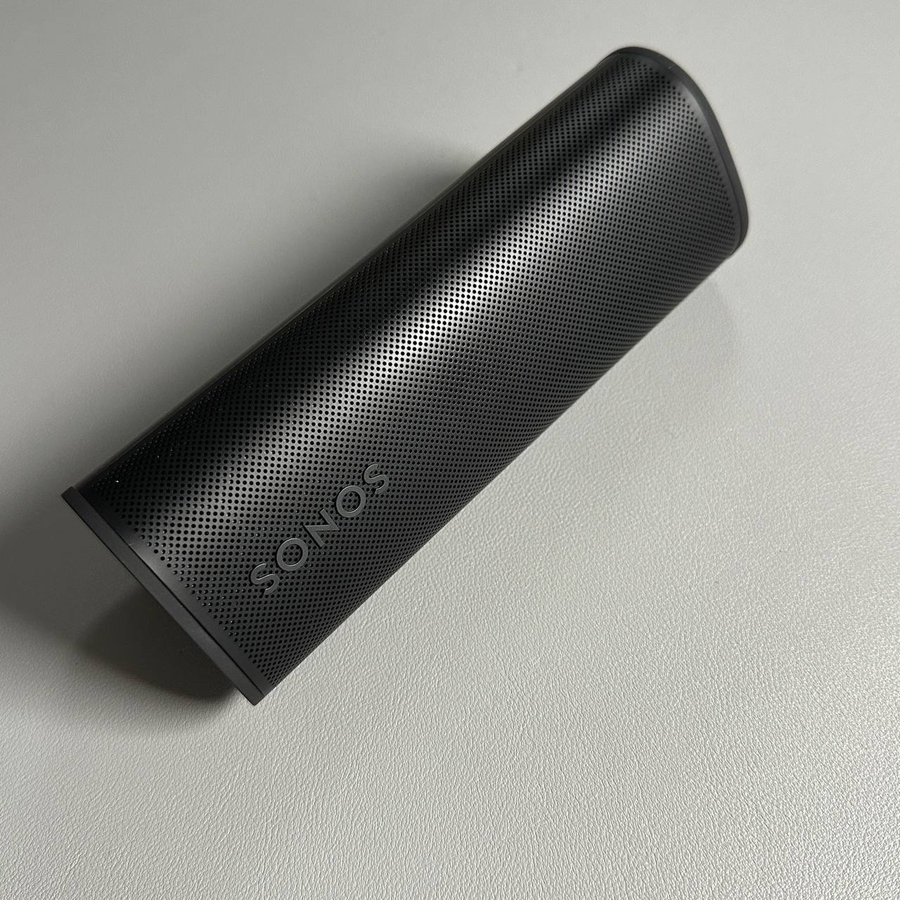
Konfiguracja głośnika Sonos Roam 2 do połączenia z nową siecią Wi-Fi jest prosta i nieskomplikowana. W tym przewodniku przeprowadzimy Cię przez każdy krok, aby upewnić się, że Twój inteligentny głośnik jest bezproblemowo zintegrowany z domową siecią bezprzewodową.
Krok 1: Włącz Sonos Roam 2
Na początek upewnij się, że głośnik Sonos Roam 2 jest włączony. Możesz to zrobić, naciskając przycisk znajdujący się z tyłu głośnika. Sprawdź, czy świeci się lampka kontrolna, aby potwierdzić, że urządzenie jest włączone.

Krok 2: Otwórz aplikację Sonos
Następnie odblokuj urządzenie z systemem iOS lub Android i znajdź aplikację Sonos. Otwórz aplikację, aby uzyskać dostęp do ustawień urządzenia. Jeśli nie masz jeszcze zainstalowanej aplikacji, odwiedź App Store na swoim iPhonie lub Google Play Store na urządzeniu z systemem Android, aby ją pobrać.

Krok 3: Uzyskaj dostęp do ustawień sieciowych
W aplikacji Sonos dotknij ikony ustawień, która zwykle znajduje się w dolnym lub górnym prawym rogu. Stąd wybierz opcję "System", aby uzyskać dostęp do ustawień sieciowych. Następnie wybierz "Sieć" i dotknij "Zarządzaj sieciami", aby kontynuować.

Krok 4: Zaktualizuj sieć Wi-Fi
Teraz dotknij opcji "Zarządzaj sieciami" ("Manage Networks"). Następnie dotknij "Aktualizuj sieci" ("Update Networks"). Spowoduje to wyświetlenie monitu w aplikacji, który poprowadzi Cię przez proces ponownego podłączania głośnika do zaktualizowanej sieci Wi-Fi. Postępuj zgodnie z instrukcjami wyświetlanymi na ekranie.


Krok 5: Wybierz i połącz się z nową siecią
Podczas tego procesu naciśnij i przytrzymaj jednocześnie przycisk odtwarzania/pauzy ("play/pause") oraz przycisk zwiększania głośności na głośniku Sonos Roam 2. Poczekaj, aż lampka kontrolna zmieni kolor na zielony. Następnie wybierz "Użyj innej sieci" ("Use a Different Network"), jeśli zostaniesz o to poproszony, i wybierz żądaną sieć Wi-Fi z listy. Wprowadź hasło, gdy zostaniesz o to poproszony, i przejdź do połączenia.

Krok 6: Zakończ połączenie
Po pomyślnym wprowadzeniu hasła do sieci Wi-Fi dotknij "Połącz" ("Connect"), a następnie "Gotowe" ("Done"), aby zakończyć konfigurację. Twój Sonos Roam 2 powinien być teraz podłączony do nowej sieci Wi-Fi. Ciesz się bezproblemowym przesyłaniem muzyki i innymi inteligentnymi funkcjami.
Dziękujemy za skorzystanie z tego przewodnika dotyczącego podłączania głośnika Sonos Roam 2 do nowej sieci Wi-Fi.