Samsung Galaxy Fit 3 - Jak włączyć lub wyłączyć automatyczną pauzę podczas ćwiczeń
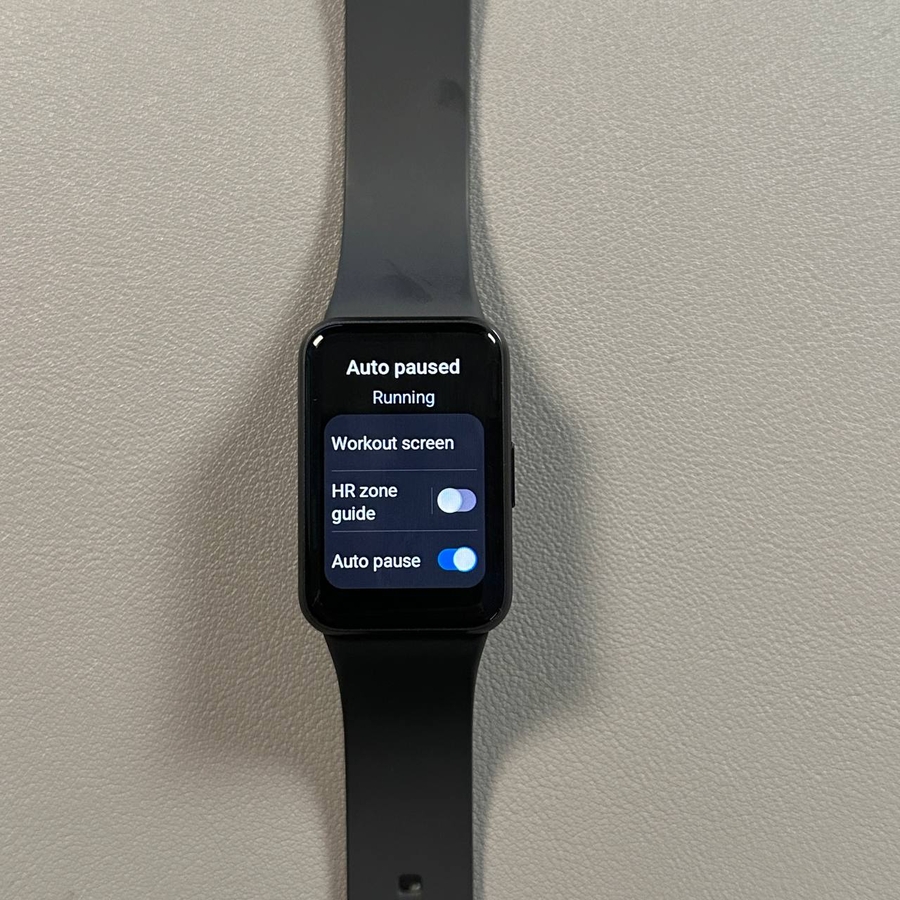
Odkryj, jak kontrolować funkcję "Auto Pause" (Automatyczna Pauza) na swoim Samsung Galaxy Fit 3, która automatycznie wstrzymuje treningi, gdy robisz sobie przerwę, i wznawia, gdy kontynuujesz. Postępuj zgodnie z tym przewodnikiem, aby skonfigurować tę przydatną opcję, aby pasowała do Twojej rutyny fitness.
Krok 1: Uzyskaj dostęp do menu aplikacji na swoim Samsung Galaxy Fit 3
Aby rozpocząć, odblokuj swój Samsung Galaxy Fit 3 i przejdź do menu aplikacji. To tutaj znajdziesz wszystkie dostępne aplikacje. Poszukaj aplikacji ze znaną ikoną serca, znaną jako aplikacja Samsung Health, i dotknij jej, aby uruchomić.

Krok 2: Znajdź zakładkę Ćwiczenia
Po wejściu do aplikacji Samsung Health, czas znaleźć sekcję "Exercise" (Ćwiczenia). Przewiń aplikację, a powinieneś zobaczyć dedykowaną zakładkę dla ćwiczeń. Dotknij zakładki "Exercise" (Ćwiczenia), aby kontynuować.

Krok 3: Wybierz swoje ćwiczenie
Następnie musisz wybrać konkretny rodzaj ćwiczenia, dla którego chcesz zmodyfikować ustawienie "Auto Pause" (Automatyczna Pauza). Przejrzyj opcje ćwiczeń i dotknij tego, które chcesz skonfigurować, niezależnie od tego, czy jest to bieganie, jazda na rowerze, czy jakakolwiek inna aktywność.

Krok 4: Włącz lub wyłącz automatyczną pauzę
Po wybraniu ćwiczenia przesuń palcem w lewo od ekranu ćwiczeń i poszukaj opcji "Auto Pause" (Automatyczna Pauza) w ustawieniach. To ustawienie pozwala włączyć lub wyłączyć funkcję "Auto Pause" (Automatyczna Pauza) zgodnie z Twoimi preferencjami. Po prostu dotknij, aby włączyć, jeśli chcesz, aby system automatycznie wstrzymywał podczas przerw, lub wyłącz, aby śledzić bez przerw.


Wykonując te proste kroki, możesz skutecznie zarządzać śledzeniem ćwiczeń na Samsung Galaxy Fit 3.