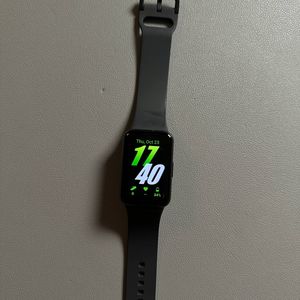
Samsung Galaxy Fit 3 - Auto Pauze In- of Uitschakelen bij Oefeningen
Ontdek hoe je de Auto Pauze (Automatische pauze) functie op je Samsung Galaxy Fit 3 bedient, die workouts automatisch pauzeert wanneer je een pauze neemt en hervat wanneer je verdergaat. Volg deze gids om deze handige optie aan te passen aan je fitnessroutine.
Stap 1: Ga naar het Applicatiemenu op je Samsung Galaxy Fit 3
Om te beginnen, ontgrendel je Samsung Galaxy Fit 3 en navigeer je naar het applicatiemenu. Hier vind je al je beschikbare apps. Zoek naar de app met het bekende hartpictogram, bekend als de Samsung Health app, en tik erop om te starten.

Stap 2: Zoek het Oefening Tabblad
Eenmaal in de Samsung Health app, is het tijd om de Oefening sectie te vinden. Scroll door de app en je zou een apart tabblad voor oefeningen moeten zien. Tik op het Oefening tabblad om verder te gaan.

Stap 3: Kies Je Oefening
Vervolgens moet je het specifieke oefeningstype selecteren waarvoor je de Auto Pauze (Automatische pauze) instelling wilt wijzigen. Blader door de oefeningsopties en tik op degene die je wilt configureren, of het nu gaat om hardlopen, fietsen of een andere activiteit.

Stap 4: Auto Pauze In- of Uitschakelen
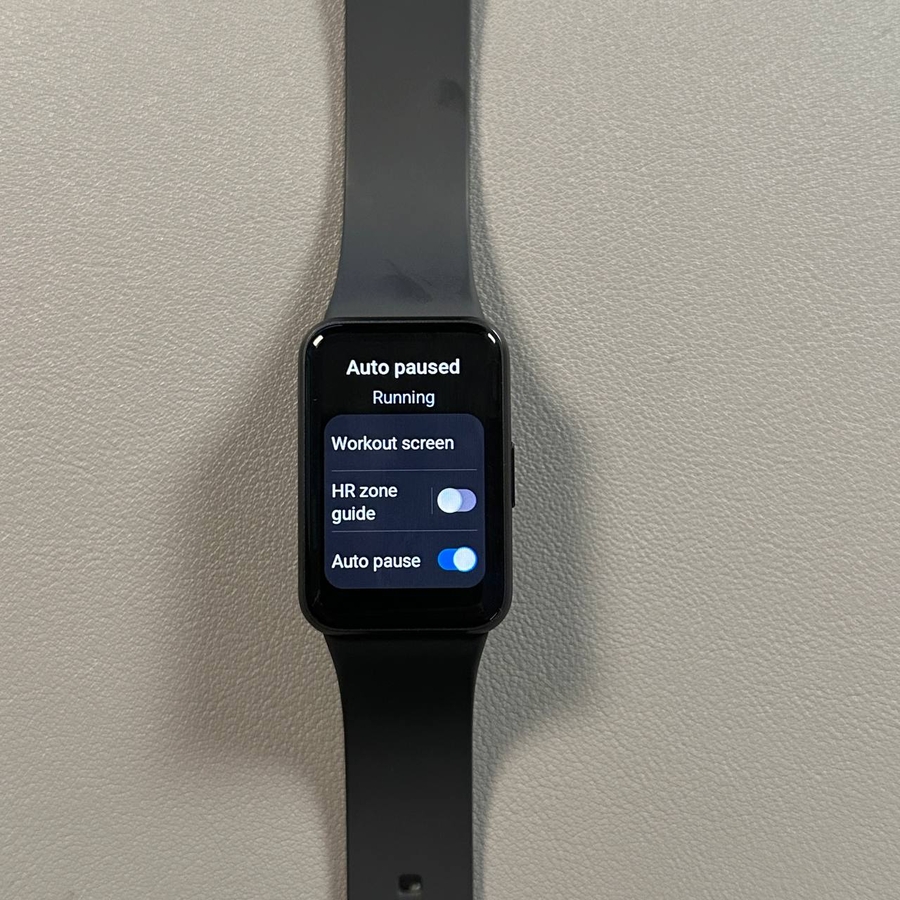
Zodra je je oefening hebt geselecteerd, veeg je naar links vanaf het oefenscherm en zoek je daar naar de Auto Pauze (Automatische pauze) optie binnen de instellingen. Met deze instelling kun je de Auto Pauze (Automatische pauze) functie in- of uitschakelen, afhankelijk van je voorkeur. Tik eenvoudigweg om deze in te schakelen als je wilt dat het systeem automatisch pauzeert tijdens pauzes, of schakel deze uit om zonder onderbrekingen te volgen.


Door deze eenvoudige stappen te volgen, kun je effectief je oefeningstracking op de Samsung Galaxy Fit 3 beheren.