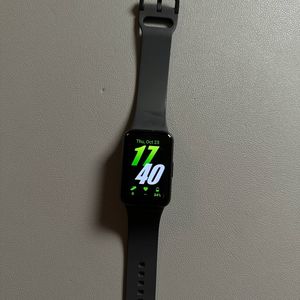
Hoe de diepe slaapstand in te schakelen of uit te schakelen op de Samsung Galaxy Fit 3
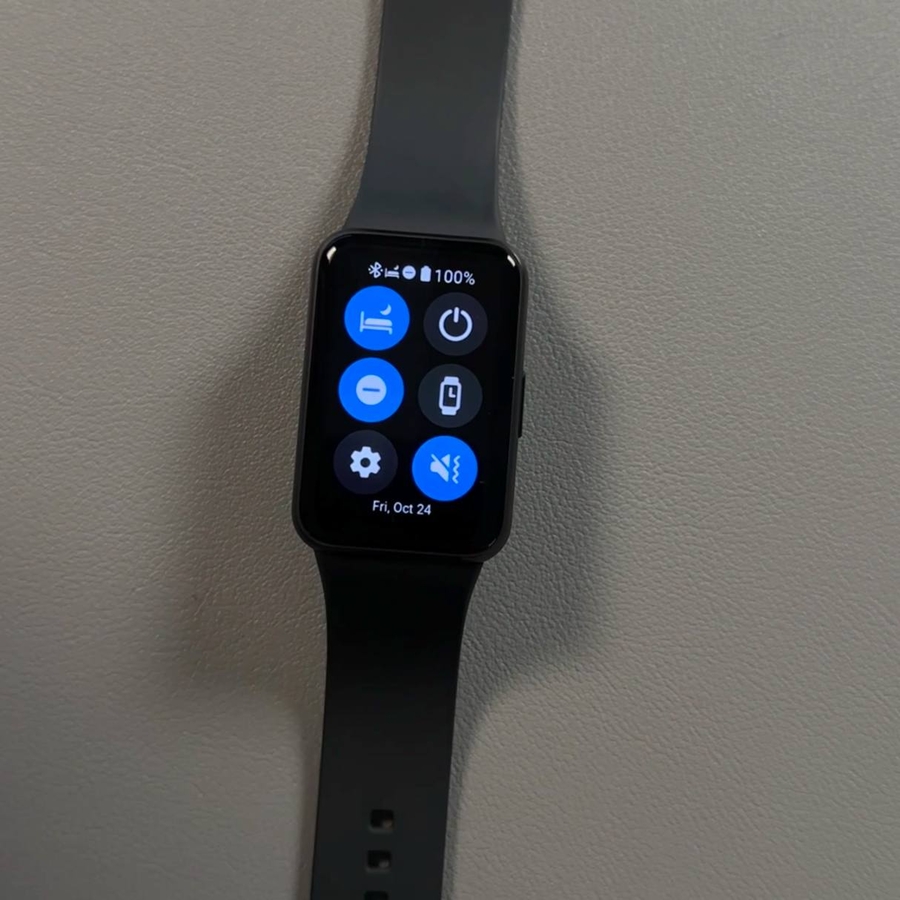
Als u uw slaaptracking wilt optimaliseren met de Samsung Galaxy Fit 3, kan het inschakelen van de diepe slaapstand ongelooflijk nuttig zijn. Deze handleiding leidt u door de eenvoudige stappen om deze functie in of uit te schakelen, zodat u het meeste uit uw draagbare apparaat haalt.
Toegang tot de instellingen op de Samsung Galaxy Fit 3
Om te beginnen veegt u vanaf de bovenkant van het scherm van uw Samsung Galaxy Fit 3 omlaag. Zoek naar het tandwielvormige pictogram dat het tabblad "Settings" (Instellingen) vertegenwoordigt en tik erop om het instellingenmenu te openen.

Navigeer naar de sectie Modus
Blader in de "Settings" (Instellingen) om de sectie "Mode" (Modus) te vinden. Tik erop om door te gaan naar de modi die beschikbaar zijn op uw apparaat.

Slaapstand inschakelen of uitschakelen
Zoek het tabblad "Sleep Mode" (Slaapstand) in de sectie "Mode" (Modus) en tik erop. Om de "Sleep Mode" (Slaapstand) in te schakelen, drukt u op de knop "Turn On" (Inschakelen). Omgekeerd, om het te deactiveren, drukt u eenvoudigweg op "Turn Off" (Uitschakelen). Indien ingeschakeld, kan de "Sleep Mode" (Slaapstand) ook worden geactiveerd op uw gekoppelde Galaxy-telefoon als synchronisatie is ingeschakeld.


Automatische activering instellen
Om de activering van de "Sleep Mode" (Slaapstand) te automatiseren op basis van uw schema, gaat u naar het tabblad "Sleep Mode" (Slaapstand) en zoekt u de optie "Set on Phone" (Instellen op telefoon). Tik erop en u wordt doorgestuurd naar uw Galaxy Wearable-app. Zoek daar de optie "Scheduled Activation" (Geplande activering) en druk erop om deze in of uit te schakelen. U kunt specifieke dagen instellen, zoals "Monday" (maandag), "Tuesday" (dinsdag) en "Wednesday" (woensdag) voor activering, en zelfs de begin- en eindtijden configureren, bijvoorbeeld van 9:00 a.m. tot 11:00 a.m. Zodra u klaar bent, tikt u op de knop "Done" (Klaar) om uw schema op te slaan.